Créez une application dans le Zoom App Marketplace, configurez Zoom en tant que connecteur de workflow, puis envoyez des messages de discussion d'équipe Zoom à l'aide de Freestyle Orchestrator dans Omnissa Intelligence. Indiquez à votre équipe informatique les problèmes liés aux scores d'expérience médiocres, à l'utilisation du CPU et du GPU, à l'espace disque, aux pannes de l'application, à la faible conformité des terminaux, aux états d'enrôlement des terminaux ou aux commandes d'effacement des données.
Disponibilité limitée
Intelligence propose une discussion d'équipe Zoom avec Freestyle avec une disponibilité limitée. Ces fonctionnalités sont disponibles pour un nombre limité de clients pour obtenir des commentaires étendus.
1. Créer une application Zoom avec OAuth de serveur à serveur
Votre application Zoom nécessite l'autorisation d'envoyer des messages à votre compte Zoom. Incluez les étendues de discussion d'équipe répertoriées lors de la configuration de votre application.
- Affichez et gérez les canaux de discussion d'équipe de tous les utilisateurs :
chat_channel:write:admin - Affichez et gérez les messages de discussion d'équipe de tous les utilisateurs :
chat_channel:write:admin
Utilisez le Zoom App Marketplace pour créer une application.
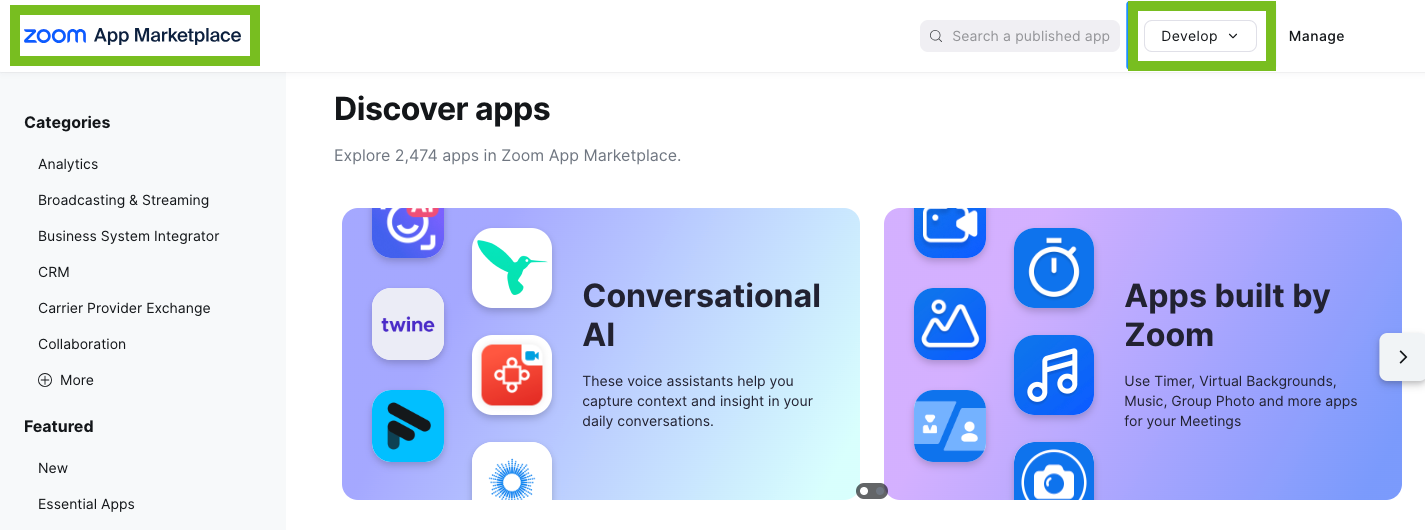
- Accédez au Zoom App Marketplace et sélectionnez Créer une application dans le menu déroulant Développer.
- Créez une application OAuth de serveur à serveur.
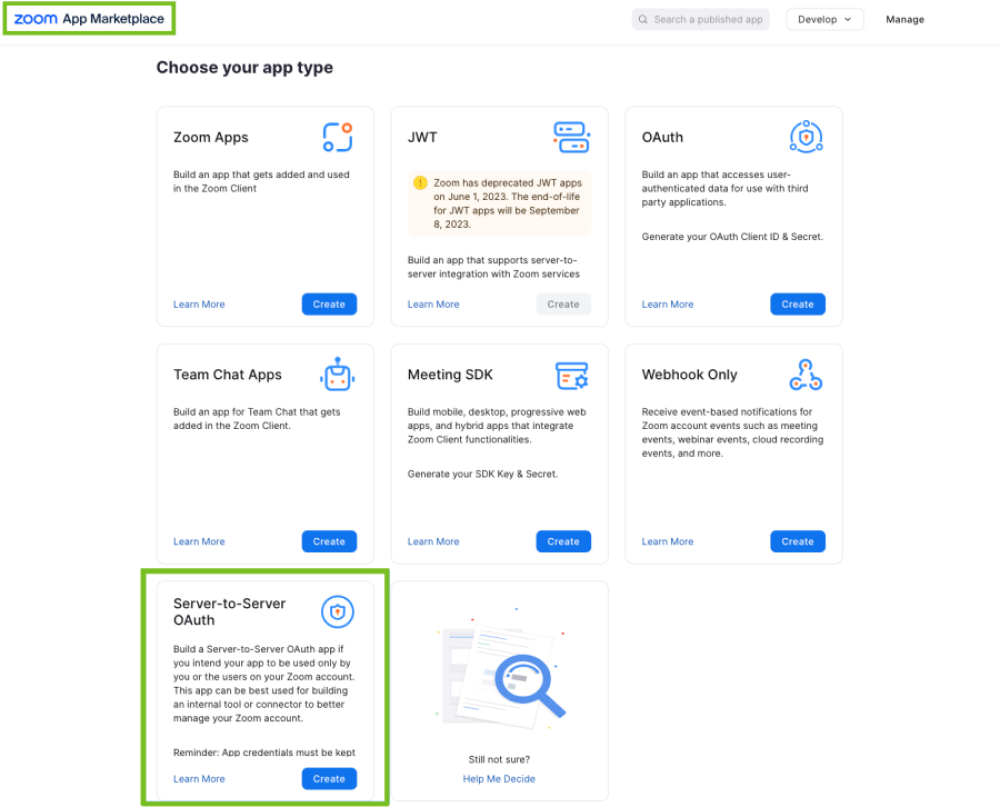
- Pour plus de détails, reportez-vous à l'article des développeurs Zoom Applications internes (de serveur à serveur).
- Veillez à ajouter les portées
chat_channel:write:adminetchat_channel:write:adminà votre application.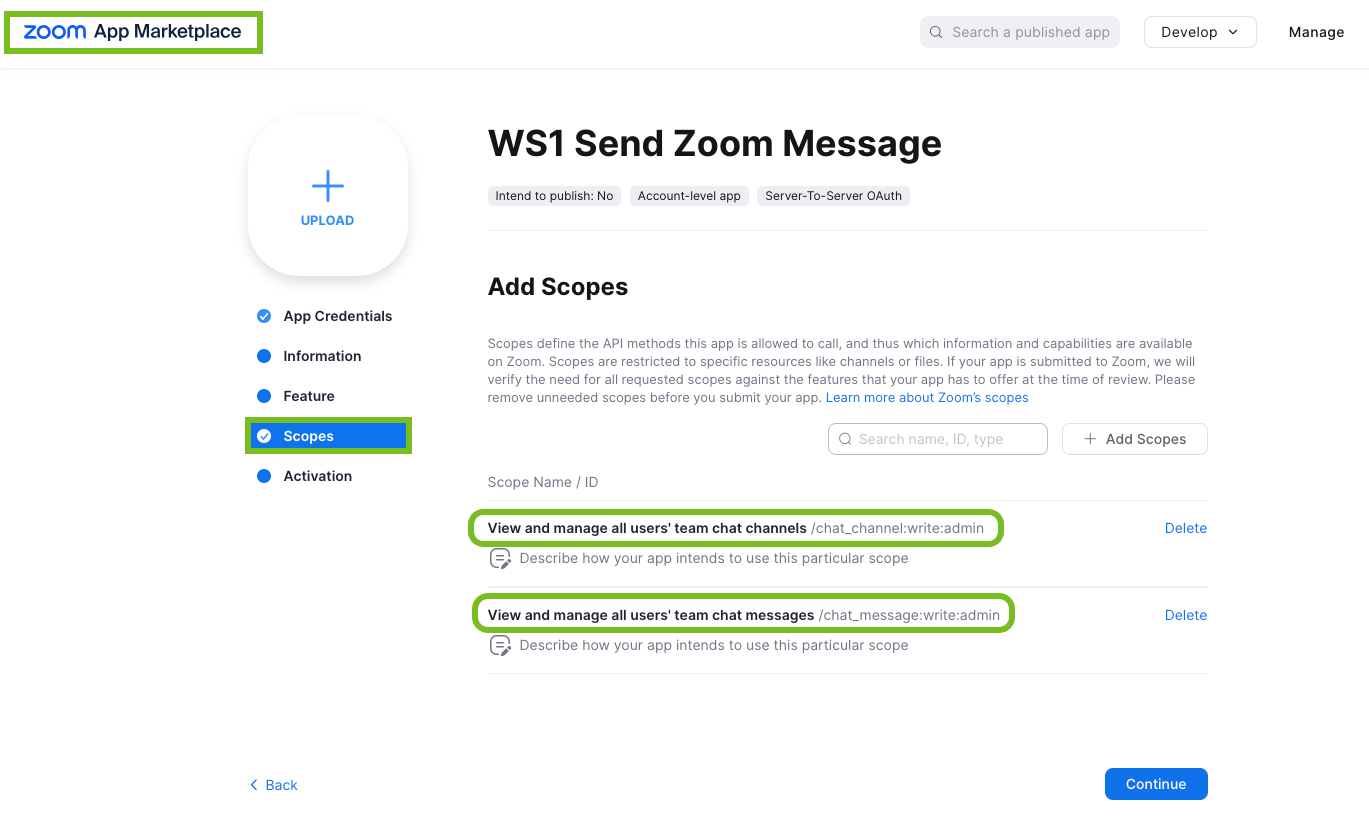
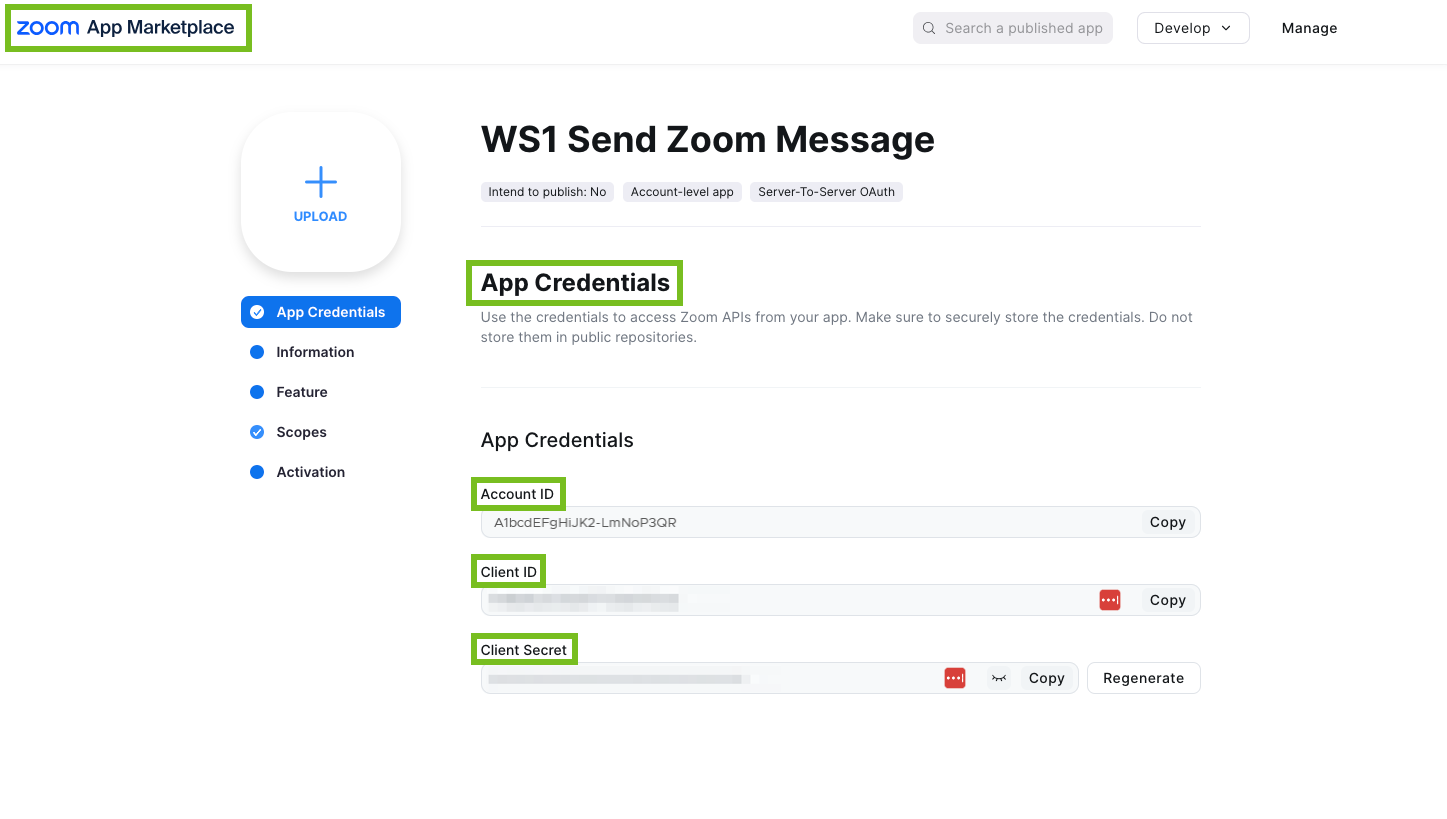
- Enregistrez vos valeurs d'application pour l'ID de compte, l'ID de client et le Secret de client afin de pouvoir authentifier votre application dans Intelligence.
2. Authentifier la discussion d'équipe Zoom dans Intelligence
- Accédez à votre console Intelligence.
- Sélectionnez l'onglet Intégrations, sélectionnez Connecteurs de workflow, puis choisissez Ajouter.
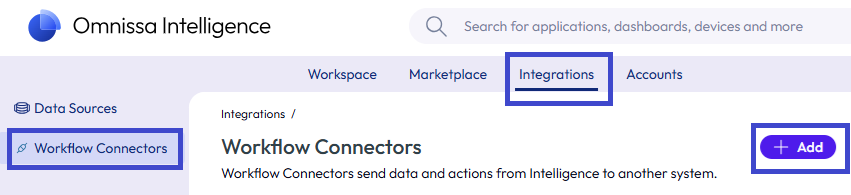
- Sélectionnez l'onglet Connecteurs gérés, puis sélectionnez le Connecteur de workflow Zoom.
- Entrez vos ID de compte, ID de client et Secret de client.
- Autorisez l'intégration.
3. Obtenir des ID de canal Zoom ou d'utilisateur à ajouter à votre workflow Freestyle
Vous pouvez envoyer des messages d'action de workflow à un canal Zoom ou à des utilisateurs. Les utilisateurs sont identifiés par leur adresse e-mail professionnelle. Vous pouvez obtenir l'ID de canal à partir de la console d'administration de Zoom.
- Accédez au panneau d'administration de Zoom.
- Accédez à Administration dans le volet de navigation de gauche et sélectionnez Gestion de la discussion d'équipe > Canal.
- Recherchez le canal souhaité et enregistrez l'ID de canal.
- Copiez l'ID qui est ajouté à l'URL dans la fenêtre de votre navigateur.
- Par exemple, dans cette URL,
https://zoom.us/account/imchannel#/member/channelID, vous n'avez besoin que de la valeurchannelID.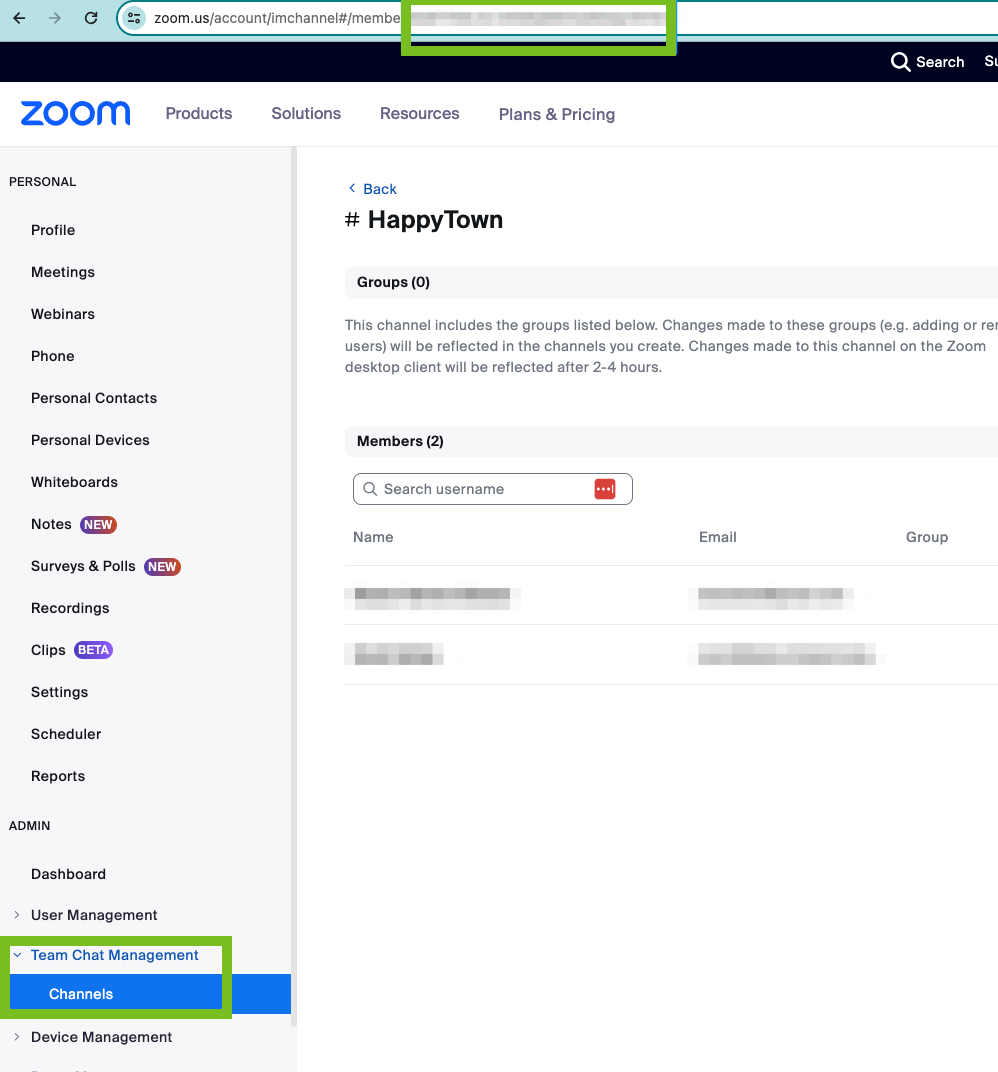
4. Utiliser la discussion d'équipe Zoom comme action de workflow
- Dans Workspace ONE Intelligence, accédez à Workspace > Freestyle > Général et ajoutez un nouveau workflow.
- Configurez la Source de données. Par exemple, vous pouvez utiliser Intelligence > Score d'expérience du terminal.
- Décidez si vous souhaitez que les Paramètres du déclencheur soient automatiques ou manuels.
- Configurez vos Règles de déclencheur en fonction du cas d'utilisation souhaité.
- Certains cas d'utilisation incluent la gestion des terminaux, la sécurité ou l'expérience numérique des employés.
- Par exemple, sélectionnez Score de santé du terminal > Inclut > Mauvais.
- Ajoutez l'action Zoom à Envoyer un message. Utilisez cette action pour informer votre équipe informatique et initier des processus d'entreprise.
- Envoyer un message à un Canal ou à un Utilisateur. Entrez le canal ou l'ID d'utilisateur dans le panneau d'administration de Zoom.
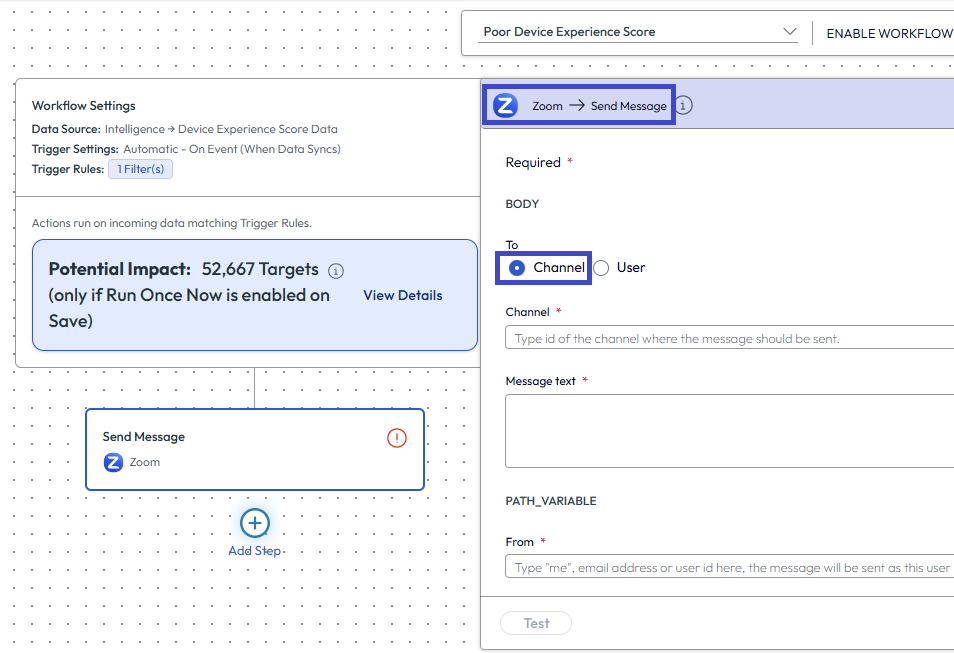
- Créez votre message et ajoutez les valeurs dynamiques souhaitées. Par exemple, vous pouvez entrer
Device health score is poor or bad.Vous pouvez ensuite ajouter une valeur dynamique pour Nom de terminal afin que le système inclue le nom du terminal avec le score faible. - Indiquez d'où provient le message.
- Vous pouvez utiliser n'importe quelle adresse e-mail ou n'importe quel ID d'utilisateur dans votre compte Zoom.
- Envisagez d'utiliser un compte de service (ou un compte informatique général).
- Si vous entrez
me, le message De provient de l'utilisateur propriétaire de l'application Zoom.
- Activez le workflow avec l'élément de menu Activer le workflow.
- Enregistrez le Workflow.
Lorsque le workflow identifie le déclencheur, il envoie votre message à l'utilisateur ou au canal Zoom. Actualisez l'instance de Zoom pour afficher les messages.
Exemple de test du connecteur Zoom
Utilisez un workflow manuel pour vérifier que le connecteur de workflow Zoom fonctionne. Voici quelques configurations possibles pour les tests.
- Dans Intelligence, accédez à Workspace > Freestyle et ajoutez un nouveau workflow.
- Nommez le workflow
Send Zoom Message for Compromised and Enrolled Devices. - Configurez la Source de données sur Workspace ONE UEM > Terminaux.
- Définissez les Paramètres de déclencheur sur Manuel.
- Définissez les Règles de déclencheur avec les filtres répertoriés.
- Compromis Est égal à Vrai
- État d'enrôlement Inclut Enrôlé
- Plate-forme Inclut Poste de travail Windows
- Dernière connexion N'est pas dans 60 derniers jours
- Affichez l'Impact potentiel pour le filtre.
- Ajoutez l'action Zoom à Envoyer un message.
- Envoyez le message à un Canal et ajoutez l'ID de canal. Obtenez cette valeur à partir de Zoom.
- Entrez un message tel que
Device is compromised and enrolled. - Ajoutez les valeurs dynamiques GUID du terminal et Nom du terminal au message afin que le lecteur du message dispose des informations sur le terminal à des fins de dépannage.
- Ajoutez
mecomme valeur De.
- Sélectionnez Test et affichez les entrées dans l'onglet Résoudre les valeurs dynamiques de l'assistant Zoom – Envoyer un message.
- Dans l'onglet Test, sélectionnez Test.
- Recherchez une validation dans l'onglet Afficher le résultat du test.
- Activez le workflow avec l'élément de menu Activer le workflow.
- Enregistrez le Workflow.
- Dans l'écran Enregistrer le workflow, activez l'option Exécution manuelle ponctuelle.
- Sélectionnez Enregistrer & Exécuter.
- Accédez à Workspace > Freestyle et recherchez le workflow
Send Zoom Message for Compromised and Enrolled Devices. - Sélectionnez le workflow, puis sélectionnez l'onglet Activité pour afficher la liste des actions du workflow effectuées.
- Dans Zoom, accédez au canal auquel vous avez envoyé le message de workflow, actualisez l'instance de Zoom et recherchez votre message
Device is compromised and enrolled <Device GUID> <Device Name>. Le workflow fonctionne.
Cette page vous a-t-elle été utile ?