Omnissa Marketplace, accessible depuis Omnissa Connect et depuis Omnissa Intelligence, fournit un ensemble complet de contenu pré-configuré pour l'administrateur Omnissa qui inclut des solutions, des intégrations et des modèles. Utilisez ces fonctionnalités et services pour traiter rapidement les cas d'utilisation de gestion des points de terminaison, d'expérience utilisateur et de sécurité de l'espace de travail.
Navigation
Omnissa Intelligence
Recherchez le Marketplace dans le volet de navigation supérieur dans Intelligence et utilisez le volet de navigation de gauche pour accéder aux Intégrations, aux Solutions et aux Modèles.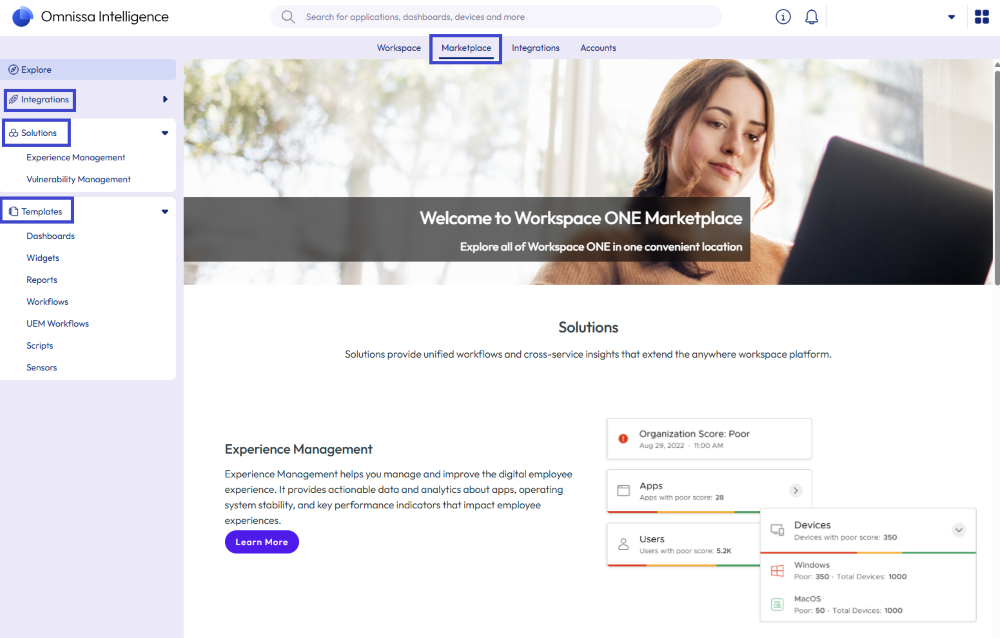
Omnissa Connect
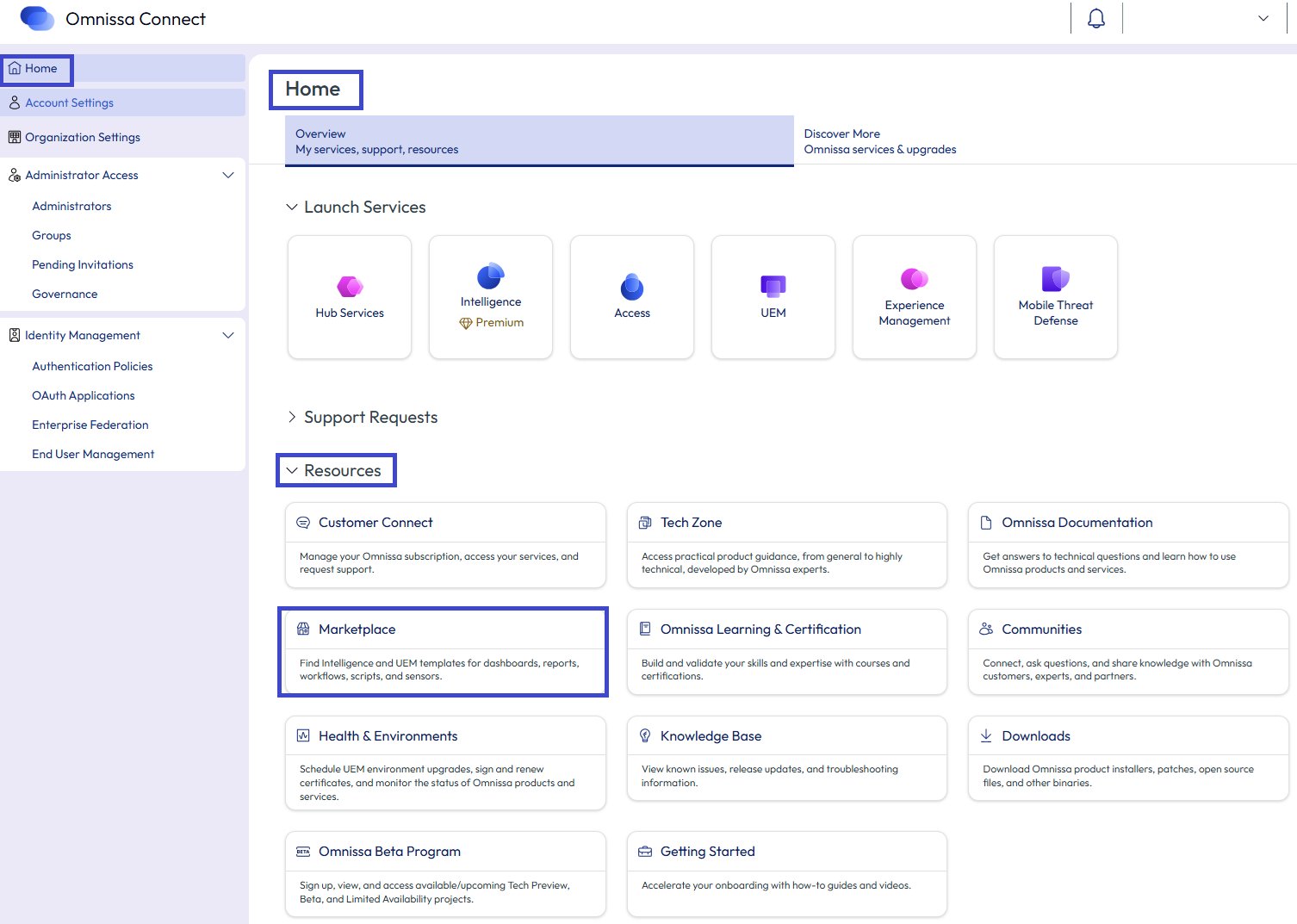
Recherchez la vignette Marketplace sur la page d'Accueil d'Omnissa Connect, dans la zone Ressources.
Que contient le Marketplace ?
Marketplace est un référentiel organisé dans lequel vous pouvez trouver des fonctionnalités et des services Omnissa utiles dans un emplacement unique, pour une implémentation transparente et un déploiement rapide. Utilisez ce contenu pour accélérer la mise en œuvre, explorer de nouveaux cas d'utilisation et de nouvelles tâches informatiques, et simplifier les processus complexes de l'entreprise. Vous pouvez trouver des Intégrations, des Solutions et des Modèles dans le Marketplace.
Intégrations
Les intégrations fournissent des connecteurs pour autoriser Omnissa Intelligence à se connecter et à partager des données avec d'autres services Omnissa. Vous pouvez également utiliser les intégrations pour étendre la solution Workspace ONE à votre écosystème informatique et vous connecter à d'autres applications. Par exemple, intégrez Intelligence à des applications telles que Slack et ServiceNow pour générer des workflows plus avancés.
Solutions
Les solutions fournissent une suite de fonctionnalités telles que des workflows unifiés, des informations inter-service et des tableaux de bord significatifs que vous pouvez utiliser pour automatiser les configurations de points de terminaison et améliorer Experience Management.
Grâce à la solution Experience Management, utilisez des données exploitables et des analyses sur les applications, la stabilité du système d'exploitation et des indicateurs de performance clés pour améliorer l'expérience numérique des employés.
Modèles
Les modèles sont des exemples de rapports, de tableaux de bord, de widgets, de workflows et de scripts prêts à l'emploi, organisés selon les besoins de votre entreprise. Parcourez ces modèles et déployez-les facilement en un clic pour accélérer votre adoption de Workspace ONE.
Modèles disponibles
- Tableaux de bord : ces collections de widgets de tableau de bord communs permettent la consolidation des visualisations pertinentes pour l'intégralité d'un cas d'utilisation dans un emplacement central.
- Les modèles de tableau de bord vous permettent d'obtenir une visibilité rapide des cas d'utilisation tels que le déploiement de terminaux, la sécurité mobile et l'expérience utilisateur de première ligne.
- Utilisez ces modèles comme point de départ pour personnaliser facilement les tableaux de bord en fonction de vos besoins de déploiement.
- Widgets : choisissez parmi les widgets les plus populaires pour remplir les tableaux de bord personnalisés. Les exemples incluent des listes d'utilisateurs disposant du plus grand nombre de terminaux enrôlés, la répartition de la santé de la batterie des terminaux Android par groupe organisationnel et le nombre de terminaux Windows par version du système d'exploitation.
- Rapports : vous pouvez déployer des rapports populaires en un clic. Sélectionnez des modèles qui incluent les détails de la capacité de stockage, les terminaux Windows présentant une vulnérabilité aux CVE et les terminaux Android avec les détails des correctifs de sécurité.
- Workflows : des workflows puissants automatisent les tâches informatiques ; vous pouvez les modifier en fonction des besoins et des besoins spécifiques de votre entreprise. Pour plus d'informations sur les workflows et Freestyle Orchestrator dans Intelligence, reportez-vous à la section Freestyle Orchestrator.
- Freestyle : automatisez les tâches de gestion des terminaux avec les workflows Freestyle. Vous pouvez automatiser des tâches telles que la gestion des mises à jour majeures macOS et la gestion des mises à jour d'applications sur les terminaux enrôlés. Vous pouvez prévisualiser les étapes de workflow, télécharger le modèle depuis le Marketplace et importer le modèle dans Freestyle. Pour plus d'informations sur Freestyle Orchestrator pour Workspace ONE UEM, reportez-vous à Qu'est-ce que Freestyle Orchestrator ?.
- Capteurs et scripts : des capteurs et des scripts puissants fournissent des contrôles et des codes de correction au niveau du système pour vos déploiements de postes de travail. Découvrez les modèles de capteurs et de scripts dans le Marketplace, conçus pour les cas d'utilisation de gestion de poste de travail Workspace ONE UEM.
- Dans Workspace ONE UEM, utilisez des capteurs pour collecter des données de terminal et utilisez des scripts pour automatiser les configurations de point de terminaison. Un exemple de capteurs et de scripts consiste à suivre quels terminaux Windows ne sont pas à jour concernant les mises à jour Windows, puis à écrire une action sous forme de script pour informer les terminaux non conformes qu'ils doivent être mis à jour.
- Les capteurs et les scripts fonctionnent sur les terminaux macOS et Windows Desktop.
- Plutôt que d'écrire votre propre code de capteurs ou de scripts, utilisez des modèles de capteurs et de scripts pour appliquer du code à vos terminaux gérés macOS et Windows Desktop.
- Pour plus d'informations sur les capteurs et les scripts, reportez-vous aux rubriques Workspace ONE UEM répertoriées.
- Windows Desktop
- macOS
Comment utiliser les modèles ?
Vous pouvez rechercher un modèle spécifique et ajouter des filtres pour rechercher un modèle dans le Marketplace. Vous pouvez prévisualiser tous les modèles avant de les ajouter à votre espace de travail. Vous pouvez même déployer certains modèles, tels que des scripts et des capteurs.
- Dans le Marketplace, accédez à Modèles et sélectionnez un type de modèle.
- (Facultatif) Utilisez le champ Rechercher pour saisir des mots-clés pour trouver un modèle.
- (Facultatif) Utilisez les filtres pour affiner votre recherche d'un modèle.
- Sélectionnez un modèle, puis choisissez Aperçu du modèle pour afficher ses détails et vous assurer qu'il répond à votre cas d'utilisation.
- Si vous aimez l'aperçu, sélectionnez Ajouter à l'espace de travail pour utiliser le modèle. Si le modèle ne dispose pas de ce dont vous avez besoin, sélectionnez la flèche pour quitter l'aperçu.
- Pour les widgets
- Lorsque vous ajoutez un widget à Workspace, le système l'ajoute à un tableau de bord.
- Vous pouvez ajouter le widget à un nouveau tableau de bord ou à un tableau de bord existant.
- Pour les widgets
- Vous pouvez modifier un modèle avant de l'ajouter à votre espace de travail.
Cette page vous a-t-elle été utile ?