Omnissa Workspace ONE Experience Management aide les entreprises à obtenir des informations sur l'expérience des employés quant à leur espace de travail numérique. La gestion de l'expérience fournit des informations sur les applications, la stabilité du système d'exploitation et les performances. Elle affiche également des analyses pour les indicateurs clés de performance qui affectent les expériences des employés, telles que l'heure de début, l'heure d'arrêt, les événements de connexion et de déconnexion.
Qu'est-ce que la gestion de l'expérience ?
Experience Management collecte la télémétrie à partir des postes de travail et des terminaux virtuels et fournit des informations permettant de prendre des mesures prédictives. L'agent Experience Management dans le Omnissa Workspace ONE Intelligent Hub, le Horizon Client ou l'agent Experience Management distinct collecte des données de télémétrie et les envoie à Omnissa Intelligence à des fins d'affichage et d'interaction dans les tableaux de bord, les rapports et les workflows.
Configurations requises
- Configurations générales requises
- Utilisez la version minimale prise en charge de Omnissa Workspace ONE UEM Console.
- Utilisez des terminaux professionnels et des terminaux professionnels partagés, car le système ne collecte pas de données à partir des terminaux BYOD.
- Utilisez le service Omnissa Intelligence avec une licence pour Experience Management.
- Configurez et activez la solution Experience Management dans Intelligence.
- Si les terminaux se trouvent derrière un serveur proxy, mettez sur liste blanche les URL de vérification de la révocation des certificats.
- Si vous ne mettez pas sur liste blanche les URL nécessaires à la vérification de la révocation des certificats, l'Experience Management Agent sur le terminal ne peut pas communiquer avec Intelligence et, à son tour, Intelligence ne peut pas afficher les données de Gestion de l'expérience.
- Windows
- Utilisez la version de Workspace ONE Intelligent Hub pour Windows qui s'aligne sur la version minimale prise en charge de Workspace ONE UEM.
- Utilisez les terminaux Windows gérés dans Workspace ONE UEM ou gérés par une autre solution EMM (mode Hub enregistré).
- Pour les terminaux Windows en mode Hub enregistré :
- Configurez le mode Hub enregistré dans Workspace ONE UEM.
- Assurez-vous que vos terminaux sont gérés par une autre solution EMM.
- macOS
- Utilisez les terminaux macOS gérés par Workspace ONE UEM, car les terminaux macOS nécessitent une gestion complète par Workspace ONE UEM pour collecter les données de gestion de l'expérience.
- Utilisez la version de Workspace ONE Intelligent Hub pour macOS qui s'aligne sur la version minimale prise en charge de Workspace ONE UEM.
- Utilisez le Workspace ONE Admin Assistant pour macOS.
Essais
Si vous souhaitez essayer Experience Management à l'aide d'une version d'évaluation, reportez-vous à la rubrique Versions d'évaluation pour savoir comment activer une version d'évaluation pendant 30 jours.
Configurer Experience Management et afficher les scores d'expérience
Vous pouvez configurer Experience Management dans la zone Solutions de Intelligence. Vous devez disposer des autorisations Administrateur et Analyste pour configurer la fonctionnalité.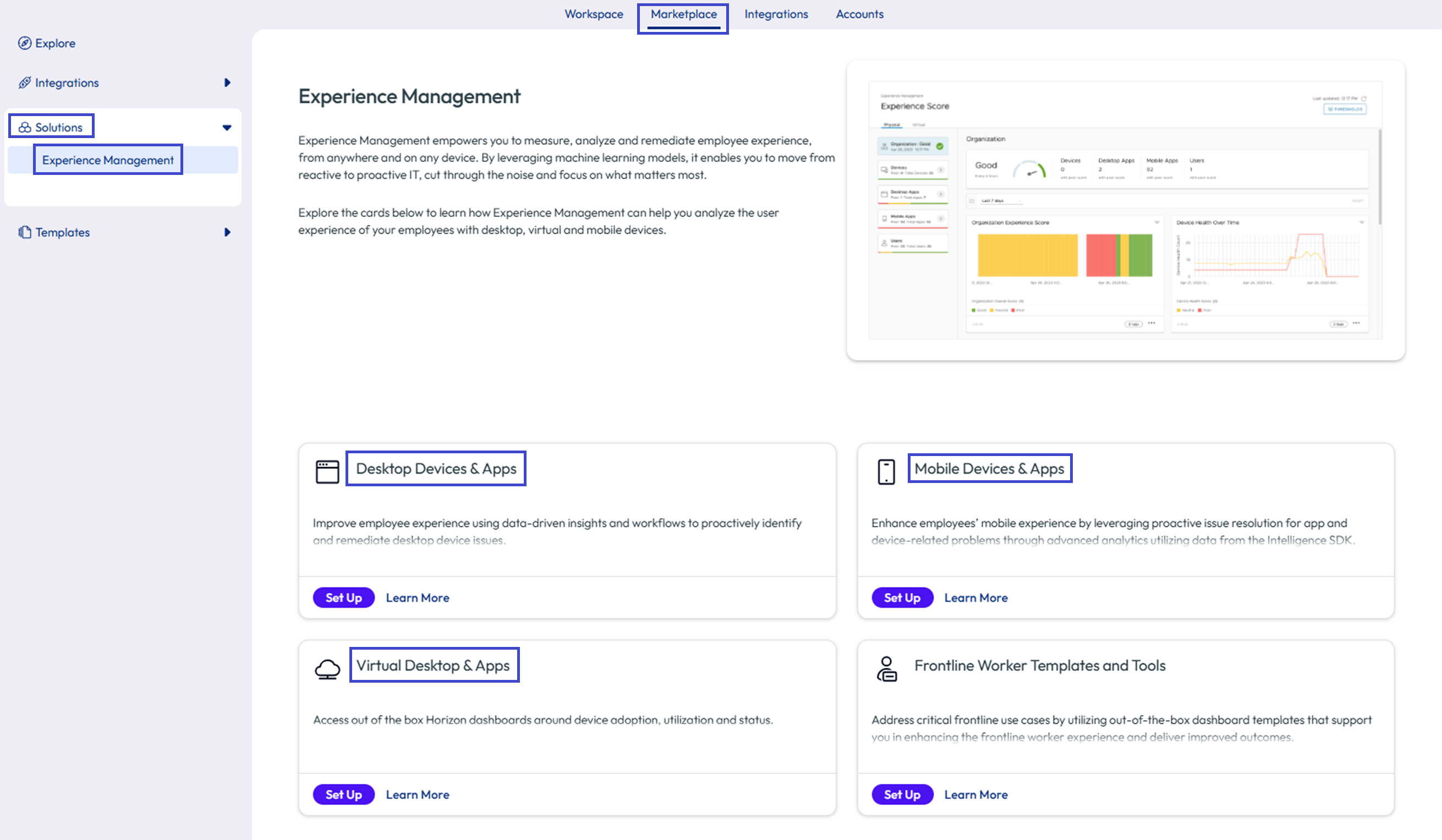
- Dans Intelligence, accédez à Marketplace > Solutions > Experience Management.
- Sélectionnez une vignette pour la configuration.
- Terminaux et applications de poste de travail : cette option de menu inclut l'utilisation de l'Intelligent Hub pour collecter des données dans votre Intégration Omnissa Workspace ONE UEM pour vous aider à mesurer, analyser et corriger vos ressources gérées par UEM.
- Terminaux mobiles et applications : cette option de menu inclut les données d'analyse mobile pour le SDK Intelligence, qui affiche les données d'analyse mobile (Mobile DEX) pour vos applications et terminaux qui utilisent le SDK Intelligence.
- Postes de travail virtuels et applications : cette option de menu inclut les données Experience Management pour Horizon afin de vous aider à comprendre l'expérience globale des déploiements Horizon et à prendre des mesures pour améliorer ou corriger l'expérience utilisateur.
Remarque : Les données ne s'affichent pas immédiatement après le démarrage, car le système peut mettre jusqu'à 4 heures pour calculer les scores d'expérience.
Comment trouver des utilisateurs pour voir leur télémétrie de gestion de l'expérience ?
Utilisez la fonction de recherche (loupe) dans l'en-tête de l'interface utilisateur pour rechercher des utilisateurs dans votre solution Experience Management. Sélectionnez le menu déroulant et choisissez Utilisateurs, puis entrez divers attributs pour rechercher l'utilisateur.
- Nom d'utilisateur
- Prénom
- Nom de famille
- Adresse e-mail
Remarque : La recherche avec une combinaison du prénom et du nom de famille n'est actuellement pas prise en charge.
Sélectionnez l'enregistrement de l'utilisateur dans les résultats de la recherche pour afficher la télémétrie de la gestion de l'expérience. Le système affiche des informations en fonction des services Omnissa utilisés par l'utilisateur.
- Si l'utilisateur est un utilisateur Horizon, le système accède aux informations des sessions utilisateur de l'utilisateur.
- Si l'utilisateur est un utilisateur UEM, le système accède aux tableaux de bord des utilisateurs associés. Vous trouverez des informations sur les terminaux qu'ils utilisent, leurs scores de risque et les applications qu'ils utilisent. Les données sont réparties sur trois onglets, les onglets Présentation, Expérience et Sécurité.
- Vue d'ensemble : L'onglet Vue d'ensemble affiche le Score d'expérience, le Score du risque, les Terminaux associés globaux de l'utilisateur, ainsi que les scores d'expérience et de risque au fil du temps.
- Expérience : L'onglet Expérience répartit le score de l'expérience utilisateur en fonction de la Santé du terminal, des Applications de poste de travail et des Applications mobiles (celles qui incluent le SDK Intelligence).
- Le tableau Santé du terminal répertorie le nom de l'appareil de l'utilisateur (avec un lien vers des informations spécifiques au terminal) et fournit des données sur le terminal concernant les Pannes du système d'exploitation, l'Heure de démarrage, l'Heure d'arrêt et l'État de la batterie. Ces données expliquent pourquoi la Santé du terminal est bonne, neutre ou médiocre.
- Le tableau Applications de poste de travail répertorie jusqu'à 15 applications les plus utilisées par l'utilisateur en fonction de l'heure de premier plan de l'application, ainsi que la version de l'application, le taux d'incident moyen, le nombre moyen de blocages de l'application et le score d'expérience.
Remarque : Le score d'expérience pour les applications de poste de travail reflète le score de l'application dans l'organisation, pas un score spécifique à l'utilisateur. - Le tableau Applications mobiles répertorie les données d'expérience des applications qui utilisent le SDK Intelligence.
- Sécurité : l'onglet Sécurité fournit des informations sur le risque de l'utilisateur dans le temps et des informations de connexion. Si vous utilisez Carbon Black, cet onglet répertorie les alertes Carbon Black pour les utilisateurs.
Exemples de recherche de données par utilisateur
- Vous souhaitez rechercher un périphérique spécifique pour un utilisateur afin de résoudre un problème signalé, et le nom du périphérique est trop complexe pour être saisi dans la zone de recherche.
- Recherchez l'utilisateur en fonction du nom d'utilisateur, du prénom, du nom de famille ou de l'adresse e-mail.
- Sélectionnez l'utilisateur dans les résultats.
- Recherchez le terminal dans l'affichage en liste des terminaux.
- Sélectionnez le nom du terminal pour accéder à la vue chronologique du terminal et commencer à enquêter.
- Un utilisateur a été noté avec une mauvaise expérience et vous voulez savoir pourquoi.
- Recherchez l'utilisateur en fonction du nom d'utilisateur, du prénom, du nom de famille ou de l'adresse e-mail.
- Sélectionnez l'utilisateur dans les résultats.
- Sélectionnez Vue dans le widget Expérience ou sélectionnez l'onglet Expérience.
- Affichez les scores d'expérience du terminal et les applications les plus utilisées pour déterminer celles qui sont mal notées. Les applications et les expériences de terminal mal notées entraînent également une mauvaise note de l'expérience utilisateur.
- Explorez les expériences de terminaux et les applications mal notées pour rechercher les causes possibles.
- Vous voulez savoir quand un utilisateur a commencé à avoir une mauvaise expérience et depuis combien de temps le score d'expérience a été faible.
- Recherchez l'utilisateur en fonction du nom d'utilisateur, du prénom, du nom de famille ou de l'adresse e-mail.
- Sélectionnez l'utilisateur dans les résultats.
- Faites défiler l'écran pour afficher le graphique du Score d'expérience dans le temps.
- Si nécessaire, mettez à jour la plage de temps pour déterminer à quel moment l'utilisateur a été noté pour la première fois avec une mauvaise expérience.
- Recherchez les modifications apportées aux terminaux ou aux applications de l'utilisateur au moment de la modification du score d'expérience pour en comprendre la cause principale.
Où pouvez-vous accéder aux données de télémétrie de la gestion de l'expérience ?
Accédez à vos données de télémétrie de gestion de l'expérience dans la zone Workspace > Gestion de l'expérience.
- Utilisez le tableau de bord Score d'expérience pour afficher les scores des applications de poste de travail, des applications mobiles et de la santé des terminaux sur l'onglet Physique. Vous pouvez afficher les scores d'Horizon si vous avez configuré la fonctionnalité Postes de travail virtuels et applications à l'aide de l'onglet Virtuel.
- Après avoir configuré Experience Management, vous pouvez accéder à vos données de télémétrie en utilisant Marketplace > Solutions > Experience Management et en sélectionnant une fonctionnalité pour Afficher dans Workspace.
Importer des modèles de tableaux de bord de la gestion de l'expérience
Vous pouvez importer des modèles de tableau de bord Experience Management à partir de l'onglet Marketplace. Pour les modèles de tableau de bord, utilisez le filtre Intégrations pour Employee Experience.
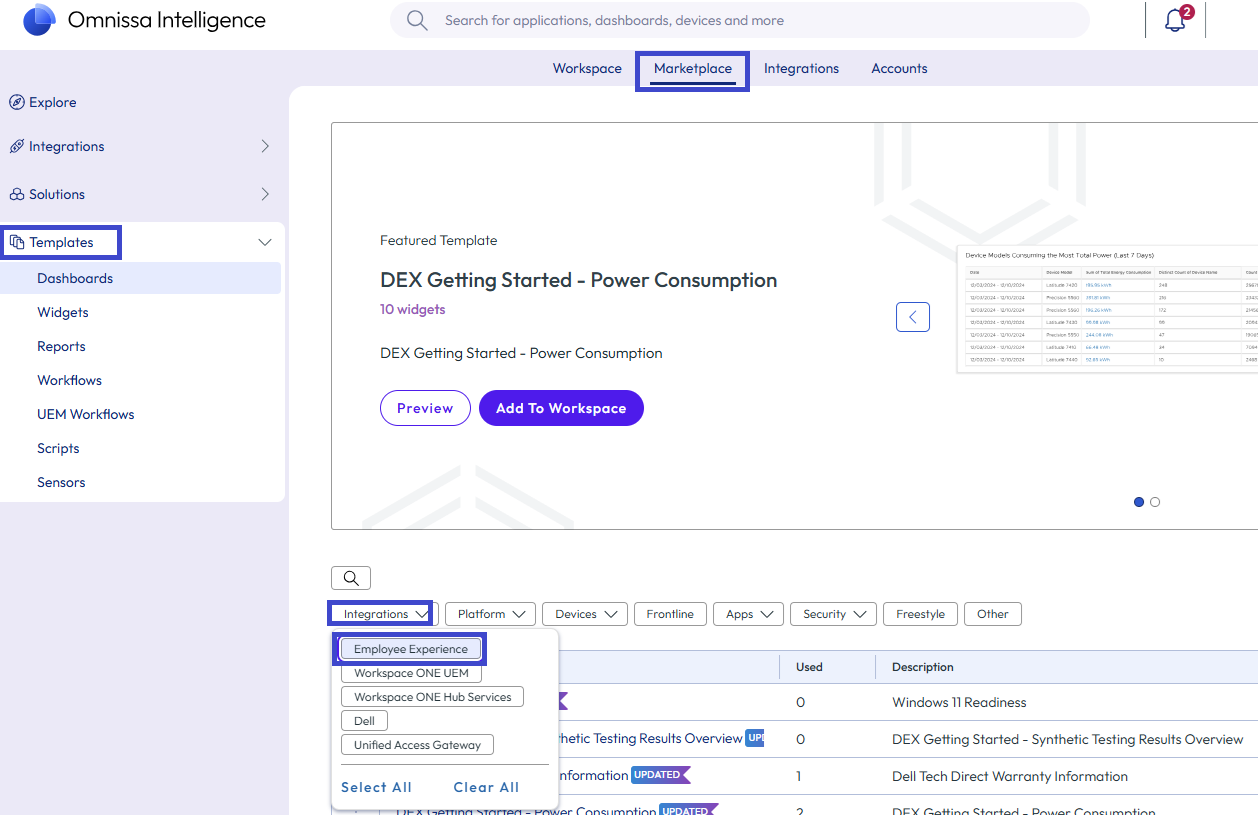
Une autre façon d'obtenir des modèles Experience Management consiste à télécharger des exemples de code à partir des Exemples de code du portail des développeurs Omnissa.
Pour importer un modèle de tableau de bord dans Omnissa Intelligence, accédez à Workspace > My Workspace > Tableaux de bord récents > Afficher tout > Ajouter > Importer un tableau de bord.
Quelle source de données identifie les données d'Experience Management ?
Lors de l'utilisation des widgets dans Omnissa Intelligence, recherchez la source de données Employee Experience.
Quelles données sont fournies par la gestion de l'expérience ?
Le système de gestion de l'expérience fournit diverses télémétries.
- Score de l'expérience de l'organisation
- Score de l'expérience utilisateur
- Score d'expérience des applications de bureau
- Score d'expérience des applications mobiles (pour les applications SDK Intelligence)
- Intégrité du terminal
- Performances et stabilité des applications
- Pannes du système d'exploitation
- Connexion et déconnexion
- Événements de démarrage et d'arrêt et durée
- État des services Windows
- Données de Performance Monitor de Windows
Qu'est-ce qui est pris en charge pour les terminaux Windows gérés par des tiers ?
Collectez les données de gestion de l'expérience à partir de terminaux Windows gérés par Workspace ONE UEM (géré par UEM) ou gérés par d'autres solutions EMM (mode Hub enregistré). Quelle que soit la solution de gestion choisie, vous pouvez bénéficier de la gestion de l'expérience sur les terminaux Windows.
Remarque : Actuellement, les terminaux macOS nécessitent une gestion complète par Workspace ONE UEM pour collecter des données d'Experience Management.
Pour couvrir divers cas d'utilisation, Workspace ONE UEM propose quatre options générales pour la gestion des terminaux.
- Géré par UEM
- Système d'exploitation partitionné
- Mode Hub enregistré
- Gestion au niveau de l'application
Pour obtenir une explication de ces modes, consultez l'article de Omnissa Tech Zone Modes de gestion Workspace ONE UEM.
Pour obtenir un aperçu du déploiement Experience Management sur des terminaux Windows en mode Hub enregistré qui sont gérés par une solution tierce, consultez l'article Omnissa Tech Zone Solution Omnissa DEX pour les terminaux Windows gérés par des tiers.
Si vous utilisez une autre solution EMM pour vos terminaux Windows, vous devez contourner la gestion MDM dans Workspace ONE UEM, enrôler les terminaux à l'aide de la Workspace ONE Intelligent Hub pour Windows, puis enrôler les terminaux en mode Hub enregistré (raccourci en mode enregistré). Une fois ces trois tâches terminées, vous pouvez envoyer des données de gestion de l'expérience des terminaux en mode enregistré à Intelligence.
Pour obtenir les dernières informations sur les procédures Workspace ONE UEM, reportez-vous aux articles de Workspace ONE UEM suivants.
- Enrôlement des terminaux Windows dans Workspace ONE UEM
- Enrôlement de Workspace ONE Intelligent Hub pour Windows
- Enrôlement avec le Mode Enregistré
Quel est l'emplacement de la gestion de l'expérience sur vos terminaux ?
L'empreinte est relativement petite. Les configurations testées pour la gestion de l'expérience suggèrent un impact périodique allant jusqu'à 5 % d'utilisation du CPU pour un CPU standard à 4 cœurs. Les configurations testées suggèrent également une utilisation de la mémoire de 10 à 40 Mo sur chaque terminal Windows ou macOS.
À quelle fréquence les données d'Experience Management sont-elles mises à jour ?
Les données de télémétrie d'Experience Management sont mises à jour toutes les 10 minutes.
Remarque : vous ne pouvez pas ajuster la fréquence de mise à jour.
Quelles sont les fréquences d'échantillonnage et de transmission ?
Les tableaux décrivent les fréquences d'échantillonnage et de transmission de chaque composant de la solution Experience Management. Pensez à la liste suivante lorsque vous consultez les entrées pour les sources de données virtuelles, physiques et mobiles (SDK Intelligence).
- L'agent Experience Management envoie la plupart des données toutes les 10 minutes à Omnissa Intelligence, avec un maximum de 5 Mo.
- L'agent Experience Management envoie des événements à Intelligence pour les incidents d'application, les lancements d'application, les mises à jour d'application, les heures de démarrage et les événements d'ouverture de session immédiatement lorsqu'ils se produisent. Toutefois, Intelligence dispose de plusieurs délais de traitement. Vous pouvez donc utiliser l'horodatage d'un événement (Heure de la dernière synchronisation) comme heure à laquelle l'événement s'est produit.
- L'agent Experience Management envoie des événements d'incident du système d'exploitation après le redémarrage lors du lancement du système d'exploitation.
Remarque : vous ne pouvez pas ajuster les fréquences d'échantillonnage ou de transmission.
Virtuel
| Sources de données | Type de données | Exemples | Fréquence d'échantillonnage | Fréquence de transmission |
|---|---|---|---|---|
| Agent Experience Management | Problèmes/événements | Incidents/Blocage/Premier plan/GPO utilisateur de l'application | Temps réel | 10 minutes |
| Agent Experience Management | Données de performances de l'application | CPU/MEM/Disque de l'application | 10 secondes | 10 minutes |
| Horizon Agent | Données de performance | CPU/MEM/Disque/Latence de protocole de la VM | 1 minute | Immédiatement |
| Agent Experience Management dans Horizon Agent | Événement net | Force du signal Wi-Fi | 10 minutes | 10 minutes |
| Agent Experience Management dans Horizon Agent | Événement net | Latence du LAN/WAN | 10 minutes | 10 minutes par défaut |
| Traité par Intelligence | Mesures | Scores d'UX | NA | 4 heures |
| Horizon Connection Server | Données et événements de performances | CPU/Mémoire/Nombre de sessions/État de la certification SSL/État | 5 minutes | Immédiatement |
| Dispositif UAG | Données et événements de performances | CPU/Mémoire/Nombre de connexions/État de la certification SSL/État | 5 minutes | Immédiatement |
Physique
| Sources de données | Type de données | Exemples | Fréquence d'échantillonnage | Fréquence de transmission |
|---|---|---|---|---|
| Agent Experience Management | Problèmes/événements | Incidents/Blocage/Premier plan de l'application | Temps réel | 10 minutes |
| Agent Experience Management | Données de performances de l'application | CPU/MEM/Disque de l'application | 10 secondes | 10 minutes (60 échantillons en moyenne) |
| Agent Experience Management | Données de performances du terminal | CPU/MEM/Disque du terminal | 5 minutes | 10 minutes |
| Agent Experience Management | Matériel du terminal | USB/PCI | 1 heure | 10 minutes |
| Traité par Intelligence | Mesures | Scores d'UX | NA | Toutes les 4 heures |
| Traité par Intelligence | Mesures | Activité/Terminal/Activité de l'application | NA | Toutes les 24 heures |
Mobile
| Sources de données | Type de données | Exemples | Fréquence d'échantillonnage | Fréquence de transmission |
|---|---|---|---|---|
| Intelligence SDK | Performances (à l'échelle du terminal) | Batterie/Terminal/Réseau | 10 minutes | 10 minutes |
| Intelligence SDK | Problèmes/Événements (spécifiques à l'application) | Incident/Blocage/Exceptions gérées/Communications réseau/Flux utilisateur de l'application | Temps réel | Immédiatement après qu'ils se produisent |
| Traité par Intelligence | Mesures | Taux de blocage/Temps de flux utilisateur avant achèvement/Taux d'échec de flux utilisateur/Taux d'erreur réseau/Temps de réponse/Exceptions gérées | NA | Toutes les 4 heures |
Utiliser les seuils pour rechercher tous les attributs de données utilisés par Experience Management
Pour obtenir la dernière liste d'attributs, qui peuvent souvent changer, utilisez Omnissa Intelligence. L'affichage des attributs dans la console garantit que vous voyez la dernière liste.
- Accédez à Workspace > Gestion de l'expérience > Score d'expérience.
- Sélectionnez Afficher les seuils.
- Faites défiler les catégories pour voir l'attribut et ses seuils.
- Vous pouvez sélectionner la vignette d'attribut pour afficher plus d'informations, telles que sa fréquence et sa plage de dates. À partir de cette vignette, vous pouvez réinitialiser le seuil par défaut et appliquer le seuil à d'autres plateformes.
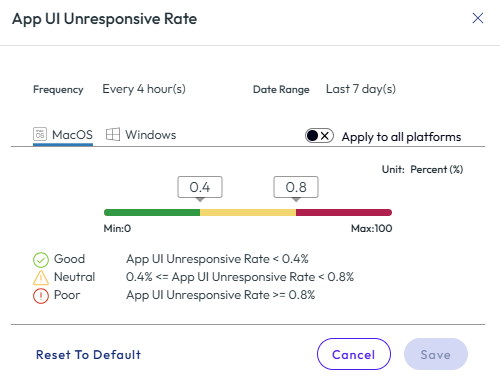
Page Vue d'ensemble de l'organisation
Utilisez la page Présentation de l'organisation pour afficher toutes vos fonctionnalités de 'Experience Management en un coup d'œil. Vous trouverez également des informations sur votre connecteur ITSM, la gestion des actifs logiciels, les workflows Freestyle et les tableaux de bord de première ligne.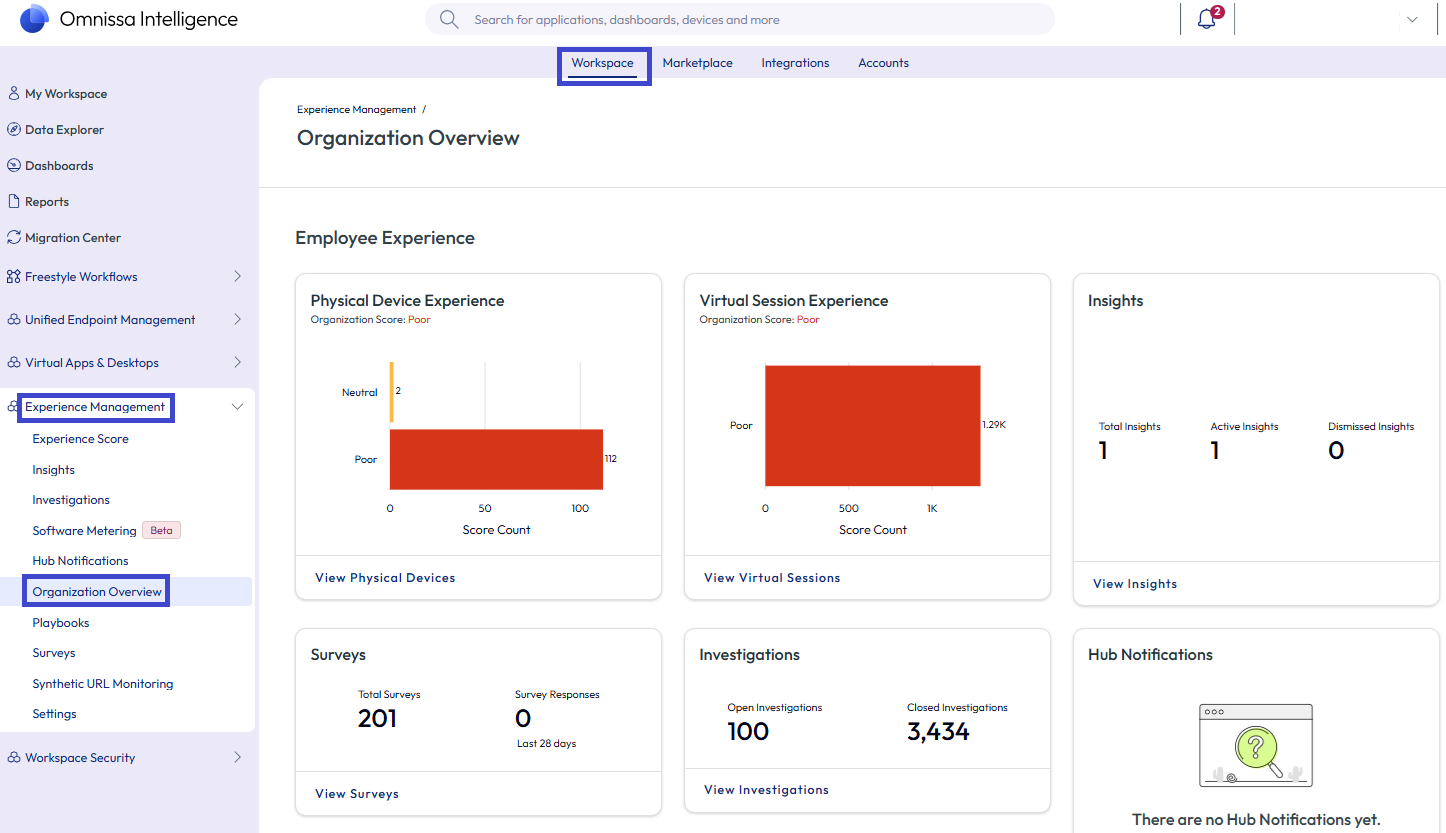
Recherchez la page dans Workspace > Experience Management > Vue d'ensemble de l'organisation.
Limites d'affichage du tableau de données
Les tableaux de données de vos tableaux de bord, rapports et workflows ont une limite d'affichage de 500 enregistrements ou événements (objets). Bien qu'un environnement puisse comporter plus de 500 objets, les tableaux ne peuvent toujours afficher que 500 objets.
Bien que l'affichage du tableau soit limité à 500 objets, le widget qui crée le tableau applique les règles, le tri et le filtrage à toutes les données, puis affiche le premier, correspondant à 500 objets.
Cette page vous a-t-elle été utile ?