Les stratégies d'accès aux données (DAP) dans Omnissa Intelligence contrôlent les données que certains utilisateurs voient dans les tableaux de bord et les rapports. Une DAP nécessite l'utilisation de groupes organisationnels configurés dans Omnissa Workspace ONE UEM.
Comment une DAP fonctionne-t-elle ?
Configurez une DAP dans Intelligence pour permettre aux utilisateurs qui lui sont attribués de voir tout ou uniquement les données gérées au sein d'un groupe organisationnel UEM spécifié. Pour plus d'informations sur les groupes organisationnels dans Workspace ONE UEM, consultez la section Groupes organisationnels.
Quels rôles pouvez-vous limiter avec DAP ?
Les rôles RBAC auxquels vous pouvez attribuer une DAP sont des analystes et des utilisateurs attribués à des rôles personnalisés conformes aux DAP.
Navigation
Recherchez les stratégies d'accès aux données dans la console sur Comptes > Stratégie d'accès aux données.

Critères à prendre en compte
Avant de configurer une DAP et de l'attribuer à des analystes ou à des utilisateurs disposant de rôles personnalisés conformes aux DAP, passez en revue les points à prendre en compte.
- Uniquement pour les rôles Analyste : les utilisateurs auxquels vous souhaitez attribuer des stratégies d'accès aux données doivent disposer de l'autorisation RBAC Analyste et uniquement de cette autorisation. Ces utilisateurs ne peuvent pas disposer d'autres autorisations RBAC.
- L'activation est immédiate : après avoir activé votre première stratégie d'accès aux données, les utilisateurs qui disposent uniquement d'autorisations Analyste et qui n'ont pas de stratégies d'accès aux données attribuées ne peuvent pas consulter les données de Workspace ONE UEM dans Intelligence. Pour vous assurer que les analystes peuvent consulter les données, attribuez-leur une stratégie.
- Contrôler l'accès par groupe organisationnel ou autoriser tous les accès
- Vous pouvez limiter l'accès d'un utilisateur Analyste aux données de Workspace ONE UEM en lui attribuant une stratégie restrictive d'accès aux données. Workspace ONE Intelligence contrôle les données à l'aide des groupes organisationnels de Workspace ONE UEM. Pour limiter le jeu de données d'un utilisateur Analyste, attribuez-lui la stratégie d'accès aux données configurée avec le groupe organisationnel applicable.
- Si vous ne souhaitez pas limiter l'accès d'un utilisateur Analyste aux données Workspace ONE UEM, attribuez-lui la stratégie d'accès aux données configurée pour autoriser tous les accès.
- Attribuer à une seule stratégie : pour éviter de restreindre ou d'autoriser accidentellement l'accès aux données, attribuez une seule stratégie à un utilisateur analyste. N'attribuez pas un utilisateur analyste à plusieurs stratégies d'accès aux données.
- Partage d'objets et aperçus d'objets : les stratégies d'accès aux données s'appliquent aux requêtes dans les objets, et lorsque vous partagez des objets, vous partagez ces requêtes.
- Tenez compte de ce comportement lorsque vous partagez des objets.
- Il est possible que vous partagiez un objet avec un utilisateur auquel est attribuée une stratégie d'accès aux données qui l'empêche de consulter toutes les données d'un aperçu de tableau de bord ou de rapport.
- Ce comportement concerne les aperçus et non la génération réelle de l'accès de l'utilisateur aux données.
- Les stratégies d'accès aux données nécessitent une intégration à Workspace ONE UEM : vous utilisez la hiérarchie de groupe organisationnel Workspace ONE UEM pour configurer les stratégies d'accès aux données et contrôler l'accès aux données.
- Jeu de données UEM limité : les stratégies d'accès aux données s'appliquent à un jeu limité de données et ne s'appliquent pas à tous les jeux de données de Workspace ONE UEM.
- Tableaux de bord et rapports : les stratégies d'accès aux données contrôlent les données affichées dans Dashboards et dans Reports.
- Les administrateurs RBAC créent et gèrent : vous devez disposer des autorisations RBAC Administrateur pour créer et attribuer des stratégies d'accès aux données.
- Empêcher l'accès à un ensemble de données : pour empêcher les analystes ou les utilisateurs disposant de rôles personnalisés conformes aux DAP de voir des données spécifiques gérées dans un groupe organisationnel UEM spécifique, attribuez-les à un groupe inférieur au groupe organisationnel applicable dans la hiérarchie du groupe organisationnel UEM.
Comment créer votre première stratégie d'accès aux données ?
Pour démarrer avec les stratégies d'accès aux données, utilisez la zone Comptes.
- Dans Intelligence, accédez à Comptes > Stratégie d'accès aux données > Ajouter. Vous devez ajouter au moins une stratégie pour commencer à utiliser cette fonctionnalité.
- Dans la fenêtre Ajouter une stratégie d'accès aux données, sélectionnez une Catégorie de données.
- Tous les accès : Les utilisateurs auxquels cette stratégie est attribuée peuvent consulter toutes les données de Workspace ONE UEM.
- Groupes d'organisation Workspace ONE UEM : Les utilisateurs auxquels cette stratégie est attribuée peuvent consulter les données gérées dans Workspace ONE UEM au niveau du groupe organisationnel sélectionné.
- Sélectionnez le groupe dans l'élément de menu Hiérarchie du groupe organisationnel.
- Sélectionnez les utilisateurs dans la zone Utilisateurs. Ces utilisateurs doivent avoir uniquement le rôle Analyste pour consulter les données applicables affichées dans les Tableaux de bord et les Rapports.
- Affichez le Résumé et enregistrez la stratégie. Workspace ONE Intelligence répertorie la stratégie dans l'affichage en liste Stratégie d'accès aux données.
- Activez la stratégie lorsque vous êtes prêt à contrôler l'accès aux données pour les utilisateurs attribués .
Comment attribuer des stratégies à des analystes sans stratégie ?
Pour garantir que les administrateurs ont toujours accès aux données, vous pouvez filtrer les utilisateurs sur la page Administrateurs à l'aide du filtre Utilisateurs actifs et attribuer une stratégie d'accès aux données à chaque administrateur disposant uniquement des autorisations Analyste.
- Dans Workspace ONE Intelligence, accédez à Comptes > Administrateurs.
- Sélectionnez le filtre Utilisateurs actifs.
- Recherchez les administrateurs qui disposent uniquement du rôle Analyste et qui n'ont pas de stratégie répertoriée dans la colonne Stratégie d'accès aux données.
- Sélectionnez l'utilisateur et choisissez Modifier.
- Sélectionnez Attribuer une stratégie d'accès aux données.
- Sélectionnez la stratégie d'accès aux données que vous souhaitez attribuer à l'Analyste et cliquez sur Ajouter.
DAP et rapports planifiés
Lorsque votre environnement Intelligence utilise les DAP et que vous avez des rapports qui s'exécutent selon des planifications, le mécanisme de téléchargement de rapport ajoute certaines étapes pour prendre en charge les DAP. Tenez compte de ce comportement pour les rapports qui s'exécutent selon des planifications, car l'utilisateur ne recevra pas ce rapport tant qu'il ne le générera pas manuellement.
Remarque : Si vous possédez un rapport, vous n'avez pas besoin de générer manuellement un rapport pour le télécharger dans le locataire sur lequel DAP est activé. En outre, les utilisateurs attribués au même DAP que le propriétaire du rapport n'ont pas besoin de générer le rapport.
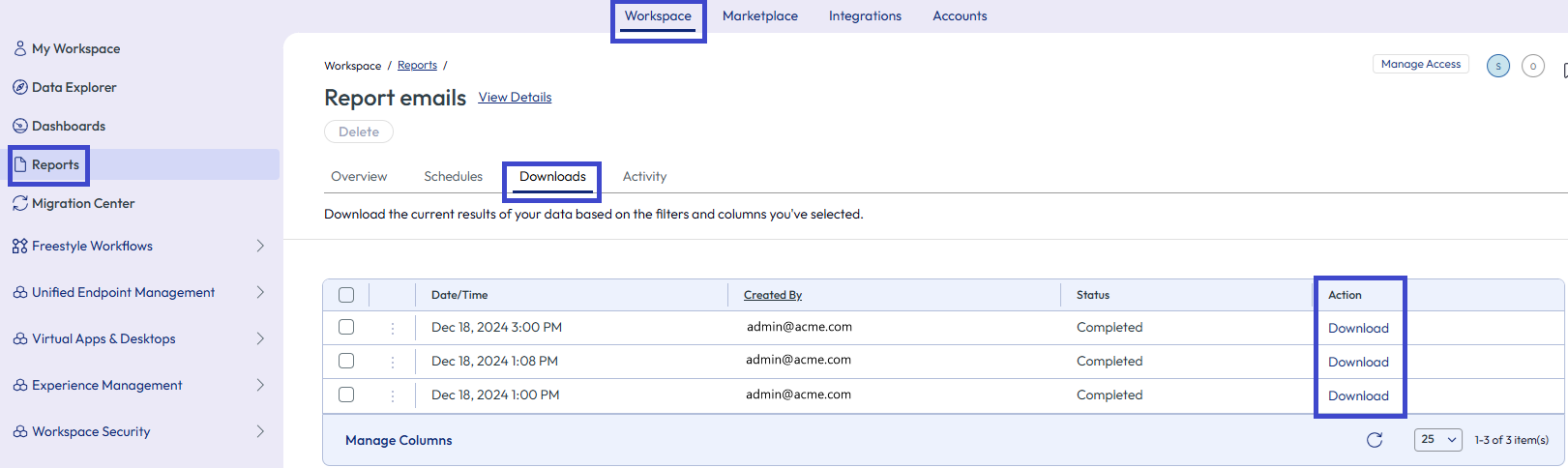
- Si un rapport s'exécute selon une planification et que vous avez activé les DAP dans Intelligence, tous les utilisateurs, quelles que soient leurs autorisations RBAC, doivent générer des rapports planifiés avant de pouvoir les télécharger. Vous pouvez générer des rapports dans la console.
- Dans Intelligence, accédez à Workspace > Rapports.
- Sélectionnez le rapport souhaité et choisissez l'onglet Téléchargements.
- Recherchez la date et l'heure souhaitées du rapport et sélectionnez Générer dans la colonne Action. Notez que cette version date/heure du rapport a Achèvement en attente dans la colonne État. L'état passe à Terminé une fois l'action de génération terminée.
- Une fois le rapport généré, sélectionnez Télécharger dans la colonne Action pour la version de date/heure souhaitée du rapport.
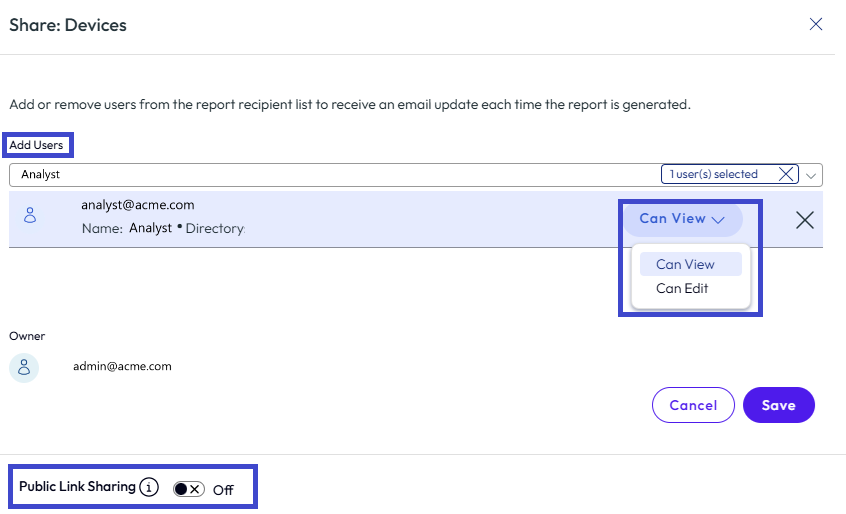
- Lorsque vous partagez un rapport qui s'exécute selon une planification et que vous avez activé les DAP dans Intelligence, ceux avec lesquels vous avez partagé le rapport doivent le générer avant de pouvoir le télécharger.
- Après avoir configuré le partage, le système envoie un e-mail aux personnes avec lesquelles vous avez partagé le rapport. L'e-mail dispose d'un lien permettant de télécharger le rapport. Cependant, lorsque DAP est activé, les utilisateurs reçoivent deux e-mails.
- Le premier e-mail demande aux utilisateurs de Générer le rapport. Les utilisateurs doivent générer le rapport dans la console avant de pouvoir le télécharger.
- Le deuxième e-mail propose aux utilisateurs de Télécharger le rapport.
- Si les utilisateurs avec lesquels vous partagez le rapport sont Analystes, ces utilisateurs, comme d'autres utilisateurs, doivent générer le rapport avant de pouvoir le télécharger. Lorsqu'ils téléchargent le rapport, ils peuvent uniquement afficher les données Workspace ONE UEM autorisées par les paramètres de DAP.
- Après avoir configuré le partage, le système envoie un e-mail aux personnes avec lesquelles vous avez partagé le rapport. L'e-mail dispose d'un lien permettant de télécharger le rapport. Cependant, lorsque DAP est activé, les utilisateurs reçoivent deux e-mails.
DAP, rapports planifiés et API Download Report
Les environnements Intelligence qui utilisent les DAP et utilisent l'API Download Report pour extraire les téléchargements de rapports planifiés doivent répondre aux exigences répertoriées. La correspondance des conditions requises répertoriées garantit que votre appel de l'API Download Report s'exécute correctement. Ces exigences ne sont pas nécessaires si les rapports ne s'exécutent pas selon des planifications.
- Partagez le rapport avec le compte de service que vous utilisez pour exécuter des appels d'API. Les rôles de compte de service sont gérés dans Omnissa Connect. Reportez-vous à la section Rôles pour plus d'informations sur les rôles dans Connect.
- Si le compte de service dispose uniquement de l'autorisation Analyste, assurez-vous d'attribuer une DAP au compte de service.
Les DAP et la fonctionnalité de partage de liens publics des rapports
Les environnements Intelligence qui utilisent les DAP nécessitent que vous génériez le rapport publiquement partagé dans la console avant que les utilisateurs puissent utiliser le lien public pour le télécharger. Si vous ne générez pas manuellement le rapport, le lien public s'affiche comme N/A et non comme Télécharger.
- Dans Intelligence, accédez à Workspace > Rapports et ouvrez le rapport pour lequel vous souhaitez partager un lien public.
- Dans l'onglet Présentation, sélectionnez Partage.
- Activez l'élément de menu Partage de lien public et enregistrez le paramètre.
- Sélectionnez l'onglet Téléchargements du rapport.
- Recherchez la date et l'heure souhaitées du rapport et sélectionnez Générer dans la colonne Action.
Une fois l'action de génération terminée, le lien public s'affiche sous la forme Télécharger et non N/A.
Cette page vous a-t-elle été utile ?