Intégrez Zoom en tant que Source de données dans Omnissa Intelligence via un mécanisme Webhook qui obtient des données QSS (Quality of Service Subscription) Zoom. Les données QSS Zoom sont la base de l'analyse de l'expérience de session Zoom d'Intelligence. Utilisez les données dans Intelligence pour faciliter la qualité de l'audio, de la vidéo et du partage d'écran lors des réunions et des webinaires Zoom. L'intégration collecte également des données sur les participants aux réunions et aux webinaires pour offrir un aperçu de l'expérience de l'utilisateur Zoom.
Disponibilité limitée
Intelligence offre l'intégration de Zoom avec une disponibilité limitée. Ces fonctionnalités sont disponibles pour un nombre limité de clients pour obtenir des commentaires étendus.
Pourquoi intégrer Zoom et Intelligence ?
Obtenez les données QSS (Quality of Service Subscription) et générez l'analyse de l'expérience de session dans Intelligence pour analyser l'expérience utilisateur pour la qualité de l'audio, de la vidéo, du partage d'écran, des webinaires et des appels téléphoniques. Les administrateurs informatiques, le personnel du support technique, la direction et les équipes RH peuvent utiliser l'analyse de l'expérience de session Zoom pour résoudre les problèmes, offrir une assistance personnalisée et prendre des décisions éclairées pour utiliser la plateforme de conférence vidéo Zoom basée sur le cloud.
Quelles sont les données collectées par Intelligence ?
Intelligence collecte des données de qualité audio, de qualité vidéo et de partage d'écran à partir des sessions de réunion à afficher pour les utiliser dans les tableaux de bord, les workflows et les rapports. Les événements Zoom incluent ceux de la liste.
- meeting.ended
- meeting.joined
- meeting.left
- meeting.participant_data
- meeting.participant_data_summary
- meeting.participant_qos
- meeting.participant_qos_summary
- meeting.started
- webinar.ended
- webinar.joined
- webinar.left
- webinar.participant_data
- webinar.participant_data_summary
- webinar.participant_qos
- webinar.participant_qos_summary
- webinar.started
Pour plus d'informations sur les API Zoom utilisées pour QSS - Événements, reportez-vous aux rubriques Développeurs Zoom répertoriées.
- meeting.participant_data
- meeting.participant_data_summary
- meeting.participant_qos
- meeting.participant_qos_summary
Définitions de données
Reportez-vous à la section Définitions des données d'intégration Zoom pour obtenir la liste des points de données et leur description.
Conditions requises pour l'intégration
Vous devez utiliser les plateformes, les plans, les autorisations et les abonnements pour configurer l'intégration.
- Utilisez Zoom sur les plateformes Android, Apple (macOS et iOS) ou Windows.
- Disposer des rôles et des informations d'identification répertoriés.
- Disposer d'un rôle d'administrateur dans Intelligence.
- Disposer d'informations d'identification pour un compte Zoom Entreprise.
- Activer le QSS (Quality of Service Subscription).
- L'activation est un processus distinct qui nécessite que vous disposiez d'un compte Zoom Business, Business Plus ou Entreprise.
- Vous pouvez uniquement activer QSS pour les types de compte Zoom Business, Business Plus ou Entreprise.
- Le QSS Zoom est un plan complémentaire associé à un compte Zoom.
- Demandez à votre équipe de compte Zoom de confirmer que vous disposez de cette licence de module complémentaire.
Si vous ne disposez pas de ce module complémentaire, envisagez d'activer une licence d'évaluation. - Les clients Zoom reçoivent automatiquement des événements QSS après l'actualisation ou le renouvellement d'une licence.
- Vous n'avez pas besoin de vous réabonner à l'application Zoom.
- Pour intégrer les systèmes, vous devez autoriser et ajouter Intelligence (Workspace ONE Experience Management-[Region]) à votre Marketplace Zoom.
Régions Workspace ONE Experience Management
Recherchez votre région Intelligence dans la liste pour déterminer la version de Zoom à autoriser lors de l'intégration.
| Votre région Intelligence | Identifiant de la région | Autoriser la version répertoriée de Workspace ONE Experience Management |
|---|---|---|
| Canada | CA1 | Workspace ONE Experience Management-Canada(Central) |
| Francfort | EU1 | Workspace ONE Experience Management-Europe(Frankfurt) |
| Irlande | EU2 | Workspace ONE Experience Management-Europe(Ireland) |
| Mumbai | IN1 | Workspace ONE Experience Management-Asia-Pacific(Mumbai) |
| Sydney | AU1 | Workspace ONE Experience Management-Asia-Pacific(Sydney) |
| Tokyo | AP1 | Workspace ONE Experience Management-Asia-Pacific(Tokyo) |
| Royaume-Uni | UK1 | Workspace ONE Experience Management-Europe(London) |
| États-Unis - Fédéral | GOV | Workspace ONE Experience Management-Gov-Cloud |
| États-Unis - Production | NA1 | Workspace ONE Experience Management-North-America(Oregon) |
| États-Unis - UAT | sandbox | Workspace ONE Experience Management-Sandbox(Oregon) |
Intégrer Zoom
Enregistrez Zoom avec Intelligence afin que les deux systèmes puissent communiquer et que vous puissiez afficher et utiliser les données Zoom dans Intelligence. Ce processus nécessite que vous travailliez sur deux consoles. Démarrez dans Intelligence, et Intelligence vous dirige vers votre console Zoom.
Important : Assurez-vous d'autoriser la version de Workspace ONE Experience Management-[Region] qui correspond à votre région Intelligence.
- Dans Intelligence, accédez à Intégrations > Sources de données, recherchez la vignette Zoom et sélectionnez Configurer.
- Le système vous redirige vers votre instance de Zoom.
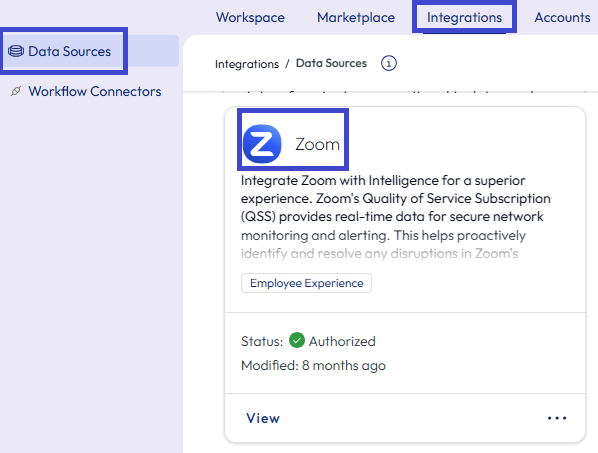
- Le système vous redirige vers votre instance de Zoom.
- Connectez-vous à Zoom avec vos informations d'identification d'administrateur Zoom.
- Le processus d'intégration confirme que vous êtes sur le point d'ajouter Workspace ONE Experience Management-[Region] à votre marketplace Zoom.
- Vérifiez que l'application Gestion de l'expérience de Workspace ONE affichée se trouve dans la bonne région.
- Si une application incorrecte s'affiche, utilisez l'option de menu Changer de compte pour sélectionner l'application appropriée dans votre région.
- Vous devez Autoriser cette demande pour une intégration réussie.
Annuler l'autorisation de l'intégration
Vous pouvez annuler l'autorisation de Zoom en utilisant deux méthodes. Vous pouvez utiliser la vignette Zoom utilisée pour configurer l'intégration ou vous pouvez annuler l'autorisation du Marketplace Zoom. Quelle que soit la méthode que vous utilisez, l'action d'annulation de l'autorisation entraîne la suppression dans le système de toutes vos données collectées depuis l'autorisation de l'intégration.
Annuler l'autorisation de l'intégration à l'aide de la vignette Zoom dans Intelligence
- Dans Workspace ONE Intelligence, accédez à Intégrations > Sources de données.
- Recherchez la vignette Zoom et sélectionnez les points de suspension (...).
- Sélectionnez Annuler l'autorisation pour arrêter la diffusion des données entre les deux systèmes.
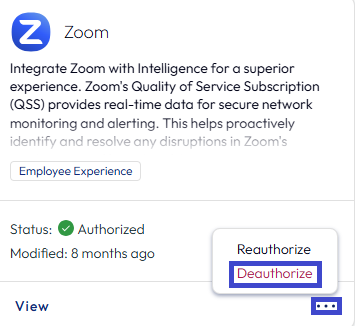
Annuler l'autorisation de l'intégration à l'aide de la vignette Marketplace Zoom
- Accédez au Marketplace Zoom.
- Recherchez l'application Workspace ONE Experience Management que vous avez autorisée et annulez l'approbation.
Gérer l'intégration
Utilisez la vignette Zoom dans la zone Intégrations > Sources de données pour obtenir les journaux de l'intégration, consulter son état, ainsi que les analyses d'utilisation et les actions effectuées lorsque l'intégration est autorisée.
- Dans Workspace ONE Intelligence, accédez à Intégrations > Sources de données.
- Recherchez la vignette Zoom et sélectionnez Afficher.
- Sélectionnez Partager le journal pour télécharger ou copier un fichier journal JSON.
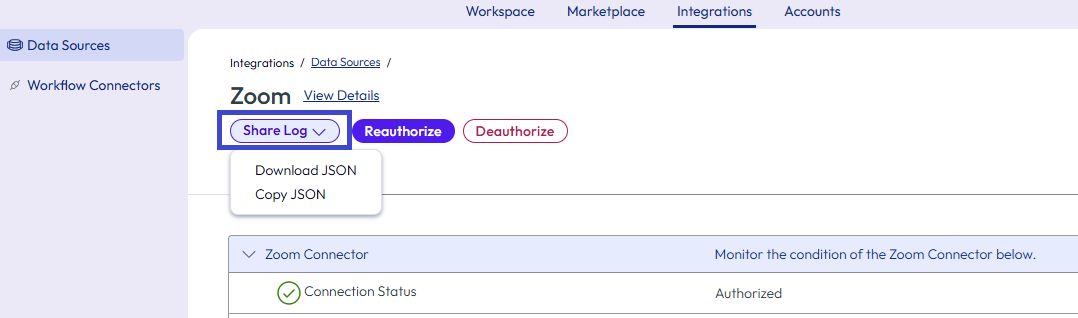
- Consultez l'état actuel de votre intégration dans l'onglet État.
- Consultez les analyses des tableaux de bord, des workflows et des rapports utilisés et créés dans l'onglet Utilisation.
- Dans l'onglet Actions, vérifiez si les administrateurs ont effectué des actions depuis l'autorisation de l'intégration.
Analyser l'expérience des employés à l'aide du tableau de bord Score d'expérience
Les données d'Experience Management pour Zoom s'affichent sur le tableau de bord Score d'expérience. Découvrez les problèmes possibles, notamment les blocages d'applications, les problèmes réseau possibles, les problèmes de qualité audio et les problèmes de qualité vidéo.
- Dans Intelligence, accédez à Workspace > Experience Management > Score d'expérience, sélectionnez l'onglet Physique et choisissez la vignette Intégrations d'applications.
- Recherchez l'application Zoom dans la liste Intégrations d'applications.
- Utilisez les widgets affichés pour analyser l'état actuel de votre intégration ou pour résoudre un problème.
- Consultez le score affiché sous la forme Faible, Mauvais, Correct ou Bon.
- Consultez les vues Réunions et Utilisateurs pour comprendre l'expérience Zoom de votre organisation sous différents angles.
- Sélectionnez Qualité audio, Qualité vidéo ou Qualité de partage d'écran pour obtenir des détails spécifiques sur Zoom.
Par exemple, les widgets de qualité audio affichent le débit de bits moyen, la gigue, la latence et la perte de paquets pour le son en réception (entrée) et en envoi (sortie). - Vous pouvez également examiner de plus près une réunion Zoom particulière ou un utilisateur Zoom particulier et trouver les facteurs qui contribuent potentiellement à une mauvaise expérience.
- Intelligence calcule le Score de qualité de réunion en prenant le score moyen de tous les participants à cette réunion.
- Utilisez des widgets tels que Principaux terminaux avec une qualité audio faible/mauvaise pour obtenir la liste des terminaux affectés.
Alerter les administrateurs des expériences faibles avec les workflows Freestyle
Utilisez les workflows Freestyle pour avertir les administrateurs des expériences utilisateur faibles. Pour plus d'informations sur la configuration des workflows, reportez-vous à la rubrique Freestyle. Voici quelques suggestions pour la création d'un workflow personnalisé (pas à partir d'un modèle).
- Utilisez Zoom et ses catégories disponibles comme Source de données.
- Pour Règles de déclenchement, utilisez Nom de l'application > inclut > (zoom).
- Lorsque vous ajoutez une Action, sélectionnez le connecteur Intelligence et utilisez son action pour Envoyer l'e-mail à un groupe d'administrateurs qui peut aider à résoudre les problèmes d'application.
Communiquer les expériences avec des rapports
Utilisez les rapports pour communiquer les expériences faibles, neutres ou bonnes des employés lors de l'utilisation d'une application. Pour informations spécifiques sur la configuration des rapports, reportez-vous à la rubrique Rapports.
Cette page vous a-t-elle été utile ?