La RCA guidée (gRCA) dans Omnissa Intelligence vous aide à déboguer des incidents d'application, des incidents de système d'exploitation et des événements de démarrage lent à grande échelle. Utilisez cette fonctionnalité dans vos déploiements Omnissa Workspace ONE Experience Management dans lesquels vous remarquez une augmentation anormale et importante des événements dans les applications et sur les terminaux macOS et Windows.
Configurations requises
- La RCA guidée (gRCA) fonctionne pour les applications et les terminaux macOS et Windows.
- Pour les terminaux Windows qui utilisent Experience Management pour Horizon, la gRCA prend en charge les cas d'utilisation suivants.
- La fonctionnalité de gRCA prend en charge le cas d'utilisation Experience Management pour Horizon Durée de connexion lente.
- Pour que cette fonctionnalité fonctionne pour les cas d'utilisation d'Horizon, par exemple votre cas d'utilisation Durée de connexion lente Horizon, votre déploiement doit disposer d'au moins 25 sessions Horizon uniques pendant la plage de temps sélectionnée.
- Pour plus d'informations sur cette fonctionnalité, reportez-vous à la section Explication de la gRCA de durée de connexion lente.
- Pour les terminaux Windows qui utilisent Experience Management pour Horizon, la gRCA prend en charge les cas d'utilisation suivants.
- La fonctionnalité permet d'analyser les incidents d'application, les incidents du système d'exploitation (pannes système) et les événements de démarrage lent.
- Pour que les résultats s'affichent après l'exécution de la gRCA, la plage de dates de la gRCA doit inclure au moins 100 incidents d'application, incidents du système ou événements de démarrage lent. Pour plus de détails sur ce qui constitue un événement éligible, consultez la section Pourquoi puis-je voir 100 événements sans obtenir de résultats de gRCA ?
- Cette fonctionnalité nécessite au moins 100 terminaux pour fonctionner dans les environnements de production.
Pourquoi puis-je voir 100 événements sans obtenir de résultats de gRCA ?
Pour que la gRCA renvoie des résultats, la fenêtre de temps sélectionnée doit inclure au moins 100 événements uniques et éligibles pour la mesure analysée (par exemple, pannes ou sessions d'ouverture de session lente). Cependant, le système n'enregistre qu'un seul événement éligible pour un terminal ou une session pour un jour spécifique.
Exemples
- Si un terminal rencontre 10 pannes du système d'exploitation en une journée, le système de gRCA enregistre 1 événement de panne du système d'exploitation pour ce terminal ce jour-là.
- Si une session virtuelle rencontre 3 sessions d'ouverture de session lente en une journée, le système de gRCA enregistre 1 événement d'ouverture de session lente pour cette session ce jour-là.
Examinons un scénario possible dans lequel vous pouvez voir 100 événements, mais vous n'obtenez aucun résultat de gRCA.
- Scénario : vous voyez 100 pannes du système d'exploitation, vous exécutez donc une investigation et examinez l'onglet de gRCA. Le système ne renvoie aucun résultat, même s'il existe 100 événements. Même après avoir étendu la plage de données de gRCA à 7 jours, vous ne voyez toujours aucun résultat.
- Explication : les 100 pannes de système d'exploitation se sont produites sur 10 terminaux en une journée. Le système permet à chaque terminal d'enregistrer un événement de panne du système d'exploitation unique et éligible pour ce jour-là, ce qui fait 10 événements uniques de panne du système d'exploitation éligibles pour ce jour-là. Si les 10 terminaux ne rencontrent pas suffisamment de pannes du système d'exploitation pour atteindre 100 événements sur les 7 jours, le système de gRCA ne renvoie aucun résultat.
Étiquette nutritionnelle IA
| Valeurs nutritionnelles IA | Analyse des causes profondes guidée |
|---|---|
| Nom de la fonctionnalité | Analyse des causes profondes guidée |
| Description | Recherche les causes principales possibles pour l'utilisateur dans la solution Experience Management |
| Produits | Gestion de l'expérience |
| Type de modèle | Analyse de lift |
| Fournisseur de modèle | Interne(s) |
| Données d'entrée | Télémétrie à partir du lac de données Intelligence |
| Données d'entrée disponibles pour l'audit du client | Non applicable |
| Respecte la souveraineté des données | Oui |
| Entraîné sur le contenu du client | Non |
| Protections | Non applicable |
| Fréquence de mise à jour | Le modèle est mis à jour si nécessaire |
| Durée de rétention des données | Reportez-vous à la stratégie de rétention des données Intelligence. |
| Facultatif | Requis dans le cadre de la solution Experience Management |
Comment pouvez-vous utiliser la gRCA ?
Utilisez la gRCA pour vous aider à déboguer les incidents d'application, les incidents de système d'exploitation et les terminaux à démarrage lent à grande échelle. La RCA guidée inclut un algorithme qui suggère des causes principales potentielles significatives. Il n'est pas garanti que l'algorithme trouve la cause principale à chaque fois, mais il doit vous aider à savoir ce qu'il faut rechercher pendant le processus de RCA.
Pour plus d'informations sur la création de workflows qui corrigent vos résultats de cause principale, reportez-vous à la rubrique Freestyle Orchestrator.
Utiliser des critères avancés pour ajuster l'algorithme de RCA
Vous pouvez utiliser les Critères avancés pour aider l'algorithme à trouver les causes possibles de vos enquêtes. Bien que la sélection de valeurs plus élevées de Valeur lift ou Prise en charge dans la section critères avancés puisse diminuer le nombre de résultats dans l'affichage en la liste de l'analyse, elle peut également réduire le nombre de résultats qui ne sont pas utiles.
Le réglage des paramètres de critères avancés est facultatif, mais il est proposé pour les déploiements qui souhaitent contrôler finement l'algorithme d'analyse des causes profondes des problèmes.
Dans la section Critères avancés, l'interface utilisateur répertorie les Fonctionnalités recherchées par votre analyse des causes profondes des problèmes. Tenez compte des fonctionnalités lorsque vous réglez les paramètres de critères avancés.
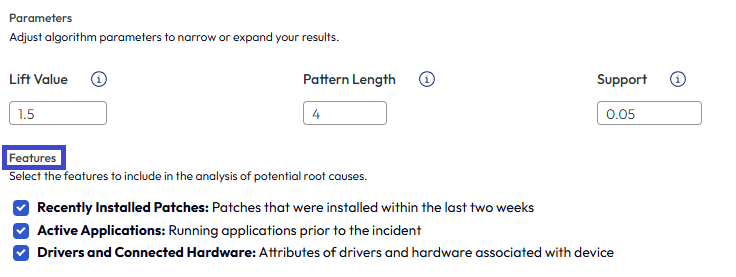
Explication des paramètres de critères avancés
- Valeur Lift : Une valeur Lift représente la confiance statistique de l'algorithme dans la fonctionnalité spécifique (par exemple, Version d'OS ou Correctifs récemment installés) pour considérer que les événements constituent effectivement des causes principales potentielles.
- Si vous augmentez la valeur lift, l'algorithme peut afficher moins de résultats, car il dispose d'un seuil de confiance supérieur auquel un résultat doit répondre pour être considéré comme suffisamment significatif pour être affiché.
- Longueur du modèle : La longueur du modèle fait référence au nombre de fonctionnalités associées que l'algorithme identifie comme pouvant contribuer à la cause principale.
- Si vous sélectionnez
4, l'algorithme affiche jusqu'à 4 fonctionnalités (des exemples de fonctionnalités sont Mode de terminal, Version d'OS, Version d'application et Correctifs récemment installés) qui, lorsqu'elles sont combinées, peuvent constituer une cause principale. - L'utilisation de modèles plutôt que de fonctionnalités individuelles vous permet de voir des modèles complexes susceptibles de provoquer des blocages comme des modèles de terminaux spécifiques qui se bloquent uniquement lorsqu'un correctif spécifique est installé et qu'ils exécutent une version spécifique de l'application.
- Si vous sélectionnez
- Prise en charge : La valeur de prise en charge est le pourcentage requis de pannes qui contiennent une fonctionnalité spécifique pour que l'algorithme la considère comme significative et la répertorie comme cause principale.
- Si vous sélectionnez
.05, cela demande à l'algorithme de considérer une fonctionnalité comme significative si elle apparaît dans 5 % ou plus des incidents.
- Si vous sélectionnez
Types de mesures de gRCA
Actuellement, la gRCA permet d'analyser les incidents d'application, les incidents système et les événements de démarrage lent. Chaque terminal peut enregistrer un incident d'application par application unique, un incident système par jour et un démarrage lent par jour. Pour exécuter l'algorithme, votre déploiement doit subir plus de 100 incidents uniques de ce genre ou événements de démarrage lent pendant la plage de temps que vous avez sélectionnée lors de la configuration de la gRCA.
Configurer les notifications pour Insights
Utilisez les Paramètres de notification pour vous envoyer une notification par e-mail ou dans l'application (ou les deux) concernant les analyses.
- Sélectionnez l'icône de cloche dans l'en-tête Intelligence.
- Dans le panneau Notifications, sélectionnez l'icône d'engrenage pour accéder à la page Paramètres de notification.
- Développez la section Intelligence et sélectionnez Dans l'application ou Par e-mail pour le type de notification que vous souhaitez recevoir pour les services répertoriés.
- Informations sur l'application : vous informe des anomalies dans les applications sur les machines macOS physiques et Windows.
- Informations sur le terminal : vous informe des anomalies sur les terminaux physiques macOS et Windows.
- Informations sur l'utilisateur : vous informe des anomalies de connexion SSO liées au produit Omnissa Access.
- Analyses virtuelles : vous informe des anomalies détectées dans votre déploiement d'Experience Management pour Horizon.
- RCA guidée par programmation : vous avertit lorsque le système exécute automatiquement une gRCA pour un Insight.
Exemples de configurations de gRCA
Cet exemple explique comment configurer la gRCA pour une application fictive appelée Acme Analytics, afin d'essayer de découvrir pourquoi l'application se bloque. Nous allons travailler à partir de la création de l'enquête pour analyser les causes principales dans un tableau de bord personnalisé.
- Créez une enquête dans Intelligence.
Vous n'avez pas besoin de créer une enquête. Vous pouvez sélectionner une enquête dans la liste comme expliqué dans la section suivante de l'exemple.- Accédez à Workspace > Gestion de l'expérience > Score d'expérience > Applications de poste de travail > Afficher.
- Sélectionnez + Enquête.
- Entrez le nom de l'application comme nom de l'enquête :
Acme Analytics. - Recherchez le nom de l'application (tapez
Acme) et sélectionnez l'application à ajouter en tant qu'objet à l'enquête. - Sélectionnez Créer une enquête.
- Vérifiez les indicateurs de performance dans l'enquête après un certain temps d'exécution.
- Accédez à Workspace > Experience Management > Enquêtes et sélectionnez l'enquête
Acme Analyticsdans la liste. - Sélectionnez l'onglet Présentation et accédez à la section Indicateurs de performance. Vous voyez que les événements Blocage de l'application et Nombre de blocages d'application montrent une augmentation des incidents d'application.
- Accédez à Workspace > Experience Management > Enquêtes et sélectionnez l'enquête
- Travaillez dans l'onglet RCA de l'enquête. En utilisant la gRCA, vous créez un diagnostic d'incident d'application à utiliser par le système pour trouver les causes possibles de l'augmentation des incidents.
- Accédez à Workspace > Experience Management > Enquêtes et sélectionnez l'enquête
Acme Analyticsdans la liste. - Sélectionnez l'onglet RCA et entrez les valeurs dans la zone Analyse des causes profondes des problèmes.
- Métrique : Sélectionnez Blocage de l'application.
- Plage : ajoutez les dates
Jun 17, 2025 - Jun 24, 2025. - Application : Entrez
Acmepour rechercher l'application et sélectionnez l'applicationAcme Analyticsdans la liste des résultats.
- Sélectionnez Exécuter l'analyse.
- Une fois l'analyse terminée, sélectionnez l'option pour Afficher le rapport complet.
- Accédez au Résumé des résultats pour afficher la liste des résultats qui identifient les raisons possibles du pic de blocages de l'application
Acme Analytics.- Recherchez les causes principales que vous souhaitez étudier plus en détail. Recherchez les causes principales Utiles qui présentent un nombre élevé de blocages. Le système classe les causes principales différemment en fonction des configurations de gRCA et des données disponibles.
- Dans cet exemple, vous utilisez deux Types dans la liste des causes principales, Version d'application et Correctif. Bien que ces causes principales ne s'affichent pas dans les trois premières causes principales Utiles, elles ont le nombre le plus élevé de blocages dans la liste.
- L'exemple de version d'application est
Acme Analytics-1.234.432.0 (11.01).- Il s'agit du numéro 4 dans la liste des causes principales.
- Le système signale qu'il présente 229 incidents.
- Il s'agit du nombre le plus élevé de blocages dans la liste des causes principales.
- L'exemple de numéro de correctif est
1ABCD23EFG4H-Acme.Analytics.- Il s'agit du numéro 12 dans la liste des causes principales.
- Le système signale qu'il présente 68 incidents.
- Il s'agit du deuxième nombre le plus élevé de blocages dans la liste des causes principales.
- Vous pouvez sélectionner l'élément de cause principale dans la liste pour rechercher les Résultats liés.
- Cochez la case Non utile pour un élément de cause principale de la liste si vous savez qu'il n'a pas provoqué les blocages. Cette case à cocher supprime l'élément de la liste.
- Accédez à Workspace > Experience Management > Enquêtes et sélectionnez l'enquête
- Créez un tableau de bord personnalisé pour analyser si ces événements ont provoqué le pic de blocages de l'application.
- Accédez à Workspace > Experience Management > Enquêtes et sélectionnez l'enquête
Acme Analytics. - Sélectionnez l'onglet Présentation et accédez à la section Tableaux de bord liés.
- Sélectionnez Créer un tableau de bord personnalisé.
- Dans le tableau de bord, sélectionnez les points de suspension (...) et choisissez Ajouter un widget.
- Sélectionnez Ajouter un Widget personnalisé.
Ajoutez trois widgets à votre tableau de bord personnalisé. Créez deux des widgets dans la catégorie Expérience des employés > Applications et créez l'autre widget dans la catégorie Expérience des employés > Mises à jour du système d'exploitation. - Créez les widgets un et deux à l'aide des options Catégorie dans Expérience des employés > Applications.
- Créez le premier widget avec Nom > Démarrage de l'application et Premier plan de l'application.
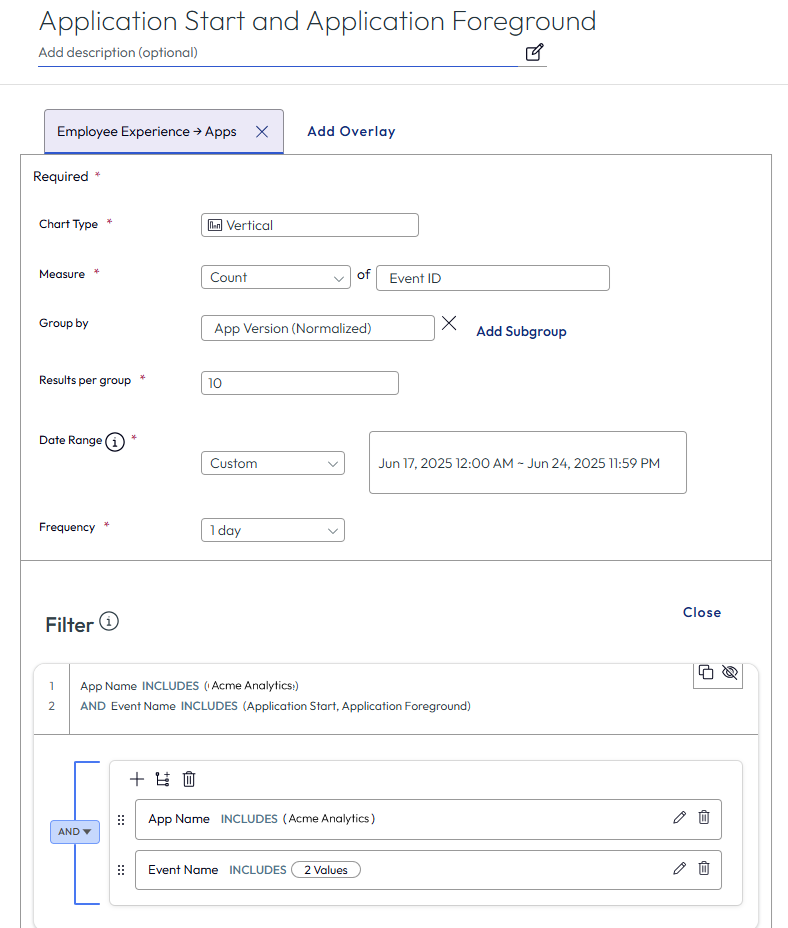
- Type de graphique : sélectionnez Vertical.
- Mesure : sélectionnez Nombre sur Autres > ID d'événement.
- Grouper par : sélectionnez Autres > Version de l'application.
- Résultats par groupe : entrez 10.
- Plage de dates : sélectionnez Personnalisée avec la plage 17 juin 2025 00:00 - 24 juin 2025 23:59.
- Fréquence : sélectionnez 1 jour.
- Filtre : ajoutez deux règles.
- Autres > Nom de l'application inclut
Acme Analytics - Autres > Nom de l'événement incluent Démarrage de l'application et Premier plan de l'application
- Autres > Nom de l'application inclut
- Créez le deuxième widget avec Nom > Blocages de l'application par version de l'application.
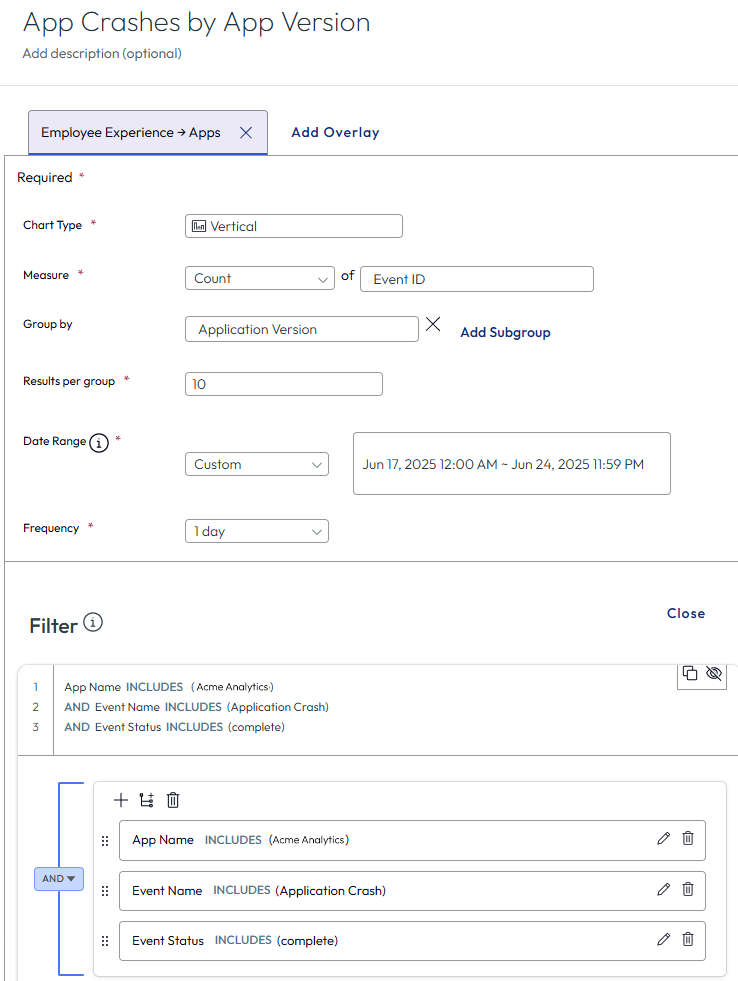
- Type de graphique : sélectionnez Vertical.
- Mesure : sélectionnez Nombre sur Autres > ID d'événement.
- Grouper par : sélectionnez Autres > Version de l'application.
- Résultats par groupe : entrez 10.
- Plage de dates : sélectionnez Personnalisée avec la plage 17 juin 2025 12h00 - 24 juin 2025 23:59.
- Fréquence : sélectionnez 1 jour.
- Filtre : ajoutez trois règles.
- Autres > Nom de l'application inclut
Acme Analytics - Autres > Nom d'événement inclut Blocage de l'application
- Autres > État de l'événement inclut terminé
- Autres > Nom de l'application inclut
- Créez le troisième widget à l'aide des options Catégorie dans Expérience des employés > Mises à jour du système d'exploitation.
- Nom : entrez Correctif de problème.
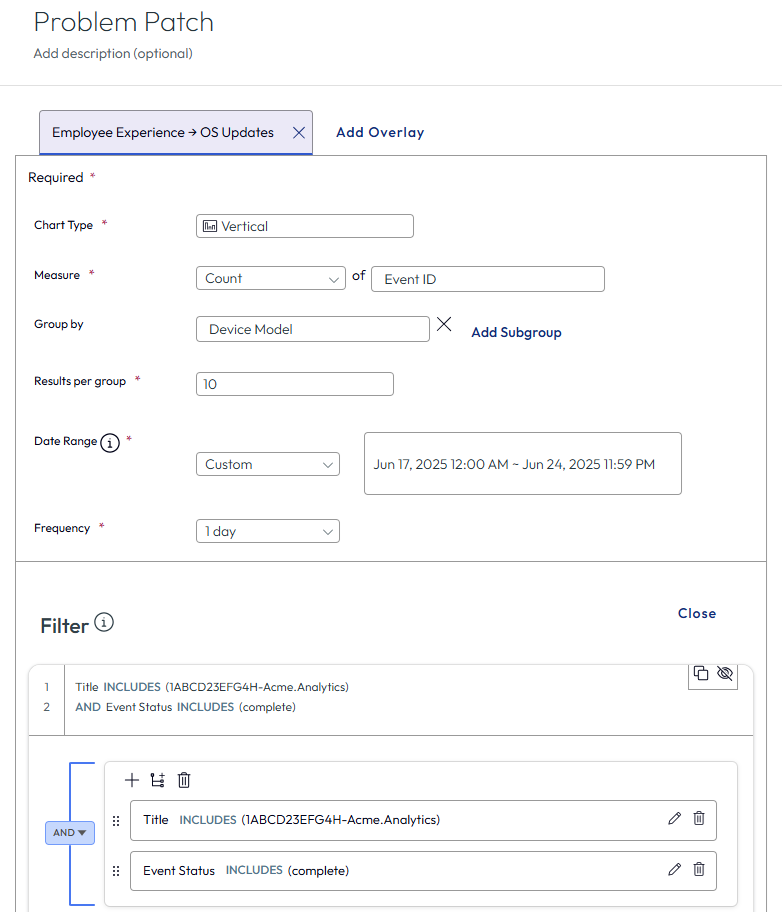
- Type de graphique : sélectionnez Vertical.
- Mesure : sélectionnez Nombre distinct sur Autres > ID d'événement.
- Grouper par : sélectionnez Terminal > Modèle de terminal.
- Résultats par groupe : entrez 10.
- Plage de dates : sélectionnez Personnalisée avec la plage 17 juin 2025 12h00 - 24 juin 2025 23:59.
- Fréquence : sélectionnez 1 jour.
- Filtre : ajoutez deux règles.
- Autres > Titre inclut le nom du correctif,
1ABCD23EFG4H-Acme.Analytics - Autres > État de l'événement inclut terminé
- Autres > Titre inclut le nom du correctif,
- Nom : entrez Correctif de problème.
- Créez le premier widget avec Nom > Démarrage de l'application et Premier plan de l'application.
- Filtrez et affichez les widgets de votre tableau de bord personnalisé pour analyser plus en détail la raison pour laquelle l'application
Acme Analyticss'est bloquée.- Filtrez le widget Démarrage de l'application et Premier plan de l'application en fonction de la version de l'application
Acme Analytics-1.234.432.0 (11.01).
Vous notez que les utilisateurs ont commencé à utiliser cette version de l'application le 14 septembre. - Filtrez le widget Blocages de l'application par version de l'application pour afficher uniquement la version de l'application
Acme Analytics-1.234.432.0 (11.01).
Vous notez que cette version de l'application signale le plus grand nombre d'événements de blocage. - Vérifiez le widget Correctif de problème qui identifie les terminaux qui ont obtenu le correctif
1ABCD23EFG4H-Acme.Analytics.
Vous notez que de nombreux terminaux ont reçu ce correctif autour du 14 septembre. Cette date est la date à laquelle la version de l'applicationAcme Analytics-1.234.432.0 (11.01)a commencé à se bloquer, comme le signale le widget Démarrage de l'application et Premier plan de l'application. - Envisagez une correction possible par une marche arrière sur cette version de l'application en supprimant la version corrigée des terminaux.
- Filtrez le widget Démarrage de l'application et Premier plan de l'application en fonction de la version de l'application
- Corrigez les résultats trouvés dans la gRCA à l'aide des workflows et utilisez une action pour supprimer la version corrigée de l'application.
- Accédez à Workspace > Experience Management > Enquêtes et sélectionnez l'enquête
Explication de la gRCA de durée de connexion lente
Pour ceux qui souhaitent savoir comment Omnissa développe des analyses de cause principale guidées (gRCA) pour les événements, examinons comment fonctionne la gRCA pour le scénario Durée de connexion lente pour Experience Management pour Horizon. D'autres gRCA suivent une approche similaire, y compris les attributs de données pertinents pour identifier les modèles.
Remarque : cette explication ne couvre pas les attributs utilisés pour le produit Horizon de première génération. Bien que les attributs et les calculs utilisés soient similaires, ils ne correspondent pas exactement.
Que fait la gRCA de durée d'ouverture de session lente ?
La RCA guidée utilise un algorithme pour rechercher des modèles dans les données de session Horizon qui peuvent indiquer les causes principales des problèmes de durée d'ouverture de session. Un exemple de modèle serait les attributs Pool et Durée de chargement d'un autre service.
Exemple : modèle de durée de connexion lente = attribut de pool + attribut de durée de chargement d'un autre service
Le système identifie les modèles qui sont importants. Un modèle est considéré comme important lorsque le nombre d'occurrences du modèle est statistiquement significatif dans les sessions affectées par rapport aux sessions normales.
L'importance se rapporte à la valeur Lift
La valeur Lift, un critère avancé, contrôle la confiance statistique dont le moteur de gRCA a besoin pour considérer un modèle comme important. Une valeur Lift inférieure augmente la probabilité que le moteur trouve des modèles importants. Une valeur Lift supérieure réduit la probabilité que le moteur trouve des modèles importants.
Par exemple, si vous définissez un seuil de valeur de Lift inférieur pour une gRCA de durée de connexion lente, vous configurez le moteur de gRCA pour qu'il exige moins de confiance statistique lors de l'identification de modèles importants. Avec le seuil statistique inférieur, le moteur peut trouver des modèles potentiellement importants.
Attributs pour la durée d'ouverture de session lente
La gRCA pour Durée de connexion lente utilise les attributs de données répertoriés de votre déploiement d'Experience Management pour Horizon.
| Attribut brut | Nom convivial | Définition |
|---|---|---|
| id_edge | ID du dispositif Edge | Valeur identifiant le déploiement d'Horizon Edge sur lequel l'utilisateur a initié la session. Cette valeur est souvent la même que le nom du dispositif Edge. |
| nom_edge | Nom du dispositif Edge | Nom du déploiement Horizon Edge sur lequel l'utilisateur a initié la session. Cette valeur est souvent la même que l'ID du dispositif Edge. |
| horodatage_evenement | Heure de l'événement | Heure à laquelle l'événement s'est produit pendant la session. |
| utilisateur_session_horizon | Nom d'utilisateur | Nom convivial de l'utilisateur de la session. |
| s_da_connexion_t_s | Durée de connexion | Valeur de durée totale d'ouverture de session qui facilite la sélection des données sous-jacentes utilisées dans l'analyse. |
| horodatage_connexion_s | Heure de connexion | Heure à laquelle l'utilisateur s'est connecté à la session. |
| d_chargement_autre_s_s | Durée de chargement d'un autre service | Durée d'exécution de la phase de chargement d'un autre service de la valeur de durée d'ouverture de session. |
| d_chargement_prof_s_s | Durée de chargement du profil | Durée d'exécution de la phase de chargement du profil. |
| d_dem_shl_s_s | Heure de début du Shell | Durée de démarrage de l'application Shell. |
| etat_s | Statut de la session | État de la session tel qu'il est signalé au moment du lancement. |
| type_s | Type de session | Nature d'une session. Par exemple, la session peut être une session d'application ou de poste de travail. |
| uuid_session | UUID de la session | Valeur générée de manière unique qui suit l'activité d'un utilisateur pour une session. |
| id_modele | ID du pool | Valeur identifiant le pool dans lequel la session a démarré. |
| nom_modele | Pool | Nom du pool dans lequel la session a été lancée. |
| type_modele | Type de pool | Type du pool dans lequel la session a été lancée. |
| protocole_client_aff | Protocole du client | Protocole associé à la session. Les exemples incluent BLAST, PCOIP et RDP. |
| id_vm | ID de la VM | Valeur générée de manière unique qui identifie et suit la session. |
| versionse_vm | Version du système d'exploitation | Version du système d'exploitation de la machine virtuelle qui lance la session. |
Cette page vous a-t-elle été utile ?