Omnissa Workspace ONE Experience Management pour Horizon offre les chronologies de machine virtuelle (VM) pour vous aider à surveiller et à dépanner vos expériences utilisateur Horizon. La télémétrie disponible inclut les données de CPU, de mémoire, d'utilisateur, de performances d'application, de machine virtuelle et de réseau Horizon Client, affichées sur des plages de temps personnalisables.
Abonnements et composants requis
- Obtenez l'abonnement Workspace ONE Experience Management pour Horizon.
- Utilisez l'agent Experience Management pour Horizon 24.12 ou version ultérieure.
- Utilisez des composants Horizon 2412 ou version ultérieure pour le Serveur de connexion et les agents Horizon Agent.
Plates-formes prises en charge
Experience Management pour Horizon fonctionne sur la plateforme Windows.
Cas d'utilisation
Les chronologies de machine virtuelle peuvent vous aider dans les cas d'utilisation répertoriés du support et du service d'assistance.
- Recherchez et trouvez une machine virtuelle (VM) Horizon en quelques secondes.
- Résumez les problèmes d'une machine virtuelle avec le CPU, la mémoire, les performances des applications et les réseaux de machines virtuelles et de Horizon Client. Affichez les problèmes en quelques secondes pour résoudre les raisons pour lesquelles la machine virtuelle a une mauvaise expérience.
- Filtrez rapidement toutes les occurrences d'un problème de machine virtuelle pour les afficher dans le journal des événements.
Navigation
Utilisez la fonctionnalité de Recherche pour entrer des noms de machine virtuelle Horizon et trouver rapidement leurs informations de session.
- En haut de l'UI Intelligence, placez votre curseur dans le champ de texte Rechercher.
- Sélectionnez l'onglet Terminaux et entrez deux caractères du nom de la machine virtuelle.
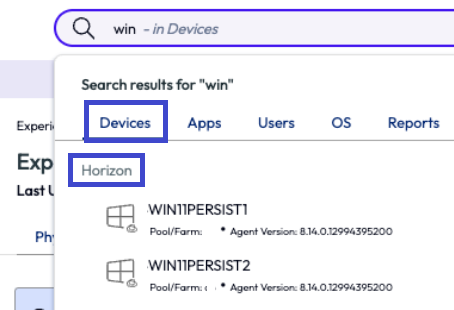
- Recherchez l'en-tête Horizon.
- Sélectionnez la machine virtuelle pour accéder à la chronologie de la machine virtuelle.
Onglets chronologie de machine virtuelle
Lorsque vous accédez à la chronologie d'une machine virtuelle, accédez aux informations dans les onglets pour faciliter la recherche et le dépannage des événements.
Chronologie
Utilisez cet onglet pour les vues prédéfinies qui visualisent les événements.
- Sélectionnez une option Vues enregistrées pour ajouter des lignes de contributeur de télémétrie pour la Machine virtuelle, les Sessions et les Applications, ou pour ajouter ou masquer des mesures à l'aide de l'option de menu Modifier les mesures.
- Personnalisez la plage de dates pour afficher les détails du problème.
- Sélectionnez un intervalle de temps pour agréger les données de chronologie.
- Les options d'intervalle sont automatiquement mises à jour en fonction de l'intervalle de temps et de la sélection de la plage de dates.
- Par défaut, le système sélectionne l'Intervalle pour la plus faible agrégation de données disponible. Ces sélections donnent à la chronologie la fidélité des données la plus élevée pour la plage de dates ou d'heure sélectionnée.
- Interagissez avec les données en survolant les points de données.
- Sélectionnez des points de données dans les lignes de contributeur Utilisation du CPU et Mémoire pour afficher les détails de ces événements.
Événements
Utilisez cet onglet pour afficher la liste des problèmes sous la forme d'un rapport ou d'une référence rapide au cours de la recherche.
- Utilisez les Filtres pour personnaliser la liste et afficher des données spécifiques à votre recherche.
- Les événements de ce journal sont spécifiques à Experience Management et ne sont actuellement pas associés à d'autres produits Omnissa.
Propriétés
Utilisez cet onglet pour afficher les données d'état actuelles de la machine virtuelle et de l'utilisateur. Recherchez des mesures pour les heures de connexion, la version du système d'exploitation, le type de machine virtuelle, les noms de dispositifs Edge/d'espaces et la dernière connexion.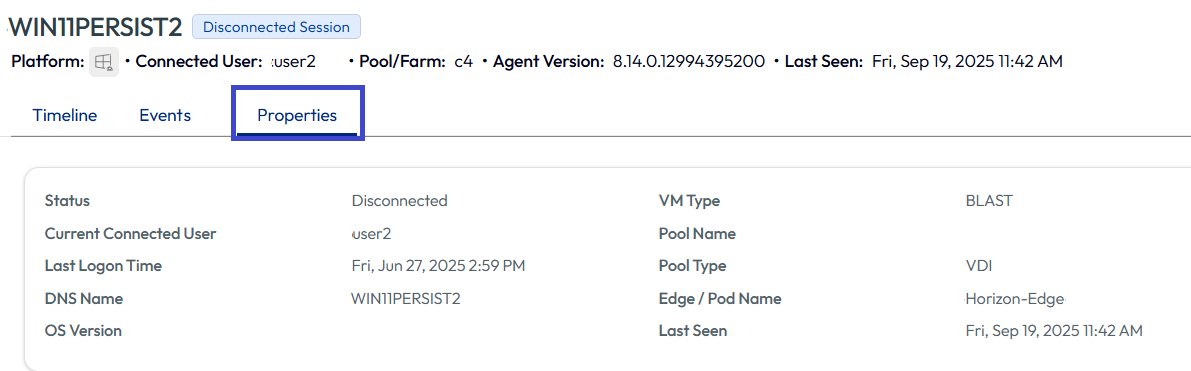
Interagir avec les données
Interagissez avec les données dans une chronologie de machine virtuelle à l'aide des composants du widget. Utilisez la zone Vues enregistrées pour afficher les données en fonction des vues. Vous pouvez accéder également à plus de détails pour les contributeurs Utilisation du CPU et Mémoire en sélectionnant des points de données dans ces lignes.
Vues de carte de connectivité réseau
Utilisez la vue de carte de connectivité réseau pour obtenir une ligne visuelle de la connectivité du site à une machine virtuelle depuis le Horizon Client jusqu'au poste de travail virtuel.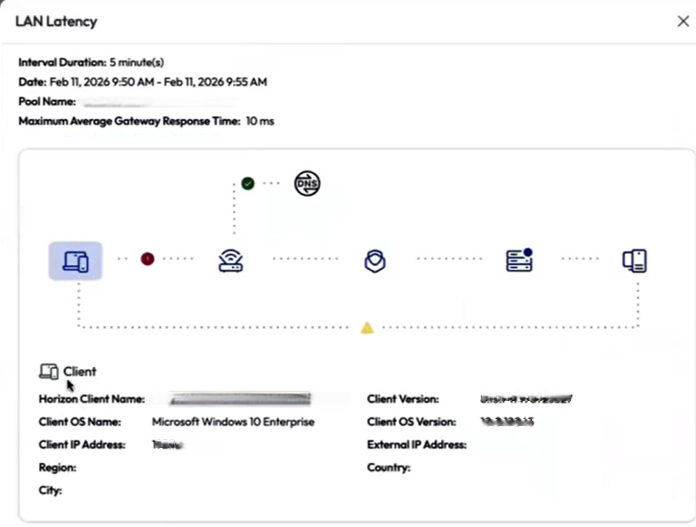
Cette vue fournit également des informations sur l'Unified Access Gateway, le serveur de connexion et la machine virtuelle applicable.
Pour accéder à la vue, utilisez une chronologie de la machine virtuelle.
- Dans la chronologie de la machine virtuelle, accédez à une mesure de réseau, telle que latence du LAN, et recherchez un marqueur rouge dans le graphique à barres.
- Sélectionnez la barre rouge, qui identifie les données de latence LAN médiocres, pour afficher et développer la vue de connectivité réseau dans la barre d'état de droite.
Vues enregistrées
- Par défaut, une chronologie de machine virtuelle s'ouvre à l'aide de la vue Problèmes pour fournir une vue ciblée de la télémétrie qui a dépassé le niveau de seuil Faible configuré.
- Pour afficher la liste complète de la télémétrie et des applications principales, sélectionnez l'onglet Présentation.
- Les autres vues disponibles sont Principales applications par CPU, Principales applications par mémoire, Principales sessions par CPU et Principales sessions par mémoire.
Chronologie et activités
Les lignes de contributeurs dans une vue visualisent les données en tant que points de données de télémétrie sur la plage de date et d'heure sélectionnée.
- Les chronologies sont illustrées à l'aide de lignes de tendance et d'indicateurs à blocs ou à points.
- Les couleurs de la chronologie changent en fonction de la plage de seuil.
- Les blocs et les points sont des couleurs codées en fonction de l'intensité, où les couleurs claires indiquent une intensité ou un nombre inférieur.
- Obtenez des détails étendus de la télémétrie Utilisation du CPU et Mémoire d'une machine virtuelle.
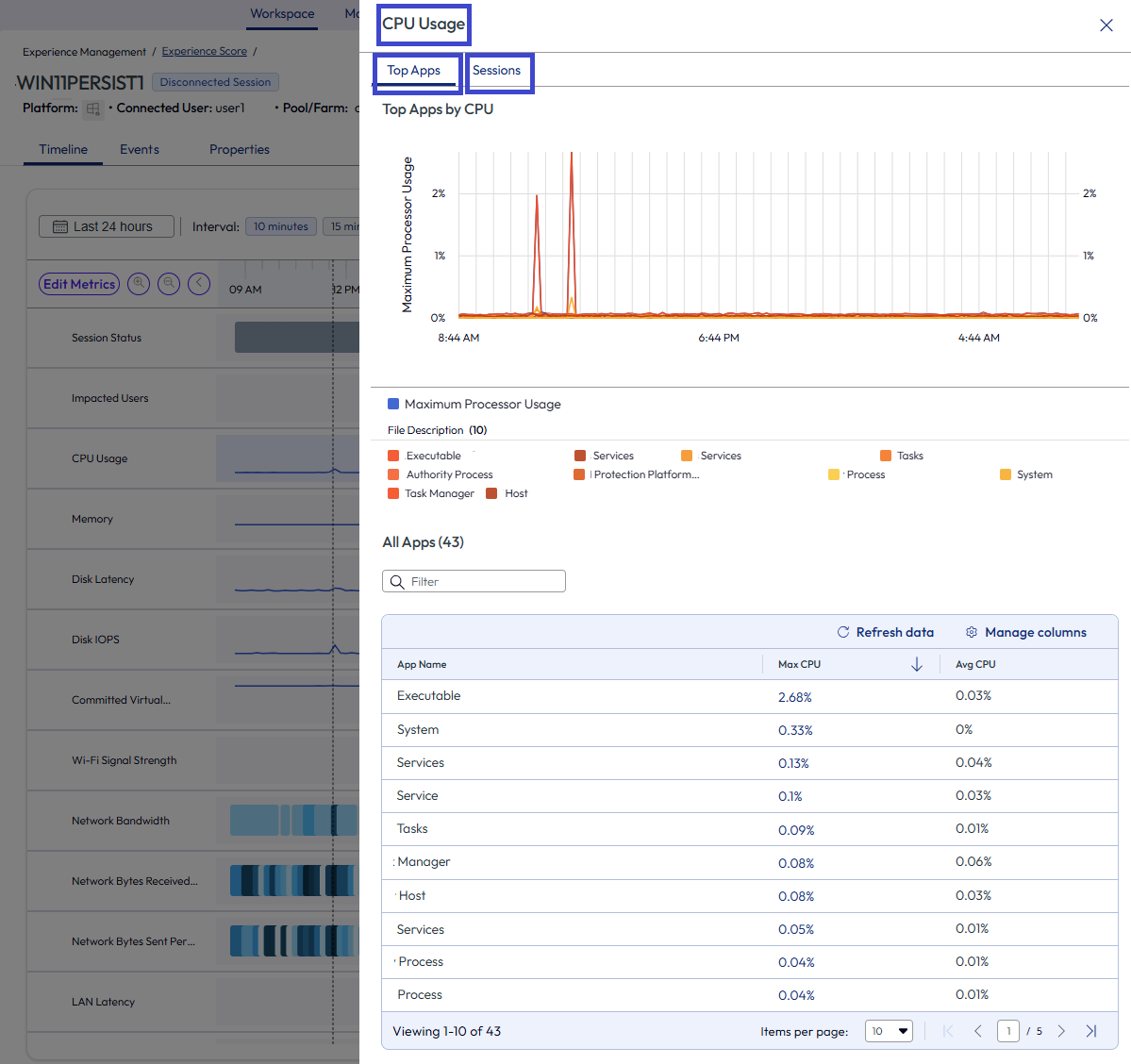
- Survolez avec la souris sur et sélectionnez un point de données dans la ligne du contributeur Utilisation du CPU ou Mémoire.
- La sélection ouvre une barre d'état sur le côté droit.
- Onglet Principales applications : fournit des détails sur les différentes applications qui entraînent l'utilisation globale du CPU ou de la mémoire de la machine.
- Onglet Sessions : fournit des informations sur la session de l'utilisateur de la machine virtuelle.
- Tous les collaborateurs de télémétrie ne prennent pas en charge la page de détails supplémentaires pour le moment.
Modifier les mesures
Sélectionnez l'option de menu Modifier les mesures pour personnaliser les contributeurs de télémétrie que vous souhaitez voir ou masquer dans la chronologie dans la plupart des vues Enregistrées, à l'exception de la vue Problèmes. 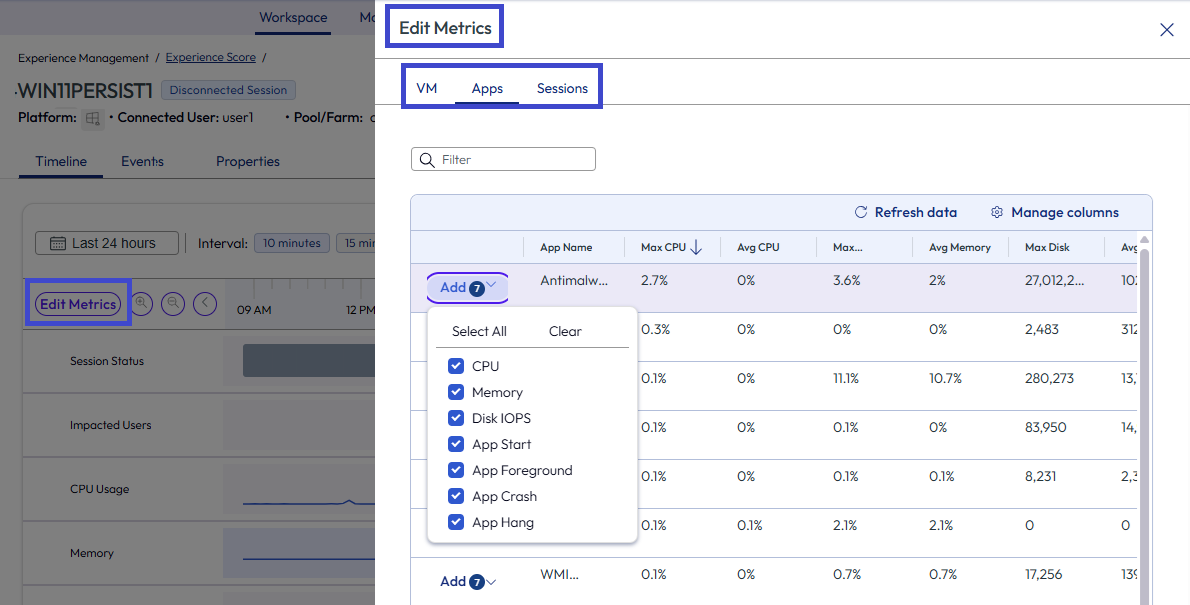
- Onglets Machine virtuelles, Applications et Sessions : ajoutez ou supprimez une télémétrie de performances des applications, des machines virtuelles et des sessions dans la chronologie. Ces ajouts et ces suppressions ne sont pas conservés une fois que vous quittez la chronologie de la machine virtuelle.
- Onglet Sessions : masquez ou affichez le contributeur Latence de protocole dans la chronologie. Le système peut enregistrer cette modification et la conserver.
Plus de documentation
Pour plus d'informations sur les fonctionnalités associées, reportez-vous au contenu référencé.
- Seuils : accédez à Comment contrôler les seuils pour la télémétrie Horizon pour plus d'informations sur la modification des valeurs de seuil par défaut.
Cette page vous a-t-elle été utile ?