Enregistrez Omnissa Unified Access Gateway (UAG) avec Omnissa Intelligence pour utiliser les données Unified Access Gateway dans Intelligence. Vous pouvez également annuler l'autorisation de l'intégration UAG à partir d'Intelligence et obtenir un nouveau fichier d'informations d'identification si vous en avez besoin après la mise à niveau d'UAG. L'UAG est une source de données qui ingère des données dans l'entrepôt de données des rapports à utiliser dans les tableaux de bord et les rapports.
Documentation de Unified Access Gateway
Vous trouverez des détails sur l'utilisation du fichier d'informations d'identification téléchargées depuis Intelligence dans Unified Access Gateway de la rubrique Intégrer avec Intelligence.
Enregistrement de l'UAG
Pour afficher les données de l'Unified Access Gateway dans les tableaux de bord et les rapports, autorisez-la à partager des données avec Intelligence.
Remarque : Enregistrez le fichier d'informations d'identification pour pouvoir le charger à nouveau dans la console UAG après une mise à niveau. Si vous n'enregistrez pas le fichier d'informations d'identification, vous pouvez enregistrer UAG dans Intelligence à nouveau et obtenir un nouveau fichier d'informations d'identification.
- Dans Intelligence, accédez à Intégrations > Sources de données et sélectionnez Configurer sur la carte Unified Access Gateway.
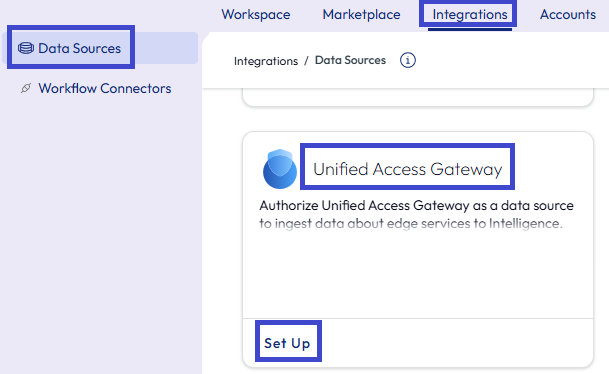
- Sélectionnez Démarrer dans la fenêtre modale.
- Développez l'élément de menu Télécharger les informations d'identification et lisez les instructions.
- Sélectionnez Télécharger les informations d'identification et utilisez le fichier téléchargé pour terminer la configuration dans la console d'administration Unified Access Gateway. Enregistrez le fichier d'informations d'identification pour l'utiliser ultérieurement si vous mettez à niveau UAG.
Annulation de l'autorisation d'UAG
Dissociez UAG d'Intelligence à l'aide de l'option de menu Annuler l'autorisation.
- Dans Intelligence, accédez à Intégrations > Sources de données et recherchez la carte Unified Access Gateway.
- Vous pouvez accéder à l'option d'annulation de l'autorisation du menu de plusieurs manières.
- Option 1 : sélectionnez les points de suspension sur la carte et sélectionnez Annuler l'autorisation de l'intégration.
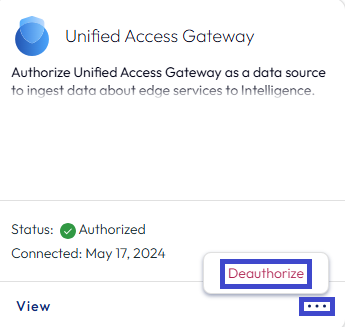
- Option 2 : sélectionnez Afficher sur la carte Unified Access Gateway et sélectionnez le bouton Annuler l'autorisation sur la page de détails de Unified Access Gateway.
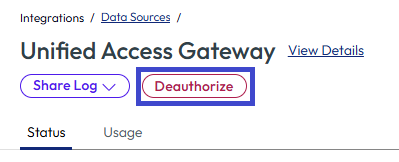
- Option 1 : sélectionnez les points de suspension sur la carte et sélectionnez Annuler l'autorisation de l'intégration.
Que faire si vous devez mettre à niveau UAG ?
Après la mise à niveau d'UAG, le système d'intégration ne charge pas à nouveau le fichier d'informations d'identification dans la console d'administration Unified Access Gateway.
- Si vous avez enregistré le fichier d'informations d'identification, vous pouvez charger à nouveau le fichier d'informations d'identification d'origine dans la console d'administration Unified Access Gateway. Suivez la documentation d'UAG.
- Si vous n'avez pas enregistré le fichier d'informations d'identification, vous pouvez effectuer les étapes répertoriées.
- Dans Intelligence, annulez l'autorisation de l'intégration actuelle en suivant le processus d'Annulation de l'autorisation d'UAG sur cette page.
- Enregistrez UAG dans Intelligence en suivant le processus d'Enregistrement d'UAG sur cette page.
- Chargez votre nouveau fichier d'informations d'identification dans la console d'administration de Unified Access Gateway en suivant la documentation d'UAG liée à cette page.
Cette page vous a-t-elle été utile ?