Utilisez la surveillance d'URL synthétique dans Omnissa Workspace ONE Experience Management sur des applications Web et des URL spécifiques pour identifier les problèmes de performances réseau et la disponibilité. La télémétrie de surveillance à partir des terminaux contribue au score d'expérience utilisateur global affiché dans Omnissa Intelligence.
Prise en charge de plateforme
Cette fonctionnalité n'est prise en charge que pour Windows.
Comment fonctionne cette fonctionnalité ?
Créez le test dans Intelligence et attribuez-le aux terminaux à l'aide des Smart Groups Omnissa Workspace ONE UEM. Le système déploie le test sur les terminaux à l'aide de profils personnalisés Workspace ONE UEM. Le profil personnalisé ajoute un fichier de configuration test config au terminal.
L'agent de télémétrie Experience Management qui est inclus dans Omnissa Workspace ONE Intelligent Hub communique ou l'agent Experience Management pour Windows distinct communique les données de test config sur le terminal à Intelligence. Vous pouvez afficher les données de télémétrie et gérer le test et la test config dans Intelligence à l'aide de la page Surveillance d'URL synthétique.
En quoi cette fonctionnalité aide-t-elle l'entreprise ?
- Visibilité : La surveillance d'URL synthétique vous donne une visibilité sur la disponibilité des applications et des services critiques avant que les utilisateurs ne créent des tickets de support technique.
- Perspective : Les résultats des tests proviennent des terminaux de vos utilisateurs ; les résultats reflètent donc le point de vue de l'utilisateur plutôt que celui d'un serveur qui surveille le temps d'activité du service.
- Freestyle Orchestrator : Vous pouvez utiliser les résultats des tests dans Freestyle Orchestrator pour automatiser les notifications aux utilisateurs, automatiser les notifications au service informatique et automatiser les processus informatiques. Par exemple, créez un workflow pour créer automatiquement des tickets au service desk en fonction de vos résultats de test.
Définitions de données
Pour obtenir les définitions des points de données, reportez-vous au tableau Surveillance d'URL synthétique.
Bonnes pratiques de configuration de test
Important : Suivez ces bonnes pratiques pour optimiser la couverture des tests et minimiser l'impact sur l'échelle et les performances sur les ressources Web et les destinations que vous testez.
- Tous les tests sur l'agent de télémétrie s'exécutent à un moment aléatoire compris dans l'intervalle
[0, frequency]. Vous définissez la fréquence dans l'assistant Créer un test dans Intelligence. La valeur minimale est 30 minutes. Cette valeur de fréquence minimale minimise le risque qu'un grand nombre de terminaux demandent simultanément une connexion à une application Web ou à un service. - Les implications générales proviennent de la fréquence de test, du nombre de systèmes sur lesquels la surveillance d'URL synthétique est activée et du nombre de fois par seconde que l'URL cible est atteinte en moyenne.
- Commencez par un nombre limité de terminaux clients. Avant d'utiliser cette fonctionnalité dans des environnements de terminaux à grande échelle, évaluez la capacité de test de stress du serveur Web de l'URL cible.
- Gérez le fichier de
test configà partir de la page Surveillance d'URL synthétique de Intelligence.- Ne supprimez pas le profil personnalisé associé dans Workspace ONE UEM.
- Vous pouvez désactiver la
test configdans Intelligence pour la supprimer des terminaux. - Vous pouvez supprimer un
test configqui est à l'état de brouillon, mais vous ne pouvez pas supprimer un test publié. - La suppression du profil personnalisé associé dans UEM rend orphelin le fichier de configuration et rompt la connexion de test.
Configurations requises
Pour utiliser la surveillance d'URL synthétique, respectez les conditions requises répertoriées.
- Activez Télémétrie avancée des postes de travail dans la section Intégrations ou activez la solution Gestion de l'expérience.
- Déployez les tests sur les terminaux. Actuellement, la fonctionnalité fonctionne sur les terminaux Windows.
- Gérez vos terminaux Windows avec Workspace ONE UEM (mode géré par UEM).
- Déployez l'un des agents Experience Management pour Windows sur vos terminaux Windows.
- Déployez le Workspace ONE Intelligent Hub pour Windows qui inclut l'agent de télémétrie pour Windows.
- Déployez l'agent distinct Experience Management pour Windows.
- Vous n'avez pas besoin de déployer les deux agents.
- Indiquez les noms des Smart Groups Workspace ONE UEM qui incluent les terminaux sur lesquels vous souhaitez déployer le test. Vous ne pouvez pas créer de Smart Groups dans Intelligence. Vous pouvez uniquement les créer dans Workspace ONE UEM.
Comportements de collecte de données
L'agent de télémétrie pour Windows collecte des données pour la fonctionnalité de surveillance d'URL synthétique à l'aide des comportements répertoriés.
- Il rassemble des données dans une méthode d'interrogation de séries chronologiques pour permettre des calculs de moyenne, de médiane et de crête par Intelligence.
- Il collecte des données sur la latence de base, le routage et les erreurs pour les URL fournies.
- Il collecte des données à un intervalle défini par l'administrateur et l'intervalle de temps minimal est 30 minutes.
Comment configurer et déployer la surveillance d'URL synthétique ?
Dans Intelligence, créez un test et attribuez-le aux Smart Groups Workspace ONE UEM. Cette attribution déploie une test config sur les terminaux du Smart Group. L'agent de télémétrie envoie des données à Intelligence à des fins d'affichage et de manipulation. Affichez les données sur la page Surveillance d'URL synthétique dans Intelligence.
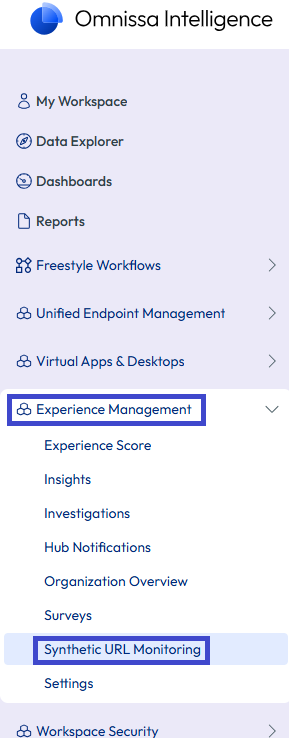
- Dans Intelligence, accédez à Workspace > Gestion de l'expérience > Surveillance de l'URL synthétique.
- Sélectionnez Créer un test.
- Terminez l'assistant Créer un test.
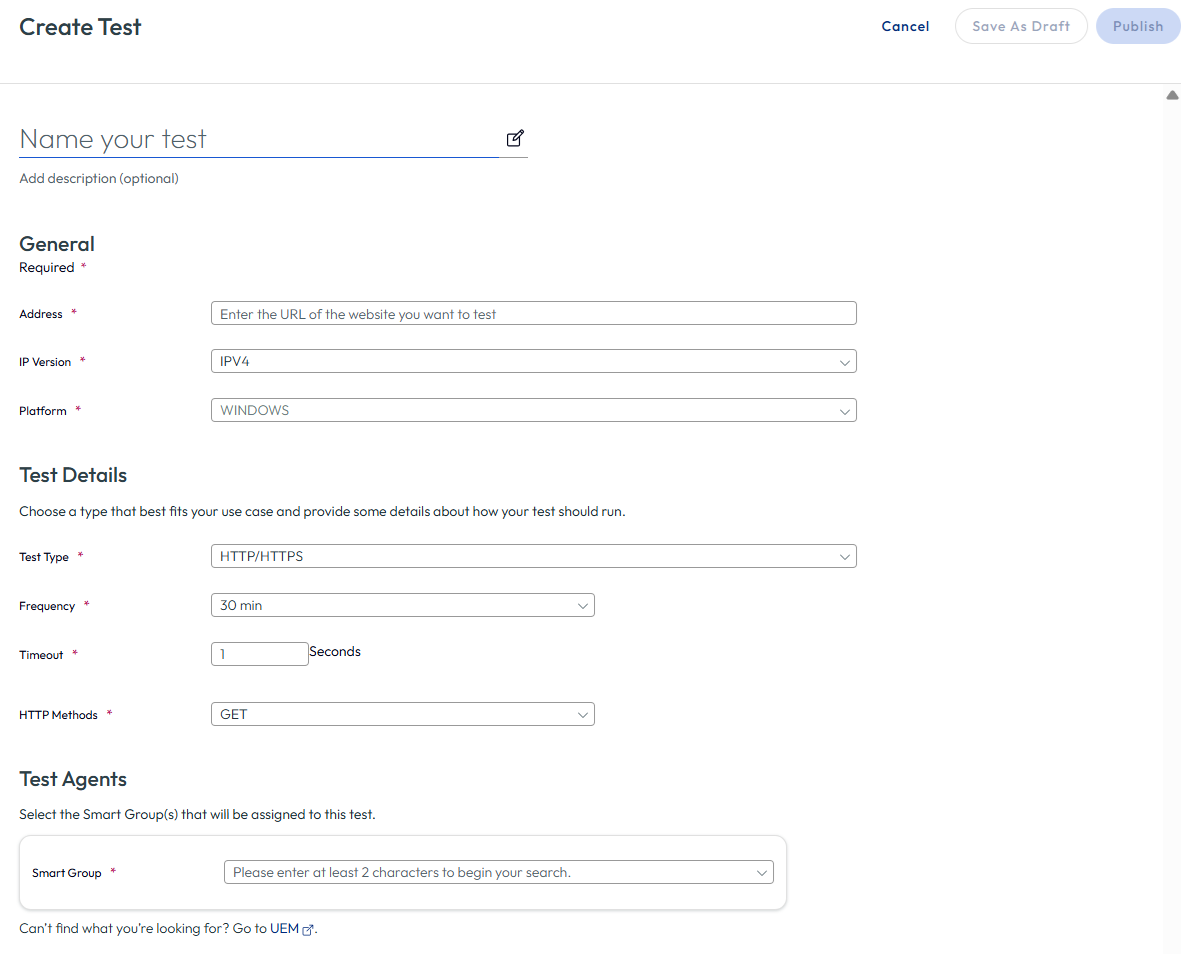
- Entrez un nom pour le test.
- Dans la section Généralités, entrez l'URL que vous souhaitez tester, sélectionnez la Version IP et sélectionnez la Plateforme.
- Dans la section Détails du test, sélectionnez les types de test que vous souhaitez déployer sur les terminaux, configurez le Type de test, la Fréquence, le Délai d'expiration et sélectionnez les Méthodes HTTP.
- Dans la section Agents du test, sélectionnez les Smart Groups Workspace ONE UEM qui incluent les terminaux sur lesquels vous souhaitez déployer le test.
- Publiez les paramètres de test ou enregistrez vos paramètres en tant que brouillon et publiez-les ultérieurement.
Comment gérer la test config sur les terminaux ?
Utilisez la page Surveillance d'URL synthétique pour gérer la test config.
Important : Ne supprimez pas le profil personnalisé associé au fichier test config de la Workspace ONE UEM Console. Supprimez ou désactivez une test config brouillon d'un fichier test config publié depuis la page Surveillance d'URL synthétique dans Intelligence pour la supprimer des terminaux.
- Dans Intelligence, accédez à Workspace > Gestion de l'expérience > Surveillance de l'URL synthétique.
- Sélectionnez le test que vous souhaitez gérer.
- Vous pouvez Désactiver, Supprimer, Modifier et Publier le test en fonction de son état.
- Les états incluent Brouillon, Inactif et Publié.
- Utilisez l'option de menu Désactiver pour supprimer un test des terminaux sans le supprimer de la page Surveillance d'URL synthétique, afin que le test soit disponible pour un déploiement ultérieur.
- Vous pouvez supprimer un test qui est à l'état de brouillon, mais vous ne pouvez pas supprimer un test publié. Vous pouvez uniquement Désactiver un test publié.
Créer un tableau de bord personnalisé
Vous pouvez créer un tableau de bord personnalisé pour interagir avec vos résultats de test de surveillance d'URL synthétique. Par exemple, créez un tableau de bord personnalisé pour afficher vos tests pour une application donnée.
- Dans Intelligence, accédez à Workspace > Tableaux de bord et sélectionnez Ajouter.
- Sélectionnez Tableau de bord personnalisé.
- Entrez un nom pour le tableau de bord. Par exemple, entrez l'URL de Surveillance d'URL synthétique sur Acme.
- Sélectionnez Ajouter un Widget.
- Dans la section Sources de données disponibles, sélectionnez Experience des employés > Surveillance d'URL synthétique.
- Dans la section Filtre, sélectionnez Applications > Nom de produit de l'application qui Inclut un nom d'application que vous entrez. Vous pouvez utiliser le panneau d'aperçu pour vérifier que les filtres renvoient les résultats dont vous avez besoin.
Cette page vous a-t-elle été utile ?