Intégrez vos informations de garantie Apple Business à la solution de gestion de l'expérience Omnissa Workspace ONE dans Omnissa Intelligence pour afficher les données de garantie de terminal Apple Business et de droits de service, afin que les administrateurs puissent afficher la couverture de la garantie avec le contexte du terminal applicable.
Pourquoi intégrer ?
Intégrez vos informations de garantie Apple Business à la Gestion de l'expérience dans Intelligence afin de bénéficier des fonctionnalités répertoriées.
- Affichez les informations sur la garantie et les droits de service Apple Business pour les terminaux Apple Business pris en charge.
- Identifiez les dates de début et de fin de couverture de garantie.
- Vérifiez les détails de l'obligation de service, tels que le type de garantie, le niveau de service et la durée des droits.
- Analysez les données de garantie avec les métadonnées du terminal telles que le nom du terminal, le numéro de série, l'utilisateur et le contexte Workspace ONE.
- Créez des tableaux de bord, des rapports et des workflows à l'aide des données de garantie Apple Business.
Intervalles de synchronisation
Les systèmes intégrés effectuent une synchronisation initiale en ligne dans le cadre du processus de configuration. Ensuite, la synchronisation s'effectue automatiquement via une synchronisation hebdomadaire planifiée.
Configurations requises
Vous devez utiliser les solutions répertoriées pour utiliser cette intégration.
- Utilisez la solution Experience Management.
- Gérez vos terminaux avec Omnissa Workspace ONE UEM.
- Les terminaux Apple Business doivent être correctement répertoriés dans Workspace ONE UEM, y compris par numéro de série.
- Ayez accès à l'API de garantie Apple Business (API de droit de support/services Apple).
- Disposez du rôle d'administrateur de l'organisation dans Apple Business pour créer un compte d’API dans Apple Business.
Collecter les informations de l’API de garantie professionnelle Apple Business
Vous devez accéder à l'API de garantie Apple Business pour pouvoir entrer un identifiant client dans Intelligence pour une intégration réussie. Ensuite, prenez les informations de Apple et créez une clé secrète à entrer dans Intelligence.
Omnissa Intelligence utilise l'Identifiant client et la Clé secrète pour récupérer les données de garantie.
Documentation Apple Business
Consultez la documentation Apple Business pour obtenir les informations actuelles sur leurs procédures.
- Pour plus d’informations, consultez le Guide Apple Business de l’utilisateur.
- Reportez-vous également à la section Créer un compte d’API dans Apple Business.
Compte Apple Business
Configurez un compte d'API Apple Business sur le site Apple Business.
- Seuls les utilisateurs disposant du rôle Administrateur d'organisation peuvent créer un compte d'API.
- Les terminaux doivent être associés au même compte Apple Business, si possible.
Créer une clé d'API dans Apple Business
Pour connecter la garantie Apple Business à votre environnement, vous aurez besoin d'un Identifiant client, d'un Identifiant de clé et de la clé privée PEM (Privacy-Enhanced Mail) téléchargés à partir de Apple Business. Il est préférable d’enregistrer toutes les informations que vous obtenez de Apple Business pour les utiliser ultérieurement.
Important :
- Lorsque vous obtenez votre fichier de clé PEM à partir de Apple Business, enregistrez-le dans un emplacement où vous pourrez y accéder ultérieurement. Vous ne pouvez jamais le télécharger à nouveau. Si vous perdez ce fichier, vous devez révoquer l'intégration actuelle et en créer une nouvelle avec un nouveau fichier de clé PEM. Vous utilisez ce fichier pour créer la clé secrète que vous entrez dans Intelligence.
- Même après avoir créé la clé secrète, stockez ce fichier en toute sécurité pour pouvoir y accéder à nouveau.
- Après l’expiration du cache sur le JWT (
client_assertion) dans 180 jours, vous aurez à nouveau besoin du fichier de clé PEM pour créer une autre clé secrète à entrer dans Intelligence.
Voici une présentation générale de ce que vous allez faire dans Apple Business. Pour obtenir les dernières informations, reportez-vous à la rubrique Apple Business Créer un compte d’API dans Apple Business.
- Assurez-vous que vous disposez du rôle Administrateur de l’organisation.
- Dans Apple Business, accédez à la zone Paramètres > API.
- Nommez le compte d'API et sélectionnez Créer.
- Sélectionnez Générer une clé d'API/clé privée.
- Téléchargez le fichier de clé PEM (
private-key.pem).- N'oubliez pas d'enregistrer ce fichier dans un endroit où vous pouvez y accéder car vous en aurez besoin pour créer la clé secrète.
- Dans votre nouveau compte API, revenez à Paramètres > API.
- Modifiez le compte API pour accéder à l’Identifiant de clé et à l’Identifiant client et les copier.
- L'ID client s'affiche sous la forme
BUSINESSAPI.<uuid>.
- L'ID client s'affiche sous la forme
- Exécutez le script Python joint (à l’aide de Apple Business
CLIENT_ID,KEY_IDetprivate-key.pem) pour créer un JWT signé avec ES256, avec le publichttps://account.apple.com/auth/oauth2/v2/token.- Vous pouvez mettre en cache ce JWT (
client_assertion) et le réutiliser pendant 180 jours au maximum.
- Vous pouvez mettre en cache ce JWT (
- Copiez la chaîne du résultat
client_assertion. - Collez la chaîne
client_assertiondans le champ Clé secrète dans Omnissa Intelligence, ainsi que l’Identifiant client de Apple. Reportez-vous à la procédure d’autorisation effectuée dans Intelligence qui se trouve sur cette page.
# Generate a client_assertion JWT (Apple's reference snippet, ES256)
import datetime as dt, uuid
from authlib.jose import jwt
from Crypto.PublicKey import ECC
CLIENT_ID = "BUSINESSAPI.<account-uuid>"   # from ABM > Preferences > API > Manage
KEY_ID    = "<key-uuid>"                   # from same screen
PEM_PATH  = "private-key.pem"              # downloaded once when the API account was created
AUDIENCE  = "https://account.apple.com/auth/oauth2/v2/token"
now  = int(dt.datetime.utcnow().timestamp())
hdr  = { "alg": "ES256", "kid": KEY_ID }
body = { "sub": CLIENT_ID, "aud": AUDIENCE,
         "iat": now, "exp": now + 86400 * 180,   # max 180 days
         "jti": str(uuid.uuid4()), "iss": CLIENT_ID }
with open(PEM_PATH) as f:
    pkey = ECC.import_key(f.read()).export_key(format="PEM")
client_assertion = jwt.encode(hdr, body, pkey).decode()
Autoriser l'intégration dans Intelligence
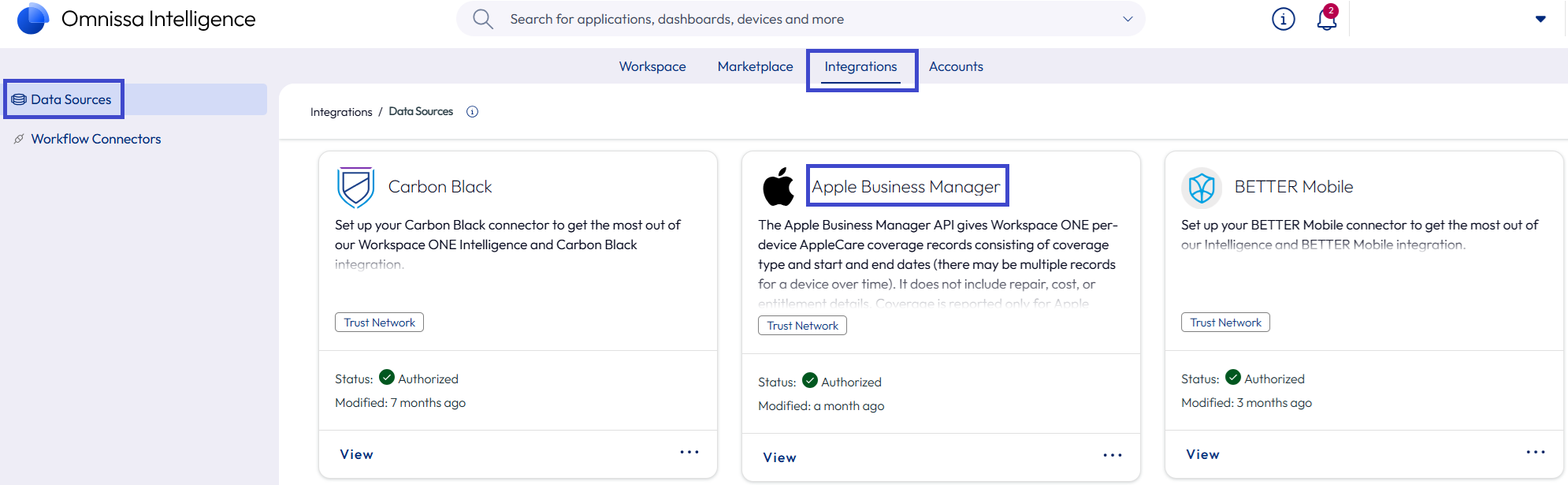
Utilisez la vignette Sources de données > Apple Business dans Omnissa Intelligence pour configurer l'intégration et autoriser l'accès aux données de garantie Apple Business.
- Dans Intelligence, accédez à Intégrations > Sources de données et recherchez la vignette Apple Business.
- Sélectionnez Configurer sur la vignette Apple Business.
- Accédez à l'onglet Informations d'identification et entrez l'Identifiant client et la Clé secrète.
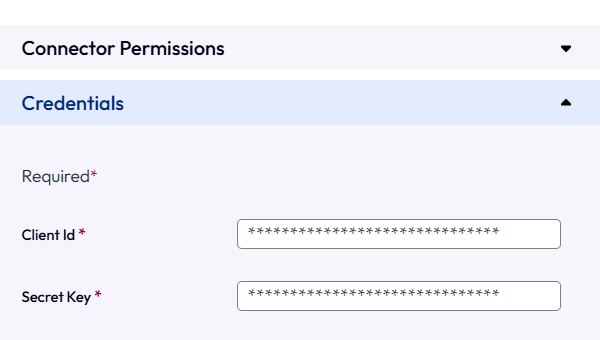
- Sélectionnez Autoriser.
Le cache expire dans 180 jours
Intelligence envoie votre client_assertion par POST au point de terminaison de jeton d’Apple pour obtenir un access_token, réutilise ce jeton, avec une validité d’une heure, sur les appels d’API, et le régénère si nécessaire.
Une fois que votre client_assertion a atteint son expiration de 180 jours, répétez l’exécution du script Python, en copiant la chaîne d’assertion du client et en la collant dans Intelligence avec votre Identifiant client depuis Apple.
Valider l'intégration
Validez l'intégration Apple Business à l'aide d'un widget personnalisé, de l'explorateur de données et des journaux.
Widget personnalisé
Créez un widget personnalisé dans un nouveau tableau de bord personnalisé ou ajoutez le widget à un tableau de bord existant. Suivez la procédure pour créer un tableau de bord avec un widget personnalisé.
Vous pouvez également utiliser l'explorateur de données pour valider l'intégration à l'aide de la même source de données.
- Dans Intelligence, accédez à Workspace > Tableaux de bord et sélectionnez Ajouter > Tableau de bord personnalisé.
- Nommez le tableau de bord et enregistrez-le.
- Dans votre tableau de bord personnalisé, sélectionnez Ajouter un widget.
- Entrez un nom pour le widget, puis sélectionnez la source de données Apple > Garantie Apple.
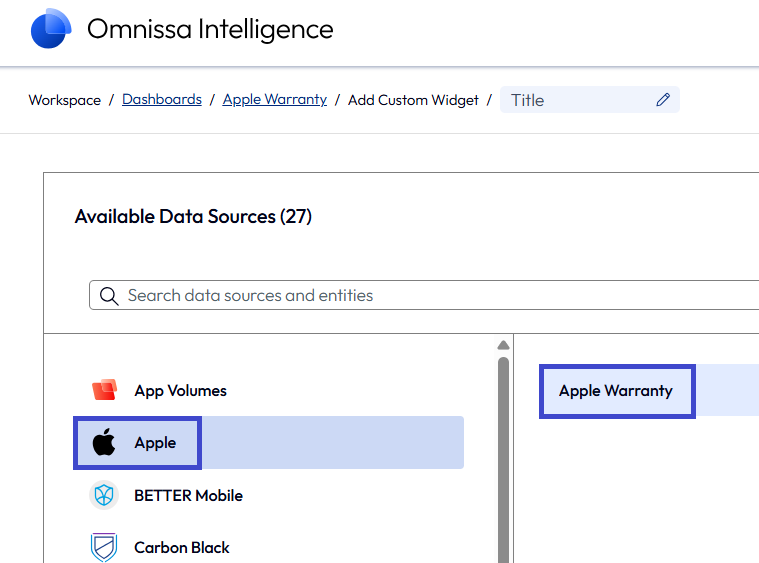
- Vous n'avez pas besoin de configurer d'autres paramètres de widget. Le widget nécessite uniquement la source de données.
- Recherchez les jeux de données répertoriés qui s'affichent dans le volet d'aperçu.
- Les dates de début et de fin de la garantie
- Enregistrements de niveau de service ou de droit d'accès
- Champs de contexte du terminal (tels que le nom du terminal, le numéro de série, le nom d'utilisateur)
Vérifier les journaux
Vous pouvez également consulter les journaux pour voir qu'aucune erreur d'autorisation ou d'API ne s'affiche dans l'état d'intégration ou les journaux. Accédez aux journaux en sélectionnant la vignette Apple Business dans Intégrations > Sources de données, sélectionnez Afficher et choisissez une option de journal à télécharger ou à copier. 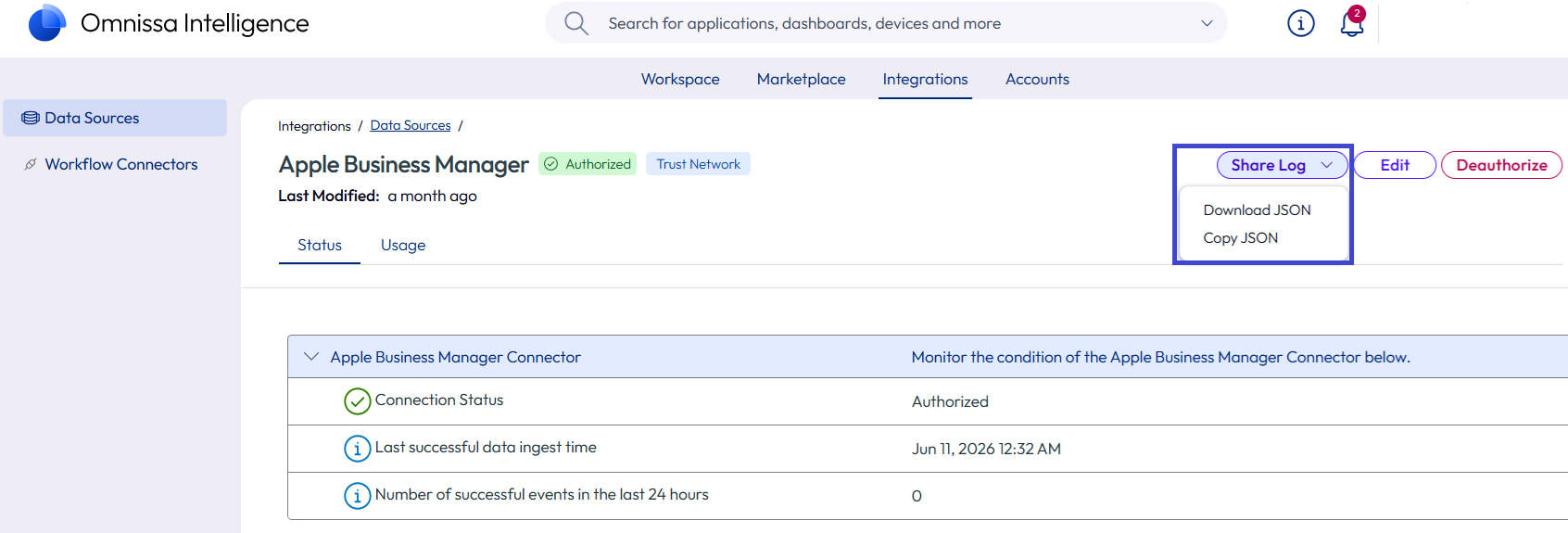
Gérer l'intégration Apple Business
Utilisez la vignette Sources de données > Apple Business pour gérer l'intégration dans Intelligence.
- Dans Intelligence, accédez à Intégrations > Sources de données et recherchez la vignette Apple Business.
- Sélectionnez Afficher, Modifier ou Annuler l'autorisation sur la vignette Apple Business.
- Afficher : sur la page de détails de Apple Business, vous pouvez afficher des informations sur l'État et l'Utilisation de l'intégration. Vous pouvez également accéder aux fichiers journaux à partir de cette page de détails.
- Modifier : utilisez cette option de menu si vous devez mettre à jour l'ID client.
- Annuler l'autorisation : utilisez cette option de menu lorsque vous ne souhaitez plus utiliser cette intégration et que vous ne souhaitez pas que vos informations de garantie s'affichent dans Intelligence.
Définitions de données
Recherchez les définitions des points de données utilisés dans cette fonctionnalité dans la rubrique Gestion de la garantie.
Cette page vous a-t-elle été utile ?