Contrôlez les seuils de votre gestion de l’expérience pour Horizon Data et trouvez des exemples d’utilisation des workflows Freestyle pour corriger les expériences médiocres des employés.
Remarque : consultez la rubrique Expérience virtuelle pour obtenir les informations les plus récentes sur la gestion de l’expérience pour les tableaux de bord Horizon. Le tableau de bord Expérience virtuelle a remplacé l’onglet Virtuel dans la zone Score d’expérience.
Comment contrôler les seuils de télémétrie Horizon ?
Vous pouvez contrôler la tolérance du système lors du calcul des scores d'expérience en réglant les Seuils.
Remarques :
- Après avoir modifié un seuil, attendez au maximum quatre heures pour que le système calcule les nouvelles données entrantes avec les valeurs de seuil modifiées.
- Les nouvelles valeurs de seuil n'affectent pas les scores que le système a précédemment calculés.
Procédure
- Dans Intelligence, accédez à Workspace > Gestion de l'expérience > Score d'expérience.
- Sélectionnez Seuils en haut à droite de l’interface utilisateur, puis sélectionnez l’onglet Seuils de score d’expérience.
- Pour afficher les données d’expérience applicables, sélectionnez les filtres Session virtuelle, Application Horizon et Infrastructure Horizon.
- Vous pouvez personnaliser les seuils de score d'expérience en entrant des valeurs directement dans les zones de valeurs au-dessus des barres de seuil verte, jaune et rouge.
Utilisation de workflows (Freestyle)
Vous pouvez déclencher des workflows pour votre environnement Experience Management pour Horizon en utilisant les attributs Intelligence > Expérience Horizon en tant que sources de données.
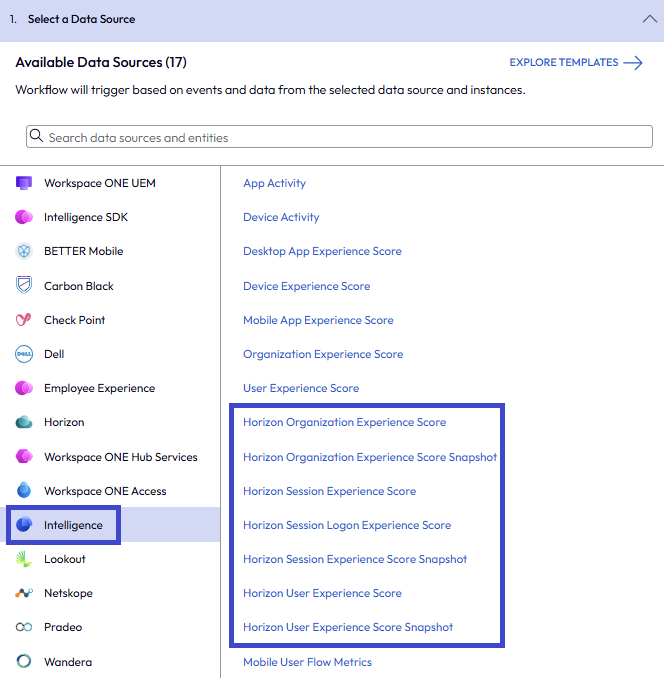
Cas 1 : Alerte de score d'expérience de l'organisation Horizon faible
Envoyez un e-mail ou une alerte Slack ou déclenchez un ticket ServiceNow lorsque le système identifie qu'une expérience de l'organisation est médiocre.
- Dans Intelligence, accédez à Workspace > Freestyle > Général et sélectionnez Ajouter un workflow.
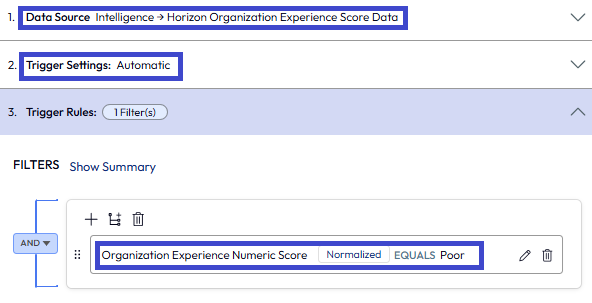
- Sélectionnez Intelligence comme Source de données, puis sélectionnez Score d'expérience de l'organisation Horizon.
- Sélectionnez Automatique dans les Paramètres de déclenchement.
- Complétez les Règles de déclenchement.
- Sélectionnez l'attribut Score d'expérience de l'organisation Horizon > Score numérique d'expérience de l'organisation (normalisé).
- Sélectionnez Est égal comme opérateur.
- Sélectionnez Faible comme valeur.
- Glissez-déposez le bouton Action sous les Paramètres du workflow.
- Sélectionnez Intelligence > Envoyer un e-mail, puis Ajouter une action. Les autres options incluent l'utilisation des actions de l'API Slack Web ou de ServiceNow si vous avez intégré ces services à Intelligence.
- Entrez les informations d'e-mail de l'administrateur qui doit recevoir des notifications concernant des scores d'expérience faibles.
- Enregistrez le Workflow.
- Sélectionnez Activer le workflow pour commencer à utiliser le workflow sur les données entrantes ou attendre pour activer le workflow ultérieurement. Le système exécute le workflow lorsque les événements entrants correspondent à la règle de déclencheur.
Cas 2 : Alerte d'expérience d'ouverture de session faible
Vous pouvez utiliser des workflows pour suivre de manière proactive la session Horizon et les performances d'ouverture de session des utilisateurs afin d'identifier les problèmes répandus qui affectent les performances et l'expérience utilisateur.
- Dans Intelligence, accédez à Workspace > Freestyle > Général et sélectionnez Ajouter un workflow.
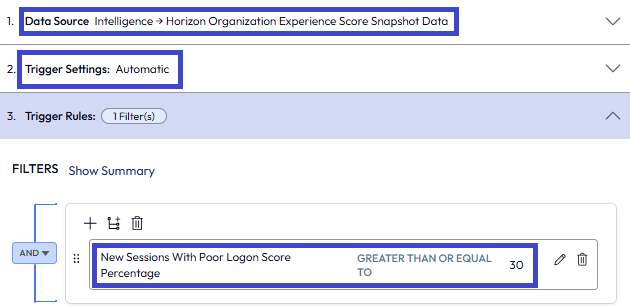
- Sélectionnez Intelligence comme Source de données, puis sélectionnez Snapshot du score d'expérience de l'organisation Horizon.
- Sélectionnez Automatique dans les Paramètres de déclenchement.
- Complétez les Règles de déclenchement.
- Sélectionnez l'attribut Snapshot du score d'expérience de l'organisation Horizon > Nouvelles sessions avec un pourcentage de score d'ouverture de session faible.
- Sélectionnez Supérieur ou égal à comme opérateur.
- Entrez 30 comme valeur pour représenter les nouvelles sessions avec des pourcentages de score d'ouverture de session faibles de 30 %.
- Glissez-déposez le bouton Action sous les Paramètres du workflow.
- Sélectionnez Intelligence > Envoyer un e-mail, puis Ajouter une action. Les autres options incluent l'utilisation des actions de l'API Slack Web ou de ServiceNow si vous avez intégré ces services à Intelligence.
- Entrez les informations d'e-mail de l'administrateur qui doit recevoir des notifications concernant des expériences utilisateur faibles.
- Enregistrez le Workflow.
- Sélectionnez Activer le workflow pour commencer à utiliser le workflow sur les données entrantes ou attendre pour activer le workflow ultérieurement. Le système exécute le workflow lorsque les événements entrants correspondent à la règle de déclencheur.
Cette page vous a-t-elle été utile ?