Recherchez des informations sur les composants Omnissa Intelligence, les versions d'évaluation, le stockage et l'échantillonnage. Utilisez la console Omnissa Intelligence pour la planification de la gestion de la mobilité d'entreprise (EMM, Enterprise Mobility Management), l'automatisation et pour optimiser les ressources, renforcer la sécurité et la conformité, et améliorer l'expérience utilisateur dans l'ensemble de votre environnement.
Composants Omnissa Intelligence
Omnissa Intelligence agrège les données de divers produits Omnissa, par exemple Omnissa Workspace ONE UEM, Omnissa Access et Horizon. Le système inclut des tableaux de bord, des rapports et des workflow pour analyser les données et effectuer des actions à des fins d'efficacité et de correction.
Intelligence s'intègre à des services tiers pour les connexions, le support et la sécurité. Elle offre également Gestion de l'expérience. La console rassemble des points de données afin que vous disposiez d'un espace de travail unique pour interagir avec votre environnement Omnissa.
Informations sur les produits
Pour plus d'informations sur les fonctionnalités, accédez à la page du produit Omnissa Intelligence.
Products and solutions
Visitez les pages des produits Omnissa™ pour plus d'informations sur les produits et solutions disponibles.
Accès à Omnissa Intelligence
Accédez à Omnissa Intelligence depuis Workspace ONE UEM Console ou depuis la console Omnissa Connect.
À partir de Workspace ONE UEM
Pour accéder à l'interface Omnissa Intelligence depuis UEM, vous devez entrer vos identifiants et accepter le service.
- Dans Workspace ONE UEM, accédez à Monitor > Intelligence.
- Sélectionnez Activer Intelligence, puis Lancer.
Pour revenir à Workspace ONE UEM, utilisez le carré de menu dans l'en-tête de l'interface utilisateur.
- Sélectionnez le carré dans le coin supérieur droit de l'interface utilisateur.
- Sélectionnez Workspace ONE UEM.
Depuis Omnissa Connect
Accédez à Intelligence depuis votre page d'Accueil dans Omnissa Connect.
- Dans Omnissa Connect, assurez-vous que vous êtes dans l'Organisation souhaitée.
- Sélectionnez le menu déroulant en regard de votre nom d'utilisateur.
- Utilisez le menu déroulant sous Afficher l'organisation pour sélectionner l'organisation souhaitée.
- Accédez à Accueil > Lancer les services et recherchez la vignette Intelligence dans la zone Lancer les services.
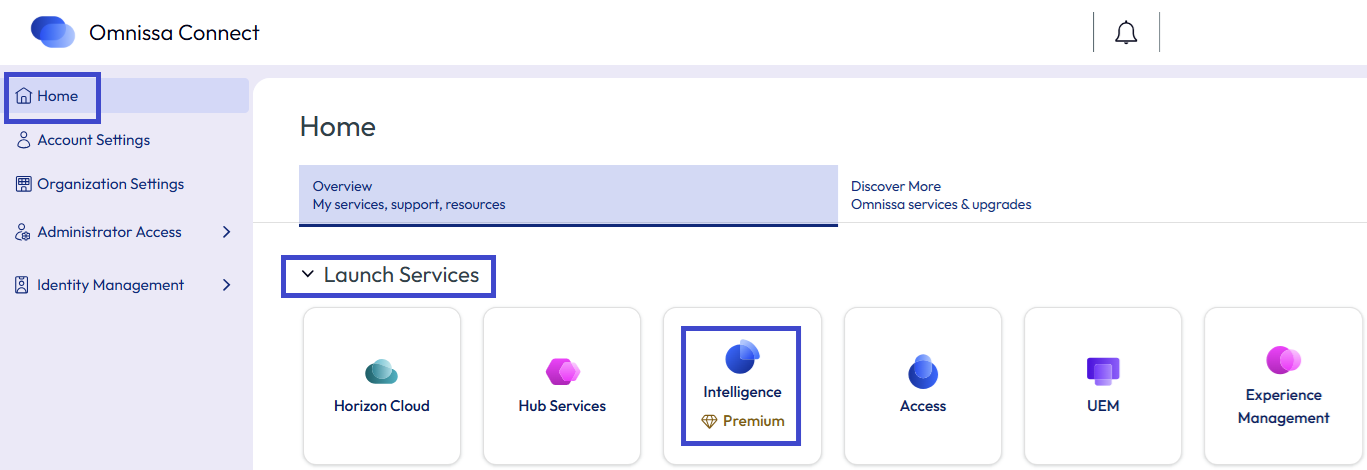
- Sélectionnez Lancer dans la vignette Intelligence.
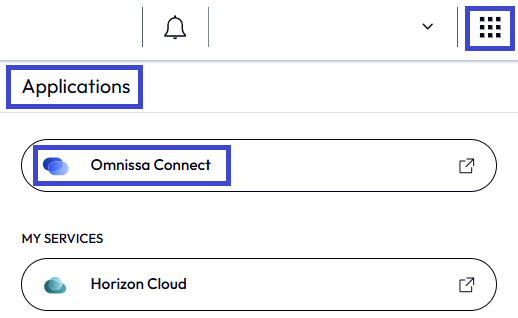
Pour revenir à Omnissa Connect, utilisez le carré dans l'en-tête de l'UI.
- Sélectionnez le carré dans le coin supérieur droit de l'interface utilisateur.
- Sélectionnez Omnissa Connect dans l'affichage en liste Applications.
 .
.
Versions test
Pour essayer les fonctionnalités sous licence Omnissa Intelligence, activez une version d'essai. Vous pouvez ainsi les essayer gratuitement pendant 30 jours. Les fonctionnalités disponibles à l'essai incluent Freestyle, Tableaux de bord, Experience Management et Analyse des risques. La fonctionnalité Rapports est disponible sans version d'évaluation.
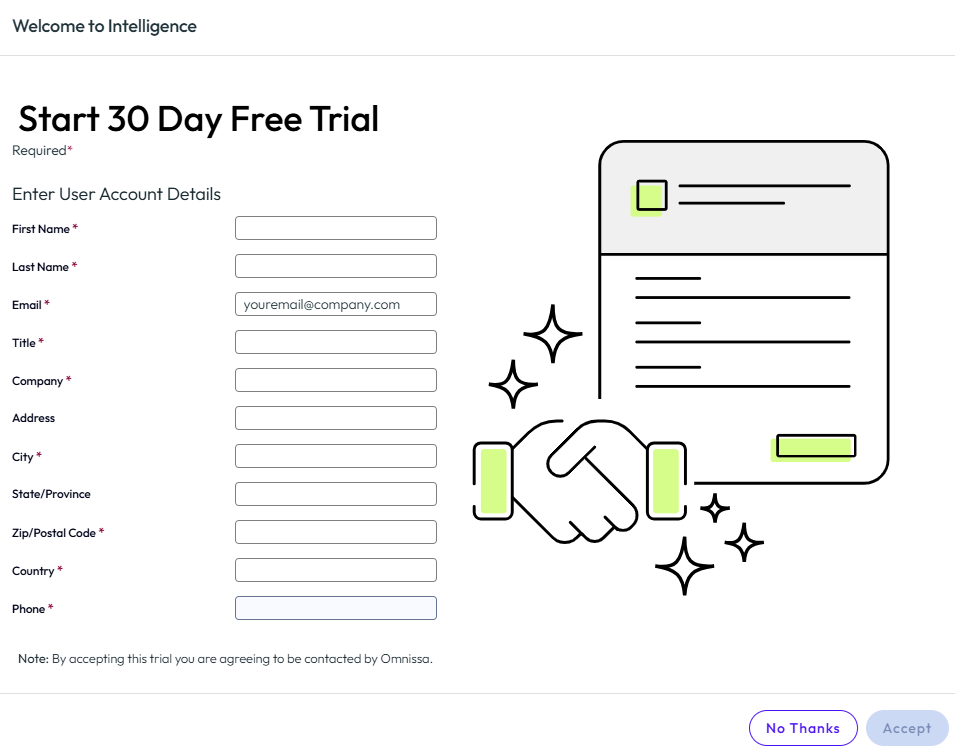
Pour configurer un essai, le système demande des informations de contact. Faites en sorte qu'un administrateur Omnissa Workspace ONE UEM saisisse ses coordonnées associées à ses informations d'identification d'administrateur. Le système utilise ces informations pour explorer les options de licence futures.
Une version d'essai de Omnissa Intelligence affiche des bannières ESSAI sur l'UI. Elle vous indique également le nombre de jours restants dans votre test.
Activer une version d'évaluation
Utilisez la console Omnissa Intelligence pour essayer la version Premium d'Intelligence.
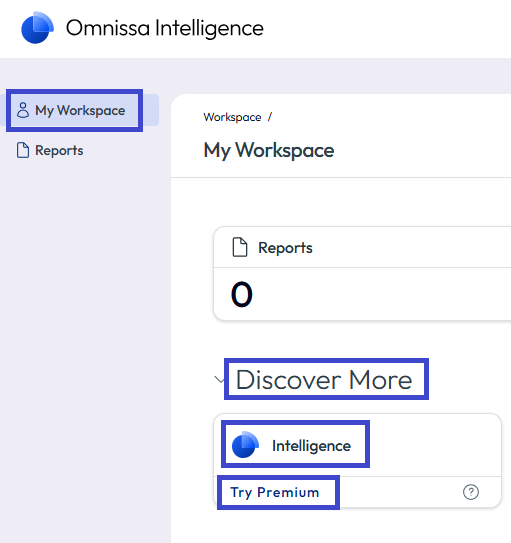
- Dans Intelligence, accédez à Mon espace de travail, travaillez dans la section Découvrir plus et, dans la vignette Intelligence, sélectionnez Essayer Premium.
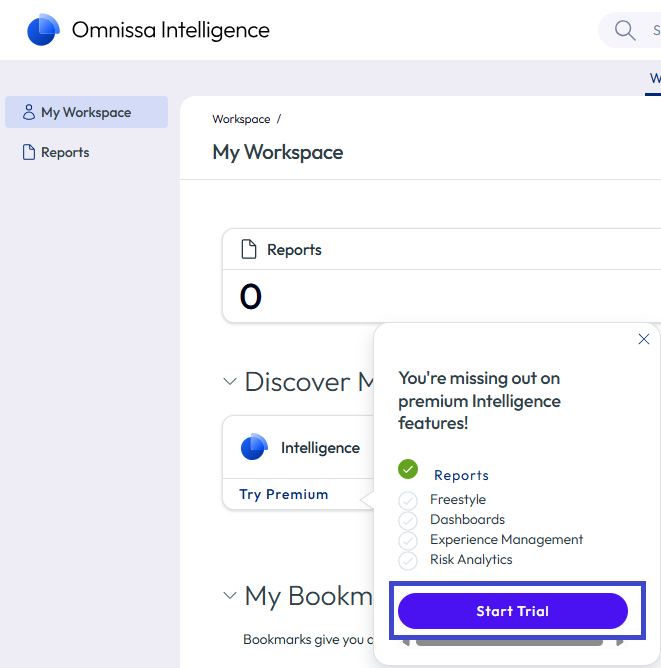
- Sélectionnez l'évaluation souhaitée, puis choisissez Démarrer l'évaluation.
- Saisissez les informations associées à vos identifiants d'administrateur UEM et sélectionnez Accepter.
- Si vous testez Experience Management, activez la fonctionnalité.
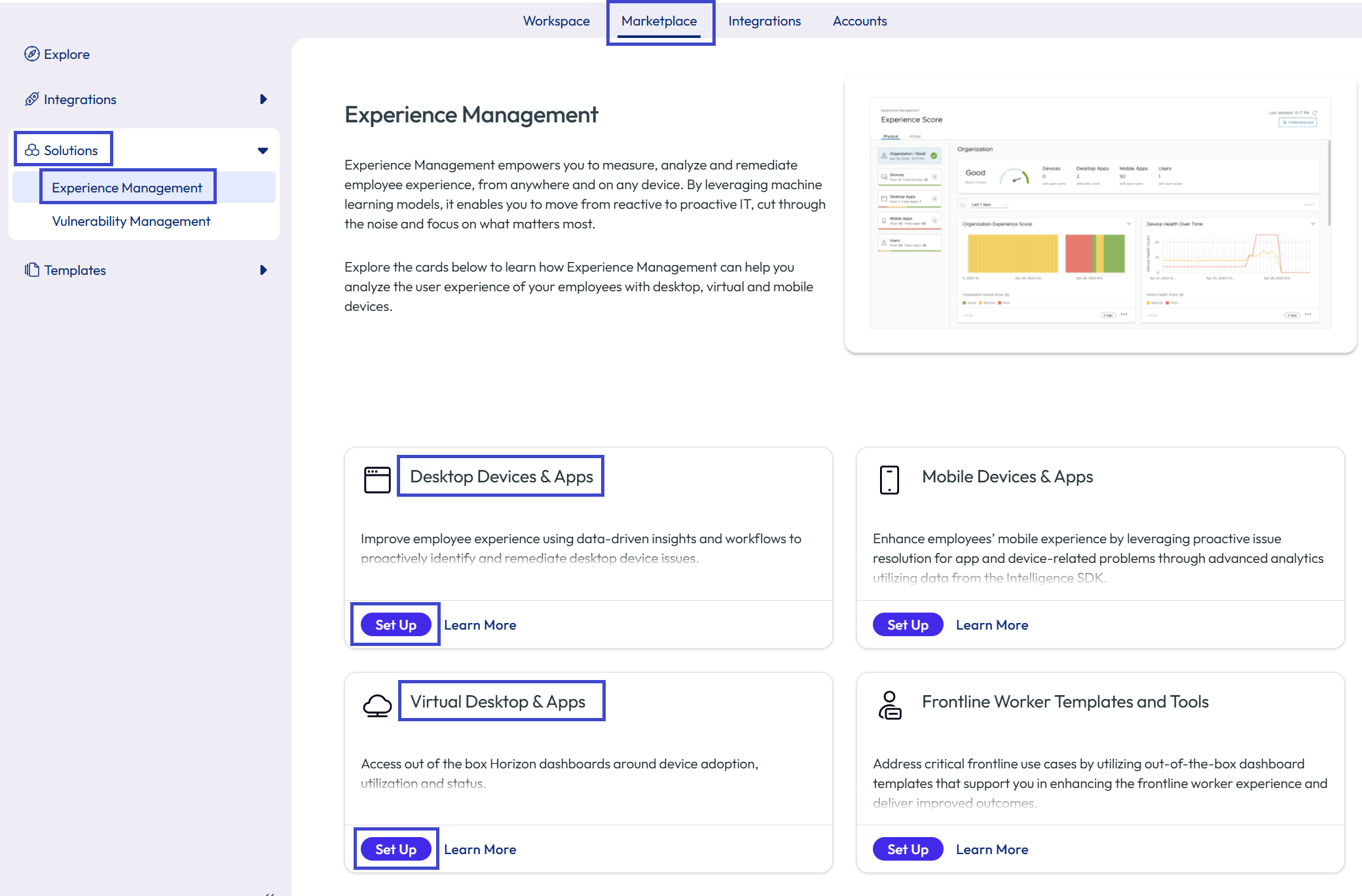
- Dans Intelligence, accédez à Marketplace > Solutions > Gestion de l'expérience.
- Sélectionnez Configurer dans l'une des vignettes répertoriées.
- Sélectionnez Configurer dans la vignette Terminaux de poste de travail et applications pour tester Experience Management d'évaluation pour macOS et Windows.
- Sélectionnez Configurer dans la vignette Poste de travail virtuel et applications pour tester Experience Management pour Horizon.
Stockage et échantillonnage
Omnissa Intelligence utilise les données de déploiement pour fournir les fonctions Tableaux de bord, Workflows et Rapports. Toutes ces fonctionnalités utilisent les mêmes données provenant de votre déploiement Omnissa.
Le système Workspace ONE stocke et gère les données dans son infrastructure de services cloud. Le service cloud de rapports proposé par l'infrastructure de services collecte et importe des données des bases de données transactionnelles Workspace ONE à intervalles réguliers.
Signets
Pour plus de commodité, les signets enregistrent vos préférences et vous permettent de naviguer entre Mon espace de travail et vos tableaux de bord, vos rapports et vos workflows (automatisations). Le système enregistre vos signets dans votre compte administrateur Omnissa Intelligence afin qu'ils soient disponibles lorsque vous utilisez le système.
Navigation
Recherchez vos signets dans Mon espace de travail > Mes signets.
Ajouter des signets
Utilisez l'icône de signet ou le menu avec les points de suspension pour ajouter un signet. Si vous utilisez le menu sous forme de points de suspension, vous pouvez effectuer d'autres fonctions de gestion.
- Icône de signet : sélectionnez l'icône de signet dans un tableau de bord ou dans un workflow pour l'ajouter à Mon espace de travail.
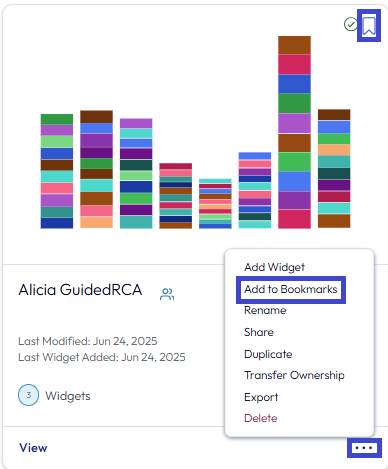
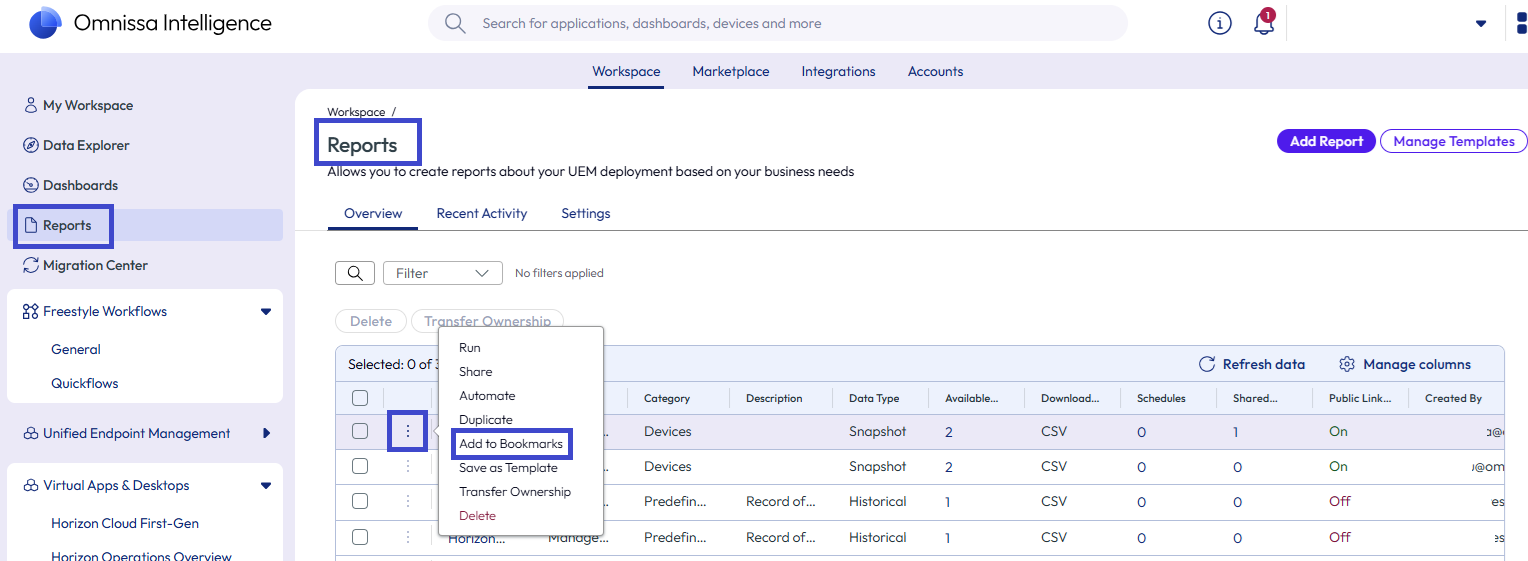
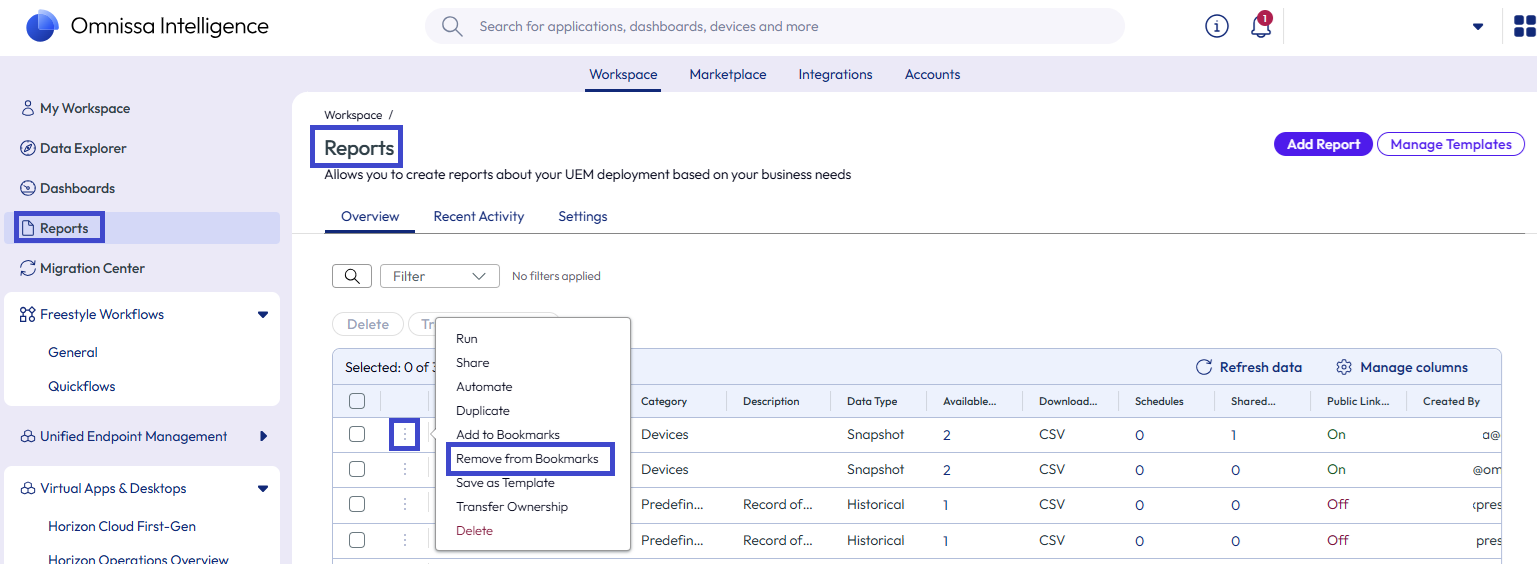
- Ajouter aux signets : sélectionnez les points de suspension dans l'affichage en liste des tableaux de bord ou des rapports, puis sélectionnez l'option de menu Ajouter aux signets pour ajouter l'objet à Mon espace de travail.
Supprimer les signets
Supprimez les signets à l'aide de l'icône de signet, de l'option de menu avec les points de suspension ou de l'icône X dans la section Mes signets.
- Icône de signet : désélectionnez l'icône de signet dans un tableau de bord ou dans un workflow pour le supprimer de Mon espace de travail.
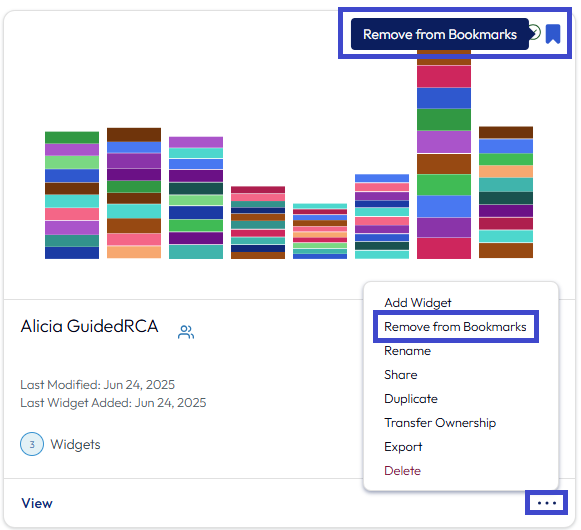
- Supprimer des signets : sélectionnez les points de suspension dans l'affichage en liste des tableaux de bord ou des rapports, puis sélectionnez l'option de menu Supprimer des signets pour supprimer l'objet de Mon espace de travail.
- Mes signets : dans la section Mes signets, passez la souris sur le coin supérieur droit d'une vignette de signet et sélectionnez le X pour supprimer un signet de rapport, de tableau de bord ou d'automatisation (workflow).

Notifications
Vous pouvez déjà recevoir des notifications de Omnissa Intelligence par e-mail. Vous pouvez également afficher et interagir avec les messages de notification dans la console. Omnissa Intelligence affiche les notifications dans une bannière ou à partir d'une icône en forme de cloche située en haut de l'écran. Les notifications disposent de trois niveaux de gravité : Information, Avertissement et Critique.
Utilisation des notifications
- Dans l'en-tête, sélectionnez l'icône de cloche pour ouvrir le panneau Notifications.
- Panneau Notifications
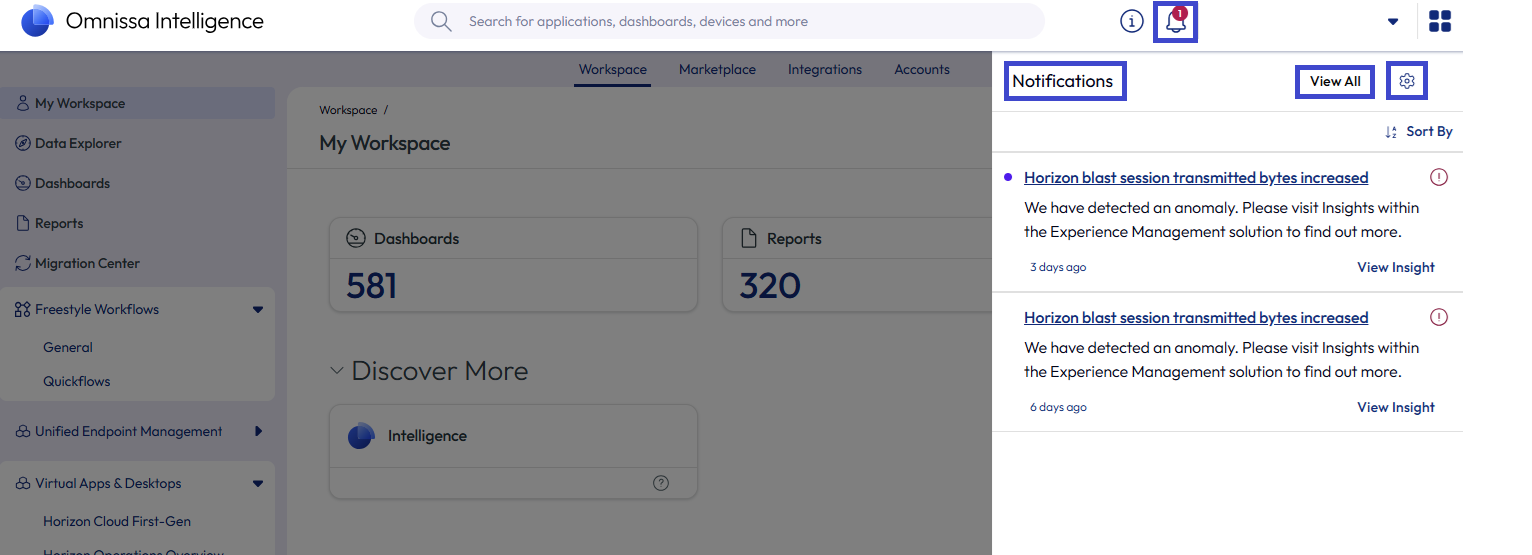
- Dans le panneau Notifications, vous pouvez interagir avec les messages individuellement en survolant le coin supérieur droit du message. Ignorez les notifications ou marquez-les comme lues.
- Vous pouvez également utiliser Afficher les informations pour obtenir plus d'informations. Les informations utilisent la fonctionnalité d'analyse guidée des causes profondes des problèmes (gRCA) pour détecter les anomalies.
- Si vous ignorez une notification du panneau, mais que vous devez l'afficher à nouveau, sélectionnez l'option de menu Afficher tout. Cette sélection vous permet d'accéder au Centre de notifications.
- Panneau Notifications
- Sélectionnez l'option de menu Afficher tout du panneau Notifications pour accéder au Centre de notifications où vous pouvez voir la liste de tous vos messages des 30 derniers jours.
- Centre de notifications
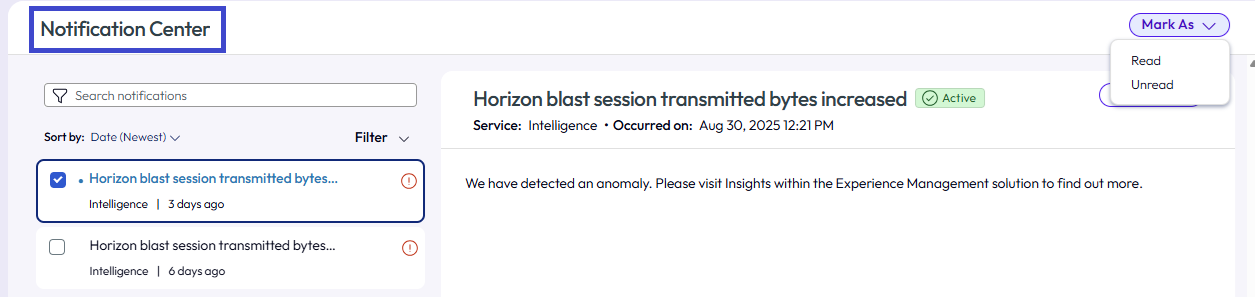
- Interagir avec les notifications de cette liste en masse ou individuellement. Le centre offre les mêmes interactions que le panneau afin que vous puissiez ignorer des messages, les marquer comme lus ou utiliser le lien Afficher les informations pour obtenir plus d'informations.
- Vous pouvez trouver des options pour trier et filtrer vos notifications sur cette page.
- Le Centre de notifications affiche si l'état des notifications est Actif ou Inactif. Parfois, une notification peut expirer ou être révoquée. L'expiration ou la révocation de la notification passe de l'état actif à l'état inactif, mais vous pouvez toujours trouver des notifications inactives dans le Centre de notifications.
- Centre de notifications
- Dans le volet de navigation de gauche, sélectionnez Notifications > Paramètres pour afficher les annonces Horizon, configurer des notifications pour Intelligence et configurer des notifications pour les services d'accès et d'identité. Vous pouvez également utiliser l'icône d'engrenage dans le panneau Notifications pour accéder à cette page.
- Paramètres de notification
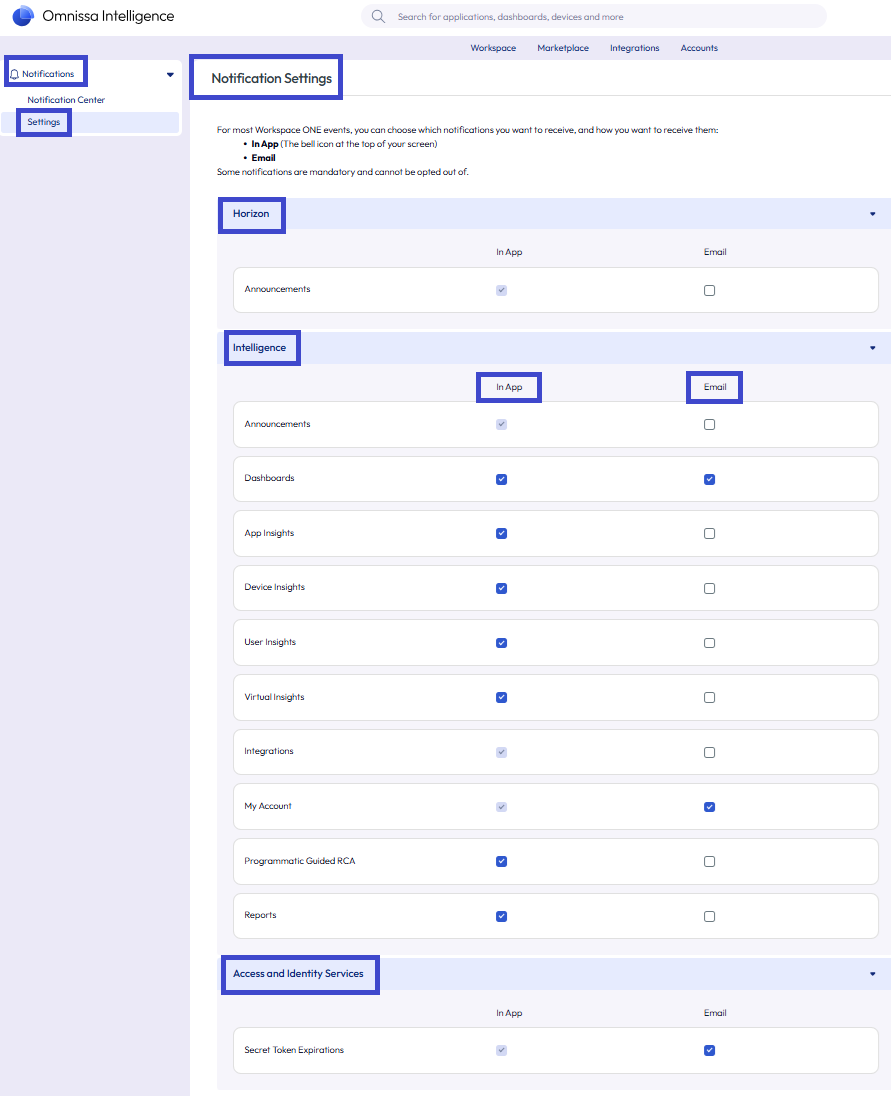
- Utilisez cette page pour personnaliser la manière dont vous recevez vos notifications pour vos services Omnissa.
- Il existe des notifications obligatoires que vous ne pouvez pas refuser de recevoir et pour lesquelles vous ne pouvez pas effectuer de sélections.
- Vous pouvez sélectionner les notifications Dans l'application et Par e-mail.
- Paramètres de notification
Exemples de notifications
| Catégorie de notification | Objet de la notification | Comment elle est envoyée |
|---|---|---|
| Annonces | -Les annonces globales sont partagées périodiquement par e-mail et dans l'application. Vous devez accepter de recevoir ces e-mails. | -Dans l'application -Par e-mail |
| Tableaux de bord | -Transferts de la propriété du tableau de bord -Partage du tableau de bord | -Dans l'application -Par e-mail |
| Intégrations | -Intégration UEM déconnectée -Intégration UEM résolue | -Dans l'application -Par e-mail |
| Mon compte | -Demande d'accès administrateur -Attribution du rôle administrateur -Modifications du rôle administrateur | -Dans l'application -Par e-mail |
| Rapports | -Transferts de propriété du rapport -Partage du rapport | -Dans l'application -Par e-mail |
Limites d'affichage du tableau de données
Les tableaux de données de vos tableaux de bord, rapports et workflows ont une limite d'affichage de 500 enregistrements ou événements (objets). Bien qu'un environnement puisse comporter plus de 500 objets, les tableaux ne peuvent toujours afficher que 500 objets.
Bien que l'affichage du tableau soit limité à 500 objets, le widget qui crée le tableau applique les règles, le tri et le filtrage à toutes les données, puis affiche le premier, correspondant à 500 objets.
Cette page vous a-t-elle été utile ?