Vous pouvez utiliser Omnissa Workspace ONE Experience Management pour collecter des données sur des applications Web à l'aide de l'extension de navigateur Omnissa Experience Management et d'un profil de terminal Omnissa Workspace ONE UEM.
Aperçu
En tant qu'administrateur informatique, vous pouvez utiliser cette extension de navigateur Experience Management pour surveiller les performances des applications Web, notamment les vitesses de chargement des pages, les goulots d'étranglement de connectivité réseau et les erreurs d'application et de navigateur. Cette extension fonctionne avec la solution Experience Management pour identifier de manière proactive les problèmes et les prévoir avant que les utilisateurs ne le remarquent. Vous pouvez également dépanner avec des tableaux de bord et des rapports contextuels pour trouver efficacement la cause principale.
Configurations requises
Vous devez répondre aux exigences répertoriées pour que la surveillance d'applications Web fonctionne.
- Utilisez macOS ou Windows terminaux avec Experience Management activée.
- Utilisez l'un des navigateurs spécifiés en fonction de la plateforme.
- Pour le navigateur Google Chrome, vous pouvez utiliser macOS et Windows.
- Pour le navigateur Microsoft Edge, vous ne pouvez utiliser que Windows.
- Reportez-vous à l'article ControlDefaultStateOfAllowExtensionFromOtherStoresSettingEnabled pour plus d'informations sur la configuration du paramètre Autoriser les extensions d'autres magasins, car l'extension est publiée dans Chrome Web Store et non dans le magasin Edge.
- Vous devez configurer le paramètre Autoriser les extensions à partir d'autres magasins. Sinon, la fonctionnalité ne fonctionne pas pour le navigateur Edge.
- Utilisez l'instance distincte de l'Agent Experience Management 25.03 ou version ultérieure.
- L'agent Omnissa Workspace ONE Experience Management est disponible en tant que ressource sur Customer Connect.
- Pour plus de détails sur la procédure pour macOS, reportez-vous à la section Comment installer l'agent Experience Management pour macOS ?.
- Pour Windows, utilisez la ligne de commande pour installer l'agent distinct. Reportez-vous à la section Installation de l'agent Experience Management (Windows) pour plus de détails.
- Important : n'utilisez pas la fonctionnalité Ajouter ou supprimer des programmes ou le menu Paramètres de Windows pour installer ou désinstaller l'agent Experience Management.
- Voici deux exemples de paramètres de ligne de commande pour installer l'agent Experience Management pour Windows distinct.
- Normal :
Omnissa-Telemetry-Agent-x86_64-z.z.z-xxxx.exe /v INTEGRATION=Hub MANAGEMENT_MODE=UEM - Mode silencieux :
Omnissa-Telemetry-Agent-x86_64-z.z.z-xxxx.exe /silent /v INTEGRATION=Hub MANAGEMENT_MODE=UEM REBOOT=ReallySuppress
- Normal :
Définitions de données
Reportez-vous au tableau Applications Web.
Comment collecter les mesures des applications Web ?
Effectuez deux tâches pour utiliser la fonctionnalité de surveillance d'applications Web.
- Installez et déployez l'extension de navigateur sur les terminaux.
- Vous pouvez installer l'extension de navigateur manuellement, mais l'installation automatique est plus simple.
- Si vous devez installer l'extension manuellement, vous trouverez des instructions pour l'installation manuelle plus loin dans cette rubrique.
- Configurez les paramètres du navigateur pour contrôler la collecte des mesures d'applications Web sur les URL cibles. Utilisez le modèle d'URL pris en charge pour que la fonctionnalité puisse correspondre aux sites.
- Accédez aux mesures dans les tableaux de bord dans Omnissa Intelligence.
Déploiement automatique sur Windows
Travaillez dans Workspace ONE UEM et utilisez les Paramètres personnalisés d'un profil de terminal pour récupérer, installer et déployer l'extension de navigateur. Vous pouvez déployer automatiquement une extension Chrome ou Edge. Sélectionnez la méthode de déploiement en fonction du navigateur que vous utilisez.
Documentation UEM
Si vous ne savez pas comment utiliser des Smart Groups ou des profils dans Workspace ONE UEM, familiarisez-vous avec ces fonctionnalités afin de pouvoir transférer les paramètres de profil du terminal vers les terminaux Windows. Pour obtenir les informations les plus récentes sur ces fonctionnalités, reportez-vous aux rubriques Workspace ONE UEM répertoriées.
- Pour plus d'informations sur les Smart groups UEM, consultez la section Smart Groups.
- Pour plus d'informations sur les profils Windows et les Paramètres personnalisés, reportez-vous à la section Profil de paramètres personnalisés.
- Pour plus d'informations sur l'ajout d'un Profil de terminal, reportez-vous à la section Ajouter un profil de terminal.
Paramètres de profil de terminal pour Chrome
Utilisez les paramètres répertoriés lorsque vous configurez et publiez le profil de terminal qui récupère, installe et déploie l'extension de navigateur Chrome.
- Utilisez un Profil de terminal et non un Profil d'utilisateur.
- Sur la page Général du profil du terminal, définissez ces paramètres. - Envisagez de nommer votre profil Surveillance d'applications Web pour vous aider à le trouver dans UEM Console. - Sélectionnez et attribuez les Smart Groups applicables qui incluent les terminaux Windows sur lesquels vous souhaitez collecter des mesures d'applications Web.
- Sur la page Paramètres personnalisés du profil du terminal, définissez ces paramètres. - Sélectionnez Workspace ONE Intelligent Hub pour la Cible. - Cochez la case Rendre les commandes atomiques. - Ajoutez du code dans les champs de texte Paramètres d'installation et Supprimer les paramètres. Vous pouvez utiliser les exemples proposés, mais veillez à définir les paramètres de votre navigateur dans ces exemples.
- Assurez-vous d'enregistrer et de publier le profil de terminal sur les terminaux gérés pour activer les paramètres du navigateur sur les terminaux Windows.
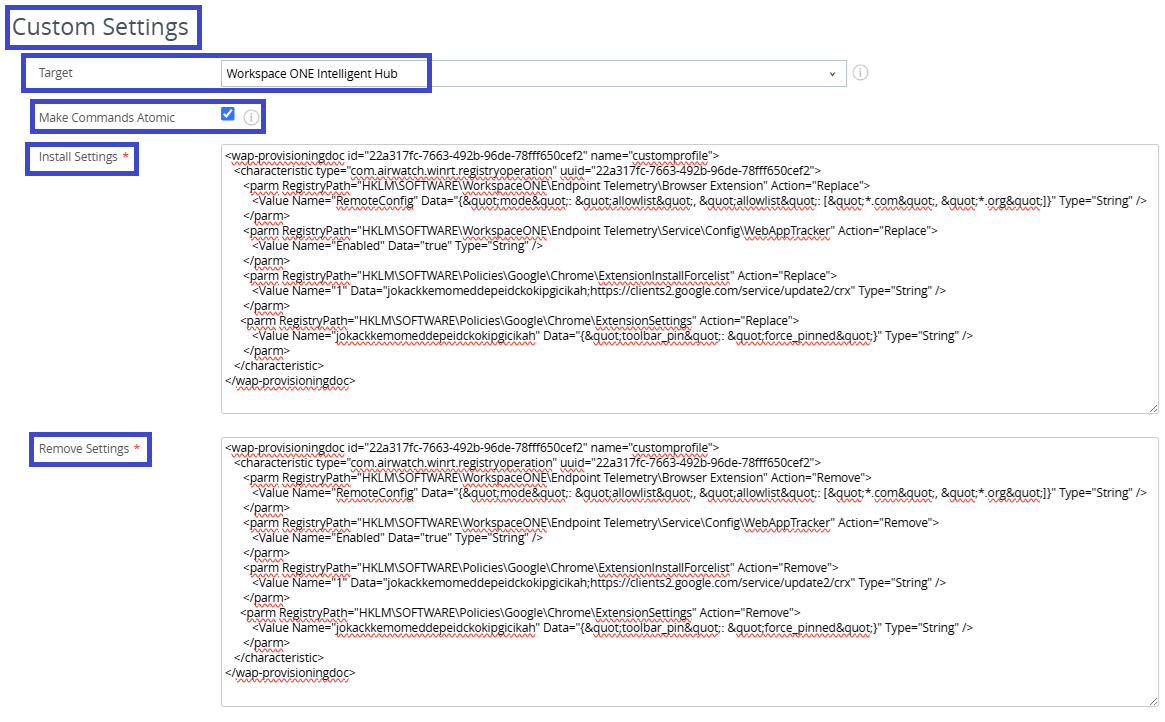
Code des paramètres d'installation pour Chrome
Utilisez ce code de modèle dans le champ de texte Paramètres d'installation sur la page Paramètres personnalisés du profil de terminal.
Remarque : définissez votre liste autorisée en mettant à jour ce modèle avec vos propres valeurs dans la ligne <Value Name="RemoteConfig" Data='{"mode": "allowlist", "allowlist": ["*.com", "*.org"]}' Type="String" />.
<wap-provisioningdoc id="22a317fc-7663-492b-96de-78fff650cef2" name="customprofile">
<characteristic type="com.airwatch.winrt.registryoperation" uuid="22a317fc-7663-492b-96de-78fff650cef2">
<parm RegistryPath="HKLM\SOFTWARE\WorkspaceONE\Endpoint Telemetry\Browser Extension" Action="Replace">
<Value Name="RemoteConfig" Data="{"mode": "allowlist", "allowlist": ["*.com", "*.org"]}" Type="String" />
</parm>
<parm RegistryPath="HKLM\SOFTWARE\WorkspaceONE\Endpoint Telemetry\Service\Config\WebAppTracker" Action="Replace">
<Value Name="Enabled" Data="true" Type="String" />
</parm>
<parm RegistryPath="HKLM\SOFTWARE\Policies\Google\Chrome\ExtensionInstallForcelist" Action="Replace">
<Value Name="1" Data="jokackkemomeddepeidckokipgicikah;https://clients2.google.com/service/update2/crx" Type="String" />
</parm>
<parm RegistryPath="HKLM\SOFTWARE\Policies\Google\Chrome\ExtensionSettings" Action="Replace">
<Value Name="jokackkemomeddepeidckokipgicikah" Data="{"toolbar_pin": "force_pinned"}" Type="String" />
</parm>
</characteristic>
</wap-provisioningdoc>
Code des paramètres de suppression pour Chrome
Utilisez ce modèle de code dans le champ de texte Supprimer les paramètres sur la page Paramètres personnalisés du profil de terminal.
Remarque : définissez votre liste autorisée en mettant à jour ce modèle avec vos propres valeurs dans la ligne <Value Name="RemoteConfig" Data='{"mode": "allowlist", "allowlist": ["*.com", "*.org"]}' Type="String" />.
<wap-provisioningdoc id="22a317fc-7663-492b-96de-78fff650cef2" name="customprofile">
<characteristic type="com.airwatch.winrt.registryoperation" uuid="22a317fc-7663-492b-96de-78fff650cef2">
<parm RegistryPath="HKLM\SOFTWARE\WorkspaceONE\Endpoint Telemetry\Browser Extension" Action="Remove">
<Value Name="RemoteConfig" Data="{"mode": "allowlist", "allowlist": ["*.com", "*.org"]}" Type="String" />
</parm>
<parm RegistryPath="HKLM\SOFTWARE\WorkspaceONE\Endpoint Telemetry\Service\Config\WebAppTracker" Action="Remove">
<Value Name="Enabled" Data="true" Type="String" />
</parm>
<parm RegistryPath="HKLM\SOFTWARE\Policies\Google\Chrome\ExtensionInstallForcelist" Action="Remove">
<Value Name="1" Data="jokackkemomeddepeidckokipgicikah;https://clients2.google.com/service/update2/crx" Type="String" />
</parm>
<parm RegistryPath="HKLM\SOFTWARE\Policies\Google\Chrome\ExtensionSettings" Action="Remove">
<Value Name="jokackkemomeddepeidckokipgicikah" Data="{"toolbar_pin": "force_pinned"}" Type="String" />
</parm>
</characteristic>
</wap-provisioningdoc>
Paramètres du profil du terminal pour Edge
Utilisez les paramètres répertoriés lorsque vous configurez et publiez le profil de terminal qui récupère, installe et déploie l'extension de navigateur Edge.
- Utilisez un Profil de terminal et non un Profil d'utilisateur.
- Sur la page Général du profil du terminal, définissez ces paramètres. - Envisagez de nommer votre profil Surveillance d'applications Web pour vous aider à le trouver dans UEM Console. - Sélectionnez et attribuez les Smart Groups applicables qui incluent les terminaux Windows sur lesquels vous souhaitez collecter des mesures d'applications Web.
- Sur la page Paramètres personnalisés du profil du terminal, définissez ces paramètres. - Sélectionnez Workspace ONE Intelligent Hub pour la Cible. - Cochez la case Rendre les commandes atomiques. - Ajoutez du code dans les champs de texte Paramètres d'installation et Supprimer les paramètres. Vous pouvez utiliser les exemples proposés, mais veillez à définir les paramètres de votre navigateur dans ces exemples.
- Assurez-vous d'enregistrer et de publier le profil de terminal sur les terminaux gérés pour activer les paramètres du navigateur sur les terminaux Windows.
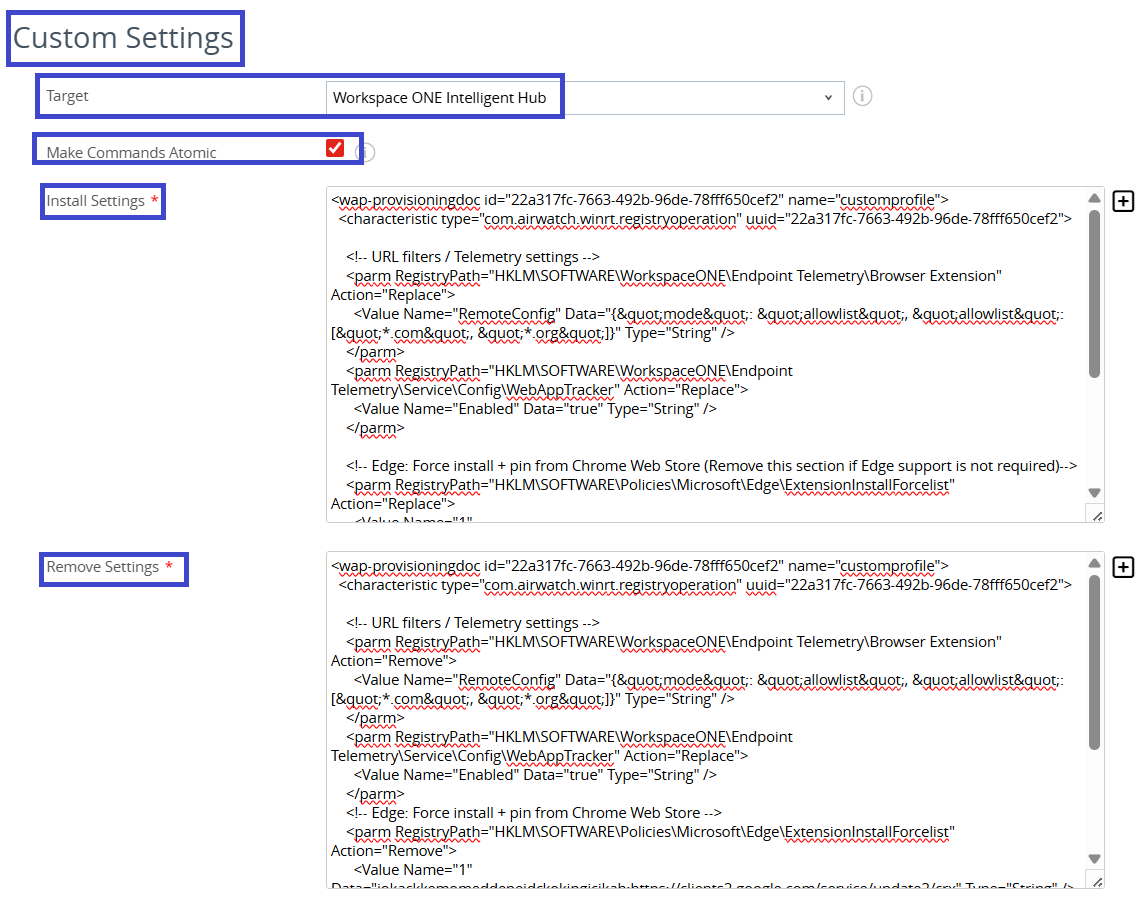
Code des paramètres d'installation pour Edge
Utilisez ce code de modèle dans le champ de texte Paramètres d'installation sur la page Paramètres personnalisés du profil de terminal.
Remarque : définissez votre liste autorisée en mettant à jour ce modèle avec vos propres valeurs dans la ligne <Value Name="RemoteConfig" Data='{"mode": "allowlist", "allowlist": ["*.com", "*.org"]}' Type="String" />.
<wap-provisioningdoc id="22a317fc-7663-492b-96de-78fff650cef2" name="customprofile">
<characteristic type="com.airwatch.winrt.registryoperation" uuid="22a317fc-7663-492b-96de-78fff650cef2">
<!-- URL filters / Telemetry settings -->
<parm RegistryPath="HKLM\SOFTWARE\WorkspaceONE\Endpoint Telemetry\Browser Extension" Action="Replace">
<Value Name="RemoteConfig" Data="{"mode": "allowlist", "allowlist": ["*.com", "*.org"]}" Type="String" />
</parm>
<parm RegistryPath="HKLM\SOFTWARE\WorkspaceONE\Endpoint Telemetry\Service\Config\WebAppTracker" Action="Replace">
<Value Name="Enabled" Data="true" Type="String" />
</parm>
<!-- Edge: Force install + pin from Chrome Web Store (Remove this section if Edge support is not required)-->
<parm RegistryPath="HKLM\SOFTWARE\Policies\Microsoft\Edge\ExtensionInstallForcelist" Action="Replace">
<Value Name="1" Data="jokackkemomeddepeidckokipgicikah;https://clients2.google.com/service/update2/crx" Type="String" />
</parm>
<parm RegistryPath="HKLM\SOFTWARE\Policies\Microsoft\Edge\ExtensionSettings" Action="Replace">
<Value Name="jokackkemomeddepeidckokipgicikah" Data="{"installation_mode": "force_installed", "update_url": "https://clients2.google.com/service/update2/crx", "toolbar_state": "force_shown"}" Type="String" />
</parm>
</characteristic>
</wap-provisioningdoc>
Code des paramètres de suppression pour Edge
Utilisez ce modèle de code dans le champ de texte Supprimer les paramètres sur la page Paramètres personnalisés du profil de terminal.
Remarque : définissez votre liste autorisée en mettant à jour ce modèle avec vos propres valeurs dans la ligne <Value Name="RemoteConfig" Data='{"mode": "allowlist", "allowlist": ["*.com", "*.org"]}' Type="String" />.
<wap-provisioningdoc id="22a317fc-7663-492b-96de-78fff650cef2" name="customprofile">
<characteristic type="com.airwatch.winrt.registryoperation" uuid="22a317fc-7663-492b-96de-78fff650cef2">
<!-- URL filters / Telemetry settings -->
<parm RegistryPath="HKLM\SOFTWARE\WorkspaceONE\Endpoint Telemetry\Browser Extension" Action="Remove">
<Value Name="RemoteConfig" Data="{"mode": "allowlist", "allowlist": ["*.com", "*.org"]}" Type="String" />
</parm>
<parm RegistryPath="HKLM\SOFTWARE\WorkspaceONE\Endpoint Telemetry\Service\Config\WebAppTracker" Action="Replace">
<Value Name="Enabled" Data="true" Type="String" />
</parm>
<!-- Edge: Force install + pin from Chrome Web Store -->
<parm RegistryPath="HKLM\SOFTWARE\Policies\Microsoft\Edge\ExtensionInstallForcelist" Action="Remove">
<Value Name="1" Data="jokackkemomeddepeidckokipgicikah;https://clients2.google.com/service/update2/crx" Type="String" />
</parm>
<parm RegistryPath="HKLM\SOFTWARE\Policies\Microsoft\Edge\ExtensionSettings" Action="Remove">
<Value Name="jokackkemomeddepeidckokipgicikah" Data="{"installation_mode": "force_installed", "update_url": "https://clients2.google.com/service/update2/crx", "toolbar_state": "force_shown"}" Type="String" />
</parm>
</characteristic>
</wap-provisioningdoc>
Déploiement automatique sur macOS
Travaillez dans Workspace ONE UEM et utilisez les Paramètres personnalisés d'un profil de terminal pour récupérer, installer et déployer l'extension de navigateur.
Documentation UEM
Si vous ne savez pas comment utiliser des Smart Groups ou des profils dans Workspace ONE UEM, familiarisez-vous avec ces fonctionnalités afin de pouvoir transférer les paramètres de profil du terminal vers les terminaux macOS. Pour obtenir les informations les plus récentes sur ces fonctionnalités, reportez-vous aux rubriques Workspace ONE UEM répertoriées.
- Pour plus d'informations sur les Smart groups UEM, consultez la section Smart Groups.
- Pour plus d'informations sur les profils macOS et les Paramètres personnalisés, reportez-vous à la section Profil de paramètres personnalisés.
- Pour plus d'informations sur l'ajout d'un Profil de terminal, reportez-vous à la section Ajouter un profil de terminal.
Paramètres du profil du terminal
Utilisez les paramètres répertoriés lorsque vous configurez et publiez le profil de terminal qui déploie les paramètres du navigateur sur les terminaux.
- Utilisez un Profil de terminal et non un Profil d'utilisateur.
- Envisagez de nommer votre profil Surveillance d'applications Web pour vous aider à le trouver dans UEM Console.
- Sélectionnez et attribuez les Smart Groups applicables qui incluent les terminaux macOS sur lesquels vous souhaitez collecter des mesures d'applications Web. Le widget UEM affiche cette étape après avoir entré votre code de paramètres personnalisés. Consultez la documentation UEM la plus récente pour savoir comment remplir des profils macOS.
- Ajoutez deux entrées de Paramètres personnalisés au profil de terminal.
Paramètres personnalisés 1
Déployez l'extension de navigateur : entrez ce code de modèle dans la première entrée Paramètres personnalisés.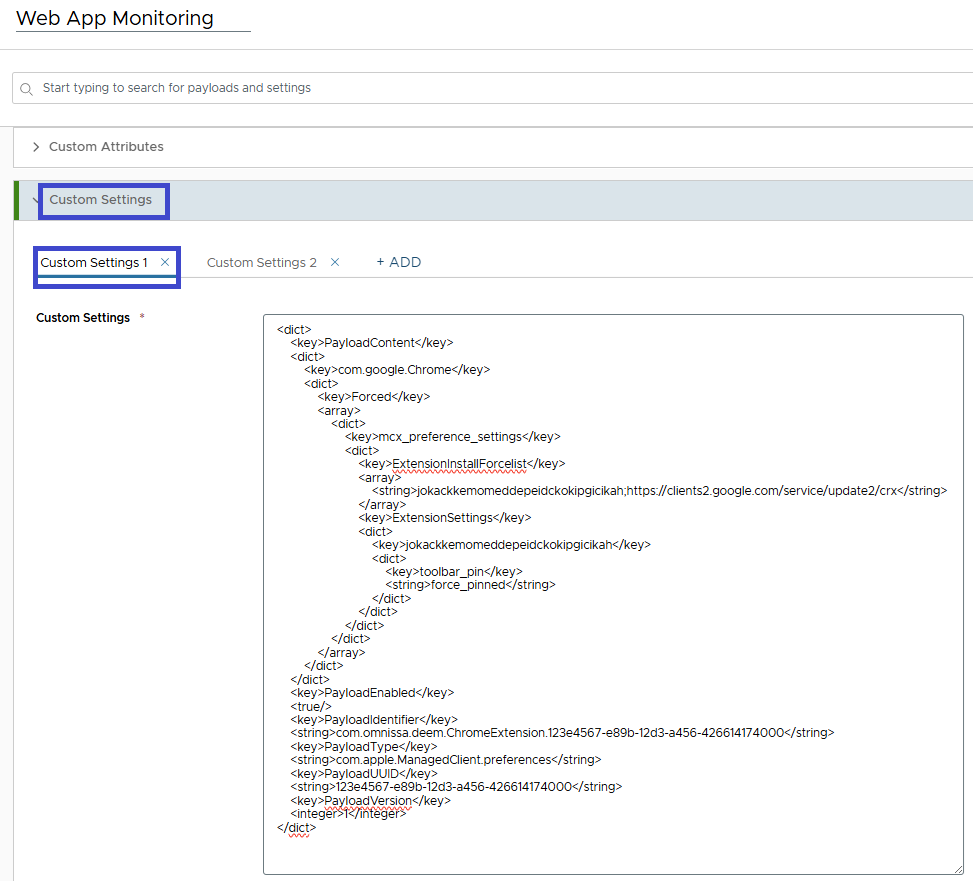
<dict>
    <key>PayloadContent</key>
    <dict>
        <key>com.google.Chrome</key>
        <dict>
            <key>Forced</key>
            <array>
                <dict>
                    <key>mcx_preference_settings</key>
                    <dict>
                        <key>ExtensionInstallForcelist</key>
                        <array>
                            <string>jokackkemomeddepeidckokipgicikah;https://clients2.google.com/service/update2/crx</string>
                        </array>
                        <key>ExtensionSettings</key>
                        <dict>
                            <key>jokackkemomeddepeidckokipgicikah</key>
                            <dict>
                                <key>toolbar_pin</key>
                                <string>force_pinned</string>
                            </dict>
                        </dict>
                    </dict>
                </dict>
            </array>
        </dict>
    </dict>
    <key>PayloadEnabled</key>
    <true/>
    <key>PayloadIdentifier</key>
    <string>com.omnissa.deem.ChromeExtension.123e4567-e89b-12d3-a456-426614174000</string>
    <key>PayloadType</key>
    <string>com.apple.ManagedClient.preferences</string>
    <key>PayloadUUID</key>
    <string>123e4567-e89b-12d3-a456-426614174000</string>
    <key>PayloadVersion</key>
    <integer>1</integer>
</dict>
Paramètres personnalisés 2
Configurez la charge utile de la liste autorisée d'URL : entrez ce code de modèle dans la deuxième entrée Paramètres personnalisés.
Remarque : définissez votre liste autorisée en mettant à jour ce modèle avec vos propres valeurs dans la ligne <key>RemoteConfig</key> <string>{"mode": "allowlist", "allowlist": ["*.com", "*.org"]}</string>.
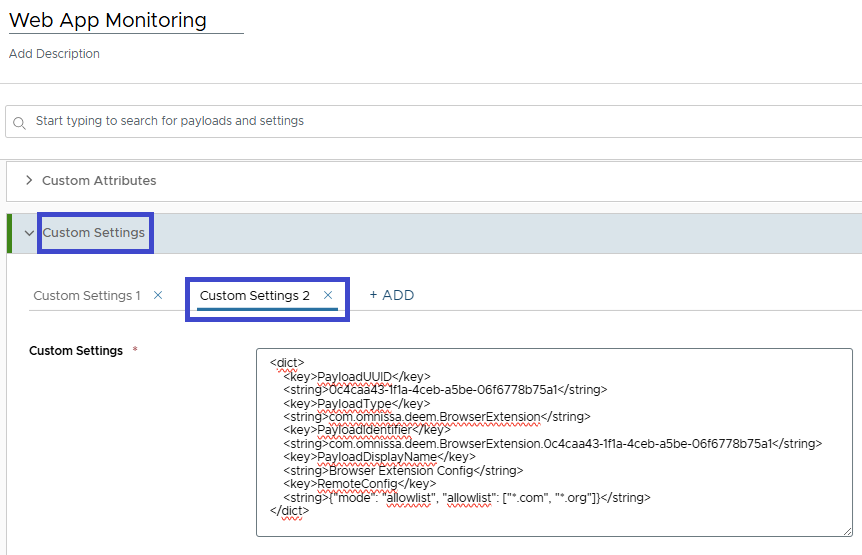
<dict>
    <key>PayloadUUID</key>
    <string>0c4caa43-1f1a-4ceb-a5be-06f6778b75a1</string>
    <key>PayloadType</key>
    <string>com.omnissa.deem.BrowserExtension</string>
    <key>PayloadIdentifier</key>
    <string>com.omnissa.deem.BrowserExtension.0c4caa43-1f1a-4ceb-a5be-06f6778b75a1</string>
    <key>PayloadDisplayName</key>
    <string>Browser Extension Config</string>
    <key>RemoteConfig</key>
    <string>{"mode": "allowlist", "allowlist": ["*.com", "*.org"]}</string>
</dict>
Paramètres du navigateur
Configurez le navigateur pour contrôler la collecte des mesures d'applications Web sur les URL cibles.
Clés
Utilisez les clés et les valeurs répertoriées dans les paramètres de votre navigateur.
| Clé | Type | Exemples de valeur |
|---|---|---|
| mode | chaîne | liste autorisée/liste bloquéeallowlist : l'extension collecte des données à partir des modèles de correspondance d'URL dans la liste autorisée.denylist : l'extension ne collecte pas de données à partir des modèles de correspondance d'URL dans la liste bloquée. |
| liste autorisée | tableau de chaînes | ["*.com", "*.org"] |
| liste bloquée | tableau de chaînes | ["www.example.com", "*.cn"] |
Exemple de paramètres du navigateur
Un exemple de paramètres du navigateur est {"mode": "allowlist", "allowlist": ["*.com", "*.org"], "denylist": []}.
Considérations relatives aux URL cibles
La fonctionnalité de surveillance d'applications Web utilise un modèle d'URL pour faire correspondre les URL et pour identifier les sites à partir desquels collecter des mesures.
Le format général d'un modèle de correspondance d'URL se compose des parties suivantes, <scheme>://<host><path>.
Régime
- Si vous utilisez un format simplifié et que le schéma n'est pas présent dans l'URL, le système recherche une correspondance à la fois pour HTTP et HTTPS.
- Si le schéma est présent dans une URL et qu'il utilise le caractère générique
*, le système recherche une correspondance à la fois pour HTTP et HTTPS.
Hôte
- L'hôte ne peut pas contenir de numéro de port.
- Le format de l'hôte peut être
<FQDN>ou<local hostname>. - Le format d'hôte qui utilise un caractère générique
*peut être*.<FQDN>ou*.<FQDN segment>. - Le caractère générique avec un point*.peut correspondre comme vide ou comme une partie de l'hôte qui se termine par le point. - Un<FQDN segment>ne peut pas être vide.
Chemin d'accès
- S'il n'y a pas de chemin d'accès, le système peut correspondre à n'importe quelle valeur.
- Le chemin ne peut pas contenir une requête
?ou des parties#fragmentées. - Le chemin d'accès ne peut pas contenir plus d'un caractère générique unique
*. - Si le chemin d'accès contient un caractère générique
*, il doit se terminer par le caractère générique*. - Le caractère générique peut correspondre à n'importe quelle valeur. - Le modèle peut correspondre à tous les chemins commençant par le préfixe du chemin d'accès (ce qui supprime le caractère générique). - Si le chemin d'accès ne contient pas de caractère générique
*, il peut correspondre à tous les chemins d'URL qui commencent par le modèle.
Exemples de modèles d'URL non valides
| Catégorie | Modèle d'URL non valide | Remarques |
|---|---|---|
| Schéma non valide | http://www.example.com/ ftp://www.example.com/ | Si le schéma existe, utilisez un caractère générique *. |
| Hôte non valide | www.example.com:443/ | L'hôte ne peut pas contenir de numéro de port. |
*://*./* | Le <FQDN segment> dans l'hôte ne peut pas être vide. | |
| Chemin d'accès non valide | www.example.com/path?key=value | Le chemin ne peut pas contenir une requête. |
www.example.com/path#fragment | Le chemin ne peut pas contenir un fragment. | |
www.example.com/path/*/to/* | Le chemin d'accès ne peut pas contenir plus d'un caractère générique *. | |
www.example.com/path/*/to | Si le chemin d'accès contient un caractère générique *, il doit se terminer par le caractère générique *. |
Exemples de modèles d'URL correspondantes
| Modèle d'URL | URL correspondantes |
|---|---|
*://www.example.com/* | http://www.example.com/ |
*://localhost/* | http://localhost/start.php http://localhost:8080/start.php |
*://*.example.com/* | http://example.com/http://www.example.com/http://www.support.example.com/ |
www.example.com | http://www.example.com/http://www.example.com/path/ |
www.example.com/path/* | https://www.example.com/path/https://www.example.com/path/to/page/ |
www.example.com/path | https://www.example.com/path?key=value https://www.example.com/path/to/page/ |
Exemples de modèles d'URL non correspondantes
| Modèle d'URL | URL non correspondantes | Note |
|---|---|---|
*://www.example.com/ | ftp://www.example.com/ | Le schéma doit utiliser HTTP ou HTTPS. |
www.*.com/* www.example.*/* *.example.*/ | https://www.example.com/ | Seul le caractère générique *. au début du modèle d'hôte fonctionne. |
*.example.com | https://www.support-example.com/ | *. ne peut pas correspondre à www.support-. |
example.com/* | https://www.example.com/ | L'hôte d'URL www.example.com ne peut pas correspondre au modèle d'hôte example.com. |
*://*/* *example.com/* | https://www.example.com/ | Le caractère générique * ou *example.com ne peut pas correspondre à www.example.com. |
Accéder aux mesures dans les tableaux de bord
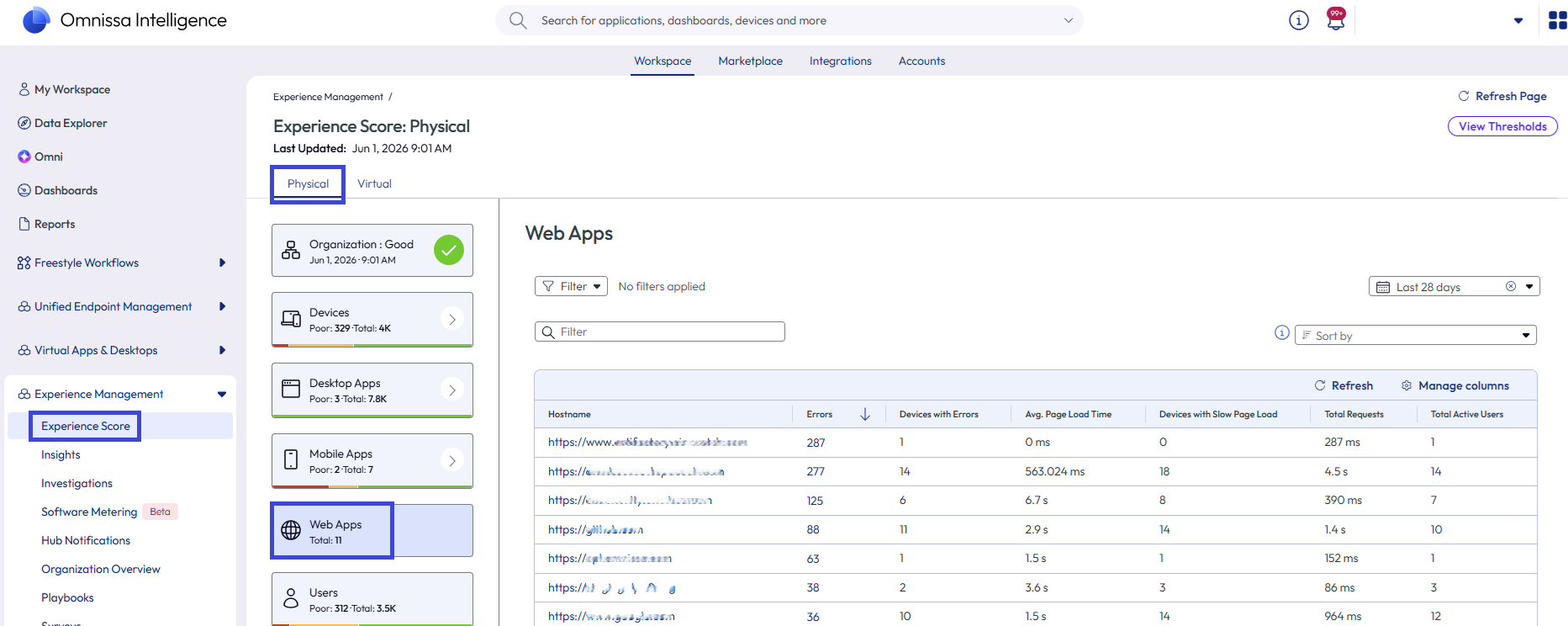
Après avoir configuré et collecté des mesures pour les applications Web, accédez aux mesures de performances et d'erreurs des URL dans la console Intelligence dans Gestion de l'expérience > Score d'expérience. Ensuite, sélectionnez les vignettes Physique et Applications Web pour trouver une liste de vos URL d'applications Web.
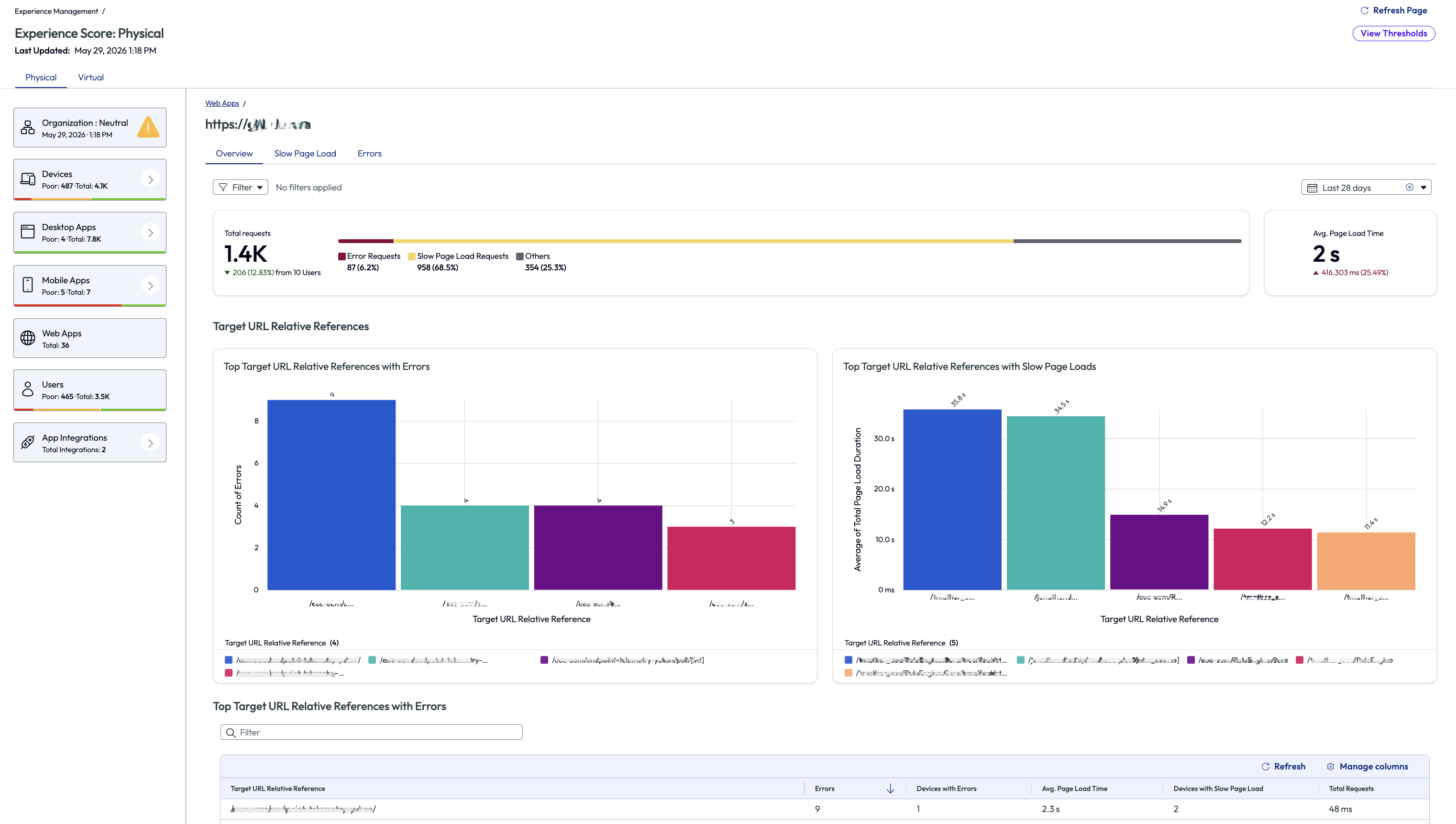
Sélectionnez une URL pour rechercher des mesures pour cette application Web, telles que le nombre total de demandes, la durée moyenne de chargement de page et les demandes de chargement de page lentes.
Désinstaller en supprimant le profil de terminal UEM
La suppression du profil de terminal UEM supprime l'extension du navigateur sur les terminaux macOS et Windows et arrête la collecte des mesures d'applications Web. Pour plus d'informations sur la suppression d'un Profil de terminal, reportez-vous à la section Gérer les ressources.
Déploiement manuel
Pour installer l'extension de navigateur Omnissa Experience Management, utilisez le processus décrit pour la plateforme.
- Sur les terminaux Windows, vous pouvez installer manuellement l'extension ou utiliser un objet de stratégie de groupe (GPO). Ces méthodes fonctionnent pour les navigateurs Chrome et Edge.
- Sur les terminaux macOS, vous pouvez installer manuellement l'extension ou mettre à jour le profil de configuration Chrome et l'ID d'extension.
Obtention de l'extension du navigateur
Obtenez l'extension de navigateur Omnissa Experience Management sur le Chrome Web Store, Omnissa Experience Management.
ID d'extension Chrome
Pour trouver l'ID d'extension Chrome, consultez l'URL du Chrome Web Store.
Par exemple, si l'ID d'extension est jokackkemomeddepeidckokipgicikah, vous pouvez trouver cette valeur à la fin de l'URL de l'extension lorsque vous visitez le Chrome Web Store. 
Options de Windows – Chrome
- Gérer les extensions : accédez à la documentation de Chrome, Installer et gérer les extensions, pour plus d'informations sur l'installation ou la désinstallation d'une extension de navigateur.
- GPO : si vous souhaitez installer l'extension de navigateur Omnissa Experience Management sur des terminaux Windows, utilisez un objet de stratégie de groupe (GPO) qui transfère la valeur de registre applicable.
- Chrome : définissez les stratégies d'extension et d'application Chrome (Windows)
- Chrome : ExtensionInstallForcelist
- Voici un exemple de registre pour l'utilisation d'un GPO pour installer l'extension.
- Vous avez besoin de l'ID d'extension de navigateur. Vous pouvez trouver l'ID d'extension dans l'URL de Chrome Web Store.
- Pour installer l'extension dans Chrome avec un GPO, transférez le registre répertorié avec l'ID d'extension.
HKEY_LOCAL_MACHINE\SOFTWARE\Policies\Google\Chrome\ExtensionInstallForcelist\1 = <extension ID>;https://clients2.google.com/service/update2/crx
Options de Windows – Edge
- Gérer les extensions : accédez à l'article, Ajouter, désactiver ou supprimer des extensions dans le centre d'apprentissage Microsoft Edge pour obtenir des informations sur l'ajout, la désactivation ou la suppression d'extensions de navigateur.
- GPO : si vous souhaitez installer l'extension de navigateur Omnissa Experience Management sur des terminaux Windows, utilisez un objet de stratégie de groupe (GPO) qui transfère la valeur de registre applicable.
- Edge : utilisez des stratégies de groupe pour gérer les extensions Microsoft Edge
- Edge : ExtensionInstallForcelist
- Voici un exemple de registre pour l'utilisation d'un GPO pour installer l'extension.
- Vous avez besoin de l'ID d'extension de navigateur. Vous pouvez trouver l'ID d'extension dans l'URL de Chrome Web Store. Cette extension n'est pas publiée dans le magasin Microsoft Edge.
- Pour installer l'extension dans Edge avec un GPO, transférez le registre répertorié avec l'ID d'extension.
HKLM\SOFTWARE\Policies\Microsoft\Edge\ExtensionInstallForcelist\1 = <extension ID>;https://clients2.google.com/service/update2/crx
Options macOS
- Gérer les extensions : accédez à la documentation de Chrome, Installer et gérer les extensions, pour plus d'informations sur l'installation ou la désinstallation d'une extension de navigateur.
- Profil de configuration : accédez à la documentation de Chrome pour plus d'informations sur l'installation de l'extension de navigateur à l'aide du profil de configuration. Vous avez besoin de l'ID d'extension de navigateur. Vous pouvez trouver l'ID d'extension dans l'URL de Chrome Web Store.
- Chrome : définissez les stratégies d'extension et d'application Chrome (Mac)
- Chrome : ExtensionInstallForcelist
- L'exemple PLIST inclut la clé des paramètres d'extension pour l'installation de l'extension de navigateur Omnissa Experience Management. Ajoutez le
ExtensionSettingsau profil de configuration Chrome à l'aide de la liste PLIST applicable,com.google.Chrome.plist.
<plist version="1.0">
  <dict>
    <key>ExtensionSettings</key>
    <dict>
     <key>jokackkemomeddepeidckokipgicikah</key>
     <dict>
      <key>installation_mode</key>
      <string>force_installed</string>
      <key>update_url</key>
      <string>https://clients2.google.com/service/update2/crx</string>
     </dict>
    </dict>
  </dict>
</plist>
Cette page vous a-t-elle été utile ?