Omnissa Workspace ONE Experience Management fonctionne sur vos terminaux macOS pour vous fournir des informations sur la santé de votre réseau. Experience Management pour macOS fonctionne avec le Omnissa Workspace ONE Intelligent Hub pour macOS. Ainsi, lorsque vous déployez et installez ces applications sur des terminaux macOS gérés, vous pouvez utiliser la télémétrie Experience Management pour macOS dans vos tableaux de bord et rapports Omnissa Intelligence.
Prise en charge du GPU
Gestion de l'expérience pour macOS prend en charge les GPU (unités de traitement graphique) exécutés sur des machines physiques. Il ne prend pas en charge les GPU exécutés sur les machines virtuelles.
Comment installer Experience Management pour l'agent macOS ?
Pour les terminaux macOS, Workspace ONE Intelligent Hub pour macOS et Gestion de l'expérience (appelée Expérience numérique sur le site MyWorkspace) pour macOS doivent être installés. Obtenez Experience Management pour macOS sur Customer Connect, Workspace ONE Experience Management. Vous pouvez installer le module Gestion de l'expérience pour macOS manuellement ou par la ligne de commande.
- À l'aide d'un outil de livraison de logiciels sur le terminal macOS, extrayez le module à l'aide de la commande
sudo installer -pkg /tmp/WorkspaceONE.Deem.universal.24.12.00.400.pkg -target /. - Sélectionnez Autoriser l'accès aux services de localisation pour le service
ws1etlmu.- Ce service collecte les propriétés SSID (service set identifier) WiFi et la Norme de sécurité pour le service de télémétrie.
- Si vous sélectionnez Ne pas autoriser, le service ne peut pas obtenir les propriétés du SSID Wi-Fi et de la Norme de sécurité.
- Vous pouvez modifier ce paramètre sur la machine macOS dans Paramètres système > Confidentialité et sécurité > Services de localisation en activant le service Experience Management dans la liste.
- Utilisez Workspace ONE UEM et le Workspace ONE Admin Assistant pour macOS pour parcourir le module de Gestion de l'expérience pour macOS et sélectionner le fichier PLIST inclus. Pour plus d'informations sur Workspace ONE Admin Assistant, consultez Présentation de Workspace ONE Admin Assistant pour macOS.
Problèmes lors de l'utilisation de différentes versions de Experience Management
Le mécanisme de Experience Management est inclus dans plusieurs composants Workspace ONE afin que le composant Experience Management puisse capturer et générer des rapports de données pour vous aider à analyser et à améliorer l'expérience de vos utilisateurs lors de l'utilisation des produits Workspace ONE. Gestion de l'expérience est inclus dans divers produits, y compris la liste mentionnée.
- Gestion de l'expérience dans le Horizon Client pour Mac
- Gestion de l'expérience pour macOS
- Gestion de l'expérience pour Distribution de logiciels pour les applications macOS
- Gestion de l'expérience pour Horizon
Lorsque nous publions une version mise à jour de l'expérience numérique pour macOS, il est préférable de mettre à jour vos versions de Gestion de l'expérience partout dans votre déploiement, lorsque cela est possible, car les anciennes versions ne sont souvent pas compatibles avec d'autres composants de la solution Expérience de gestion.
Versions et compatibilité d'Experience Management
- Une ancienne version de Gestion de l'expérience peut remplacer les versions plus récentes de Gestion de l'expérience dans d'autres composants Workspace ONE lorsque ce système avec l'ancienne version de Gestion de l'expérience est installé.
- Ce remplacement peut entraîner la rupture de la fonctionnalité, car l'ancienne version n'est pas compatible avec la dernière version d'Experience Management.
- Par exemple, si le dernier agent d'Experience Management est renommé et que l'ancien agent ne l'est pas, la fonctionnalité Experience Management ne fonctionne pas lorsque l'agent le plus ancien remplace l'agent le plus récent.
- Il est préférable que les composants Workspace ONE correspondent au niveau du numéro de version, si possible.
- Mettez à jour votre distribution de logiciels pour les applications macOS afin d'utiliser la même version de Experience Management que vos autres composants, tels que Experience Management pour l'agent macOS.
- L'ancienne version de Experience Management utilisée dans l'agent de distribution de logiciels n'est pas compatible avec la dernière version de Experience Management pour Horizon, Experience Management pour l'agent macOS et Experience Management dans Horizon Client pour Mac.
- Si votre environnement de distribution de logiciels utilise une version antérieure de Gestion de l'expérience, cette version antérieure remplace les versions plus récentes publiées dans Gestion de l'expérience pour Horizon, Expérience numérique pour macOS et Gestion de l'expérience dans Horizon Client pour Mac.
- Avec la version 24.12 de l'Experience Management pour l'agent macOS, il est possible d'installer la version 24.12, puis d'installer accidentellement une version antérieure de l'agent (par exemple, une version d'Experience Management fournie avec l'Horizon Client).
- Ce scénario entraîne l'exécution simultanée de deux instances de l'agent et l'envoi de données. Cela peut également entraîner la duplication des rapports d'événements tels que Informations sur les ressources, Réseau et Adaptateur réseau dans votre environnement.
- Vérifiez qu'une seule version de l'agent Experience Management est installée.
- Si vous disposez de plusieurs versions, réinstallez Experience Management for l'agent macOS 24.12. Vous pouvez également utiliser l'autre composant pour désinstaller la version antérieure de l'agent. Pour Horizon Client, reportez-vous à la section Comment désinstaller l'agent fourni avec Horizon Client ?
Comment désinstaller Experience Management pour l'agent macOS ?
Pour désinstaller Experience Management pour l'agent macOS, utilisez le script /Library/Application Support/WorkspaceONE/EndpointTelemetryService/ws1etlm/uninstall.sh.
Comment vérifier que la Gestion de l'expérience est installée ?
Vérifiez que le module est installé et visible sur le terminal sous /Library/Application Support/WorkspaceONE/Deem/.{{ }}.
Comment vérifier si Workspace ONE Intelligent Hub est en cours d'exécution ?
Pour vérifier que l'agent est en cours d'exécution, consultez le Moniteur d'activité, examinez tous les processus et confirmez que le processus deemd est visible et en cours d'exécution.
Comment vérifier l'état de Experience Management pour macOS ?
Utilisez le Moniteur d'activité sur la machine macOS pour afficher l'état des deux services.
ws1etlmws1etlmu
Comment accorder un accès complet au disque à la Gestion de l'expérience ?
Pour que la Experience Management fonctionne sur les terminaux macOS, vous devez accorder un accès complet au disque à Experience Management (étiquetée WorkspaceOne DEX dans la liste des applications macOS). Vous pouvez accorder un accès complet au disque localement ou à distance.
- Localement : Accordez un accès complet au disque sur la machine macOS locale dans les Paramètres système.
- À distance : Accordez un accès complet au disque à l'aide d'un profil de terminal Workspace ONE UEM appelé Préférences de confidentialité.
Remarque : vous n'avez pas besoin d'accorder au service un accès complet au disque ws1etlmu.
En local dans paramètres système
Pour les terminaux gérés Workspace ONE UEM, utilisez les Paramètres système sur le terminal.
Remarque : Bien que nous ayons répertorié cette procédure pour vous aider à trouver les Paramètres système sur une machine macOS, vous pouvez également vous reporter au Guide de l'utilisateur macOS applicable pour obtenir le contenu le plus récent pour accorder un accès disque complet à une application.
- Sur la machine macOS, accédez à Paramètres système > Confidentialité et sécurité.
- Sélectionnez Accès complet au disque.
- Activez l'application WorkspaceONE DEX dans la liste.
Si vous ne voyez pas l'application WorkspaceONE DEX dans la liste, sélectionnez + pour ajouter l'application dans le chemin d'accès au fichier/Library/Application Support/WorkspaceONE/EndpointTelemetryService/ws1etlm/WorkspaceONE DEX.app.
À distance avec un profil de terminal (préférences de confidentialité)
Pour les terminaux gérés Workspace ONE UEM, utilisez un Profil de terminal appelé Préférences de confidentialité pour transférer les configurations d'accès complet au disque vers la machine.
Pour obtenir le contenu le plus récent sur la configuration et la publication des profils de terminaux Workspace ONE UEM macOS, consultez la rubrique Workspace ONE UEM Configurer un profil de préférences de confidentialité.
Paramètres de profil de préférences de confidentialité
Utilisez les paramètres répertoriés lorsque vous configurez et publiez le profil.
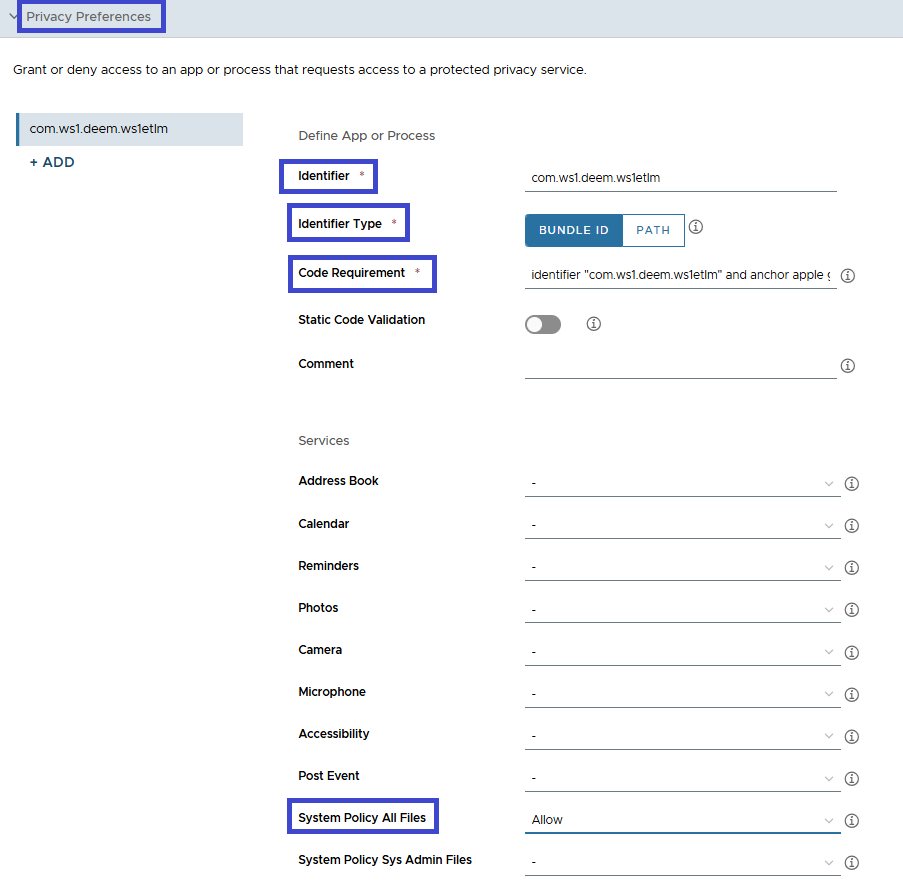
- Définir l'application ou le processus > Identifiant :
com.ws1.deem.ws1etlm - Définir l'application ou le processus > Type d'identifiant : ID de bundle
- Définir l'application ou le processus > Exigences de code :
identifier "com.ws1.deem.ws1etlm" and anchor apple generic and certificate 1[field.1.2.840.113635.100.6.2.6] /* exists */ and certificate leaf[field.1.2.840.113635.100.6.1.13] /* exists */ and certificate leaf[subject.OU] = S2ZMFGQM93 - Services > Stratégie système Tous les fichiers : Autoriser
Comment utiliser les journaux de la gestion de l'expérience ?
Affichez les journaux deemd sur le terminal macOS dans Rapports de journaux.
Outil utilitaire (tlmtool) pour le dépannage
Pour faciliter le dépannage, l'agent de télémétrie est fourni avec un nouvel outil utilitaire appelé tlmtool. Utilisez le tlmtool pour définir des niveaux de journalisation, collecter des fichiers journaux et mettre en module les fichiers journaux.
Le tlmtool est installé sur le terminal dans /Library/Application Support/WorkspaceONE/EndpointTelemetryService/ws1etlm.
Comment exécuter l'outil utilitaire ?
Exécutez tlmtool en tant qu'administrateur.
- Exécutez l'application Terminal.
- Accédez au chemin d'installation /Library/Application Support/WorkspaceONE/EndpointTelemetryService/ws1etlm.
- Exécutez
sudo tlmtool <options> [arguments]. Un exemple d'entrée dans le terminal estsudo tlmtool -setLogLevel Trace.
Options pour l'outil utilitaire
| Option | Usage | Description |
|---|---|---|
| collectLog | -collectLog | Collecte et regroupe les fichiers journaux et les stocke dans /private/var/tmp par défaut. |
| getDEEMDisabled | -getDEEMDisabled | Obtient l'état de la collecte et de l'envoi des données d'Experience Management tel que défini par l'outil utilitaire. - false : Experience Management collecte et envoie des données.- true : Experience Management ne collecte pas et n'envoie pas de données. |
| aide | -help | Affiche les informations d'aide de l'outil. |
| resetAllLogSettings | -resetAllLogSettings | Réinitialise tous les paramètres de journal par défaut, y compris le niveau de journalisation et les configurations. |
| resetLogConfiguration | -resetLogConfiguration maxLogSize | Réinitialise la taille maximale du fichier journal à la valeur par défaut de 1 Mo. |
-resetLogConfiguration maxTraceLogSize | Réinitialise la taille maximale du fichier journal de trace à la valeur par défaut de 10 Mo. | |
-resetLogConfiguration maxLogFiles | Réinitialise le nombre maximal de fichiers journaux historiques conservés à la valeur par défaut 10. | |
| resetLogLevel | -resetLogLevel | Réinitialise le niveau de journalisation aux paramètres par défaut. |
| setDEEMDisabled | -setDEEMDisabled false | Définit Experience Management pour continuer à collecter et à envoyer des données. |
-setDEEMDisabled true | Empêche Experience Management de collecter et d'envoyer des données. | |
| setLogConfiguration | -setLogConfiguration maxLogSize <1..50> | Définit la taille maximale d'un fichier journal en Mo ; la plage est entre 1 et 50. |
-setLogConfiguration maxTraceLogSize <1..50> | Définit la taille maximale d'un fichier journal de trace en Mo ; la plage est entre 1 et 50. | |
-setLogConfiguration maxLogFiles <1..30> | Définit le nombre maximal de fichiers journaux historiques conservés ; la plage est entre 1 et 30. | |
| setLogLevel | -setLogLevel <Error\Info\Debug\Trace> | Définit le niveau de journal sur <Error\Info\Debug\Trace>. |
Outil utilitaire (tlmtool) pour configurer le test de latence LAN et WAN
Vous pouvez activer ou désactiver le test de latence LAN ou WAN à l'aide du tlmtool avec la commande -setEventDisabled.
Activer ou désactiver le LAN
Utilisez les commandes répertoriées pour activer ou désactiver le test de latence LAN.
- Pour le désactiver, exécutez
sudo ./tlmtool -setEventDisabled true net_event lan_gw_latency. - Pour activer, exécutez
sudo ./tlmtool -setEventDisabled false net_event lan_gw_latency.
Activer ou désactiver le WAN
Utilisez les commandes répertoriées pour activer ou désactiver le test de latence WAN.
- Pour le désactiver, exécutez
sudo ./tlmtool -setEventDisabled true net_event wan_dns_latency. - Pour activer, exécutez
sudo ./tlmtool -setEventDisabled false net_event wan_dns_latency.
Cette page vous a-t-elle été utile ?