Utilisez les données Omnissa Workspace ONE Experience Management pour Horizon pour comprendre l'expérience globale de vos déploiements Horizon et prendre des mesures pour améliorer ou corriger l'expérience de vos utilisateurs. Vous devez respecter les conditions requises répertoriées, puis suivre plusieurs étapes avant de pouvoir accéder à Experience Management pour Horizon Data dans Omnissa Intelligence. Par conséquent, vérifiez les conditions requises et effectuez les étapes répertoriées.
Conditions prérequises
Avant de pouvoir activer votre déploiement de Experience Management pour Horizon, assurez-vous de disposer des produits et abonnements Omnissa répertoriés.
- Utilisez l'une des licences d'abonnement Horizon répertoriées.
- Horizon Apps Standard Subscription
- Horizon Apps Universal Subscription
- Horizon Cloud sur abonnement Azure Standard
- Horizon Universal Subscription
- Achetez la SKU du module complémentaire Workspace ONE Experience Management pour Horizon ou la licence d'essai de Workspace ONE Experience Management pour Horizon.
- Utilisez les versions prises en charge de Horizon Connection Server, Horizon Agent et Horizon Client.
- Pour les fonctionnalités récemment publiées, reportez-vous aux Notes de mise à jour de Experience Management pour Windows et Horizon pour connaître les versions requises de Horizon Client, Horizon Agent et de l'Experience Management Agent (télémétrie).
- Pour de meilleurs résultats, utilisez les versions actuelles de Horizon Connection Server et de Horizon Agent.
- Pour les déploiements d'Horizon 8 gérés par le client, vous devez utiliser Horizon Connection Server et Horizon Agent versions 2412 et ultérieures.
- Si vous utilisez Horizon Cloud sur Azure ou un cloud natif similaire, suivez les bonnes pratiques de mise à niveau et de maintenance.
- Une installation distincte de l'Experience Management Agent (télémétrie) est nécessaire sur la machine virtuelle Horizon, ainsi que l'Horizon Agent. L'Experience Management Agent rassemble un ensemble étendu de télémétrie à partir de la machine virtuelle Horizon.
- Assurez-vous que le Horizon Client pour Windows est à la version 2312 ou ultérieure et Horizon Client pour macOS est à la version 2406 ou ultérieure.
- Pour de meilleurs résultats, utilisez les versions les plus récentes de Horizon Client pour Windows et macOS.
- Pour plus d'informations, consultez les notes de mise à jour applicables à votre Horizon Client.
- Aucune installation distincte de l'Experience Management Agent n'est nécessaire sur le Horizon Client.
Étapes requises sur Horizon 8
Votre déploiement d'Horizon doit inclure les composants Horizon répertoriés. La configuration d'un déploiement d'Horizon n'entre pas dans le cadre de cette rubrique. Reportez-vous au contenu Démarrage avec Horizon et Démarrage avec Horizon Cloud sur Omnissa Docs.
- Assurez-vous que la Horizon Edge Gateway est déployée sur vos dispositifs Edge et espaces Horizon 8.
- Validez la connectivité de la Horizon Edge Gateway aux services Horizon Cloud requis, aux serveurs de gestion Horizon (y compris le Serveur de connexion et la Unified Access Gateway) et aux postes de travail VDI à l'aide des ports et des protocoles dans la rubrique Conditions requises des ports et des protocoles pour le déploiement d'Horizon 8 Edge.
- Connectez votre déploiement Horizon 8 à Horizon Cloud et faites gérer le déploiement par Horizon Cloud.
- Utilisez la Horizon Cloud Universal Console.
- Vérifiez que les dispositifs Edge et espaces Horizon sont ajoutés à la capacité Horizon dans la Horizon Universal Console, y compris les serveurs de connexion et les instances de Unified Access Gateway (UAG).
Étapes d'intégration requises à Intelligence et Experience Management
Pour activer correctement votre déploiement de Experience Management pour Horizon, vous devez effectuer les étapes répertoriées sur votre machine virtuelle Horizon et dans la console Intelligence avant de pouvoir accéder à la télémétrie Experience Management pour Horizon dans Intelligence. Vous pouvez utiliser ce schéma pour accéder à chaque étape de cette page.
- Assurez-vous que la machine virtuelle Horizon peut recevoir des appels d'API HTTPS à partir d'URL répertoriées via le port 443.
- Reportez-vous à la section Appels d'API HTTPS et port TCP 443.
- Assurez-vous que la machine virtuelle Horizon peut atteindre l'URL du proxy d'événement pour votre région Intelligence.
- Reportez-vous à la section Vérifier les proxys d'événements.
- Assurez-vous que la machine virtuelle Horizon peut atteindre la Horizon Edge Gateway via les ports de données répertoriés.
- Reportez-vous à la section Vérifier que la Horizon Edge Gateway est accessible.
- Vérifiez l'accessibilité de la CRL via le port 80.
- Reportez-vous à la section Vérifier l'accessibilité de la CRL.
- Téléchargez et installez l'Experience Management Agent.
- Reportez-vous à la section Télécharger et installer l'Experience Management Agent.
- Activez Experience Management pour Horizon dans Intelligence.
- Reportez-vous à la section Activer Experience Management pour Horizon dans Intelligence.
Temps nécessaire pour calculer les scores et voir la télémétrie
- Attendez au maximum quatre heures après avoir activé Experience Management pour Horizon avant d'afficher les scores pour votre télémétrie Horizon. Le système met ce temps à recevoir des données et à calculer les scores de votre environnement Horizon.
- Pour voir les données dans les tableaux de bord Horizon dans Intelligence, le système met généralement trois à sept minutes pour afficher les données de télémétrie Horizon.
Étape 1 : Appels d'API HTTPS et port TCP 443
Les machines virtuelles Horizon doivent atteindre l'URL d'appel d'API via le port TCP 443. Mettez sur liste autorisée l'URL d'appel d'API pour votre région Intelligence.
- Canada (ca1) :
api.ca1.data.workspaceone.com - Francfort (eu1) :
api.eu1.data.workspaceone.com - Inde (in1) :
api.in1.data.workspaceone.com - Irlande (eu2) :
api.eu2.data.workspaceone.com - Singapour (ap2) :
api.ap2.data.workspaceone.com - Sydney (au1) :
api.au1.data.workspaceone.com - Tokyo (ap1) :
ap1.data.workspaceone.com - Royaume-Uni (uk1) :
api.uk1.data.workspaceone.com - États-Unis (na1) :
api.na1.data.workspaceone.com
Étape 2 : Vérifier les proxys d'événements
Assurez-vous que la machine virtuelle Horizon peut atteindre l'URL du proxy d'événement pour votre région Intelligence. Le proxy d'événements facilite la collecte, le filtrage et le transfert de messages, de mesures et d'événements de Experience Management.
- Canada (ca1) :
eventproxy.ca1.data.workspaceone.com - Francfort (eu1) :
eventproxy.eu1.data.workspaceone.com - Inde (in1) :
eventproxy.in1.data.workspaceone.com - Irlande (eu2) :
eventproxy.eu2.data.workspaceone.com - Singapour (ap2) :
eventproxy.ap2.data.workspaceone.com - Sydney (au1) :
eventproxy.au1.data.workspaceone.com - Tokyo (ap1) :
eventproxy.ap1.data.workspaceone.com - Royaume-Uni (uk1) :
eventproxy.uk1.data.workspaceone.com - États-Unis (na1) :
eventproxy.na1.data.workspaceone.com
Étape 3 : Vérifier que la Horizon Edge Gateway est accessible
Assurez-vous que la machine virtuelle Horizon peut atteindre la Horizon Edge Gateway sur le MQTT (Message Queuing Telemetry Transport) et via les ports de données 32198/31883.
Consultez les règles de pare-feu pour vérifier qu'elles autorisent les appels TCP sortants sur les ports répertoriés à partir de la machine virtuelle Horizon.
Étape 4 : Vérifier l'accessibilité de la CRL
La machine virtuelle Horizon doit accéder à la liste de révocation des certificats (CRL) Amazon Trust, http://crl.r2m02.amazontrust.com/r2m02.crl, sur HTTP sur le port 80.
- Vérifiez vos règles de proxy et de pare-feu pour vous assurer qu'elles autorisent le protocole HTTP brut.
- Autorisez le TCP 80 sortant vers
http://crl.r2m02.amazontrust.com/r2m02.crl. - Si ce trafic est désactivé intentionnellement, vérifiez vos paramètres de stratégie TLS.
Étape 5 : Télécharger et installer l'Experience Management Agent
Installez l'Experience Management Agent à l'aide de la ligne de commande sur les machines virtuelles Horizon qui se trouvent sur des postes de travail VDI Windows et des serveurs RDSH Windows.
Important : si vous utilisez les versions 2409 et antérieures de la machine virtuelle Horizon, vous ne pouvez pas effectuer cette étape. Vous devez effectuer la mise à niveau vers Horizon 2412 ou une version ultérieure. La version requise de la VM Horizon est répertoriée dans les conditions préalables.
- Téléchargez le dernier agent Experience Management pour Windows et Horizon sur Customer Connect.
- Installez-le directement dans la VM Horizon ou dans le cadre de l'image standard de la VM.
- Utilisez le nom du fichier du programme d'installation et spécifiez la propriété INTEGRATION et la propriété MANAGEMENT_MODE. Vous pouvez également spécifier d'autres commandes et propriétés d'installation si nécessaire.
- Pour la propriété
INTEGRATION, utilisezHorizonAgent. - Pour la propriété
MANAGEMENT_MODE, utilisezHorizon.- Exemple :
Omnissa-Telemetry-Agent-x86_64-z.z.z-xxxx.exe /v INTEGRATION=HorizonAgent MANAGEMENT_MODE=Horizon
- Exemple :
- Pour les grands déploiements, envisagez d'installer l'agent distinct en mode silencieux, car le mode silencieux supprime les interactions avec un assistant d'installation.
- Exemple :
Omnissa-Telemetry-Agent-x86_64-z.z.z-xxxx.exe /silent /v INTEGRATION=HorizonAgent MANAGEMENT_MODE=Horizon
- Exemple :
- Pour la propriété
- Utilisez le nom du fichier du programme d'installation et spécifiez la propriété INTEGRATION et la propriété MANAGEMENT_MODE. Vous pouvez également spécifier d'autres commandes et propriétés d'installation si nécessaire.
Étape 6 : Activer Experience Management dans Intelligence
Activez la collecte et l'affichage de la télémétrie Horizon dans Omnissa Intelligence pour une utilisation dans Experience Management.
Vous devez entrer votre URL de Horizon Cloud Universal Console, récupérez donc cette information.
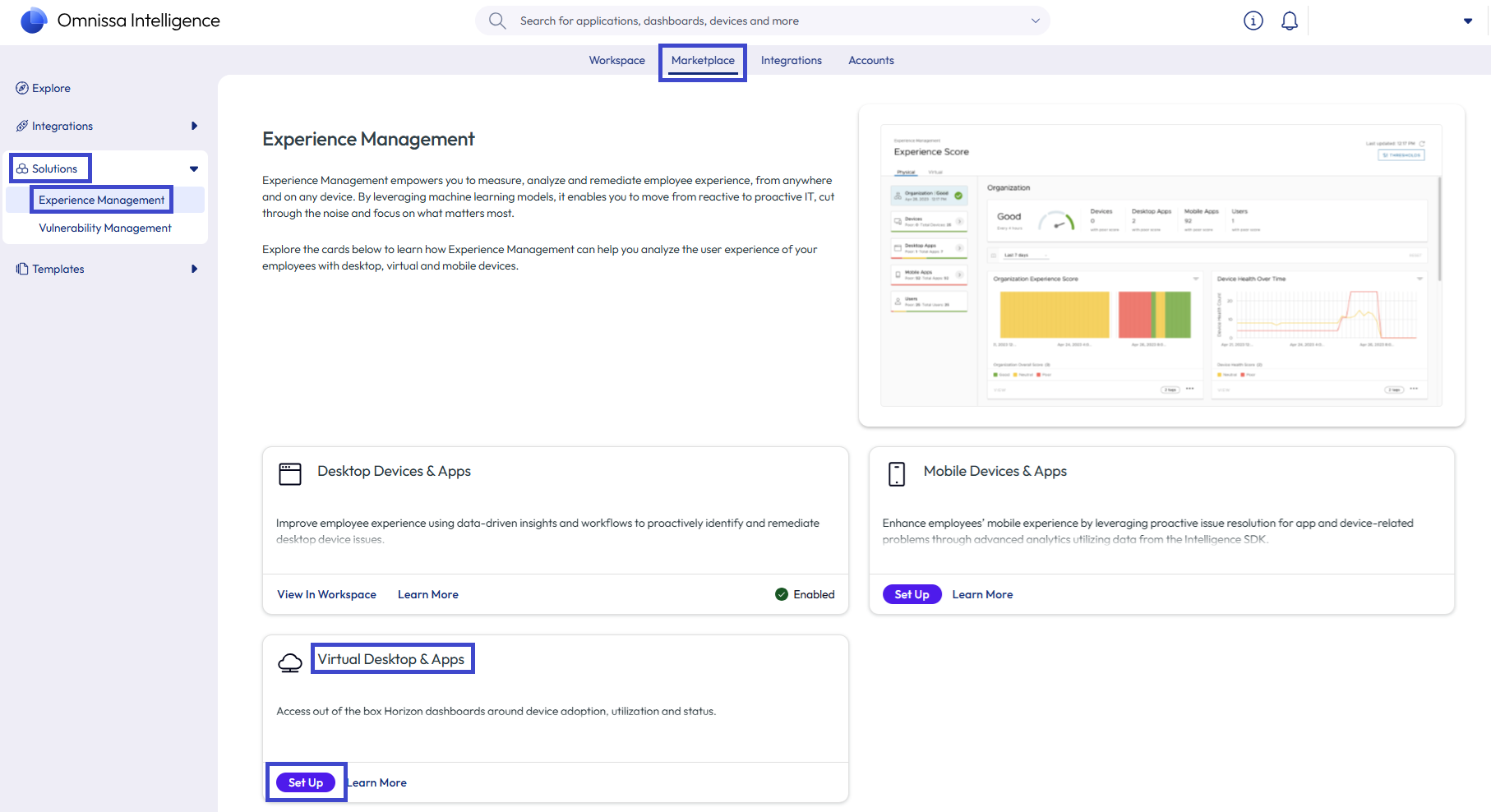
- Dans Omnissa Intelligence, accédez à Marketplace > Solutions > Gestion de l'expérience.
- Sélectionnez Configurer sur la vignette Postes de travail et applications virtuels.
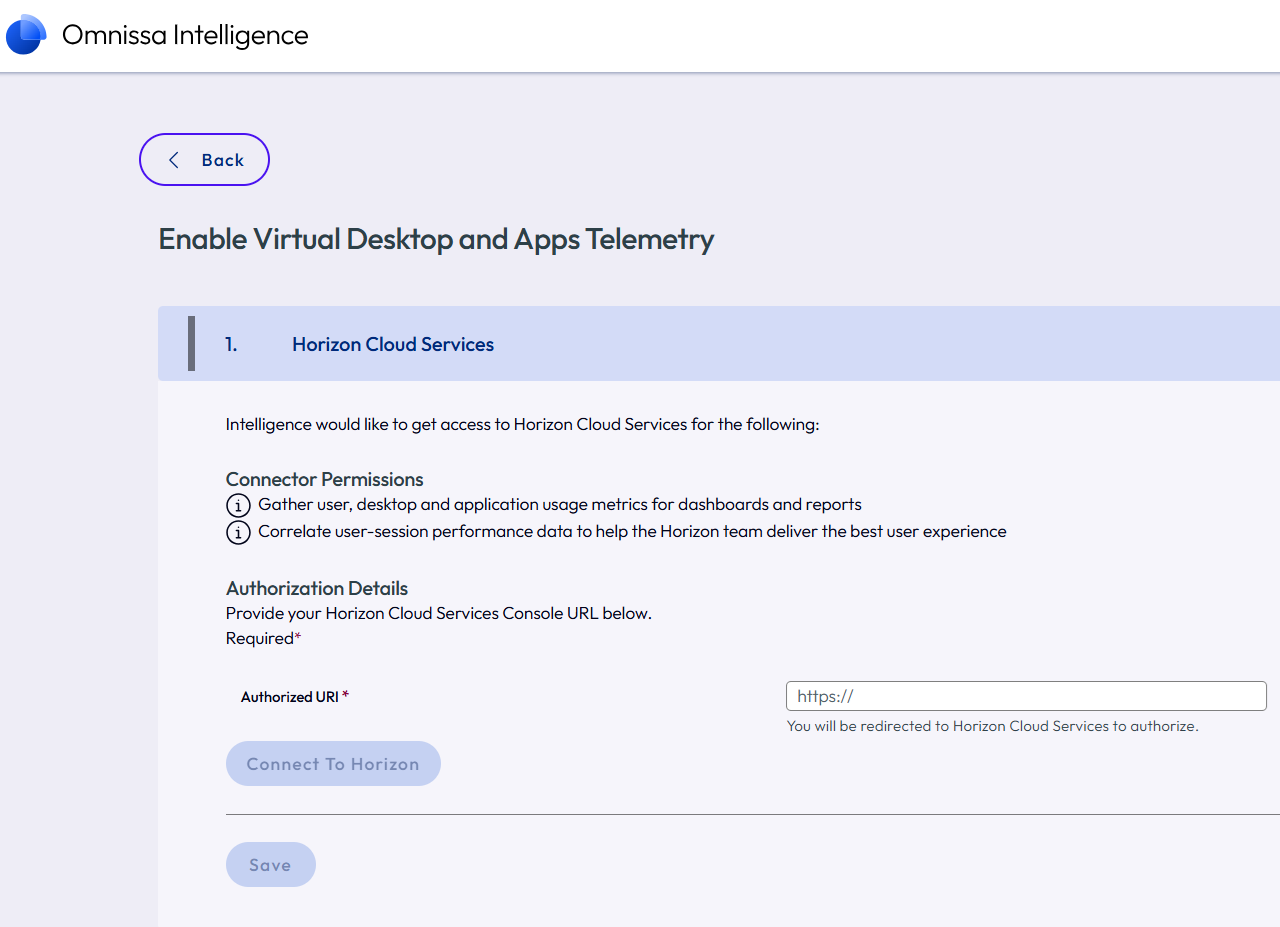
- Dans l'onglet Horizon Cloud Service, entrez l'URL de votre Horizon Cloud Universal Console dans le champ de texte URI autorisée et connectez-vous à Horizon.
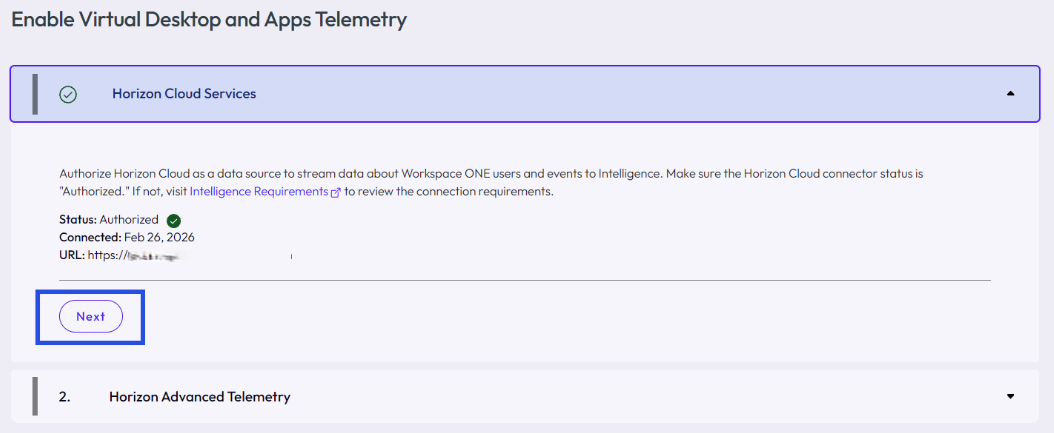
- Autorisez Horizon Cloud Service comme source de données. De retour dans la Intelligence Console, sélectionnez Suivant pour passer à l'onglet suivant.
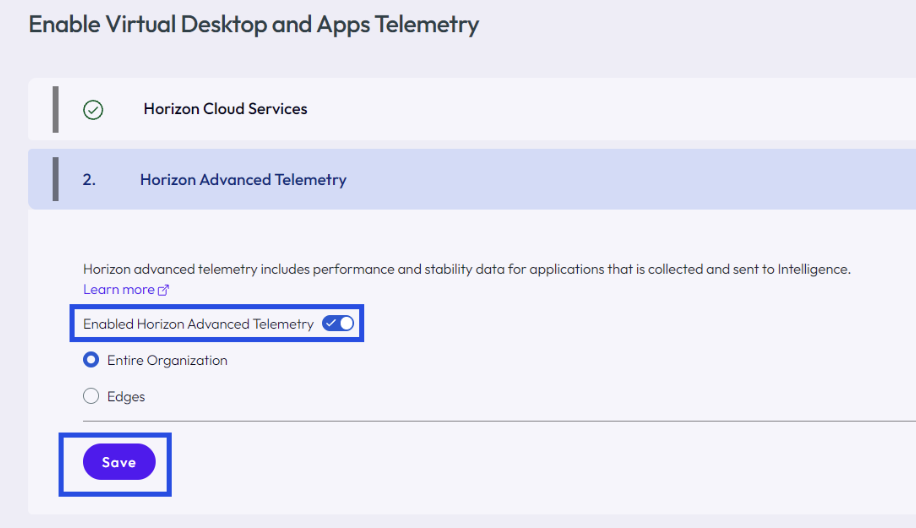
- Dans l'onglet Télémétrie avancée Horizon, configurez l'envoi de la télémétrie avancée et enregistrez vos paramètres.
- La télémétrie avancée Horizon permet de contrôler l'étendue des données Horizon affichées dans la console.
- Vous pouvez choisir d'afficher l'intégralité des données d'une organisation, les données d'un dispositif Edge unique ou les données de plusieurs dispositifs Edge.
Accéder à la télémétrie
Accédez à vos données de télémétrie Experience Management pour Horizon dans Intelligence dans la zone Workspace > Experience Management.
- Pour afficher les données de télémétrie Horizon dans les tableaux de bord, attendez trois à sept minutes.
- Pour voir les scores d'expérience, patientez au maximum quatre heures avant d'interagir avec la télémétrie Horizon dans Intelligence afin que le système puisse recevoir des données et calculer les scores d'expérience.
Désinstaller l'Experience Management Agent de Horizon Client
Le Horizon Client pour Windows et macOS installe l'Experiment Management Agent par défaut. Si vous ne souhaitez pas utiliser la solution Experience Management et que la collecte de télémétrie Horizon a été activée à l'aide de Horizon Client, désinstallez l'agent Experience Management installé avec Horizon Client. L'agent de télémétrie Experience Management collecte la télémétrie réseau du dernier kilomètre (informations liées au Wi-Fi, latence LAN et WAN) sur le Horizon Client.
Important : n'utilisez pas la fonctionnalité Windows Ajouter ou supprimer des programmes ou le menu Paramètres de Windows pour désinstaller Experience Management pour Horizon fourni avec le Horizon Client. Utilisez le paramètre de ligne de commande avec le programme d'installation Horizon Client pour désinstaller la fonctionnalité.
- Windows : Utilisez la ligne de commande et exécutez le programme d'installation Horizon Client avec le paramètre
"Remove=DeemAgent". Par exemple, vous pouvez exécuter ce paramètre de ligne de commande"Omnissa-Horizon-Client-yymm-z.z.z-xxxxxxxx.exe Remove=DeemAgent" - macOS : utilisez la commande client et exécutez la commande
"sudo sh /Library/Application\ Support/WorkspaceONE/EndpointTelemetryService/ws1etlm/uninstall.sh --force".
Désinstaller l'Experience Management Agent de la VM Horizon
Le Horizon Agent n'installe pas l'Experiment Management Agent dans la machine virtuelle par défaut. Si vous avez précédemment installé l'agent Experience Management sur la machine virtuelle ou l'image standard et que vous souhaitez supprimer l'agent, désinstallez simplement l'agent de télémétrie du système d'exploitation Windows pour le supprimer.
Autres considérations
Passez en revue les considérations répertoriées pour identifier de manière proactive les problèmes potentiels avant qu'ils ne surviennent.
Les proxys authentifiés ne sont pas pris en charge
L'utilisation des proxys authentifiés n'est pas prise en charge pour cette intégration. L'utilisation d'un proxy authentifié empêche l'envoi des données à Intelligence, interdisant à vos tableaux de bord et rapports de remplir correctement les données.
Limites des volumes d'application
Lorsque l'agent App Volumes est installé, la modification de la configuration en temps réel d'Experience Management n'est pas opérationnelle pour les fonctions setLogLevel, setLogConfiguration, Activate ou Deactivate.
- Vous pouvez exclure des registres dans le fichier de configuration d'App Volumes %svagent%\Config\Default\Snapvol.cfg pour que les modifications de la configuration en temps réel fonctionnent.
exclude_registry=\REGISTRY\MACHINE\SOFTWARE\WorkspaceONE\Endpoint Telemetryexclude_registry=\REGISTRY\MACHINE\SOFTWARE\WorkspaceONE\EUC Telemetryexclude_registry=\REGISTRY\MACHINE\SOFTWARE\AIRWATCH\DEX
Les adaptateurs virtuels ne sont pas pris en charge
L'utilisation d'adaptateurs virtuels n'est pas prise en charge.
- Si vous installez des commutateurs virtuels dans Hyper-V pour des adaptateurs physiques dans vos environnements Experience Management pour Horizon, vous pouvez remarquer que nettTracker identifie votre commutateur virtuel pour l'adaptateur comme un terminal logiciel. Étant donné que nettTracker suit les événements pour le matériel, il exclut les adaptateurs VPN du suivi.
- Ce comportement peut amener votre environnement Experience Management à signaler un nombre faux ou réduit d'événements pour le suivi d'adresses IP publiques, le suivi de la latence et les tests synthétiques.
Unified Access Gateway
Si vous utilisez UAG dans votre déploiement d'Horizon, consultez la documentation d'UAG pour plus d'informations sur la surveillance et l'ajout d'UAG. Accédez au guide Déploiement et configuration d'Omnissa Unified Access Gateway.
Adresse IP publique
Pour utiliser la fonctionnalité Adresse IP publique dans la catégorie Réseau, assurez-vous que les points de terminaison de VM Horizon ont accès aux domaines répertoriés.
ts.awmdm.comts4.awmdm.comts6.awmdm.com
Paramètres Windows facultatifs lors de l'utilisation des GPO et des modèles
Accédez à la page Utiliser les objets de stratégie de groupe pour configurer Gestion de l'expérience pour Windows pour obtenir les informations les plus récentes sur l'utilisation des GPO et des modèles Horizon.
Cette page vous a-t-elle été utile ?