Les analyses détectent les anomalies dans votre environnement Omnissa Workspace ONE Experience Management. Il s'agit d'une fonctionnalité basée sur l'apprentissage automatique qui vous avertit des modifications de points de données intéressantes ou potentiellement problématiques sans que vous ayez à surveiller en permanence vos tableaux de bord.
Comment fonctionnent les analyses ?
L'algorithme d'analyse crée une ligne de base de comportement normal pour chaque point de données dans votre environnement Experience Management. L'algorithme ajuste la plage normale à mesure que les taux montent ou diminuent. Par exemple, si le nombre d'incidents d'une application commence à diminuer au fil du temps, l'algorithme identifie que l'application est devenue plus stable et modifie ce qu'il considère comme normal en conséquence.
Étiquette nutritionnelle IA
| Valeurs nutritionnelles IA | Analyses |
|---|---|
| Nom de la fonctionnalité | Analyses |
| Description | Détection d'anomalie dans la solution Experience Management |
| Produits | Gestion de l'expérience |
| Type de modèle | Détection d'anomalie de séries chronologiques |
| Fournisseur de modèle | Interne(s) |
| Données d'entrée | Télémétrie à partir du lac de données Intelligence |
| Données d'entrée disponibles pour l'audit du client | Non applicable |
| Respecte la souveraineté des données | Oui |
| Entraîné sur le contenu du client | Oui, anonymisé |
| Protections | Non applicable |
| Fréquence de mise à jour | Les modèles sont réentraînés chaque semaine |
| Durée de rétention des données | Reportez-vous à la stratégie de rétention des données Intelligence. |
| Facultatif | Requis dans le cadre de la solution Experience Management |
Où trouver des analyses ?
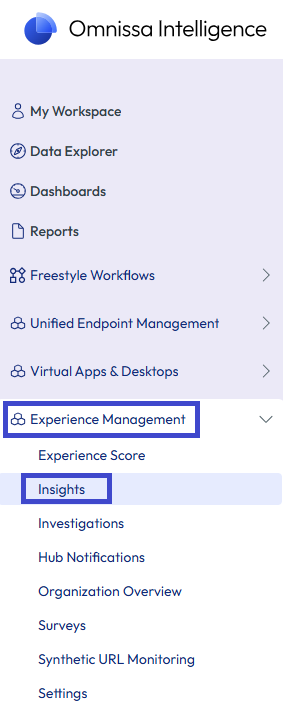
Si Omnissa Intelligence a détecté des anomalies, vous trouverez des analyses dans Workspace > Experience Management > Analyses.
Meilleures analyses à mesure que le nombre de terminaux augmente
Avec les paramètres par défaut, les analyses sont généralement plus efficaces lorsque la télémétrie est disponible à partir d'au moins quelques centaines de terminaux actifs. Des populations de terminaux plus petites peuvent produire des analyses moins nombreuses ou moins stables. Avec l'augmentation du nombre de terminaux, la qualité et la fiabilité d'Insight s'améliorent.
Que pouvez-vous faire à partir d'une carte d'analyse ?
Vous pouvez effectuer plusieurs actions à partir d'une carte Analyse lorsque vous sélectionnez la flèche (>) de la carte.
- Créer une investigation : créez une investigation pour l'analyse.
- Ajouter un commentaire : ajoutez un commentaire que d'autres administrateurs peuvent consulter et utiliser à des fins d'analyse. Vous pouvez utiliser les commentaires pour filtrer les analyses à l'aide de l'option de menu Dernier commentaire dans la section Sur quoi souhaitez-vous travailler ?.
- Ignorer : sélectionnez Ignorer pour placer l'analyse dans un état archivé.
- Le système gère l'état Actif ou Ignoré en fonction de l'utilisateur. Par exemple, l'administrateur A peut ignorer une analyse et la même analyse s'affiche toujours pour l'administrateur B.
- La procédure de réactivation de vos analyses est semblable à leur rejet.
- Utilisez le filtre en regard du champ de recherche pour afficher les Analyses ignorées.
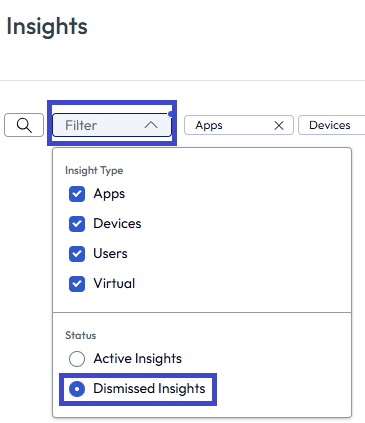
- Recherchez l'analyse ignorée applicable dans la liste et sélectionnez sa flèche (>).
- Sélectionnez Rendre active.
- Utilisez le filtre en regard du champ de recherche pour afficher les Analyses ignorées.
- Terminaux affectés : vous pouvez voir le pourcentage de terminaux affectés par l'analyse et le nombre de terminaux affectés actifs.
- Sélectionnez Afficher les terminaux pour voir tous les terminaux affectés répertoriés par nom de terminal.
- L'onglet Terminaux répertorie les terminaux affectés par l'analyse.
- Pour la catégorie de terminaux, l'onglet Impact par version du système d'exploitation affiche les versions de système d'exploitation affectées par l'analyse.
- Pour la catégorie d'applications, l'onglet Impact par version de l'application affiche les versions d'application affectées par l'analyse.
- Diagramme d'analyse : affichez les points de données d'analyse dans le temps.
- La plage normale du point de données, générée par l'algorithme à l'aide des données historiques, est ombrée en bleu.
- La valeur actuelle du point de données est représentée par une ligne bleue continue.
- S'il y a un écart dans la région ombrée, l'écart indique qu'aucune donnée n'a été signalée pour cette période.
- Chronologie : ce widget indique à quel moment le système a créé l'analyse et chaque période pendant laquelle l'analyse a été continuellement anormale.
Comment contrôler la sensibilité d'Insight ?
Vous pouvez contrôler la sensibilité et les seuils minimaux du mécanisme d'Insight en utilisant l'onglet Analyses dans Experience Management > Paramètres. 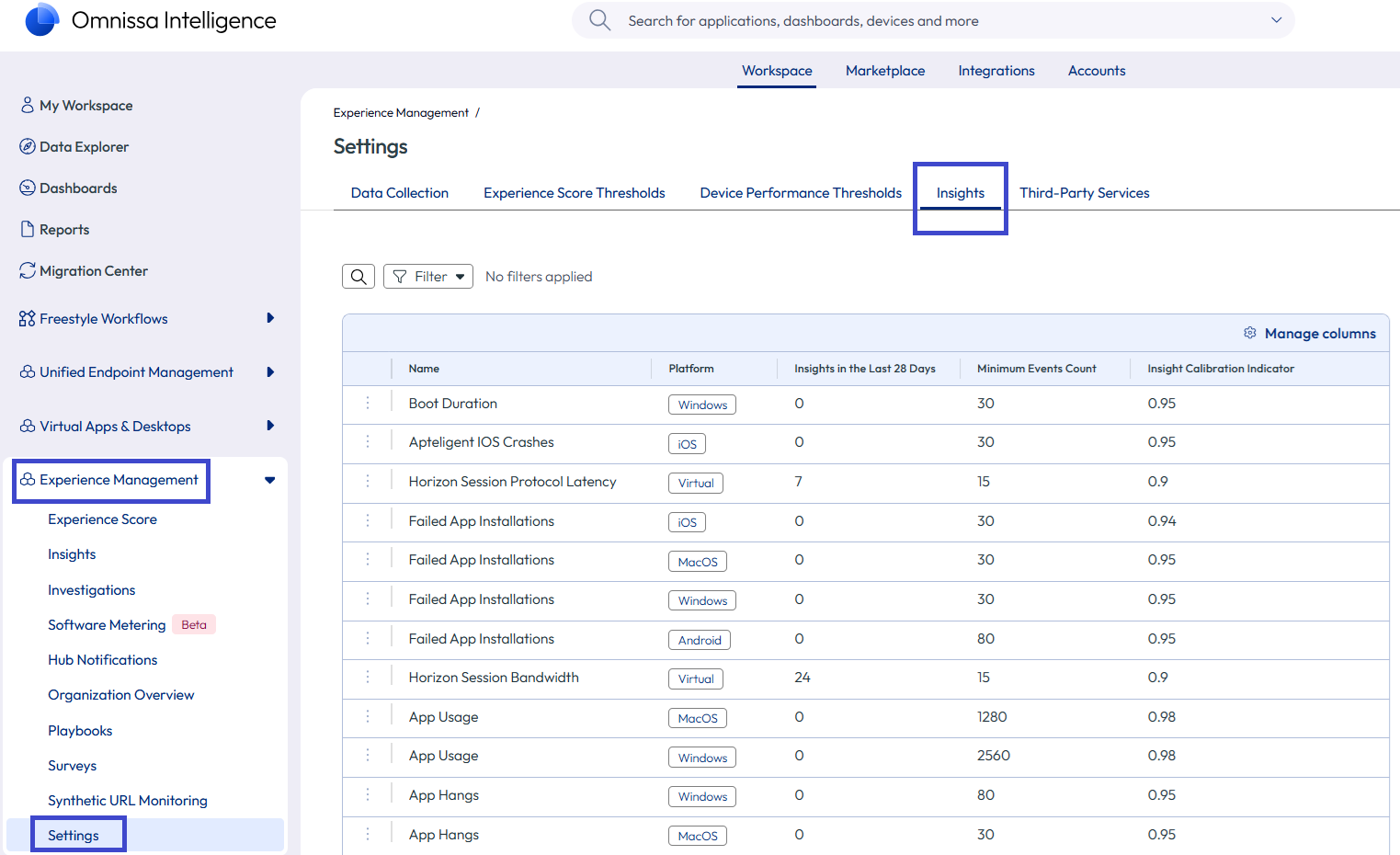
Ces seuils sont utiles si votre système est submergé d'analyses ou si une zone d'activité nécessite un examen plus approfondi par le moteur d'analyse. Pour configurer la sensibilité d'une analyse, utilisez la liste Analyses pour modifier le seuil.
- Accédez à Experience Management > Paramètres et sélectionnez l'onglet Analyses.
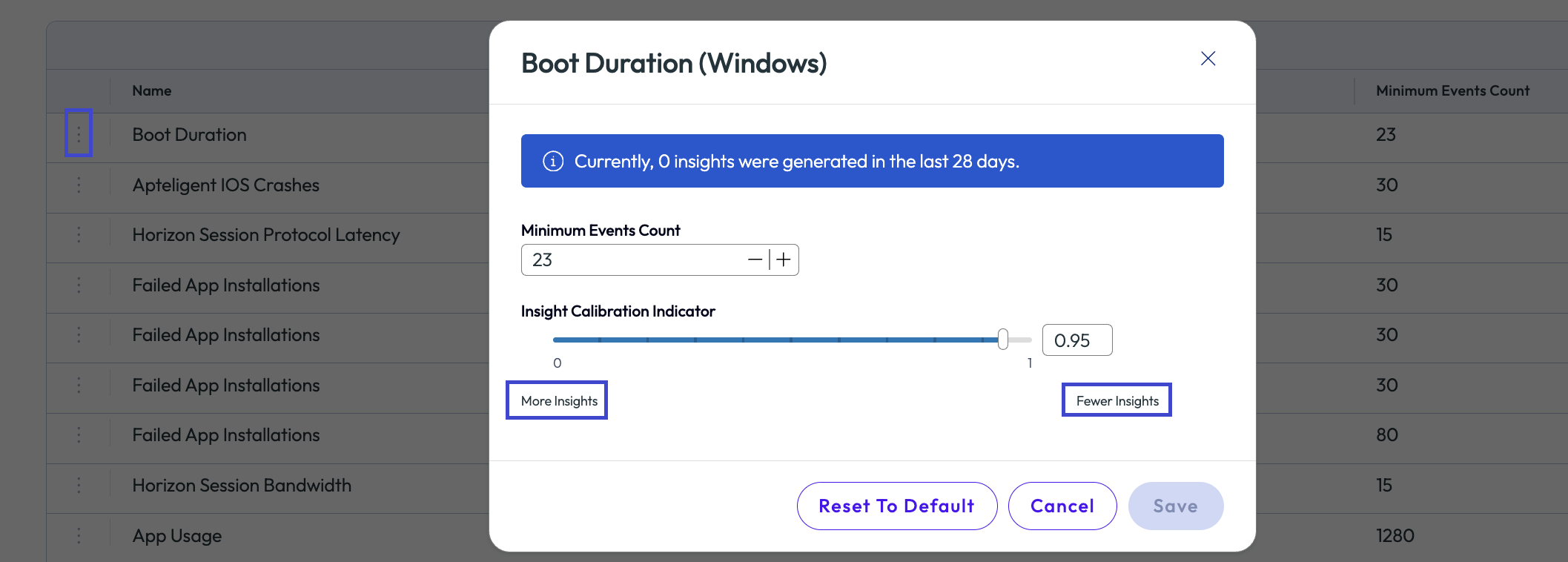
- Sélectionnez les trois points verticaux en regard de l'analyse applicable, puis sélectionnez Modifier.
- Utilisez la fiche de seuil d'Insight pour configurer le nombre d'événements, pour augmenter ou diminuer le calibrage ou pour restaurer le calibrage d'Insight aux paramètres par défaut.
Quels points de données les analyses surveillent-elles ?
| Point de données | Description | Exemple | Source de point de données |
|---|---|---|---|
| Plantage d'application | Nombre de pannes par application par incréments d'une heure. | Le système génère une analyse indiquant qu'une application a commencé à se bloquer à un rythme élevé au cours de la dernière heure, ce qui a un impact sur la productivité. | Omnissa Workspace ONE Experience Management |
| Blocage de l'application | Nombre de blocages par application par incréments d'une heure. | Le système génère une analyse indiquant qu'une application a commencé à se bloquer et que sa productivité a diminué. | Omnissa Workspace ONE Experience Management |
| Échec de l'installation de l'application | Nombre d'installations ayant échoué pour une application donnée par incréments d'une heure. | Le système génère une analyse indiquant qu'une application n'a pas pu être installée à un taux supérieur à la normale au cours de la dernière heure. | Omnissa Workspace ONE UEM |
| Utilisation de l'application | Nombre d'événements de premier plan par application par incréments d'une heure. Couvre l’utilisation des applications Windows, macOS et Horizon. | Le système génère une analyse indiquant qu'une application se lance plus fréquemment que la normale. | Omnissa Workspace ONE Experience Management |
| Modifications de l’état de la batterie (iOS et Android) | Nombre d'événements de la batterie par incréments d'une heure. | Le système génère une analyse si un groupe de terminaux commence à basculer entre la charge et la décharge plus que la normale. Il s'agit généralement d'un chargeur défectueux ou non standard. | SDK Omnissa Intelligence |
| Durée de démarrage | Durée médiane du démarrage par incréments d'une heure. | Le système génère une analyse indiquant que la durée de démarrage médiane a augmenté. Cette augmentation indique une dégradation généralisée des performances de démarrage. | Omnissa Workspace ONE Experience Management |
| Utilisation du CPU | Utilisation médiane du CPU par incréments d'une heure. | Le système génère une analyse indiquant que l'utilisation médiane du CPU a augmenté, ce qui signifie que certaines applications, récemment déployées, entraînent des besoins en ressources anormalement élevés. | Omnissa Workspace ONE Experience Management |
| Échec des connexions SSO | Nombre d'échecs de connexion SSO par incréments d'une heure. | Le système génère une analyse indiquant qu'un nombre d'échecs de connexion SSO supérieur à la normale a été enregistré, ce qui signifie que les employés peuvent ne pas être en mesure d'accéder aux ressources de l'entreprise. | Omnissa Access |
| Nombre élevé de connexions sur Unified Access Gateway | Nombre de connexions des dispositifs Unified Access Gateway par incréments d’une heure. | Le système génère une analyse indiquant que le nombre de connexions gérées par les dispositifs Unified Access Gateway dépasse sa plage normale, ce qui est souvent le signe précoce d’un problème d’équilibrage de charge, d’une panne du dispositif ou d’une demande dépassant la capacité. Signalé pour l’ensemble de l’environnement. | Omnissa Workspace ONE Experience Management |
| Utilisation élevée du CPU sur Unified Access Gateway | L'utilisation médiane du CPU des dispositifs Unified Access Gateway par incréments d’une heure. | Le système génère une analyse indiquant que l’utilisation du CPU sur les dispositifs Unified Access Gateway dépasse sa plage normale, ce qui peut dégrader le routage des connexions pour chaque utilisateur derrière la passerelle, même si chaque mesure par poste de travail semble adéquate. Signalé pour l’ensemble de l’environnement. | Omnissa Workspace ONE Experience Management |
| Utilisation élevée du CPU sur les machines virtuelles | L'utilisation médiane du CPU des machines virtuelles sur Horizon par incréments d'une heure. Le système compte uniquement les machines virtuelles avec une session active. | Le système génère une analyse indiquant que l’utilisation du CPU sur les machines virtuelles Horizon dépasse sa plage normale. | Omnissa Workspace ONE Experience Management |
| Latence de disque élevée sur les machines virtuelles | La latence médiane du disque de stockage des machines virtuelles Horizon par incréments d'une heure. | Le système génère une analyse indiquant que la latence de disque de stockage sur les machines virtuelles Horizon dépasse sa plage normale, ce qui est souvent la cause d’un poste de travail paraissant lent sans qu'aucune autre mesure ne semble manifestement erronée. | Omnissa Workspace ONE Experience Management |
| Utilisation élevée de la mémoire sur les machines virtuelles | L'utilisation médiane de la mémoire des machines virtuelles sur Horizon par incréments d'une heure. | Le système génère une analyse indiquant que l’utilisation de la mémoire sur les machines virtuelles Horizon dépasse sa plage normale, ce qui permet à un analyste d’associer les machines virtuelles affectées à un pool de postes de travail particulier. | Omnissa Workspace ONE Experience Management |
| Bande passante de session Horizon | Médiane de bande passante de session (octets transmis) dans des fenêtres de 1 heure. | Le système génère une analyse indiquant que la médiane de bande passante de session a atteint un pic. | Omnissa Workspace ONE Experience Management |
| Latence de session Horizon | Médiane de latence de protocole dans des fenêtres de 1 heure. | Le système génère une analyse indiquant que la médiane de latence du protocole sur les sessions Horizon a atteint un pic. | Omnissa Workspace ONE Experience Management |
| Durée d'ouverture de session Horizon | Durée médiane d'ouverture de session par incréments d'une heure. | Le système génère une analyse indiquant que la durée d'ouverture de session médiane a augmenté. Cette augmentation indique une dégradation généralisée des performances d'ouverture de session. | Omnissa Workspace ONE Experience Management |
| Perte de paquets de session Horizon | Nombre de sessions avec perte de paquets non nuls dans des fenêtres de 1 heure. | Le système génère une analyse lorsque le nombre total de sessions avec perte de paquets augmente au-delà des valeurs normales pendant une heure donnée. | Omnissa Workspace ONE Experience Management |
| Blocages du SDK Intelligence (iOS et Android) | Nombre de plantages par application par incréments d'une heure provenant d'applications avec le SDK Intelligence. | Le système génère une analyse indiquant qu'une application a commencé à se bloquer à un rythme élevé au cours de la dernière heure, ce qui a un impact sur la productivité. | SDK Omnissa Intelligence |
| Erreurs réseau du SDK Intelligence (iOS et Android) | Nombre d'erreurs réseau par incréments d'une heure provenant d'applications avec le SDK Intelligence. | Le système génère une analyse quand un nombre supérieur à la normale d'erreurs réseau a été enregistré dans les applications avec le SDK Intelligence. | SDK Omnissa Intelligence |
| Modifications de l’état du réseau (iOS et Android) | Nombre d'événements de changement d'état du réseau par incréments d'une heure. | Le système génère une analyse lorsque les événements réseau d'un terminal augmentent ou diminuent soudainement au niveau de l'organisation ou de la plate-forme. Un pic signifie généralement que les terminaux basculent entre les réseaux (du Wi-Fi au réseau cellulaire, de la 5G à la 4G) plus rapidement que la normale. Une chute signifie généralement une panne du réseau en amont. | SDK Omnissa Intelligence |
| Panne du système d'exploitation | Nombre de pannes du système d'exploitation par incréments d'une heure. | Le système génère une analyse indiquant que les pannes du système d'exploitation ont augmenté au-delà des valeurs normales. Cette augmentation indique un problème généralisé de BSoD (écran bleu). | Omnissa Workspace ONE Experience Management |
| Signal réseau faible (Android) | Nombre d'événements de faible signal réseau par incréments d'une heure. | Le système génère une analyse lorsque plus de terminaux que d'habitude commencent à signaler un signal cellulaire faible (1 à 2 barres). Parfois identifiable avant qu'il ne s'affiche comme une vague de tickets de support technique. Devancez la conversation avec l'opérateur et identifiez les emplacements concernés. | SDK Omnissa Intelligence |
| Durée d'arrêt | Arrêt médian par incréments d'une heure. | Le système génère une analyse indiquant que la durée d'arrêt médiane a augmenté. Cette augmentation indique une dégradation généralisée des performances d'arrêt. | Omnissa Workspace ONE Experience Management |
| Heure d’achèvement du flux utilisateur (iOS et Android) | Durée médiane des flux utilisateur en ms dans des fenêtres d'une heure. Les flux utilisateur suivent les workflows clés dans les applications du SDK Omnissa Intelligence. Le système les commande par organisation, plateforme, application et nom de flux. | Le système génère une analyse lorsqu'un délai d'achèvement atteint des pics, de sorte que vous pouvez détecter des ralentissements (tels que des problèmes réseau dans un entrepôt entraînant des expirations du check-out) avant qu'ils ne s'accumulent dans les tickets de support. | SDK Omnissa Intelligence |
| Échecs de flux utilisateur (iOS et Android) | Nombre de flux ayant échoué dans les fenêtres d'une heure. Les flux utilisateur suivent les workflows clés dans les applications du SDK Omnissa Intelligence. Le système les commande par organisation, plateforme, application et nom de flux. | Le système génère une analyse lorsque le taux d'échec d'un flux atteint des pics, de sorte que vous pouvez détecter des ralentissements (tels que des problèmes réseau dans un entrepôt entraînant des expirations du check-out) avant qu'ils ne s'accumulent dans les tickets de support. | SDK Omnissa Intelligence |
Cette page vous a-t-elle été utile ?