Experience Management fonctionne sur vos terminaux Windows pour vous fournir des informations sur la santé de votre réseau. L'agent Experience Management pour Windows est installé avec l'application Workspace ONE Intelligent Hub pour Windows et est disponible en tant qu'agent autonome. Utilisez l'agent pour collecter et effectuer les rapports d'Experience Management pour la télémétrie Windows dans vos tableaux de bord et rapports Omnissa Intelligence.
Installation de l'agent Experience Management
Installez l'agent Experience Management pour Windows en tant que fichier indépendant.
L'agent Experience Management (Agent de télémétrie Omnissa) n'est pas dépendant du Intelligent Hub pour Windows, et il facilite les scénarios de mise à niveau en raison de son indépendance.
Devez-vous désinstaller votre agent actuel ?
Si vous utilisez Experience Management pour Windows en utilisant l'agent fourni avec le Intelligent Hub, vous n'avez pas besoin de désinstaller cet agent. Vous pouvez utiliser l'agent distinct pour les mises à niveau.
Proxys authentifiés non pris en charge
Experience Management pour Windows ne prend actuellement pas en charge l'utilisation de proxys authentifiés. L'utilisation d'un proxy authentifié empêchera l'agent Experience Management d'envoyer des données à Intelligence, empêchant vos tableaux de bord et rapports Experience Management de remplir correctement les données.
Installation de l'agent
Omnissa Workspace ONE Experience Management pour Windows est disponible en tant que ressource sur Customer Connect.
Installez l'agent à l'aide de la ligne de commande ou de la fonctionnalité de distribution de logiciel (SFD) dans Omnissa Workspace ONE UEM.
Installation à l'aide de la ligne de commande
Installez ou mettez à niveau l'agent Experience Management à l'aide de la ligne de commande en tapant le nom de fichier du programme d'installation Omnissa-Telemetry-Agent-x86_64-z.z.z-xxxx.exe et en spécifiant la propriété INTEGRATION.
Cet exemple installe silencieusement l'agent sur les terminaux Windows gérés par Workspace ONE UEM et empêche le redémarrage pendant ou immédiatement après l'installation, Omnissa-Telemetry-Agent-x86_64-z.z.z-xxxx.exe /silent /v INTEGRATION=Hub REBOOT=ReallySuppress.
Avec l'installation silencieuse, vous n'avez pas à répondre aux invites de l'assistant, ce qui est avantageux dans les déploiements de grande entreprise.
Utilisez ces commandes dans un terminal lorsque vous utilisez l'agent Experience Management.
| Commande | Description |
|---|---|
/? | Répertorie les commandes et propriétés d'installation de Gestion de l'expérience. |
/install | Installe l'agent Experience Management. |
/l | Spécifie un dossier et un nom pour les fichiers journaux d'installation. Si le répertoire ou le nom du fichier journal contient des espaces, vous devez le placer entre guillemets. Si vous ne spécifiez pas de paramètre /l, les fichiers journaux d'installation sont créés par défaut dans le répertoire %TEMP%. |
/repair | Répare Experience Management. |
/silent | Installe Experience Management en mode silencieux sans afficher de boîtes de dialogue interactives. |
/uninstall | Désinstalle l'agent. |
/v Propriétés de ligne de commande MSI | Demande au programme d'installation de transmettre une chaîne que vous entrez sur la ligne de commande en tant qu'ensemble de propriétés que MSI doit interpréter. Utilisez l'exemple répertorié pour installer l'agent Experience Management sur les terminaux Windows gérés par Workspace ONE UEM. Omnissa-Telemetry-Agent-x86_64-z.z.z-xxxx.exe /v INTEGRATION=Hub MANAGEMENT_MODE=UEMUtilisez l'exemple répertorié pour installer l'agent de Gestion de l'expérience en mode silencieux et pour empêcher les redémarrages du système pendant ou après l'installation silencieuse de l'agent. Omnissa-Telemetry-Agent-x86_64-z.z.z-xxxx.exe /silent /v INTEGRATION=Hub REBOOT=ReallySuppress |
/x | Extrait les modules du programme d'installation dans le répertoire %TEMP%. |
Utilisez ces propriétés MSI lors de l'installation de l'agent Experience Management.
| Propriété MSI | Description |
|---|---|
| INTÉGRATION | Spécifie à quel produit la gestion de l'expérience est intégrée. La valeur valide est Hub.La valeur pour les environnements Horizon est HorizonAgent.Cette propriété MSI est obligatoire. Si vous ne spécifiez pas cette propriété, un autre produit peut désinstaller de manière inattendue Experience Management à l'avenir. |
| MANAGEMENT_MODE | Lors de l'installation, spécifie que Workspace ONE UEM gère la fonctionnalité Experience Management. La valeur valide est UEM.Une autre valeur des environnements Horizon est Horizon.Cette propriété MSI est facultative. Exemple : Omnissa-Telemetry-Agent-x86_64-z.z.z-xxxx.exe /v INTEGRATION=Hub MANAGEMENT_MODE=UEM |
| REBOOT | Vous pouvez utiliser la propriété REBOOT=ReallySuppress pour empêcher un redémarrage du système pendant ou immédiatement après une installation. Cette propriété est particulièrement utile lors de l'installation de l'agent en mode silencieux. |
Installation avec SFD
Ajoutez l'agent Experience Management à l'aide de la fonctionnalité de distribution de logiciel (SFD) dans Workspace ONE UEM. Chargez le fichier en utilisant la méthode appropriée pour votre déploiement SFD.
- Ajout des applications Windows à partir du référentiel d'applications d'entreprise
- Charger et configurer des fichiers Win32 pour la distribution de logiciels.
Lorsque vous chargez et configurez l'agent dans Workspace ONE UEM, assurez-vous de renseigner les paramètres SFD répertoriés.
| Paramètre SFD | Entrée |
|---|---|
| Onglet Fichiers > Processus de désinstallation de l'application | - Type de script personnalisé : sélectionnez Entrée. - Commande de désinstallation : entrez une commande qui désinstalle l'agent. L'exemple de commande répertorié désinstalle silencieusement l'agent sur les terminaux Windows qui exécutent Intelligent Hub pour Windows. Cet exemple empêche un redémarrage du système pendant ou immédiatement après la désinstallation silencieuse de l'agent. Omnissa-Telemetry-Agent-x86_64-z.z.z-xxxx.exe /silent /uninstall /v INTEGRATION=Hub REBOOT=ReallySuppress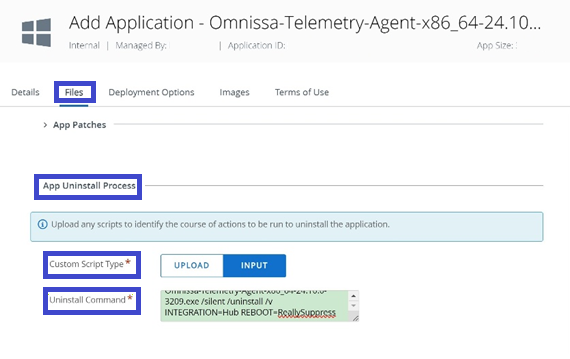 |
| Onglet Options de déploiement > Comment installer | - Commande d'installation : entrez une commande qui installe l'agent. L'exemple de commande répertorié installe silencieusement l'agent sur les terminaux Windows qui exécutent Intelligent Hub pour Windows. Cet exemple empêche un redémarrage du système pendant ou immédiatement après l'installation silencieuse de l'agent.Omnissa-Telemetry-Agent-x86_64-z.z.z-xxxx.exe /silent /v INTEGRATION=Hub REBOOT=ReallySuppress- Redémarrage du terminal : sélectionnez l'une des deux options de menu, Redémarrage amorcé par l'utilisateur ou Ne pas redémarrer. 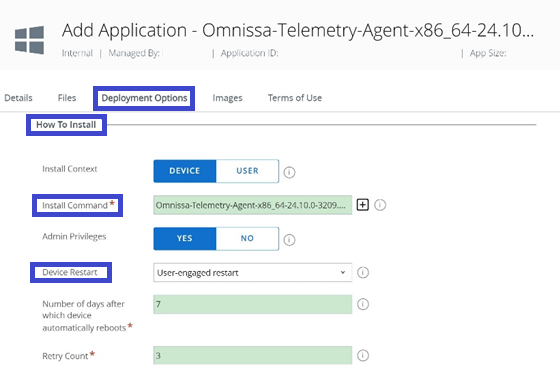 Si vous sélectionnez Ne pas redémarrer, l'agent peut ne pas fonctionner après l'installation. Vous devez donc configurer le paramètre Code de sortie de redémarrage du programme d'installation avec le code de sortie 3010. 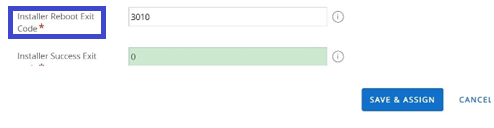 |
| Onglet Options de déploiement > Moment où l'installation est considérée comme terminée | Identifier l'application par : le système SFD utilise ce champ pour identifier si l'installation ou la désinstallation a réussi. Sélectionnez l'icône Modifier (crayon) pour entrer des critères. L'agent Experience Management fonctionne avec de nombreux systèmes, tels que Intelligent Hub pour Windows, Horizon Client ou Horizon Agent. Vous devez donc définir des critères stricts afin que le système SFD puisse déterminer la réussite ou l'échec de l'installation ou de la désinstallation. - Exemple 1 : définissez l'emplacement dans lequel le système trouve le fichier. Type de critère : Le fichier existe Chemin d'accès : C:\Program Files\WorkspaceONE\Endpoint Telemetry Service\ws1etlm.exeVersion : toute Modifié le : sélectionnez une date et une heure qui identifient la date d'installation. - Exemple 2 : définissez l'emplacement dans lequel le système trouve le registre dans le Intelligent Hub. Type de critère : Le registre existe Chemin d'accès : HKLM\SOFTWARE\WorkspaceONE\Endpoint Telemetry\Installer\Integration Nom de la valeur : Hub Type de valeur : version Configurer les données de registre : cocher la case Version : supérieure ou égale à 24.10.0.3209 |
Comment vérifier si l'agent est en cours d'exécution ?
Pour résoudre les problèmes d'envoi de données à Omnissa Intelligence, vous devez vous assurer que l'agent Experience Management pour Windows est en cours d'exécution sur le terminal Windows. L'agent Experience Management inclut le service ws1etlm.
Démarrez l'invite de commande en tant qu'administrateur et exécutez sc query ws1etlm. Cette commande affiche l'état du service d'agent ws1etlm.
Utilisation de l'agent à l'aide de l'outil utilitaire
Utilisez l'outil utilitaire (tlmtool) pour interagir avec l'agent.
Quels sont les paramètres de registre utilisés par la gestion de l'expérience ?
Experience Management crée des entrées de registre sous HKEY_LOCAL_MACHINE\SYSTEM\CurrentControlSet\Services\ws1etlm sur le terminal Windows.
Outil utilitaire (tlmtool) pour le dépannage
Pour simplifier le dépannage, utilisez l'utilitaire tlmtool pour définir des niveaux de journalisation, collecter des fichiers journaux et mettre en module les fichiers journaux.
L'outil utilitaire est installé sur le terminal dans le même répertoire que l'agent Experience Management dans le dossier C:\Program Files\WorkspaceONE\Endpoint Telemetry Service\Tools. Le chemin d'installation peut être récupéré à l'aide d'une clé de registre dans HKEY_LOCAL_MACHINE\SYSTEM\CurrentControlSet\Services\ws1etlm\ImagePath.
Comment exécuter l'outil utilitaire ?
Exécutez tlmtool en tant qu'administrateur et utilisez une stratégie d'exécution avec un script PowerShell. La commande PowerShell est Set-ExecutionPolicy.
- Exécutez l'application Command Prompt en tant qu'administrateur.
- Accédez au chemin d'installation C:\Program Files\WorkspaceONE\Endpoint Telemetry Service\Tools.
- Exécutez
tlmtool <options> [arguments].
Un exemple d'entrée dans l'invite de commande esttlmtool -setLogLevel Trace. - Pour afficher les options de commande prises en charge dans le
tlmtool, entreztlmtool -helpdans l'invite de commande.
Options de ligne de commande de l'outil utilitaire
| Option | Usage | Description |
|---|---|---|
| collectLog | -collectLog | Collecte et regroupe les fichiers journaux et les stocke dans C:\Windows\Temp\Diagnostic par défaut. |
| getDEEMDisabled | -getDEEMDisabled | Obtient l'état de la collecte et de l'envoi des données de Gestion de l'expérience tel que défini par l'outil utilitaire. - false : La Gestion de l'expérience collecte et envoie des données.- true : La Gestion de l'expérience ne collecte pas et n'envoie pas de données. |
| getDEEMManagementMode | -getDEEMManagementMode | Récupère le système qui gère le système de Gestion de l'expérience : Workspace ONE UEM ou Horizon. |
| getHealthStatus | -getHealthStatus | Signale l’état d’activation de l’agent de gestion de l’expérience, s’il est connecté et s’il collecte la télémétrie. |
| aide | -help | Affiche les informations d'aide de l'outil. |
| resetAllLogSettings | -resetAllLogSettings | Réinitialise tous les paramètres de journal par défaut, y compris le niveau de journalisation et les configurations. |
| resetLogConfiguration | -resetLogConfiguration maxLogSize | Réinitialise la taille maximale du fichier journal à la valeur par défaut de 1 Mo. |
-resetLogConfiguration maxTraceLogSize | Réinitialise la taille maximale du fichier journal de trace à la valeur par défaut de 10 Mo. | |
-resetLogConfiguration maxLogFiles | Réinitialise le nombre maximal de fichiers journaux historiques conservés à la valeur par défaut 10. | |
| resetLogLevel | -resetLogLevel | Réinitialise le niveau de journalisation aux paramètres par défaut. |
| setDEEMDisabled | -setDEEMDisabled false | Définit Experience Management pour continuer à collecter et à envoyer des données. |
-setDEEMDisabled true | Empêche Experience Management de collecter et d'envoyer des données. Une stratégie d'administration peut annuler cette commande. Reportez-vous à la section Utiliser des objets de stratégie de groupe pour configurer Experience Management pour Windows. | |
| setDEEMManagementMode | -setDEEMManagementMode <uem> | Définit Workspace ONE UEM pour gérer le service de Gestion de l'expérience. |
-setDEEMManagementMode <horizon> | Définit Horizon pour gérer le service de Gestion de l'expérience. | |
| setLogConfiguration | -setLogConfiguration maxLogSize <1..50> | Définit la taille maximale d'un fichier journal en Mo ; la plage est entre 1 et 50. |
-setLogConfiguration maxTraceLogSize <1..50> | Définit la taille maximale d'un fichier journal de trace en Mo ; la plage est entre 1 et 50. | |
-setLogConfiguration maxLogFiles <1..30> | Définit le nombre maximal de fichiers journaux historiques conservés ; la plage est entre 1 et 30. | |
| setLogLevel | -setLogLevel <Error\Info\Debug\Trace> | Définit le niveau de journal sur <Error\Info\Debug\Trace>. |
Comment activer la journalisation pour l'agent de télémétrie de Gestion de l'expérience sur le terminal ?
- Activez la journalisation pour Experience Management en exécutant la commande
tlmtooltlmtool -setLogLevel Tracesans redémarrer le service. - Pour le service ws1etlm, activez la journalisation en mettant à jour le registre répertorié sans redémarrer le service.
HKEY_LOCAL_MACHINE\SOFTWARE\WorkspaceONE\Endpoint Telemetry\Service\Config\Log\LogLevel="Trace"- Le système écrit les journaux dans le dossier C:\ProgramData\WorkspaceONE\ws1etlm\logs.
Activation des rapports d'événements d'ouverture de session supplémentaires pour la Gestion de l'expérience (facultatif)
Experience Management 24.04 pour Windows et versions ultérieures
Si vous utilisez une version de Experience Management pour Windows publiée avant la version 24.04, vous pouvez continuer à activer des rapports d'événements d'ouverture de session supplémentaires.
Cependant, vous n'avez pas besoin d'activer des rapports d'événements d'ouverture de session supplémentaires si vous effectuez une mise à jour vers Experience Management 24.04 pour Windows ou une version ultérieure. Nous avons intégré le UserAction Tracker pour Windows afin que Experience Management capture les événements d'ouverture de session à afficher dans les tableaux de bord, les rapports et les workflows.
Pour Experience Management 24.04 pour Windows et les versions ultérieures, vous devez activer l'option Auditer les autres événements d'ouverture/fermeture de session pour l'événement Écran de veille.
Stratégies d'audit
Pour générer des mesures de la gestion de l'expérience supplémentaires autour de l'expérience d'ouverture/de fermeture de session Windows dans le score de l'expérience utilisateur, activez les stratégies d'audit avancées répertoriées sur les terminaux Windows applicables.
- Auditer la fermeture de session
- Auditer l'ouverture de session
- Auditer d'autres événements d'ouverture/fermeture de session
- Auditer l'ouverture de session spéciale
Sur l'ordinateur
Vous pouvez activer ces stratégies sur la machine Windows à l'aide du processus répertorié.
- Ouvrez l'éditeur de stratégies de groupe (Gpedit.msc).
- Accédez à Configuration de l'ordinateur > Paramètres Windows > Paramètres de sécurité > Configuration avancée de la stratégie d'audit > Stratégies d'audit système – Objet Stratégie de groupe local > Ouverture/Fermeture de session.
- Activez et configurez chacune des stratégies ci-dessus pour les rapports Réussite et échec.
Avec un fichier CMD
Si vous souhaitez utiliser un fichier CMD (fichier de lot) pour activer les stratégies d'audit avancées, le code répertorié met à jour les GPO applicables.
@echo off
echo "Machine Name,Policy Target,Subcategory,Subcategory GUID,Inclusion Setting,Exclusion Setting,Setting Value" >audit_policy.csv
echo ",System,Audit Logoff,{0cce9216-69ae-11d9-bed3-505054503030},Success and Failure,,3" >>audit_policy.csv
echo ",System,Audit Logon,{0cce9215-69ae-11d9-bed3-505054503030},Success and Failure,,3" >>audit_policy.csv
echo ",System,Audit Other Logon/Logoff Events,{0cce921c-69ae-11d9-bed3-505054503030},Success and Failure,,3" >>audit_policy.csv

auditpol.exe /restore /file:audit_policy.csv
del /f audit_policy.csv
Avec des lignes de base
Une autre méthode d'activation des stratégies d'audit avancées consiste à utiliser des lignes de base. Les lignes de base sont des paramètres organisés qui sont regroupés pour optimiser les configurations Windows. Le processus répertorié décrit les étapes générales d'activation des stratégies d'audit avancées. Pour plus d'informations sur les lignes de base, consultez la section Utilisation de lignes de base.
- Dans Workspace ONE UEM, sélectionnez le groupe organisationnel.
- Créez une ligne de base à l'aide d'un modèle dans la console sous Ressources > Profils et lignes de base > Lignes de base.
- Utilisez le modèle Ligne de base de sécurité Windows.
- Sous l'onglet Personnaliser, recherchez les stratégies dans Configuration de l'ordinateur > Paramètres Windows > Paramètres de sécurité > Configuration avancée de la stratégie d'audit > Stratégies d'audit système – Objet Stratégie de groupe local > Ouverture/Fermeture de session.
- Activez les paramètres pour Réussite et échec.
- Enregistrez et attribuez la ligne de base aux Smart Groups concernés.
- Redémarrez les terminaux pour déployer des lignes de base.
Avec PowerShell
Si vous ne souhaitez pas utiliser des GPO, un fichier CMD ou des lignes de base, vous pouvez également utiliser des commandes PowerShell pour activer des stratégies d'audit pour les données d'expérience d'ouverture/fermeture de session Windows.
- Désactivez l'écho.
$host.UI.RawUI.BufferSize = New-Object Management.Automation.Host.Size (500, $host.UI.RawUI.BufferSize.Height) $ProgressPreference = 'SilentlyContinue' - Définissez le contenu CSV.
$csvContent = @" "Machine Name,Policy Target,Subcategory,Subcategory GUID,Inclusion Setting,Exclusion Setting,Setting Value" ",System,Audit Logoff,{0cce9216-69ae-11d9-bed3-505054503030},Success and Failure,,3" ",System,Audit Logon,{0cce9215-69ae-11d9-bed3-505054503030},Success and Failure,,3" ",System,Audit Other Logon/Logoff Events,{0cce921c-69ae-11d9-bed3-505054503030},Success and Failure,,3" "@` - Écrivez le contenu dans un fichier audit_policy.csv.
$csvContent | Out-File -FilePath "audit_policy.csv" -Encoding ASCII - Exécutez la commande auditpol.exe.
& auditpol.exe /restore /file:audit_policy.csv - Supprimez le fichier CSV.
Remove-Item -Path "audit_policy.csv" -Force
Utiliser des objets de stratégie de groupe pour configurer Experience Management pour Windows
Utilisez des objets de stratégie de groupe pour configurer l'agent de Gestion de l'expérience. Par exemple, vous pouvez utiliser des objets de stratégie de groupe pour configurer l'agent de Gestion de l'expérience lorsque vous ne souhaitez pas collecter de télémétrie à partir des terminaux de vos utilisateurs.
Pour contrôler la collecte de la télémétrie de Experience Management sur des machines Windows locales, utilisez des objets de stratégie de groupe (GPO) personnalisés inclus dans le fichier modèle ADMX de Experience Management pour Windows, etlm_extra_bundle. Assurez-vous d'utiliser la version la plus récente du fichier de modèle d'administration ADMX d'Experience Management pour Windows, qui est intitulé wsone_etlm.admx/adml.
Recherchez et téléchargez le fichier de modèle situé dans le fichier ZIP de l'agent séparé sur Customer Connect. Vous devez copier le fichier sur votre serveur Active Directory et utiliser l'Éditeur de gestion de stratégie de groupe pour ajouter les modèles d'administration.
GPO disponibles
| Paramètre de GPO | Emplacement du modèle | Description |
|---|---|---|
| Autoriser la désactivation locale Modèle général | Configuration de l'ordinateur > Modèles d'administration > Télémétrie des points de terminaison Omnissa > DEEM | Détermine si la désactivation locale à l'aide de l'outil utilitaire tlmtool sur le terminal de l'utilisateur est autorisée. Lorsqu'elle est définie sur Activé, la désactivation locale par l'outil utilitaire tlmtool est autorisée. Lorsqu'elle est définie sur Désactivée, la désactivation par l'outil utilitaire n'a aucun effet. Si vous ne configurez pas cette stratégie, la désactivation locale est autorisée. |
| Configurer l'intervalle de collecte de la latence LAN Modèle de latence LAN | Configuration de l'ordinateur > Modèles d'administration > Télémétrie des points de terminaison Omnissa > DEEM > Latence LAN | Configure l'intervalle de collecte de la latence LAN d'un terminal. Si vous désactivez ou ne configurez pas cette stratégie, le service Experience Management collecte par défaut la latence du LAN toutes les 600 secondes. |
| Configurer l'intervalle de collecte de la latence Internet Modèle de latence Internet | Configuration de l'ordinateur > Modèles d'administration > Télémétrie des points de terminaison Omnissa > DEEM > Latence Internet | Configure l'intervalle de collecte de la latence Internet d'un terminal. Si vous désactivez ou ne configurez pas cette stratégie, le service Experience Management collecte par défaut la latence Internet toutes les 600 secondes. |
| Désactiver DEEM Modèle général | Configuration de l'ordinateur > Modèles d'administration > Télémétrie des points de terminaison Omnissa > DEEM | Détermine si Experience Management peut être désactivée par une stratégie d'administration (GPO). Lorsque cette option est définie sur Activé, la Gestion de l'expérience cesse de collecter et d'envoyer des données de télémétrie depuis le terminal de l'utilisateur. Si vous définissez ce paramètre de stratégie sur Désactivé ou si vous ne configurez pas ce paramètre de stratégie, quelqu'un peut toujours désactiver la Gestion de l'expérience localement, en fonction du paramètre de stratégie Autoriser la désactivation locale. |
| Autoriser la collecte de la latence Internet IPv4 Modèle de latence Internet | Configuration de l'ordinateur > Modèles d'administration > Télémétrie des points de terminaison Omnissa > DEEM > Latence Internet | Indique si Experience Management collecte la latence Internet IPv4 sur un terminal. Si vous ne configurez pas cette stratégie, le service Experience Management collecte par défaut la latence Internet toutes les 600 secondes. Vous pouvez modifier l'intervalle à l'aide de la stratégie Configurer l'intervalle de collecte de la latence Internet. |
| Autoriser la collecte de la latence Internet IPv6 Modèle de latence Internet | Configuration de l'ordinateur > Modèles d'administration > Télémétrie des points de terminaison Omnissa > DEEM > Latence Internet | Indique si Experience Management collecte la latence Internet IPv6 sur un terminal. Si vous ne configurez pas cette stratégie, le service Experience Management collecte par défaut la latence Internet toutes les 600 secondes. Vous pouvez modifier l'intervalle à l'aide de la stratégie Configurer l'intervalle de collecte de la latence Internet. |
| Autoriser la collecte de la latence LAN IPv4 Modèle de latence LAN | Configuration de l'ordinateur > Modèles d'administration > Télémétrie des points de terminaison Omnissa > DEEM > Latence LAN | Indique si Experience Management collecte la latence LAN IPv4 sur un terminal. Si vous ne configurez pas cette stratégie, le service Experience Management collecte par défaut la latence du LAN toutes les 600 secondes. Vous pouvez modifier l'intervalle à l'aide de la stratégie Configurer l'intervalle de collecte de la latence LAN. |
| Autoriser la collecte de la latence LAN IPv6 Modèle de latence LAN | Configuration de l'ordinateur > Modèles d'administration > Télémétrie des points de terminaison Omnissa > DEEM > Latence LAN | Indique si Experience Management collecte la latence LAN IPv6 sur un terminal. Si vous ne configurez pas cette stratégie, le service Experience Management collecte par défaut la latence du LAN toutes les 600 secondes. Vous pouvez modifier l'intervalle à l'aide de la stratégie Configurer l'intervalle de collecte de la latence LAN. |
| Mode de gestion Modèle général | Configuration de l'ordinateur > Modèles d'administration > Télémétrie des points de terminaison Omnissa > DEEM | Détermine la solution qui gère l'intégration de Gestion de l'expérience : Workspace ONE UEM ou Horizon. Le gestionnaire par défaut est Workspace ONE UEM. Utilisez la GPO pour remplacer la valeur par défaut. |
| Espace disque maximal (en mégaoctets) autorisé pour stocker les données historiques non renvoyées Modèle UEM | Configuration de l'ordinateur > Modèles d'administration > Télémétrie des points de terminaison Omnissa > DEEM > UEM > Réseau | Configure la quantité maximale d'espace disque qui peut être utilisée pour stocker des données historiques non envoyées en cas de déconnexion du réseau ou d'impossibilité d'accéder au service Intelligence. Si vous désactivez ou ne configurez pas cette stratégie, la valeur par défaut est de 500 Mo. |
| Espace disque maximal (en mégaoctets) autorisé pour stocker les données historiques non envoyées dans l'Hôte multi-session Windows - RDSH Modèle Horizon | Configuration de l'ordinateur > Modèles d'administration > Télémétrie des points de terminaison Omnissa > DEEM > Horizon > Données | Configure la quantité maximale d'espace disque qui peut être utilisée pour stocker des données historiques non envoyées dans l'Hôte multi-session Windows en cas de déconnexion du réseau ou d'impossibilité d'accéder au service Intelligence. Si vous désactivez ou ne configurez pas cette stratégie, la valeur par défaut est de 10 Go. La valeur du registre est MultiSessionHistoricalDataMaxSizeMb. |
| Espace disque maximal (en mégaoctets) autorisé pour stocker les données historiques non envoyées - VDI Modèle Horizon | Configuration de l'ordinateur > Modèles d'administration > Télémétrie des points de terminaison Omnissa > DEEM > Horizon > Données | Configure la quantité maximale d'espace disque qui peut être utilisée pour stocker des données historiques non envoyées en cas de déconnexion du réseau ou d'impossibilité d'accéder au service Intelligence. Si vous désactivez ou ne configurez pas cette stratégie, la valeur par défaut est de 100 Mo. La valeur du registre est HistoricalDataMaxSizeMb. |
| Nombre de jours pendant lesquels conserver les données historiques non envoyées Modèle Horizon | Configuration de l'ordinateur > Modèles d'administration > Télémétrie des points de terminaison Omnissa > DEEM > Horizon > Données | Configure le nombre de jours de conservation des données historiques non envoyées en cas de déconnexion du réseau ou d'impossibilité d'accéder au service Intelligence. Si vous désactivez ou ne configurez pas cette stratégie, la valeur par défaut est de 7 jours. |
| Nombre de jours pendant lesquels conserver les données historiques non envoyées Modèle UEM | Configuration de l'ordinateur > Modèles d'administration > Télémétrie des points de terminaison Omnissa > DEEM > UEM > Données | Configure le nombre de jours de conservation des données historiques non envoyées en cas de déconnexion du réseau ou d'impossibilité d'accéder au service Intelligence. Si vous désactivez ou ne configurez pas cette stratégie, la valeur par défaut est de 30 jours. |
| Configuration du proxy Modèle Horizon | Configuration de l'ordinateur > Modèles d'administration > Télémétrie des points de terminaison Omnissa > DEEM > Horizon > Réseau | Configure la configuration du serveur proxy utilisée par les postes de travail Horizon lors de l'envoi de données à Intelligence. Si vous activez ce paramètre avec le Type de proxy Auto, le système et les paramètres de proxy par utilisateur déterminent le proxy utilisé. Si vous activez ce paramètre avec le Type de proxy****Script, l'Adresse du script récupère un script de configuration de proxy. L'Adresse du script peut être une URL ou un emplacement URN standard. Par exemple, l'Adresse du script peut être un fichier sur un disque local ou distant, \server\share\script.pac.Si vous activez ce paramètre avec le Type de proxy Statique, l'URL du proxy statique spécifie le proxy utilisé. Éventuellement, l'URL peut inclure un port. Si vous désactivez ce paramètre ou ne le configurez pas, le système et les paramètres de proxy par utilisateur déterminent le proxy utilisé. |
| Configuration du proxy Modèle UEM | Configuration de l'ordinateur > Modèles d'administration > Télémétrie des points de terminaison Omnissa > DEEM > UEM > Réseau | Configure la configuration du serveur proxy utilisée par les postes de travail UEM lors de l'envoi de données à Intelligence. Si vous activez ce paramètre avec le Type de proxy Auto, le système et les paramètres de proxy par utilisateur déterminent le proxy utilisé. Si vous activez ce paramètre avec le Type de proxy****Script, l'Adresse du script récupère un script de configuration de proxy. L'Adresse du script peut être une URL ou un emplacement URN standard. Par exemple, l'Adresse du script peut être un fichier sur un disque local ou distant, \server\share\script.pac.Si vous activez ce paramètre avec le Type de proxy Statique, l'URL du proxy statique spécifie le proxy utilisé. Éventuellement, l'URL peut inclure un port. Si vous désactivez ce paramètre ou ne le configurez pas, le système et les paramètres de proxy par utilisateur déterminent le proxy utilisé. |
Services de localisation requis pour certains événements réseau
Si votre déploiement désactive les services de localisation par stratégie sur les terminaux Windows, la solution Experience Management ne peut pas collecter et afficher des données d'Experience Management telles que la vitesse du réseau ou les détails Wi-Fi dans vos tableaux de bord, rapports et workflows Intelligence.
Consultez le tableau pour obtenir la liste des événements réseau et de leurs attributs correspondants que Experience Management ne peut pas collecter et afficher dans vos tableaux de bord, rapports et workflows si vous désactivez les services de localisation sur les terminaux Windows.
Pour utiliser ces événements et leurs attributs dans votre déploiement Experience Management, vous devez activer les services de localisation sur les terminaux Windows.
| Événements manquants | Attributs manquants |
|---|---|
| net_event_l2_connected | dot11_auth_type |
| dot11_bss_available_modes | |
| dot11_bss_wifi_generation | |
| dot11_bss_wps_enabled | |
| dot11_bssid | |
| dot11_encryption | |
| dot11_frequency | |
| dot11_mode | |
| dot11_security_standard | |
| dot11_signal_quality | |
| dot11_ssid | |
| net_event_l2_reconfigured | dot11_auth_type |
| dot11_bss_available_modes | |
| dot11_bss_wifi_generation | |
| dot11_bss_wps_enabled | |
| dot11_bssid | |
| dot11_encryption | |
| dot11_frequency | |
| dot11_mode | |
| dot11_security_standard | |
| dot11_signal_quality | |
| dot11_ssid | |
| net_event_l2_statistics | dot11_signal_quality |
| dot11_ssid | |
| l2_rx_link_speed_bits_ps | |
| l2_tx_link_speed_bits_ps |
L'événement Adresse IP publique dans les données réseau nécessite un accès au domaine
Pour utiliser la fonctionnalité d'adresse IP publique dans la catégorie Réseau, assurez-vous que les terminaux ont accès aux domaines répertoriés.
ts.awmdm.comts4.awmdm.comts6.awmdm.com
Cette page vous a-t-elle été utile ?