Intégrez les informations de garantie de votre entreprise HP Development à la solution Omnissa Workspace ONE Experience Management dans Omnissa Intelligence pour afficher les données de garantie des terminaux HP et de droits de service, afin que les administrateurs puissent afficher la couverture de la garantie avec le contexte du terminal applicable.
Pourquoi intégrer ?
Intégrez vos informations de garantie HP à Experience Management dans Intelligence afin de bénéficier des fonctionnalités répertoriées.
- Affichez les informations sur la garantie HP et les droits de service pour les terminaux HP pris en charge.
- Identifiez les dates de début et de fin de couverture.
- Vérifiez les détails de l'obligation de service, tels que le type de service, la période de service et les détails de l'offre.
- Analysez les données de garantie avec les métadonnées du terminal telles que le nom convivial, le nom d'utilisateur et le contexte du terminal Workspace ONE.
- Créez des tableaux de bord, des rapports et des workflows à l'aide des données de garantie HP.
Documentation HP
Nous avons répertorié des sites de documentation HP suggérés pour faciliter le processus d'accès à l'API de garantie HP commerciale.
- API de garantie HP commerciale
- Rejoindre un groupe technique
- Obtenir de l'aide et du support technique sur le portail
- Développeurs HP
Intervalles de synchronisation
Les systèmes intégrés effectuent une synchronisation initiale en ligne dans le cadre du processus de configuration. Ensuite, la synchronisation s'effectue automatiquement via une synchronisation hebdomadaire planifiée.
Configurations requises
Vous devez utiliser les solutions répertoriées pour utiliser cette intégration.
- Utilisez la solution Experience Management.
- Gérez vos terminaux avec Omnissa Workspace ONE UEM.
- Ayez un compte sur le portail des Développeurs HP disposant d'autorisations pour demander l'accès au groupe technique de l'API de garantie HP et à l'API de garantie HP commerciale.
- Notez que l'accès à l'API de garantie HP commerciale nécessite parfois l'approbation d'un responsable de compte HP. Omnissa ne contrôle pas ce processus.
- Enregistrez tous vos terminaux sous un compte HP et générez des clés d'application pour le même compte afin que Experience Management puisse accéder aux informations de garantie de tous les terminaux.
Demander l'accès à l'API de garantie HP commerciale
Vous devez accéder à la clé et au secret de l'API de garantie HP commerciale afin de pouvoir les entrer dans Intelligence pour une intégration réussie.
- Portail des développeurs HP : pour accéder à l'API de garantie HP commerciale, vous avez besoin d'un compte enregistré sur le portail des développeurs HP.
- Groupe technique de l'API de garantie HP : depuis le portail des développeurs, demandez l'accès au groupe technique de l'API de garantie HP. Vous pouvez également contacter votre représentant HP ou votre responsable de compte HP pour obtenir l'e-mail à utiliser pour demander l'accès.
- HP a conçu ce groupe technique pour les clients d'entreprise afin de suivre les flottes de terminaux. Ces flottes nécessitent souvent l'approbation d'un gestionnaire de compte HP pour un accès complet.
- Décrivez et fournissez un cas d'utilisation commercial pour l'accès au groupe technique.
- Le groupe technique de l'API de garantie HP est parfois répertorié sous les portefeuilles HP Client Management ou HP Proactive Insights .
- Approbation : en général, HP offre l'approbation de l'API de garantie HP commerciale et un accès aux clients d'entreprise.
- Recherchez un e-mail d'approbation de HP.
- L'API de garantie HP commerciale n'est pas destinée aux fournisseurs de logiciels indépendants tiers (ISV) ou aux sociétés de services informatiques.
Intégrer HP
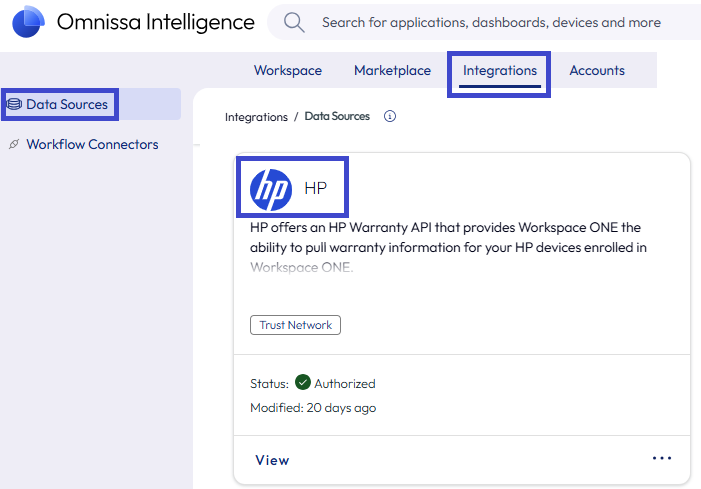
Utilisez la vignette Sources de données > HP pour entrer votre clé d'API et votre clé secrète dans Intelligence afin que Experience Management puisse afficher les détails de la garantie dans les tableaux de bord, les rapports et les workflows.
- Dans Intelligence, accédez à Intégrations > Sources de données et recherchez la vignette HP.
- Sélectionnez Configurer sur la vignette HP.
- Accédez à l'onglet Informations d'identification et entrez la clé d'API et le secret d'API que vous avez obtenu du groupe technique de l'API de garantie HP.
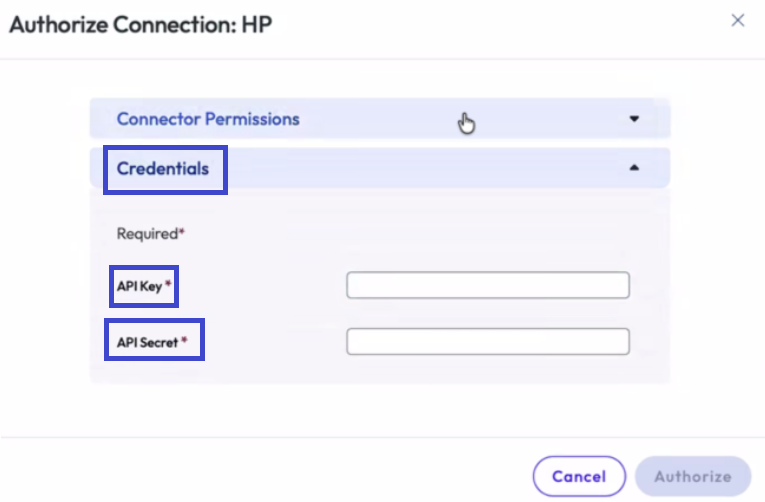
- Sélectionnez Autoriser.
Vous pouvez désormais utiliser les informations de garantie HP dans vos tableaux de bord, rapports et workflows.
Valider l'intégration
Validez l'intégration HP. Vous pouvez vérifier cela en créant un widget personnalisé dans un nouveau tableau de bord personnalisé ou en ajoutant le widget à un tableau de bord existant. Suivez la procédure pour créer un tableau de bord avec un widget personnalisé.
- Dans Intelligence, accédez à Workspace > Tableaux de bord et sélectionnez Ajouter > Tableau de bord personnalisé.
- Nommez le tableau de bord et enregistrez-le.
- Dans votre tableau de bord personnalisé, sélectionnez Ajouter un widget.
- Entrez un nom pour le widget, puis sélectionnez la source de données HP > Garantie HP.
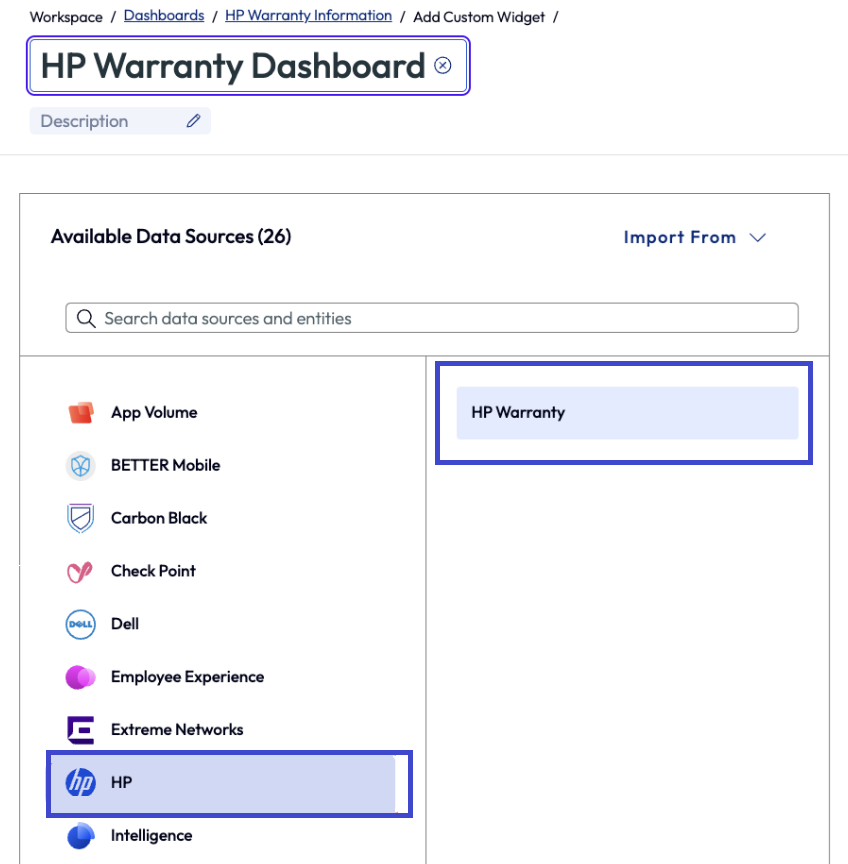
- Vous n'avez pas besoin de configurer d'autres paramètres de widget. Le widget nécessite uniquement la source de données.
- Recherchez les jeux de données répertoriés qui s'affichent dans le volet d'aperçu.
- Le widget renseigne les dates de garantie.
- Le widget affiche les enregistrements au niveau de l'offre.
- Le widget remplit les champs de contexte du terminal, tels que le nom convivial et le nom d'utilisateur, le cas échéant.
Gérer l'intégration HP
Utilisez la vignette Sources de données > HP pour gérer l'intégration dans Intelligence.
- Dans Intelligence, accédez à Intégrations > Sources de données et recherchez la vignette HP.
- Sélectionnez Afficher, Modifier ou Annuler l'autorisation sur la vignette HP.
- Afficher : sur la page détails de HP, vous pouvez afficher des informations sur l'État et l'Utilisation de l'intégration. Vous pouvez également accéder aux fichiers journaux à partir de cette page de détails.
- Modifier : utilisez cette option de menu si vous devez mettre à jour la clé d'API ou le secret d'API.
- Annuler l'autorisation : utilisez cette option de menu lorsque vous ne souhaitez plus utiliser cette intégration et que vous ne souhaitez pas que vos informations de garantie s'affichent dans Intelligence.
Définitions de données
Recherchez les définitions des points de données utilisés dans cette fonctionnalité dans la rubrique Gestion de la garantie.
Composants pour la création de tableaux de bord et de rapports personnalisés
Pour créer des tableaux de bord et des rapports personnalisés pour vos données de garantie HP, utilisez les événements répertoriés lorsque vous ajoutez des widgets aux tableaux de bord et configurez des rapports. La création de tableaux de bord et de rapports de garantie HP vous permet de mettre en avant les écarts de couverture avant qu'ils n'affectent vos utilisateurs finaux.
HP utilise un modèle aplati d'événement de données de garantie. Chaque terminal garanti génère plusieurs événements.
- Un événement pour le service inclus dans le contrat de garantie.
- Un événement pour les caractéristiques de la garantie.
- Un événement pour la messagerie HP.
Lorsque vous configurez des tableaux de bord et des rapports personnalisés, utilisez l'événement applicable pour collecter et afficher les données pertinentes.
| Valeur de l'événement | Description |
|---|---|
| offers_deliverables | Un service inclus dans un contrat de garantie, par exemple Support sur site ou Diagnostic de problème matériel. |
| offers_modifiers | Une caractéristique de garantie, par exemple la durée en mois, la fenêtre de couverture ou le temps de réponse. |
| messages | Message ou avertissement HP renvoyé avec la recherche de garantie. |
Exemple : créer un tableau de bord d'aperçu de la couverture de la flotte
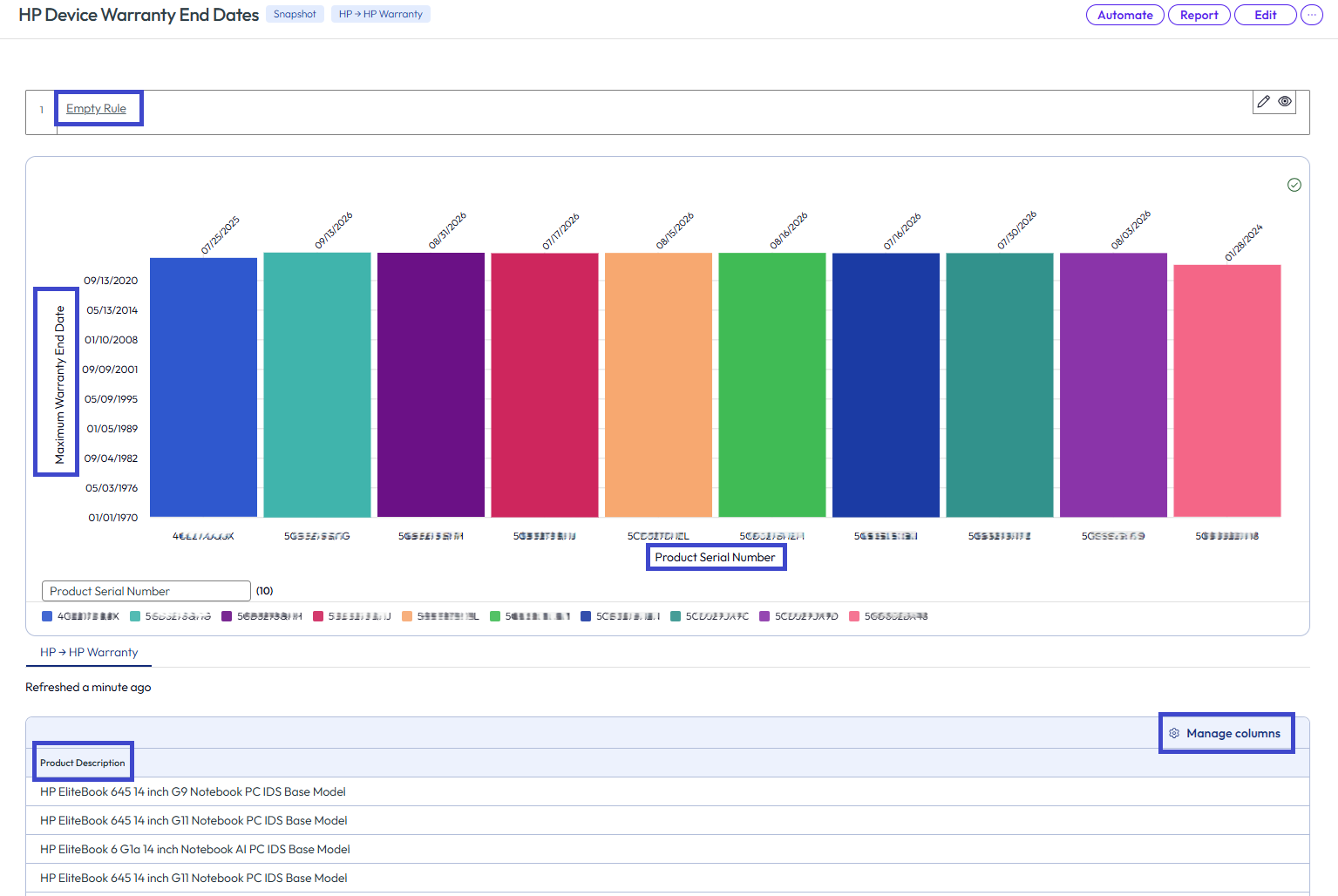
Utilisez cet exemple pour créer un tableau de bord qui affiche tous vos terminaux HP et leurs dernières dates de fin de garantie.
- Dans Intelligence, accédez à Tableaux de bord et ajoutez un widget à un tableau de bord existant ou créez un tableau de bord personnalisé pour lui ajouter le widget.
- Ajoutez un widget au tableau de bord. Vous pouvez lui attribuer un titre semblable à Dates de fin de garantie du terminal HP.
- Sélectionnez HP > Garantie HP comme Source de données.
- Sélectionnez le type de diagramme Vertical.
- Vous pouvez modifier le type de diagramme pour voir si un autre type peut répondre à vos besoins. Cependant, sachez que toutes les options de widget ne sont pas disponibles pour d'autres types de graphiques.
- Mesurez par Max et Date de fin de garantie.
- Ajoutez une entrée Grouper par comme Numéro de série du produit.
- Sélectionnez un nombre à afficher, par exemple 10.
- Utilisez l'aperçu pour vous aider à décider du nombre de terminaux que vous souhaitez afficher par groupe.
- Ne sélectionnez pas de filtre, car le filtrage sur un événement renvoie plusieurs lignes par terminal. Nous voulons un terminal par barre.
- Enregistrez le widget.
- Ouvrez ou Affichez le widget et ajoutez une colonne Description du produit en sélectionnant l'option de menu Gérer les colonnes.
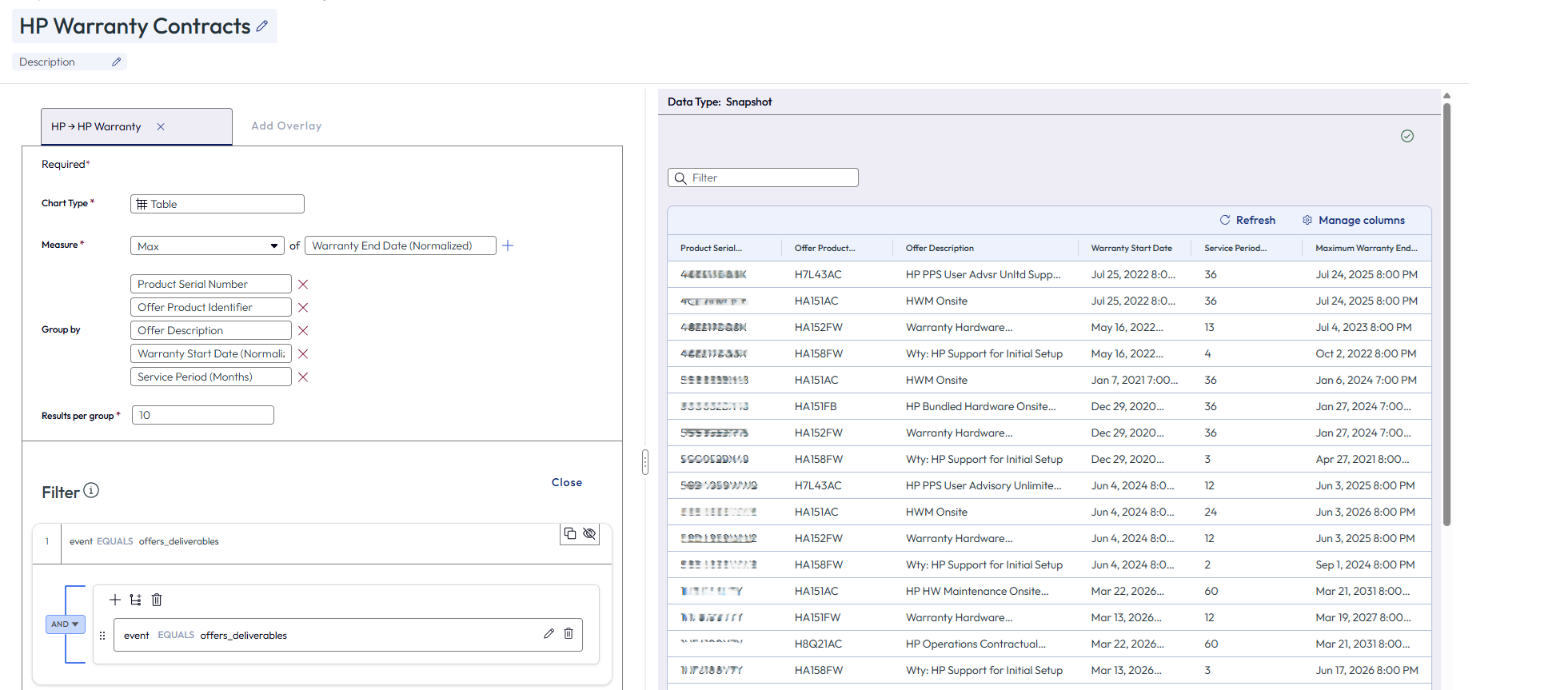
Exemple : créer un tableau de bord des contrats de garantie
Utilisez cet exemple pour créer un tableau de bord qui répertorie les contrats de garantie spécifiques de chaque terminal, y compris la date de début et de fin, ainsi que la durée de couverture.
- Dans Intelligence, accédez à Tableaux de bord et ajoutez un widget à un tableau de bord existant ou créez un tableau de bord personnalisé pour lui ajouter le widget.
- Ajoutez un widget au tableau de bord. Vous pouvez lui attribuer un titre semblable à Contrats de garantie HP.
- Sélectionnez HP > Garantie HP comme Source de données.
- Sélectionnez le type de diagramme Tableau.
- Vous pouvez modifier le type de diagramme pour voir si un autre type peut répondre à vos besoins. Cependant, sachez que toutes les options de widget ne sont pas disponibles pour d'autres types de graphiques.
- Mesurez par Max de Date de fin de garantie.
- Ajoutez cinq entrées Grouper par.
- Numéro de série du produit
- Identifiant de produit de l'offre
- Description de l'offre
- Date de début de la garantie
- Période de service (mois)
- Sélectionnez un nombre à afficher, par exemple 10.
- Ajoutez un filtre événement > Est égal > offers_deliverables.
- Enregistrez le widget.
Exemple : créer un tableau de bord des services couverts
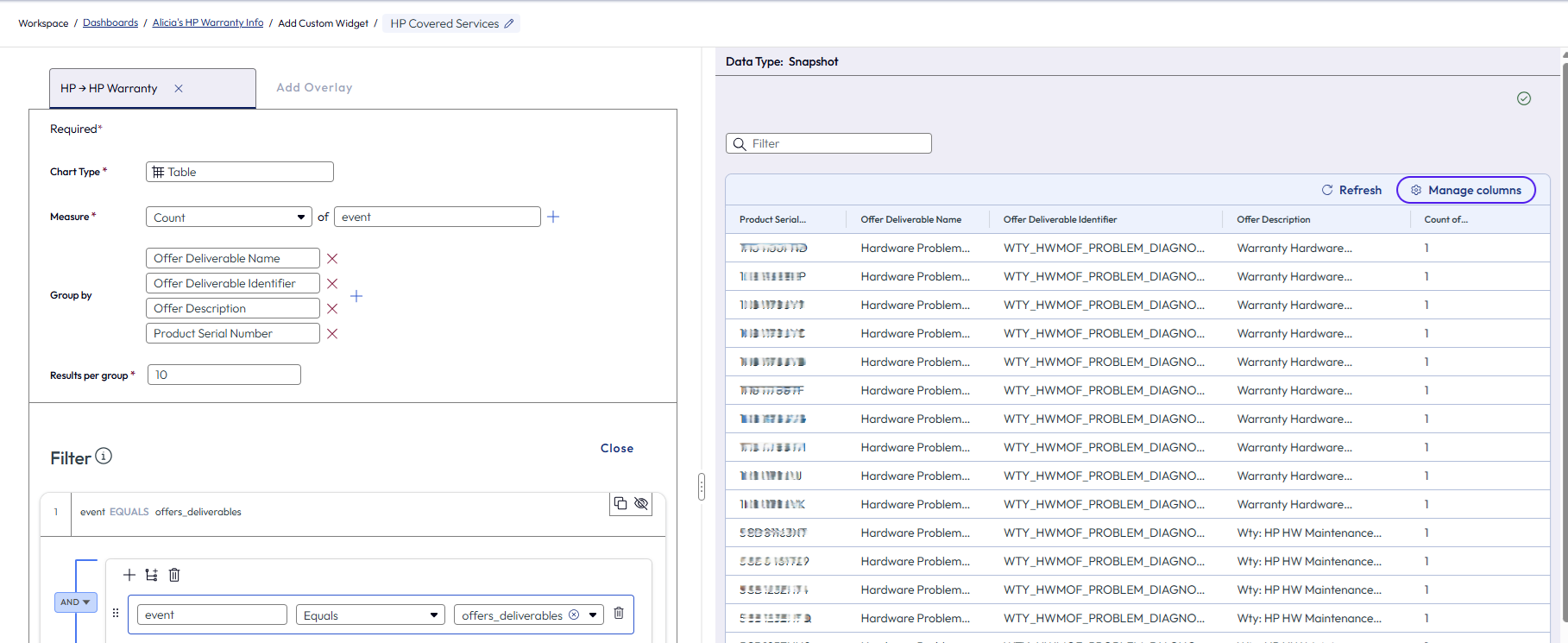
Utilisez cet exemple pour créer un tableau de bord qui répertorie les services couverts par la garantie de chaque terminal. Les services peuvent inclure le support sur site et le diagnostic du matériel.
- Dans Intelligence, accédez à Tableaux de bord et ajoutez un widget à un tableau de bord existant ou créez un tableau de bord personnalisé pour lui ajouter le widget.
- Ajoutez un widget au tableau de bord. Vous pouvez lui attribuer un titre semblable à Services couverts HP.
- Sélectionnez HP > Garantie HP comme Source de données.
- Sélectionnez le type de diagramme Tableau.
- Vous pouvez modifier le type de diagramme pour voir si un autre type peut répondre à vos besoins. Cependant, sachez que toutes les options de widget ne sont pas disponibles pour d'autres types de graphiques.
- Mesurez par Nombre d'événements.
- Ajoutez deux entrées Grouper par.
- Nom du livrable de l'offre
- Identifiant du livrable de l'offre
- Description de l'offre
- Numéro de série du produit
- Sélectionnez un nombre à afficher, par exemple 10.
- Ajoutez un filtre événement > Est égal > offers_deliverables.
- Enregistrez le widget.
Exemple : créer un tableau de bord des caractéristiques de garantie HP
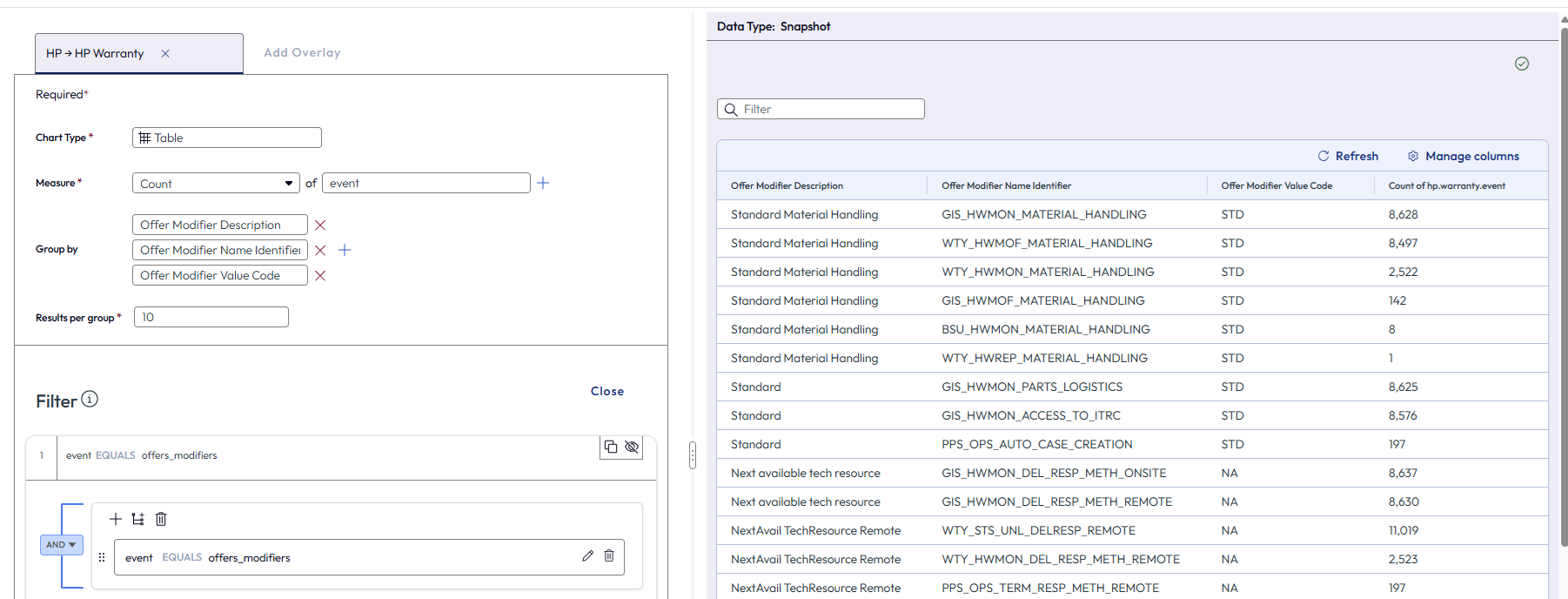
Utilisez cet exemple pour créer un tableau de bord qui répertorie la description de la garantie, l'identifiant et le code de valeur.
- Dans Intelligence, accédez à Tableaux de bord et ajoutez un widget à un tableau de bord existant ou créez un tableau de bord personnalisé pour lui ajouter le widget.
- Ajoutez un widget au tableau de bord. Vous pouvez lui attribuer un titre semblable à Caractéristiques de garantie HP.
- Sélectionnez HP > Garantie HP comme Source de données.
- Sélectionnez le type de diagramme Tableau.
- Vous pouvez modifier le type de diagramme pour voir si un autre type peut répondre à vos besoins. Cependant, sachez que toutes les options de widget ne sont pas disponibles pour d'autres types de graphiques.
- Mesurez par Nombre d'événements.
- Ajoutez deux entrées Grouper par.
- Description du modificateur de l'offre
- Identifiant du nom du modificateur de l'offre
- Code de valeur du modificateur de l'offre
- Sélectionnez un nombre à afficher, par exemple 10.
- Ajoutez un filtre événement > Est égal > offers_modifiers.
- Enregistrez le widget.
Référence rapide : filtre d'événements et colonnes par cas d'utilisation
| Cas d'utilisation | Filtre d'événement | Colonnes à ajouter via Gérer les colonnes |
|---|---|---|
| Aperçu de la flotte : une ligne par terminal, date de fin de couverture la plus récente | Aucun : cumul par numéro de série | product_serial_number MAX (offers_service_obligation_line_item_end_date) |
| Contrats de garantie par terminal | offers_deliverables grouper par numéro de série + ID d'offre | offers_offer_description dates de début/fin de la garantie période de service (mois) |
| Services couverts par chaque garantie | offers_deliverables | offers_deliverables_deliverable_name offers_deliverables_deliverable_identifier |
| Temps de réponse, fenêtre de couverture, durée | offers_modifiers | offers_modifiers_modifier_description offers_modifiers_modifier_value_code |
| Messages et avertissements HP | messages | messages_message_code messages_message_text |
Cette page vous a-t-elle été utile ?