Utilisez la solution de mesure logicielle pour Omnissa Workspace ONE Experience Management pour surveiller les postes de travail, mesurer l'utilisation et agir avec des actions automatisées pour les applications de productivité et de sécurité. Mesure logicielle dans Omnissa Intelligence vous offre une visibilité sur les événements d'application sur vos ressources gérées.
Disponibilité limitée
Intelligence offre la solution Mesure logicielle avec une disponibilité limitée. Ces fonctionnalités sont disponibles pour un nombre limité de clients pour obtenir des commentaires étendus.
Lors de la disponibilité limitée, vous pouvez demander l'accès à la solution Mesure logicielle auprès de votre représentant Customer Connect. Cette demande initie le processus de mappage pour les applications Employee Experience et UEM dans votre compte. Mesure logicielle commence à collecter des données d'utilisation une fois le processus de mappage terminé et la solution activée dans votre environnement.
La version actuelle regroupe les applications Employee Expérience (également appelée Experience Management) et Omnissa Workspace ONE UEM, mais il est prévu d'étendre cette solution à de nouveaux ensembles de données.
Cas d'utilisation
Les professionnels de l'informatique peuvent utiliser Mesure logicielle dans les scénarios suivants.
- Visibilité du portefeuille : une vue unique de tous vos produits logiciels pour comprendre les tendances de vos applications.
- Découvrir de nouveaux logiciels : identifiez le Shadow IT pour éviter la prolifération d'applications au sein de votre entreprise.
- Optimiser : dimensionnez correctement vos installations d'applications pour réduire les dépenses et maintenir la conformité de vos contrats.
- Comparer : comparez l'utilisation à des applications similaires et menez une stratégie de consolidation intelligente.
Définitions de données
Pour obtenir les définitions des données affichées dans la solution de mesure logicielle, accédez à la rubrique Experience Management pour agent macOS et Windows et reportez-vous au tableau Mesure logicielle.
Catalogue d'applications logicielles
La solution Mesure logicielle regroupe plusieurs sources de données dans en un nom d'application unique à l'aide d'un catalogue d'applications logicielles propriétaire. Cette agrégation unique dans un identifiant d'application global unique dans le catalogue d'applications logicielles mappe les principales applications de productivité et de sécurité sur tous vos postes de travail. Cette approche met en corrélation l'utilisation sur toutes les plateformes et toutes les versions d'application pour créer des mesures complètes d'adoption par les utilisateurs. Utilisez ces mesures pour prendre des décisions stratégiques d'attribution de licence.
Remarque : Vous n'avez pas besoin d'installer le catalogue d'applications logicielles, car il fait partie de l'agent Experience Management.
Configurations requises
Pour utiliser Mesure logicielle, assurez-vous que vous respectez les conditions requises répertoriées.
- Disposez de la SKU d'expérience des employés. Cette SKU inclut la mesure de l'adoption des applications sur toutes les plateformes de poste de travail prises en charge par Workspace ONE.
- Utilisez l'agent Experience Management sur les terminaux gérés. La solution utilise l'agent pour enregistrer les données d'activité d'application sur les terminaux gérés.
- Gestion de l'expérience pour Windows
- Gestion de l'expérience pour macOS
- Mesure logicielle prend en charge le mode Enregistré dans le Hub.
- Les agents Intelligent Hub doivent être correctement déployés sur les terminaux.
- Les états de gestion des terminaux utilisant des applications en mode enregistré s'affichent comme
Unmanaged. - Pour plus d'informations sur les quatre modes de gestion des terminaux gérés par Workspace ONE UEM, consultez l'article de la zone technique Omnissa Modes de gestion Workspace ONE UEM.
Composants de Mesure logicielle
Utilisez les composants Mesure logicielle pour afficher votre portefeuille d'applications, trouver de nouveaux logiciels, optimiser l'utilisation des applications et comparer et consolider les applications.
Portefeuille
L'onglet Portefeuille offre une visibilité dans toutes les applications de productivité et de sécurité qui sont mappées au catalogue d'applications logicielles. Ce mappage vous permet de voir toutes les applications de votre environnement et de créer un plan stratégique pour vos applications.
- Filtres : les données affichées sur la page sont basées sur les filtres sélectionnés.
- Nombre total d'applications actives affiche toutes les applications qui sont mappées dans le catalogue d'applications logicielles.
- Applications actives affiche toutes les applications pour lesquelles un événement basé sur l'activité en premier plan est sélectionné. Un événement identifie une activité dans l'application, telle que le lancement ou l'arrêt de l'application.
- Applications inactives affiche toutes les applications pour lesquelles un événement basé sur l'activité en premier plan est défini.
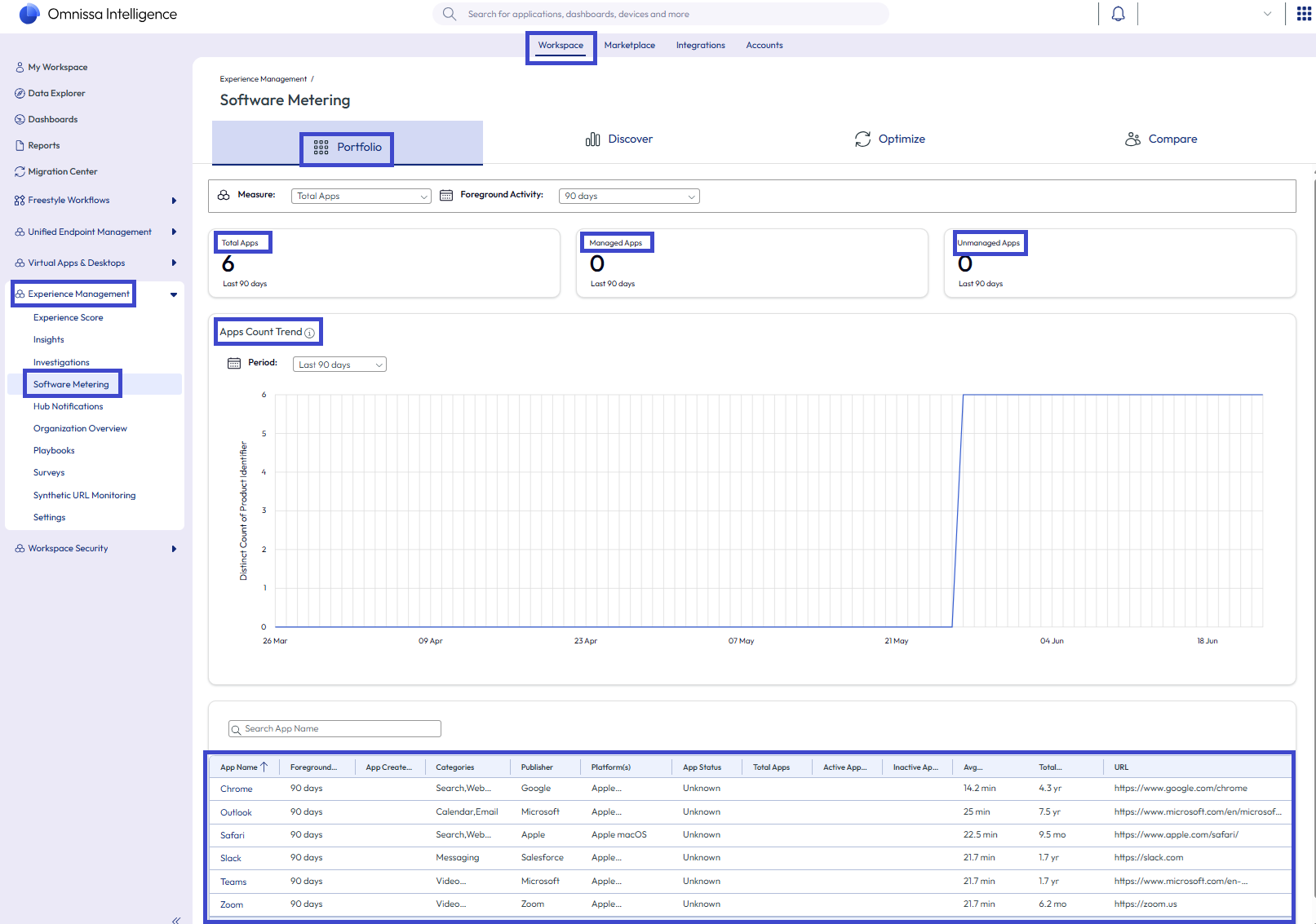
- Mesures : Les valeurs Nombre total d'applications, Applications gérées et Applications non gérées agrègent le nombre d'applications logicielles en fonction de l'état UEM.
- Tenez compte du fait que les applications peuvent avoir plusieurs états, car le système agrège plusieurs applications à partir d'UEM et de l'Expérience des employés.
- S'il existe deux états pour une application, avoir deux états peut indiquer qu'un utilisateur a installé une version non gérée d'une application approuvée par le service informatique.
- Tendance du nombre d'applications : ce graphique de tendance représente un nombre quotidien glissant d'applications logicielles en fonction de l'activité en premier plan sélectionnée.
- Chaque jour sur l'axe x est un nombre d'applications logicielles avec (ou sans) événements basés sur l'activité en premier plan.
- Ce diagramme peut être ajusté jusqu'à 120 jours pour contrôler la durée de l'axe x dans le diagramme. La manipulation de l'axe x vous permet d'afficher les tendances du nombre d'applications sur une période donnée.
- Par exemple, si vous sélectionnez la Mesure du Nombre total d'applications inactives et une Activité en premier plan de 30 jours, chaque jour représente un nombre glissant de produits logiciels qui n'ont aucun événement d'utilisation au cours des 30 derniers jours.
- Tableau des applications : le tableau est mis à jour en fonction des critères de filtre sélectionnés.
Découvrir
L'onglet Découvrir permet à vos administrateurs informatiques de voir les nouvelles applications logicielles déployées dans votre environnement. Ils peuvent vérifier si les applications installées sur les terminaux sont non approuvées, non gérées ou non autorisées. Après avoir identifié ces applications, ils peuvent se connecter aux utilisateurs finaux pour déterminer s'il existe une ressource d'application approuvée qui répond aux besoins de l'utilisateur. Si ce n'est pas le cas, le service informatique souhaitera peut-être adopter cette application ou, si elle est jugée risquée, supprimer les applications des terminaux.
-
Graphique à barres : les nouvelles applications sont regroupées par mois en fonction de la date de création de l'application. Cette date identifie le jour du premier lancement de l'application dans votre environnement. Vous pouvez sélectionner une plage de temps qui s'étend à 120 jours.
-
Tableau des applications : ce tableau se met à jour en fonction des critères de filtre sélectionnés.
Optimiser
L'onglet Optimiser vous permet d'identifier les applications les plus utilisées (10 premières) et les moins utilisées (10 dernières) en fonction de la Mesure et de l'Activité de premier plan sélectionnées.
- Mesure : sélectionnez un filtre en fonction de ce que vous souhaitez analyser.
- Nombre total d'applications fournit les 10 premières et les 10 dernières applications installées en fonction du nombre de terminaux.
- Nombre total d'applications actives filtre vos 10 premières et 10 dernières applications actives avec un événement dans l'Activité de premier plan sélectionnée.
- Nombre total d'applications inactives filtre vos 10 premières et 10 dernières applications inactives avec un événement dans l'Activité de premier plan sélectionnée.
- Tableau des applications : le tableau est mis à jour en fonction des critères de filtre sélectionnés.
Comparer
L'onglet Comparer passe en revue l'utilisation des applications afin que vous puissiez prendre des décisions stratégiques et éclairées concernant la consolidation d'applications au sein de votre pile logicielle. Cet onglet peut également vous aider à justifier le passage d'un produit gratuit à une solution payante.
Tableau des applications : le tableau est mis à jour en fonction des critères de filtre sélectionnés.
Profil d'application
Lorsque vous sélectionnez une application dans un tableau d'applications, son profil d'application s'affiche. La page profil d'application fournit une vue détaillée de toutes les applications mappées à l'identifiant d'application global unifié, comme signalé dans le catalogue d'applications logicielles. Cette vue regroupe l'adoption de l'application sur tous les terminaux.
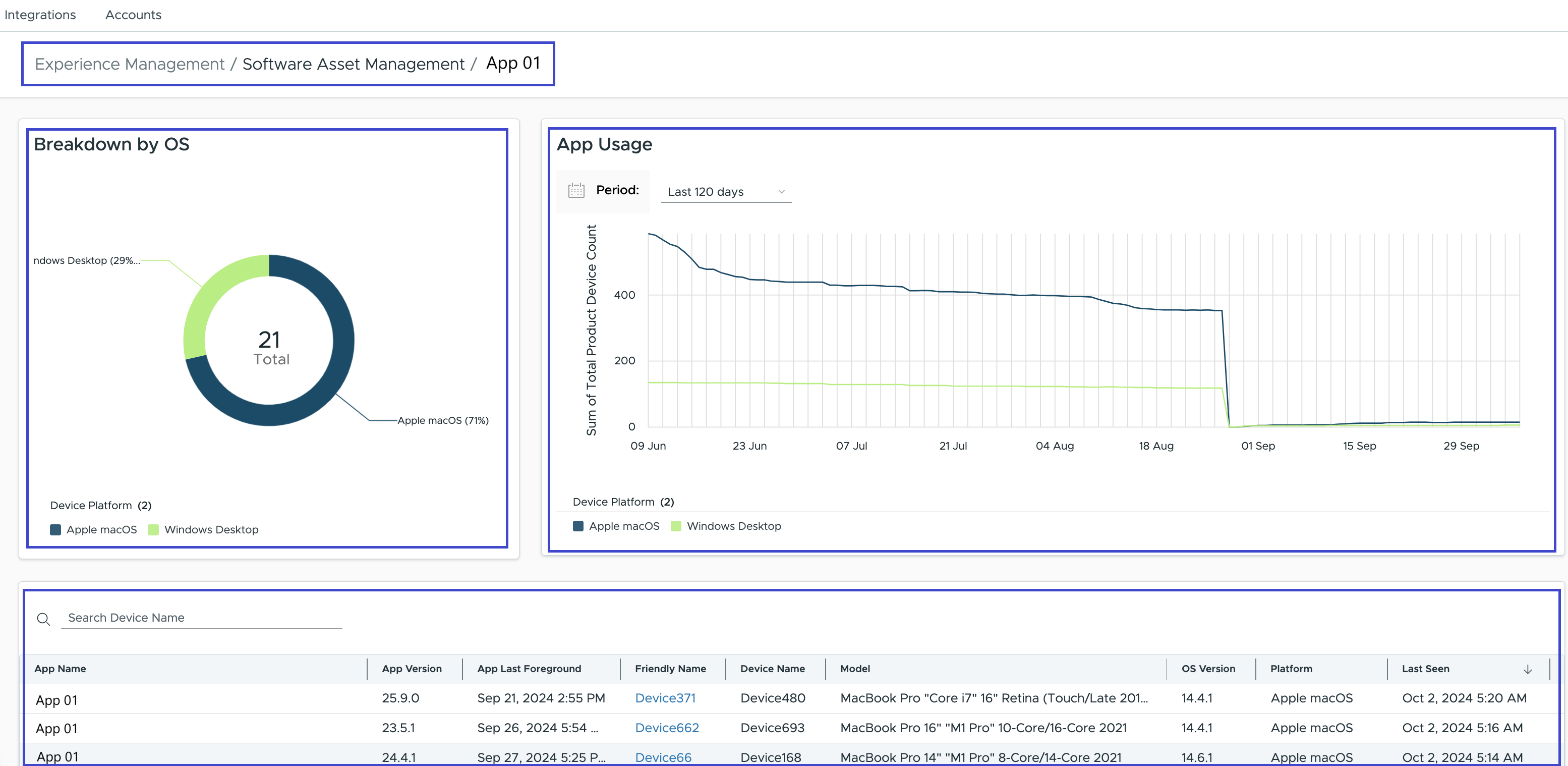
- Graphique en anneau
- Répartition par système d'exploitation : les nombres de terminaux Windows et macOS sont la somme des applications gérées et non gérées installées sur tous les terminaux. Un terminal peut avoir des doublons, car la même application peut avoir à la fois un état géré et un état non géré.
- Total Windows = Windows gérées + Windows non gérées
- Total macOS = macOS gérées + macOS non gérées
- Nombre total : le nombre total dans le graphique en anneau est un cumul des nombres d'applications Windows et macOS. Étant donné que les deux plateformes incluent des applications gérées et non gérées, le même terminal peut être compté deux fois dans le total.
- Valeur à l'intérieur de l'anneau = Windows gérées + Windows non gérées + macOS gérées + macOS non gérées
- Les données du graphique en anneau sont dérivées du tableau de rapport
product catalog metrics.
- Répartition par système d'exploitation : les nombres de terminaux Windows et macOS sont la somme des applications gérées et non gérées installées sur tous les terminaux. Un terminal peut avoir des doublons, car la même application peut avoir à la fois un état géré et un état non géré.
- Graphique de tendance
- Utilisation de l'application : le graphique de tendance suit le snapshot quotidien du graphique en anneau.
- Pour afficher l'historique du graphique en anneau, survolez avec la souris la date et l'heure souhaitées pour afficher l'utilisation de l'application.
- La date actuelle correspond aux nombres Windows, macOS et total dans le graphique en anneau.
- Les données du graphique de tendance sont dérivées du tableau de rapport
product catalog metrics.
- Tableau de la liste des terminaux
- Le tableau est une liste de terminaux avec des applications qui répondent aux exigences du filtre.
- Étant donné qu'un terminal peut avoir plusieurs versions d'une application installées, il peut y avoir plusieurs lignes pour le même terminal.
- La source des données du tableau de liste des terminaux est le tableau
app activityreport.
Filtres de mesure et d'activité en premier plan
Utilisez les filtres Mesure et Activité au premier plan pour sélectionner les mesures reflétées dans les graphiques de tendance et les tableaux.
| Filtrer | Description |
|---|---|
| Total d'applications | Applications logicielles actives ou inactives sur un terminal dans l'activité au premier plan. L'application doit être installée sur les terminaux. Nombre total d'applications = actives + inactives |
| Total des applications actives | Applications logicielles sur un terminal qui ont utilisé l'application dans la période de premier plan sélectionnée. Applications actives = nombre total de terminaux avec les applications installées - nombre de terminaux inactifs |
| Total des applications inactives | Applications logicielles sur les terminaux qui n'ont pas utilisé l'application dans la période de premier plan sélectionnée. Applications inactives = nombre total de terminaux avec application installée - nombre de terminaux actifs |
| Activité au premier plan | Définit la durée d'analyse des événements d'application. L'activité au premier plan vous permet de définir les seuils suivants pour les événements d'application : 14, 30, 45, 60, 90 et 120 jours. |
Modèles de rapports.
Utilisez les modèles de rapport de Marketplace pour afficher vos données de mesure logicielle et interagir avec elles.
- Modèles spécifiques au produit : consultez l'utilisation de plusieurs applications au sein d'une suite (comme dans Adobe ou Microsoft). Utilisez ces modèles pour afficher la stratégie globale de gestion des applications au sein d'une suite d'outils.
- Modèles d'application inactive : affichez toutes les applications sans activité pendant une période donnée dans votre environnement d'application.
- Modèles d'application mappée et non mappée : affichez les applications du catalogue d'applications logicielles qui sont mappées ou non à la solution Mesure logicielle.
Pour rechercher des modèles de rapports, accédez à Marketplace dans Intelligence.
- Dans Intelligence, accédez à Marketplace > Modèles > Rapports.
- Dans le champ de texte de recherche, entrez
Software Meteringet sélectionnez le modèle souhaité. - Vous pouvez Prévisualiser le modèle avant de l'ajouter à votre espace de travail.
- Sélectionnez Ajouter à l'espace de travail et renseignez les entrées de modèle requises (comme le nom du rapport).
- Enregistrez le rapport dans votre espace de travail.
- Pour accéder au rapport, accédez à Workspace > Rapports, sélectionnez l'onglet Vue d'ensemble puis sélectionnez le rapport dans l'affichage en liste des rapports.
Cette page vous a-t-elle été utile ?