Omnissa Workspace ONE エクスペリエンス管理のソフトウェア計測ソリューションを使用して、デスクトップの監視、使用状況の測定、生産性とセキュリティ アプリケーションの自動化アクションを実行します。Omnissa Intelligence のソフトウェア計測により、管理対象リソース全体のアプリケーション イベントを可視化できます。
制限付き
Intelligence は、限定リリースのソフトウェア計測ソリューションを提供します。これらの機能は、限られた数のユーザーがフィードバックを受け取るために利用できます。
限定リリース間は、Customer Connect の担当者にソフトウェア計測ソリューションへのアクセスを要求できます。このように要求することで、アカウント内の従業員エクスペリエンスおよび UEM アプリケーションのマッピング プロセスが開始されます。ソフトウェア計測は、マッピング プロセスが完了し、環境内でソリューションが有効になった後、使用量データの収集を開始します。
現在のリリースでは、従業員エクスペリエンス(エクスペリエンス管理とも呼ばれる)と Omnissa Workspace ONE UEM アプリが集約されていますが、このソリューションを新しいデータ セットに拡張する予定です。
使用事例
IT プロフェッショナルは、次のシナリオでソフトウェア計測を使用できます。
- ポートフォリオの可視性:すべてのソフトウェア製品の単一のビューを使用して、アプリケーションのトレンドを理解します。
- 新しいソフトウェアの検出:シャドウ IT を特定して、ビジネス全体でアプリケーションの増加を防ぎます。
- 最適化:アプリケーション インストールのサイズを適切に設定し、費用を削減し、契約への準拠を維持します。
- 比較:類似アプリケーション間で使用量を比較し、インテリジェントな統合戦略をリードします。
データ定義
ソフトウェア計測ソリューションに表示されるデータの定義については、macOS および Windows 向けエクスペリエンス管理エージェントのトピックに移動し、ソフトウェア計測テーブルを参照してください。
ソフトウェア アプリケーション カタログ
ソフトウェア計測ソリューションは、独自のソフトウェア アプリケーション カタログを使用して、 複数のデータ ソースを単一のアプリケーション名に集約します。この一意の集約は、ソフトウェア アプリケーション カタログ内の単一のグローバル アプリ識別子に対して行われ、すべてのデスクトップで最高の生産性とセキュリティ アプリケーションをマッピングします。このアプローチでは、すべてのプラットフォームとアプリケーション バージョンの使用量を関連付けて、包括的なユーザー導入メトリックを作成します。これらのメトリックを使用して、戦略的なライセンスに関する意思決定を行います。
注:ソフトウェア アプリケーション カタログはエクスペリエンス管理エージェントの一部であるため、インストールする必要はありません。
要件
ソフトウェア計測を使用するには、次の要件を満たしていることを確認します。
- 従業員エクスペリエンス SKU を所有している。この SKU には、Workspace ONE でサポートされているすべてのデスクトップ プラットフォームでのアプリケーションの導入の測定が含まれます。
- 管理対象デバイスでエクスペリエンス管理エージェントを使用する。このソリューションでは、エージェントを使用して、管理対象デバイスのアプリ アクティビティ データを記録します。
- Windows 向けのエクスペリエンス管理
- macOS 向けのエクスペリエンス管理
- ソフトウェア計測は、Hub 登録済みモードをサポートします。
- Intelligent Hub エージェントを、デバイスに適切に展開する必要があります。
- 登録済みモードのアプリケーションを使用しているデバイスの管理状態は、
Unmanagedとして表示されます。 - Workspace ONE UEM 管理対象デバイスの 4 つの管理モードの詳細については、Omnissa Tech Zone の記事 Workspace ONE UEM Management Modesを参照してください。
ソフトウェア計測コンポーネント
ソフトウェア計測コンポーネントを使用して、アプリポートフォリオの表示、新しいソフトウェアの検索、アプリ使用の最適化、アプリの比較と統合を行います。
ポートフォリオ
[ポートフォリオ] タブでは、ソフトウェア アプリケーション カタログにマッピングされている、すべての生産性向上アプリケーションとセキュリティ アプリケーションを可視化できます。このマッピングは、環境内のすべてのアプリケーションを表示し、アプリの戦略的計画を作成するのに役立ちます。
- フィルタ:ページに表示されるデータは、選択したフィルタに基づきます。
- アクティブなアプリーションの合計数には、ソフトウェア アプリケーション カタログ内でマッピングされているすべてのアプリケーションが表示されます。
- アクティブなアプリケーションには、フォアグラウンド アクティビティに基づいてイベントが選択されている、すべてのアプリケーションが表示されます。イベントは、アプリケーションの起動や停止など、アプリケーション内のアクティビティを識別します。
- 非アクティブなアプリケーションには、フォアグラウンド アクティビティに基づいてイベントが設定されていない、すべてのアプリケーションが表示されます。
![[ポートフォリオ] タブを使用して、アプリ数のトレンドを表示し、アプリ テーブル内のアプリのデータを取得します。](./images/IntelSAMPortfolio.png "[ポートフォリオ] タブを使用して、アプリ数のトレンドを表示し、アプリ テーブル内のアプリのデータを取得します。")
- メトリック:アプリ、管理対象アプリ、および管理対象外アプリの合計数では、UEM の状態に基づいてソフトウェア アプリケーションの数を集計します。
- システムが UEM と従業員エクスペリエンスから複数のアプリを集約しているため、アプリケーションには複数の状態を設定できます。
- 1 つのアプリケーションに 2 つのステータスがある場合、2 つのステータスは 、ユーザーが管理対象外バージョンの IT 承認済みアプリケーションをインストールしたことを示します。
- アプリ数のトレンド:このトレンド チャートは、選択したフォアグラウンド アクティビティに基づく、ソフトウェア アプリケーションの 1 日のローリング カウントを表します。
- x 軸の毎日は、フォアグラウンド アクティビティに基づいて、イベントの有無に関わらないソフトウェア アプリケーションの数になります。
- このチャートは、チャート内の x 軸の期間を制御するために、最大 120 日まで調整できます。x 軸を操作すると、一定期間のアプリ数のトレンドを表示できます。
- たとえば、 [非アクティブなアプリケーションの合計数] に [測定]、[フォアグラウンド アクティビティ] に **[30 日間]**を選択した場合、各日は、過去 30 日間の使用量イベントがないソフトウェア製品のローリング カウントを表します。
- アプリ テーブル:選択したフィルタ基準に基づいてテーブルが更新されます。
見つける
[検出] タブを使用すると、IT 管理者は環境全体に展開された新しいソフトウェア アプリケーションを表示できます。デバイスにインストールされているこれらのアプリが、未承認、管理対象外、または承認されていないかどうかを確認できます。これらのアプリケーションを特定した後、エンド ユーザーと接続して、ユーザーのニーズに適した承認済みアプリ リソースがあるかどうかを判断できます。アプリ リソースがない場合は、IT 管理者がこのアプリの導入を検討することもあれば、リスクがあると判断した場合には、IT はデバイスからアプリケーションを削除することができます。
-
横棒グラフ:新しいアプリケーションは、アプリが作成された日付に基づいて、月ごとにグループ化されます。この日付は、環境内でアプリが最初に起動された日を識別します。120 日まで延長する時間範囲を選択できます。
-
アプリ テーブル:選択したフィルタ基準に基づいて、このテーブルが更新されます。
最適化
[最適化] タブでは、選択した測定とフォアグラウンド アクティビティに基づいて、最も使用されているアプリケーション(上位 10 件)と最も使用されていない(下位 10 件)アプリケーションを特定できます。
- 測定:分析対象に応じてフィルタを選択します。
- [合計アプリケーション数] には、デバイス数に基づいて、インストールされている上位 10 個と下位 10 個のアプリケーションが表示されます。
- [アクティブなアプリケーションの合計数] は、選択したフォアグラウンド アクティビティ内のイベントを使用して、上位 10 個と下位 10 個のアクティブなアプリケーションをフィルタリングします。
- [非アクティブなアプリケーションの合計数] は、選択したフォアグラウンド アクティビティ内のイベントを使用して、上位 10 個と下位 10 個の非アクティブなアプリケーションをフィルタリングします。
- アプリ テーブル:選択したフィルタ基準に基づいてテーブルが更新されます。
比較
[比較] タブでは、アプリケーションの使用を確認して、ソフトウェア スタック内のアプリケーションの統合に関する情報に基づいた戦略的決定を行うことができます。このタブは、無料製品から有料ソリューションへの移行を正当化するのにも役立ちます。
アプリ テーブル:選択したフィルタ基準に基づいてテーブルが更新されます。
アプリケーション プロファイル
アプリ テーブルでアプリを選択すると、そのアプリケーション プロファイルが表示されます。[アプリケーション プロファイル] 画面には、ソフトウェア アプリケーション カタログで報告された、統合グローバル アプリ識別子にマッピングされたすべてのアプリケーションの詳細が表示されます。このビューは、すべてのデバイスでアプリの導入を集約します。
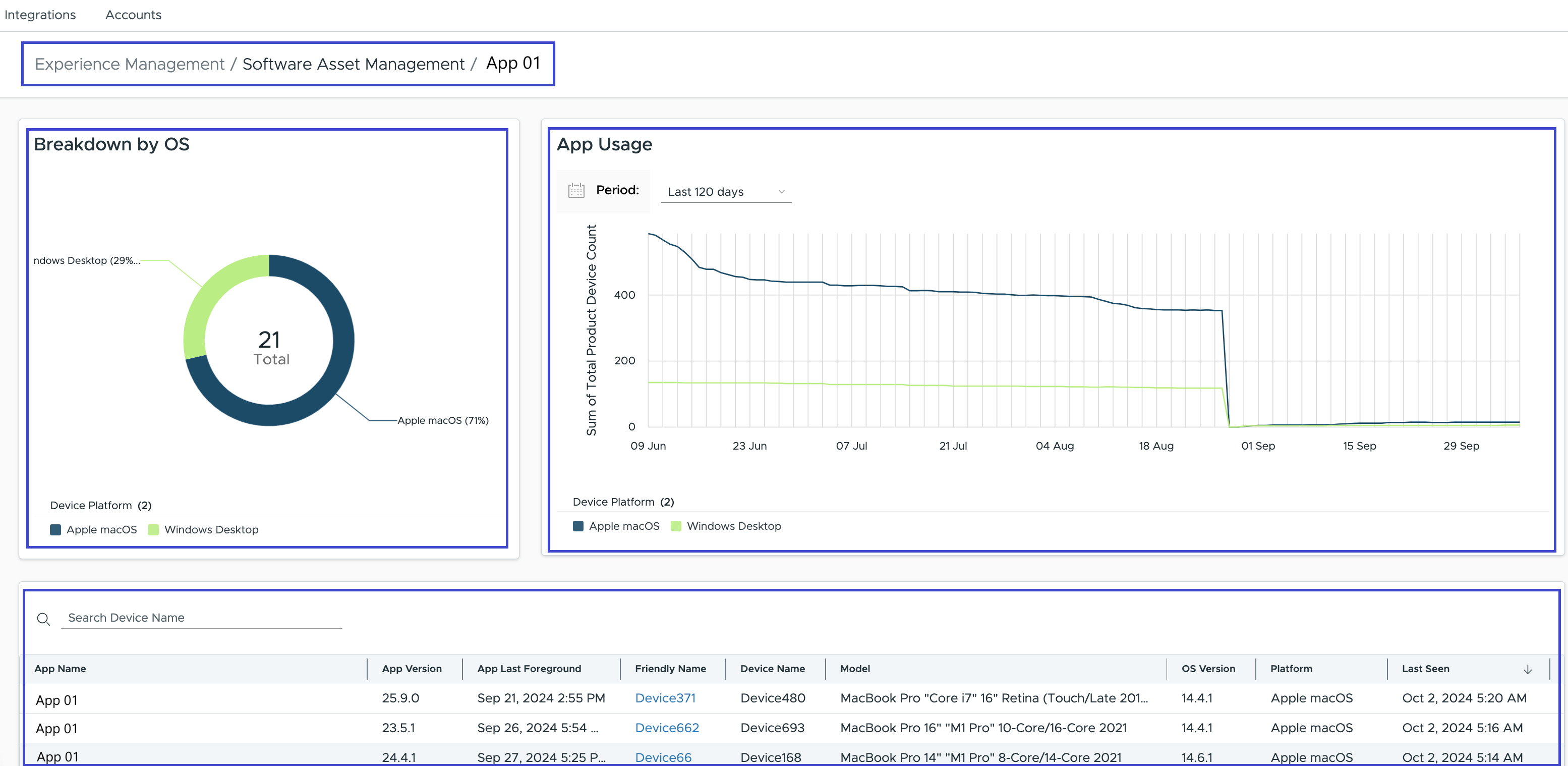
- ドーナツ グラフ
- OS 別の内訳:Windows および macOS デバイス数は、すべてのデバイスにインストールされている管理対象アプリケーションと管理対象外アプリケーションの合計です。同じアプリケーションでも、管理対象と管理対象外の両方がカウントされるため、デバイスに重複が発生する可能性があります。
- 合計 Windows = 管理対象 Windows + 管理対象外 Windows
- 合計 macOS = 管理対象 macOS + 管理対象外 macOS
- 合計数:ドーナツ チャート内の合計数は、Windows と macOS アプリケーション数の集計です。両方のプラットフォームに管理対象アプリケーションと管理対象外アプリケーションが含まれているため、同じデバイスの合計数に重複が含まれる可能性があります。
- ドーナツ内の値 = 管理対象 Windows + 管理対象外 Windows + 管理対象 macOS + 管理対象外 macOS
- ドーナツ グラフのデータは、
product catalog metricsレポート テーブルから取得されます。
- OS 別の内訳:Windows および macOS デバイス数は、すべてのデバイスにインストールされている管理対象アプリケーションと管理対象外アプリケーションの合計です。同じアプリケーションでも、管理対象と管理対象外の両方がカウントされるため、デバイスに重複が発生する可能性があります。
- トレンド チャート
- アプリケーション使用量:トレンド チャートは、ドーナツ チャートの毎日のスナップショットを追跡します。
- ドーナツ チャートの履歴を表示するには、目的の日時にカーソルを合わせると、アプリケーションの使用状況が表示されます。
- 現在の日付は、ドーナツ チャートの Windows、macOS、および合計数と一致します。
- トレンド チャートのデータは、
product catalog metricsレポート テーブルから取得されます。
- デバイス リスト テーブル
- 次の表に、フィルタ要件を満たすアプリケーションを含むデバイスのリストを示します。
- デバイスには複数のバージョンのアプリケーションをインストールできるため、同じデバイスに対して複数の行が存在する可能性があります。
- デバイス リスト テーブル内のデータのソースは、
app activityreportテーブルです。
測定およびフォアグラウンド アクティビティ フィルタ
測定フィルタとフォアグラウンド アクティビティ フィルタを使用して、 トレンド グラフおよびテーブルに反映されるメトリックを選択します。
| フィルタ | 説明 |
|---|---|
| アプリケーションの総数 | フォアグラウンド アクティビティ内のデバイス上でアクティブまたは非アクティブなソフトウェア アプリケーション。 デバイスにアプリがインストールされている必要があります。 合計アプリ = アクティブ + 非アクティブ |
| アクティブなアプリの合計数 | 選択したフォアグラウンド期間内にアプリを使用した、デバイス上のソフトウェア アプリケーション。 アクティブなアプリ = アプリがインストールされたデバイスの合計数 - 非アクティブなデバイス数 |
| 非アクティブなアプリの合計数 | 選択したフォアグラウンド アクティビティ期間内にアプリを使用していない、デバイス上のソフトウェア アプリケーション。 非アクティブなアプリ = アプリがインストールされたデバイスの合計数 - アクティブなデバイス数 |
| フォアグラウンド アクティビティ | アプリケーション イベントを分析する期間を設定します。 フォアグラウンド アクティビティでは、アプリ イベントに対して 14、30、45、60、90、および 120 日のしきい値を設定できます。 |
レポート テンプレート
マーケットプレイスのレポート テンプレートを使用して、ソフトウェア計測データを表示および操作します。
- 製品固有のテンプレート:スイート内の複数のアプリケーション(Adobe や Microsoft など)の使用量を確認します。これらのテンプレートを使用して、一連のツール内でアプリを管理するための全体的な戦略を表示するのに役立ちます。
- 非アクティブなアプリ テンプレート:アプリ環境全体で、期間内にアクティビティのないすべてのアプリを表示します。
- マッピング済みテンプレートとマッピング解除済みテンプレート:ソフトウェア 計測ソリューションにマッピングされているか、マッピングされていない、ソフトウェア アプリケーション カタログ アプリを表示します。
レポート テンプレートを検索するには、Intelligence のマーケットプレイスに移動します。
- Intelligence で、[マーケットプレイス] > [テンプレート] > [レポート] に移動します。
- 検索テキスト フィールドに
Software Meteringと入力し、目的のテンプレートを選択します。 - テンプレートは、ワークスペースに追加する前にプレビューできます。
- **[Workspace に追加]**を選択し、必要なテンプレート エントリ(レポートの命名など)を入力します。
- レポートをワークスペースに保存します。
- レポートにアクセスするには、[ワークスペース] > [レポート] に移動し、[概要] タブを選択し、レポート リスト表示からレポートを選択します。
このページは役に立ちましたか?