Omnissa Workspace ONE Experience Management を使用すると、Omnissa エクスペリエンス管理ブラウザ拡張機能を使用し、Omnissa Workspace ONE UEM デバイス プロファイルを使用して Web アプリケーションのデータを収集できます。
概要
IT 管理者は、このエクスペリエンス管理ブラウザ拡張機能を使用して、ページの読み込み速度、ネットワーク接続のボトルネック、アプリとブラウザのエラーなど、Web アプリケーションのパフォーマンスを監視できます。この拡張機能は、エクスペリエンス管理ソリューションと連携して、問題を事前に特定し、ユーザーが気付く前に予測します。また、コンテキストに基づくダッシュボードとレポートを使用してトラブルシューティングを行い、根本原因を効率的に特定することもできます。
要件
Web アプリ監視が動作するには、一覧表示されている要件を満たす必要があります。
- エクスペリエンス管理が有効になっている macOS または Windows デバイスを使用します。
- プラットフォームに応じて、指定したブラウザのいずれかを使用します。
- Google Chrome ブラウザでは、macOS と Windows を使用できます。
- Microsoft Edge ブラウザでは、Windows のみを使用できます。
- 拡張機能が Edge ストアではなく Chrome Web ストアで公開されているため、[他のストアからの拡張機能を許可] 設定を構成する方法の詳細については、ControlDefaultStateOfAllowExtensionFromOtherStoresSettingEnabled の記事を参照してください。
- [他のストアからの拡張機能を許可] 設定を構成する必要があります。構成しないと、Edge ブラウザで機能しません。
- 個別のエクスペリエンス管理エージェント 25.03 以降を使用します。
- Omnissa Workspace ONE Experience Management エージェントは、Customer Connect のリソースとして使用できます。
- macOS の場合、詳細については、macOS 用エクスペリエンス管理エージェントをインストールする方法 を参照してください。
- Windowsの場合は、コマンド ラインを使用して個別のエージェントをインストールします。詳細については、エクスペリエンス管理エージェントのインストール (Windows) を参照してください。
- 重要: [プログラムの追加と削除] 機能または Windows 設定メニューを使用して、個別のエクスペリエンス管理エージェントをインストールまたはアンインストールしないでください。
- ここでは、Windows 用の個別の Experience Management エージェントをインストールするための、コマンド ライン パラメータの例を 2 つ示します。
- 通常:
Omnissa-Telemetry-Agent-x86_64-z.z.z-xxxx.exe /v INTEGRATION=Hub MANAGEMENT_MODE=UEM - サイレント モード:
Omnissa-Telemetry-Agent-x86_64-z.z.z-xxxx.exe /silent /v INTEGRATION=Hub MANAGEMENT_MODE=UEM REBOOT=ReallySuppress
- 通常:
データ定義
Webアプリの表を参照してください。
Web アプリのメトリックを収集する方法
Web アプリ監視機能を使用するには、2 つのタスクを実行します。
- デバイスにブラウザ拡張機能をインストールして展開します。
- ブラウザ拡張機能は手動でインストールできますが、自動インストールの方が簡単です。
- 拡張機能を手動でインストールする必要がある場合は、このトピックの後半で手動インストールの手順を確認してください。
- ブラウザ設定を構成して、ターゲット URL での Web アプリ メトリックの収集を制御します。サポートされている URL パターンを使用して、機能がサイトとマッチできるようにします。
- Omnissa Intelligence のダッシュボードのメトリックにアクセスします。
Windows での自動展開
Workspace ONE UEM で作業し、デバイス プロファイルのカスタム設定を使用して、ブラウザ拡張機能を取得、インストール、および展開します。Chrome 拡張機能または Edge 拡張機能を自動的に展開できます。使用するブラウザに応じて、展開方法を選択します。
UEM ドキュメント
Workspace ONE UEM でスマート グループまたはプロファイルを操作する方法がわからない場合は、これらの機能を理解して、デバイス プロファイル設定を Windows デバイスにプッシュできるようにしてください。これらの機能の最新情報については、一覧表示されている Workspace ONE UEM トピックを参照してください。
- UEM スマート グループについては、スマート グループを参照してください。
- Windows プロファイルとカスタム設定の詳細については、カスタム設定プロファイルを参照してください。
- デバイス プロファイルの追加の詳細については、デバイス プロファイルの追加を参照してください。
Chrome のデバイス プロファイル設定
Chrome ブラウザ拡張機能を取得、インストール、および展開するデバイス プロファイルを構成および公開する場合は、一覧表示された設定を使用します。
- ユーザー プロファイルではなく、デバイス プロファイルを使用します。
- デバイス プロファイルの [全般] ページで、次の設定を完了します。 - UEM Console でプロファイルを見つけるのに役立つよう、プロファイルに Web App Monitoring と命名することを検討してください。 - Web アプリ メトリックを収集する Windows デバイスを含む、該当するスマート グループを選択して割り当てます。
- デバイス プロファイルの [カスタム設定] ページで、次の設定を完了します。 - ターゲットに「Workspace ONE Intelligent Hub」を選択します。 - [コマンドをアトミックにする] チェックボックスをオンにします。 - [インストール設定] および [削除設定] テキスト フィールドにコードを追加します。提供されている例を使用できますが、これらの例ではブラウザの設定を必ず定義してください。
- デバイス プロファイルを保存して、管理対象デバイスに公開し、Windows デバイスでブラウザ設定を有効にします。
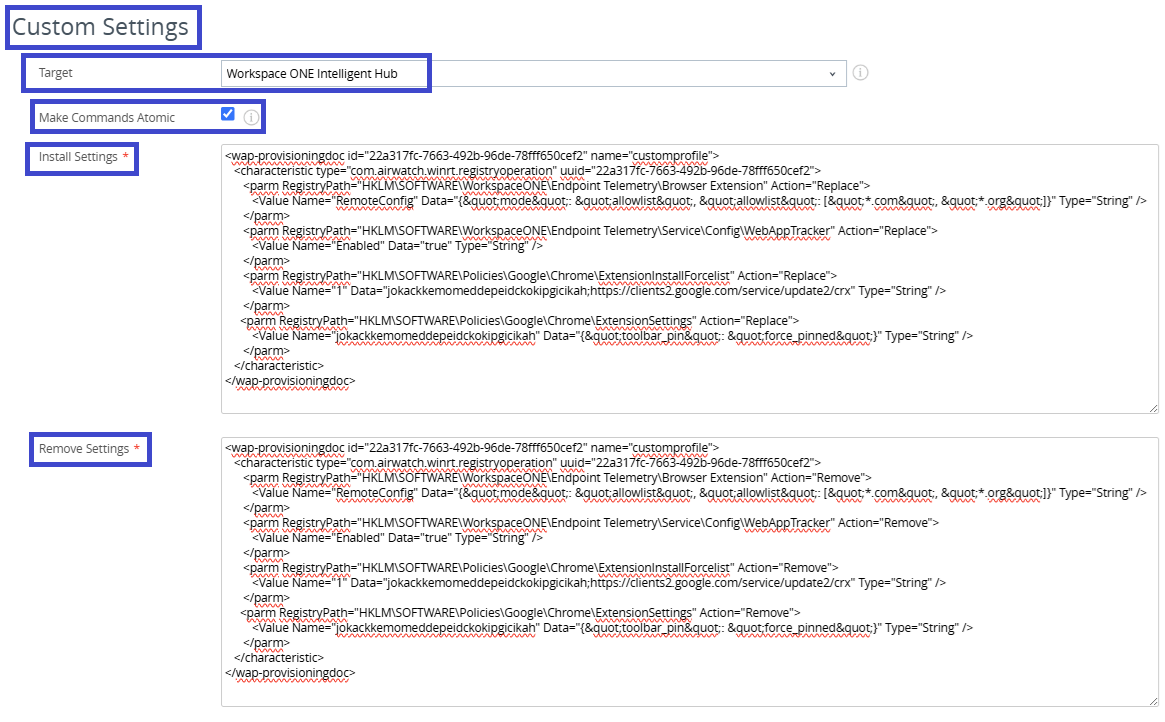
Chrome のインストール設定コード
このテンプレート コードは、デバイス プロファイルの [カスタム設定] ページの [インストール設定] テキスト フィールドで使用します。
注:このテンプレートを <Value Name="RemoteConfig" Data='{"mode": "allowlist", "allowlist": ["*.com", "*.org"]}' Type="String" /> 行の独自の値で更新して、許可リストを定義します。
<wap-provisioningdoc id="22a317fc-7663-492b-96de-78fff650cef2" name="customprofile">
<characteristic type="com.airwatch.winrt.registryoperation" uuid="22a317fc-7663-492b-96de-78fff650cef2">
<parm RegistryPath="HKLM\SOFTWARE\WorkspaceONE\Endpoint Telemetry\Browser Extension" Action="Replace">
<Value Name="RemoteConfig" Data="{"mode": "allowlist", "allowlist": ["*.com", "*.org"]}" Type="String" />
</parm>
<parm RegistryPath="HKLM\SOFTWARE\WorkspaceONE\Endpoint Telemetry\Service\Config\WebAppTracker" Action="Replace">
<Value Name="Enabled" Data="true" Type="String" />
</parm>
<parm RegistryPath="HKLM\SOFTWARE\Policies\Google\Chrome\ExtensionInstallForcelist" Action="Replace">
<Value Name="1" Data="jokackkemomeddepeidckokipgicikah;https://clients2.google.com/service/update2/crx" Type="String" />
</parm>
<parm RegistryPath="HKLM\SOFTWARE\Policies\Google\Chrome\ExtensionSettings" Action="Replace">
<Value Name="jokackkemomeddepeidckokipgicikah" Data="{"toolbar_pin": "force_pinned"}" Type="String" />
</parm>
</characteristic>
</wap-provisioningdoc>
Chrome の削除設定コード
このテンプレート コードは、デバイス プロファイルの [カスタム設定] ページの [削除設定] テキスト フィールドで使用します。
注:このテンプレートを <Value Name="RemoteConfig" Data='{"mode": "allowlist", "allowlist": ["*.com", "*.org"]}' Type="String" /> 行の自身の値で更新して、許可リストを定義します。
<wap-provisioningdoc id="22a317fc-7663-492b-96de-78fff650cef2" name="customprofile">
<characteristic type="com.airwatch.winrt.registryoperation" uuid="22a317fc-7663-492b-96de-78fff650cef2">
<parm RegistryPath="HKLM\SOFTWARE\WorkspaceONE\Endpoint Telemetry\Browser Extension" Action="Remove">
<Value Name="RemoteConfig" Data="{"mode": "allowlist", "allowlist": ["*.com", "*.org"]}" Type="String" />
</parm>
<parm RegistryPath="HKLM\SOFTWARE\WorkspaceONE\Endpoint Telemetry\Service\Config\WebAppTracker" Action="Remove">
<Value Name="Enabled" Data="true" Type="String" />
</parm>
<parm RegistryPath="HKLM\SOFTWARE\Policies\Google\Chrome\ExtensionInstallForcelist" Action="Remove">
<Value Name="1" Data="jokackkemomeddepeidckokipgicikah;https://clients2.google.com/service/update2/crx" Type="String" />
</parm>
<parm RegistryPath="HKLM\SOFTWARE\Policies\Google\Chrome\ExtensionSettings" Action="Remove">
<Value Name="jokackkemomeddepeidckokipgicikah" Data="{"toolbar_pin": "force_pinned"}" Type="String" />
</parm>
</characteristic>
</wap-provisioningdoc>
Edge のデバイス プロファイル設定
Edge ブラウザ拡張機能を取得、インストール、および展開するデバイス プロファイルを構成および公開する場合は、一覧表示された設定を使用します。
- ユーザー プロファイルではなく、デバイス プロファイルを使用します。
- デバイス プロファイルの [全般] ページで、次の設定を完了します。 - UEM Console でプロファイルを見つけるのに役立つよう、プロファイルに Web App Monitoring と命名することを検討してください。 - Web アプリ メトリックを収集する Windows デバイスを含む、該当するスマート グループを選択して割り当てます。
- デバイス プロファイルの [カスタム設定] ページで、次の設定を完了します。 - ターゲットに「Workspace ONE Intelligent Hub」を選択します。 - [コマンドをアトミックにする] チェックボックスをオンにします。 - [インストール設定] および [削除設定] テキスト フィールドにコードを追加します。提供されている例を使用できますが、これらの例ではブラウザの設定を必ず定義してください。
- デバイス プロファイルを保存して、管理対象デバイスに公開し、Windows デバイスでブラウザ設定を有効にします。
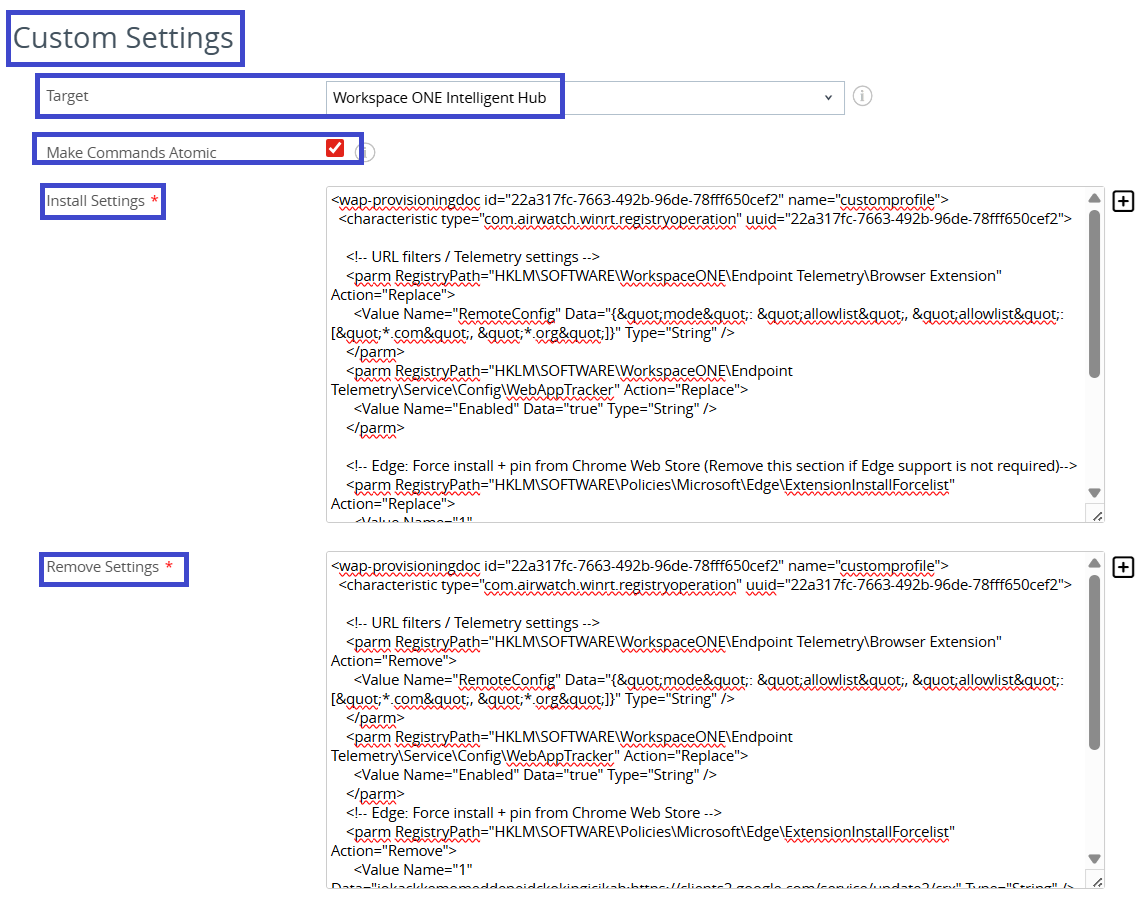
Edge のインストール設定コード
このテンプレート コードは、デバイス プロファイルの [カスタム設定] ページの [インストール設定] テキスト フィールドで使用します。
注:このテンプレートを <Value Name="RemoteConfig" Data='{"mode": "allowlist", "allowlist": ["*.com", "*.org"]}' Type="String" /> 行の独自の値で更新して、許可リストを定義します。
<wap-provisioningdoc id="22a317fc-7663-492b-96de-78fff650cef2" name="customprofile">
<characteristic type="com.airwatch.winrt.registryoperation" uuid="22a317fc-7663-492b-96de-78fff650cef2">
<!-- URL filters / Telemetry settings -->
<parm RegistryPath="HKLM\SOFTWARE\WorkspaceONE\Endpoint Telemetry\Browser Extension" Action="Replace">
<Value Name="RemoteConfig" Data="{"mode": "allowlist", "allowlist": ["*.com", "*.org"]}" Type="String" />
</parm>
<parm RegistryPath="HKLM\SOFTWARE\WorkspaceONE\Endpoint Telemetry\Service\Config\WebAppTracker" Action="Replace">
<Value Name="Enabled" Data="true" Type="String" />
</parm>
<!-- Edge: Force install + pin from Chrome Web Store (Remove this section if Edge support is not required)-->
<parm RegistryPath="HKLM\SOFTWARE\Policies\Microsoft\Edge\ExtensionInstallForcelist" Action="Replace">
<Value Name="1" Data="jokackkemomeddepeidckokipgicikah;https://clients2.google.com/service/update2/crx" Type="String" />
</parm>
<parm RegistryPath="HKLM\SOFTWARE\Policies\Microsoft\Edge\ExtensionSettings" Action="Replace">
<Value Name="jokackkemomeddepeidckokipgicikah" Data="{"installation_mode": "force_installed", "update_url": "https://clients2.google.com/service/update2/crx", "toolbar_state": "force_shown"}" Type="String" />
</parm>
</characteristic>
</wap-provisioningdoc>
Edge の削除設定コード
このテンプレート コードは、デバイス プロファイルの [カスタム設定] ページの [削除設定] テキスト フィールドで使用します。
注:このテンプレートを <Value Name="RemoteConfig" Data='{"mode": "allowlist", "allowlist": ["*.com", "*.org"]}' Type="String" /> 行の自身の値で更新して、許可リストを定義します。
<wap-provisioningdoc id="22a317fc-7663-492b-96de-78fff650cef2" name="customprofile">
<characteristic type="com.airwatch.winrt.registryoperation" uuid="22a317fc-7663-492b-96de-78fff650cef2">
<!-- URL filters / Telemetry settings -->
<parm RegistryPath="HKLM\SOFTWARE\WorkspaceONE\Endpoint Telemetry\Browser Extension" Action="Remove">
<Value Name="RemoteConfig" Data="{"mode": "allowlist", "allowlist": ["*.com", "*.org"]}" Type="String" />
</parm>
<parm RegistryPath="HKLM\SOFTWARE\WorkspaceONE\Endpoint Telemetry\Service\Config\WebAppTracker" Action="Replace">
<Value Name="Enabled" Data="true" Type="String" />
</parm>
<!-- Edge: Force install + pin from Chrome Web Store -->
<parm RegistryPath="HKLM\SOFTWARE\Policies\Microsoft\Edge\ExtensionInstallForcelist" Action="Remove">
<Value Name="1" Data="jokackkemomeddepeidckokipgicikah;https://clients2.google.com/service/update2/crx" Type="String" />
</parm>
<parm RegistryPath="HKLM\SOFTWARE\Policies\Microsoft\Edge\ExtensionSettings" Action="Remove">
<Value Name="jokackkemomeddepeidckokipgicikah" Data="{"installation_mode": "force_installed", "update_url": "https://clients2.google.com/service/update2/crx", "toolbar_state": "force_shown"}" Type="String" />
</parm>
</characteristic>
</wap-provisioningdoc>
macOS での自動展開
Workspace ONE UEM で作業し、デバイス プロファイルのカスタム設定を使用して、ブラウザ拡張機能を取得、インストール、および展開します。
UEM ドキュメント
Workspace ONE UEMでスマート グループまたはプロファイルを操作する方法がわからない場合は、これらの機能を理解して、デバイス プロファイル設定を macOS デバイスにプッシュできるようにしてください。これらの機能の最新情報については、一覧表示されている Workspace ONE UEM トピックを参照してください。
- UEM スマート グループについては、スマート グループを参照してください。
- macOS プロファイルと カスタム設定の詳細については、カスタム設定プロファイルを参照してください。
- デバイス プロファイルの追加の詳細については、デバイス プロファイルの追加を参照してください。
デバイス プロファイル設定
ブラウザ設定をデバイスに展開するデバイス プロファイルを構成および公開する場合は、一覧表示された設定を使用します。
- ユーザー プロファイルではなく、デバイス プロファイルを使用します。
- UEM Console でプロファイルを見つけるのに役立つよう、プロファイルに Web App Monitoring と命名することを検討してください。
- Web アプリ メトリックを収集する macOS デバイスを含む、該当するスマート グループを選択して割り当てます。UEM ウィジェットには、カスタム設定コードを入力した後にこの手順が表示されます。macOS プロファイルを完了する方法については、最新の UEM ドキュメントを参照してください。
- デバイス プロファイルに 2 つのカスタム設定エントリを追加します。
カスタム設定 1
ブラウザ拡張機能の展開:最初のカスタム設定エントリに、このテンプレート コードを入力します。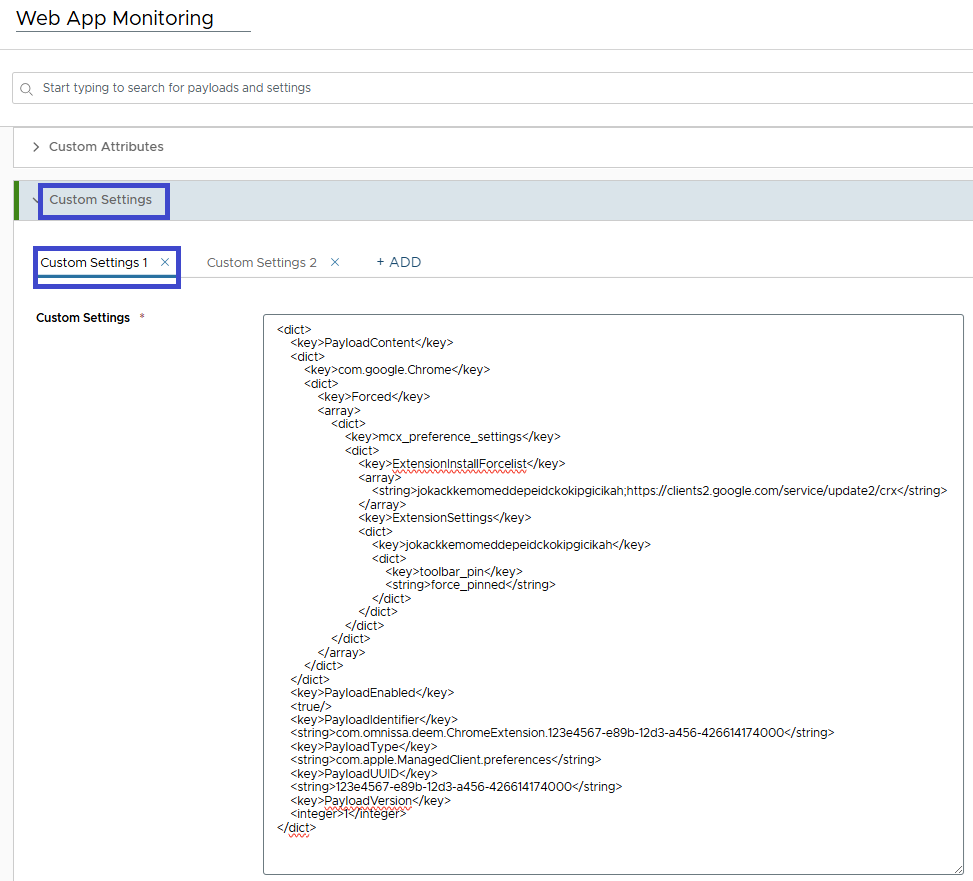
<dict>
    <key>PayloadContent</key>
    <dict>
        <key>com.google.Chrome</key>
        <dict>
            <key>Forced</key>
            <array>
                <dict>
                    <key>mcx_preference_settings</key>
                    <dict>
                        <key>ExtensionInstallForcelist</key>
                        <array>
                            <string>jokackkemomeddepeidckokipgicikah;https://clients2.google.com/service/update2/crx</string>
                        </array>
                        <key>ExtensionSettings</key>
                        <dict>
                            <key>jokackkemomeddepeidckokipgicikah</key>
                            <dict>
                                <key>toolbar_pin</key>
                                <string>force_pinned</string>
                            </dict>
                        </dict>
                    </dict>
                </dict>
            </array>
        </dict>
    </dict>
    <key>PayloadEnabled</key>
    <true/>
    <key>PayloadIdentifier</key>
    <string>com.omnissa.deem.ChromeExtension.123e4567-e89b-12d3-a456-426614174000</string>
    <key>PayloadType</key>
    <string>com.apple.ManagedClient.preferences</string>
    <key>PayloadUUID</key>
    <string>123e4567-e89b-12d3-a456-426614174000</string>
    <key>PayloadVersion</key>
    <integer>1</integer>
</dict>
カスタム設定 2
URL 許可リスト ペイロードの構成:2 番目のカスタム設定エントリにこのテンプレート コードを入力します。
注:このテンプレートの次の行を自身の値で更新して、許可リストを定義します。<key>RemoteConfig</key> <string>{"mode": "allowlist", "allowlist": ["*.com", "*.org"]}</string>.
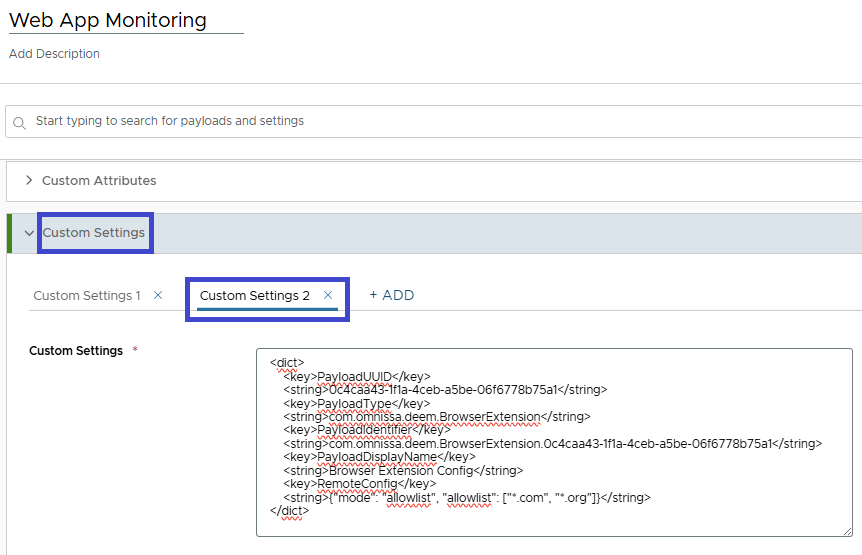
<dict>
    <key>PayloadUUID</key>
    <string>0c4caa43-1f1a-4ceb-a5be-06f6778b75a1</string>
    <key>PayloadType</key>
    <string>com.omnissa.deem.BrowserExtension</string>
    <key>PayloadIdentifier</key>
    <string>com.omnissa.deem.BrowserExtension.0c4caa43-1f1a-4ceb-a5be-06f6778b75a1</string>
    <key>PayloadDisplayName</key>
    <string>Browser Extension Config</string>
    <key>RemoteConfig</key>
    <string>{"mode": "allowlist", "allowlist": ["*.com", "*.org"]}</string>
</dict>
ブラウザ設定
ブラウザを構成して、ターゲット URL からの Web アプリ メトリックの収集を制御します。
キー
ブラウザの設定で、一覧表示されているキーと値を使用します。
| キー | タイプ | 値の例 |
|---|---|---|
| モード | 文字列 | 許可リスト/拒否リストallowlist:拡張機能は、許可リスト内の URL と一致するパターンからデータを収集します。denylist:拡張機能は、拒否リスト内の URL と一致するパターンからデータを収集しません。 |
| 許可リスト | 文字列配列 | ["*.com", "*.org"] |
| 拒否リスト | 文字列配列 | ["www.example.com", "*.cn"] |
ブラウザ設定の例
ブラウザ設定の例は、{"mode": "allowlist", "allowlist": ["*.com", "*.org"], "denylist": []} です。
ターゲット URL の考慮事項
Web アプリ監視機能は、URL パターンを使用して URL をマッチし、メトリックを収集するサイトを特定します。
URL マッチ パターンの一般的な形式は、次の部分 (<scheme>://<host><path>) で構成されています。
スキーム
- 簡易形式を使用していて、URL にスキームがない場合、HTTP と HTTPS の両方をマッチします。
- スキームが URL に存在し、ワイルドカード
*を使用している場合、HTTP と HTTPS の両方をマッチします。
ホスト
- ホストにポート番号を含めることはできません。
- ホストの形式は、
<FQDN>または<local hostname>にできます。 - ワイルドカード
*を使用するホスト形式は、*.<FQDN>または*.<FQDN segment>にできます。 - ドット*.を含むワイルドカードは、空、またはドットで終わるホストの一部としてマッチする場合があります。 -<FQDN segment>は空にできません。
パス
- パスがない場合、すべてにマッチする可能性があります。
- パスにクエリ
?、または断片化された#部分を含めることはできません。 - パスに複数のワイルドカード
*を含めることはできません。 - パスにワイルドカード
*が含まれている場合は、末尾にワイルドカード文字*があることが必要です。 - ワイルドカードはすべてにマッチできます。 - パターンは、パス プリフィックスで始まる任意のパスとマッチできます(ワイルドカードは削除されます)。 - パスにワイルドカード
*が含まれていない場合は、パターンで始まる任意の URL パスとマッチできます。
無効な URL パターンの例
| カテゴリ | 無効な URL パターン | メモ |
|---|---|---|
| 無効なスキーム | http://www.example.com/ ftp://www.example.com/ | スキームが存在する場合は、ワイルドカード * を使用します。 |
| 無効なホスト名 | www.example.com:443/ | ホストにポート番号を含めることはできません。 |
*://*./* | ホスト内の <FQDN segment> を空にすることはできません。 | |
| 無効なパス | www.example.com/path?key=value | パスにクエリを含めることはできません。 |
www.example.com/path#fragment | パスに一部を含めることはできません。 | |
www.example.com/path/*/to/* | パスに複数のワイルドカード * を含めることはできません。 | |
www.example.com/path/*/to | パスにワイルドカード * が含まれている場合は、末尾にワイルドカード文字 * があることが必要です。 |
マッチする URL パターンの例
| URL パターン | マッチする URL |
|---|---|
*://www.example.com/* | http://www.example.com/ |
*://localhost/* | http://localhost/start.php http://localhost:8080/start.php |
*://*.example.com/* | http://example.com/http://www.example.com/http://www.support.example.com/ |
www.example.com | http://www.example.com/http://www.example.com/path/ |
www.example.com/path/* | https://www.example.com/path/https://www.example.com/path/to/page/ |
www.example.com/path | https://www.example.com/path?key=value https://www.example.com/path/to/page/ |
マッチしない URL パターンの例
| URL パターン | マッチしない URL | メモ |
|---|---|---|
*://www.example.com/ | ftp://www.example.com/ | スキームは HTTP または HTTPS を使用する必要があります。 |
www.*.com/* www.example.*/* *.example.*/ | https://www.example.com/ | ホスト パターンの先頭にあるワイルドカード *. のみが機能します。 |
*.example.com | https://www.support-example.com/ | *. は www.support-とマッチできません。 |
example.com/* | https://www.example.com/ | URL ホスト www.example.com は、パターン ホストの example.com とマッチできません。 |
*://*/* *example.com/* | https://www.example.com/ | ワイルドカード * または *example.com は www.example.comとマッチできません。 |
ダッシュボードのメトリックへのアクセス
Web アプリケーションのメトリックを設定して収集したら、Intelligence コンソールの [エクスペリエンス管理] > [エクスペリエンス スコア] で URL のパフォーマンス メトリックとエラー メトリックにアクセスします。次に、[物理] および [Web アプリケーション] タイルを選択して、Web アプリケーションの URL のリストを見つけます。
![Intelligence の [エクスペリエンス管理] 領域のすべての Web アプリケーション URL のリストにアクセスします。](./images/WebAppsNav.png "Intelligence の [エクスペリエンス管理] 領域のすべての Web アプリケーション URL のリストにアクセスします。")
URL を選択して、合計要求数、平均ページ読み込み時間、ページ読み込み速度の遅い要求など、その Web アプリケーションのメトリックを検索します。
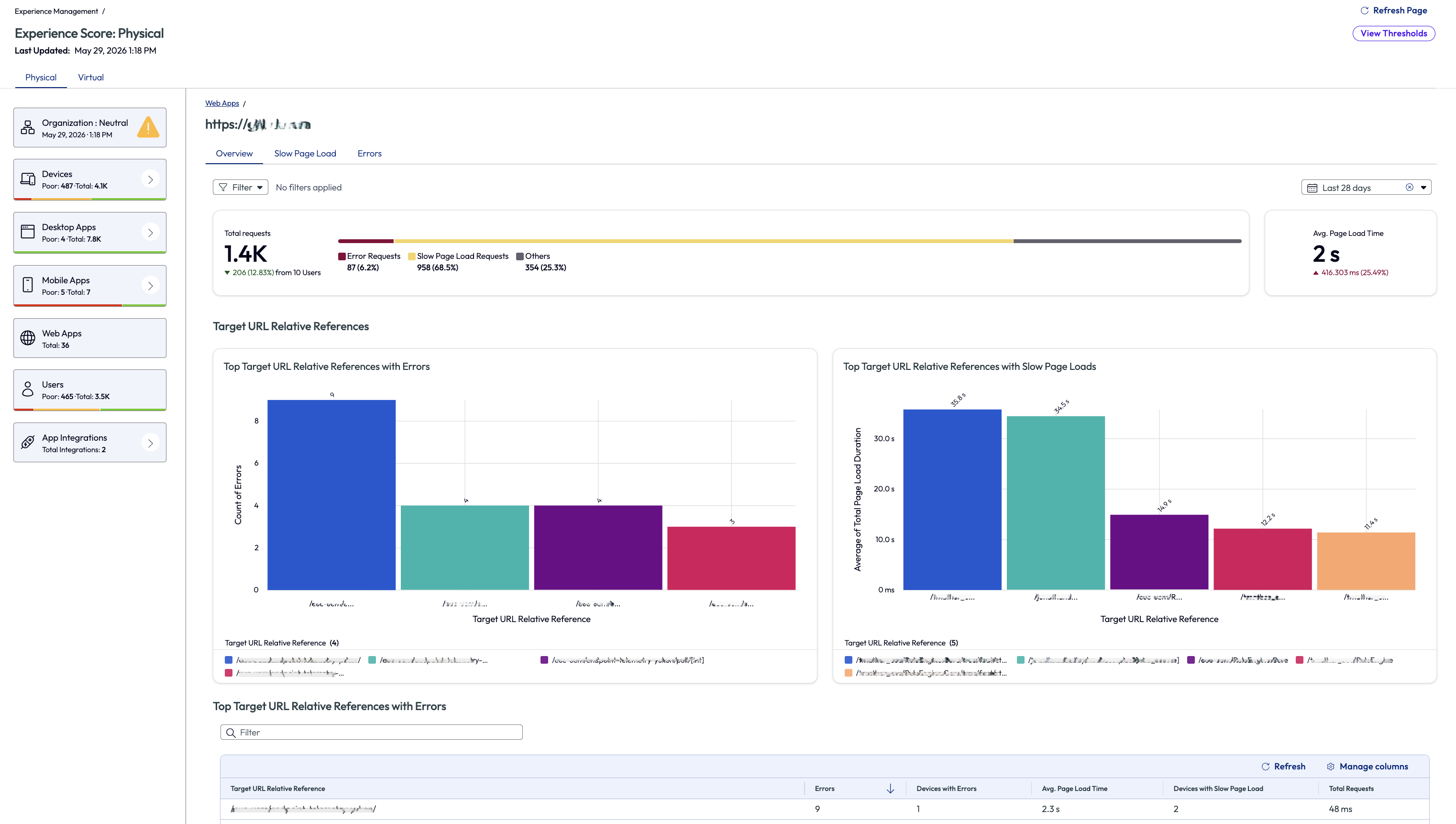
UEM デバイス プロファイルを削除して、アンインストールします。
UEM デバイス プロファイルを削除すると、macOS および Windows デバイスのブラウザから拡張機能が削除され、Web アプリ メトリックの収集が停止します。 デバイス プロファイルの削除の詳細については、リソースの管理を参照してください。
手動での展開
Omnissa エクスペリエンス管理ブラウザ拡張機能をインストールするには、プラットフォームに関して説明されているプロセスを使用します。
- Windows デバイスでは、拡張機能を手動でインストールするか、グループ ポリシー オブジェクト (GPO) を使用できます。これらの方法は、Chrome および Edge ブラウザで機能します。
- macOS デバイスでは、拡張機能を手動でインストールするか、Chrome 構成プロファイルと拡張機能 ID を更新できます。
ブラウザ拡張機能の取得
Chrome Web ストアの Omnissa エクスペリエンス管理で Omnissa エクスペリエンス管理ブラウザ拡張機能を取得します。
Chrome 拡張機能 ID
Chrome 拡張機能 ID を確認するには、Chrome Web ストア URL を確認します。
たとえば、拡張機能 ID が jokackkemomeddepeidckokipgicikahの場合、Chrome Web ストアにアクセスすると、拡張機能の URL の最後にこの値が表示されます。 
Windows オプション - Chrome
- 拡張機能の管理:ブラウザ拡張機能のインストールまたはアンインストールの詳細については、Chrome のドキュメントの拡張機能のインストールと管理を参照してください。
- GPO:Omnissa エクスペリエンス管理ブラウザ拡張機能を Windows デバイスにインストールする場合は、該当するレジストリ値をプッシュするグループ ポリシー オブジェクト (GPO) を使用します。
- Chrome:Chrome アプリと拡張機能のポリシーを設定する (Windows)
- Chrome:ExtensionInstallForcelist
- GPO を使用して拡張機能をインストールするためのレジストリの例を次に示します。
- ブラウザの拡張機能 ID が必要であり、拡張機能 ID は Chrome Web ストア URL で確認できます。
- GPO を使用して Chrome に拡張機能をインストールするには、拡張機能 ID を使用して一覧表示されたレジストリをプッシュします。
HKEY_LOCAL_MACHINE\SOFTWARE\Policies\Google\Chrome\ExtensionInstallForcelist\1 = <extension ID>;https://clients2.google.com/service/update2/crx
Windows オプション - Edge
- 拡張機能の管理:ブラウザ拡張機能の追加、無効化、または削除の詳細については、Microsoft Edge ラーニング センターの記事「 拡張機能の追加、無効化、または削除」を参照してください。
- GPO:Omnissa エクスペリエンス管理ブラウザ拡張機能を Windows デバイスにインストールする場合は、該当するレジストリ値をプッシュするグループ ポリシー オブジェクト (GPO) を使用します。
- Edge:グループ ポリシーを使用して Microsoft Edge 拡張機能を管理
- Edge:ExtensionInstallForcelist
- GPO を使用して拡張機能をインストールするためのレジストリの例を次に示します。
- ブラウザの拡張機能 ID が必要であり、拡張機能 ID は Chrome Web ストア URL で確認できます。この拡張機能は、Microsoft Edge ストアで公開されていません。
- GPO を使用して Edge に拡張機能をインストールするには、拡張機能 ID を使用して一覧表示されたレジストリをプッシュします。
HKLM\SOFTWARE\Policies\Microsoft\Edge\ExtensionInstallForcelist\1 = <extension ID>;https://clients2.google.com/service/update2/crx
macOS オプション
- 拡張機能の管理:ブラウザ拡張機能のインストールまたはアンインストールの詳細については、Chrome のドキュメントの拡張機能のインストールと管理を参照してください。
- 構成プロファイル:構成プロファイルを使用してブラウザ拡張機能をインストールする方法については、Chrome のドキュメントを参照してください。ブラウザの拡張機能 ID が必要であり、拡張機能 ID は Chrome Web ストア URL で確認できます。
- Chrome:Chrome アプリと拡張機能のポリシーを設定する (Mac)
- Chrome:ExtensionInstallForcelist
- PLIST の例には、Omnissa エクスペリエンス管理ブラウザ拡張機能をインストールするための拡張機能設定キーが含まれています。該当する PLIST
com.google.Chrome.plistを使用して、ExtensionSettingsを Chrome 構成プロファイルに追加します。
<plist version="1.0">
  <dict>
    <key>ExtensionSettings</key>
    <dict>
     <key>jokackkemomeddepeidckokipgicikah</key>
     <dict>
      <key>installation_mode</key>
      <string>force_installed</string>
      <key>update_url</key>
      <string>https://clients2.google.com/service/update2/crx</string>
     </dict>
    </dict>
  </dict>
</plist>
このページは役に立ちましたか?