Omnissa Intelligence で、Apple Business の保証情報を Omnissa Workspace ONE エクスペリエンス管理ソリューションと統合して、Apple Business デバイスの保証とサービス利用資格データを表示し、管理者が該当するデバイス コンテキストとともに保証範囲を表示できるようにします。
統合する理由
Intelligence で Apple Business 保証情報をエクスペリエンス管理と統合して、一覧表示されている機能を利用できるようにします。
- Apple Business の保証と、サポート対象の Apple Business デバイスのサービス利用資格情報を表示します。
- 保証期間の開始日と終了日を特定します。
- 保証タイプ、サービス レベル、エンタイトルメントの期間などのサービス義務の詳細を確認します。
- デバイス名、シリアル番号、ユーザー、Workspace ONE コンテキストなどのデバイス メタデータとともに、保証データを分析します。
- Apple Business 保証データを使用して、ダッシュボード、レポート、ワークフローを構築します。
![[データ ソース] 領域の [Apple Business] タイルに移動して、保証データを統合します。](./images/ABMWarrantyNav.png "[データ ソース] 領域の [Apple Business] タイルに移動して、保証データを統合します。")
同期の間隔
統合システムは、セットアップ プロセスの一環として初期同期をインラインで実行します。その後、スケジュール設定された毎週の同期を通じて自動的に同期が実行されます。
要件
この統合を使用するには、一覧表示されているソリューションを使用する必要があります。
- エクスペリエンス管理ソリューションを使用している。
- Omnissa Workspace ONE UEM を使用してデバイスを管理している。
- Apple Business デバイスは、シリアル番号を含め、Workspace ONE UEM に適切にインベントリされている必要があります。
- Apple Business 保証 API(Apple サポート/サービス エンタイトルメント API)にアクセスできます。
- Apple Business で API アカウントを作成するための、組織管理者 の Apple Business ロールがあります。
Apple Business 保証 API 情報の収集
統合を成功させるために Intelligence にクライアント ID を入力できるように、Apple Business 保証 API にアクセスする必要があります。次に、Appleから情報を取得し、Intelligence に入力するプライベート キーも作成します。
Omnissa Intelligence は、クライアント ID と シークレット キー を使用して保証データを取得します。
Apple Business に関するドキュメント
手順の最新情報については、Apple Business のドキュメントを参照してください。
- 詳細については、「Apple Business ユーザー ガイド」にアクセスしてください。
- また、「Apple Business での API アカウントの作成」も参照してください。
Apple Business アカウント
Apple Business サイトで Apple Business API アカウントを設定します。
- API アカウントを作成できるのは、組織管理者のロールを持つユーザーだけです。
- 可能であれば、デバイスを同じ Apple Business アカウントに関連付ける必要があります。
Apple Business での API キーの作成
Apple Business 保証を環境に接続するには、クライアント ID、キー ID、PEM (プライバシー強化メール) プライベート キー を Apple Business からダウンロードする必要があります。後で使用するために、Apple Business から取得したすべての情報を保存することをお勧めします。
重要:
- Apple Business から PEM キー ファイルを取得したら、アクセスできる場所に保存します。再ダウンロードすることはできません。このファイルを紛失した場合は、現在の統合を取り消し、新しい PEM キー ファイルを使用して新しい統合を作成する必要があります。このファイルを使用して、Intelligence に入力した プライベート キー を作成します。
- プライベート キーをビルドした後でも、このファイルを安全に保存して、再度アクセスできるようにします。
- 180 日後に JWT (
client_assertion) でキャッシュの有効期限が切れた後、Intelligence に入力するために別のプライベート キーを作成するには、PEM キー ファイルが再度必要になります。
ここでは、Apple Business で行う操作の概要を示します。最新の情報については、Apple Business トピック「Apple Business での API アカウントの作成」を参照してください。
- 組織管理者 ロールがあることを確認します。
- Apple Business で [設定] > [API] 領域に移動します。
- API アカウントに名前を付け、作成します。
- [API/プライベート キーの生成] を選択します。
- PEM キー ファイルをダウンロードします (
private-key.pem)。- このファイルは、プライベート キー を作成するために必要となるため、アクセスできる場所に保存してください。
- 新しい API アカウントで、[設定] > [API] に戻ります。
- API アカウントを編集して、キー ID と クライアント ID にアクセスしてコピーします。
- [クライアント ID] が
BUSINESSAPI.<uuid>として表示されます。
- [クライアント ID] が
- 添付の Python スクリプトを実行して (Apple Business
CLIENT_ID、KEY_ID、およびprivate-key.pemを使用して)、対象者をhttps://account.apple.com/auth/oauth2/v2/tokenとする ES256 で署名された JWT を構築します。- この JWT (
client_assertion) をキャッシュし、最大 180 日間再利用できます。
- この JWT (
- 結果の
client_assertion文字列をコピーします。 client_assertion文字列を Omnissa Intelligence の [プライベート キー] フィールドに、Apple のクライアント ID とともに貼り付けます。このページの Intelligence で行われた認証手順を参照してください。
# Generate a client_assertion JWT (Apple's reference snippet, ES256)
import datetime as dt, uuid
from authlib.jose import jwt
from Crypto.PublicKey import ECC
CLIENT_ID = "BUSINESSAPI.<account-uuid>"   # from ABM > Preferences > API > Manage
KEY_ID    = "<key-uuid>"                   # from same screen
PEM_PATH  = "private-key.pem"              # downloaded once when the API account was created
AUDIENCE  = "https://account.apple.com/auth/oauth2/v2/token"
now  = int(dt.datetime.utcnow().timestamp())
hdr  = { "alg": "ES256", "kid": KEY_ID }
body = { "sub": CLIENT_ID, "aud": AUDIENCE,
         "iat": now, "exp": now + 86400 * 180,   # max 180 days
         "jti": str(uuid.uuid4()), "iss": CLIENT_ID }
with open(PEM_PATH) as f:
    pkey = ECC.import_key(f.read()).export_key(format="PEM")
client_assertion = jwt.encode(hdr, body, pkey).decode()
Intelligence で統合を承認
Omnissa Intelligence の [データ ソース] > [Apple Business] タイルを使用して、統合を構成し、Apple Business 保証データへのアクセスを許可します。
- Intelligence で、[統合] > [データ ソース] に移動し、[Apple Business] タイルを見つけます。
- [Apple Business] タイルで [セットアップ] を選択します。
- [認証情報] タブに移動し、クライアント ID とプライベート キーを入力します。
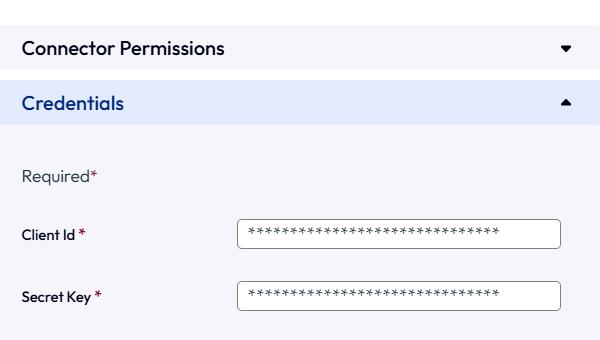
- [承認] を選択します。
キャッシュは 180 日後に期限切れになります
Intelligence は、client_assertion を Apple のトークン エンドポイントに送信して、access_token を取得し、有効期間が 1 時間のトークンを API 呼び出し間で再利用し、必要に応じて再発行します。
client_assertion が 180 日の有効期限を迎えた後、Python スクリプトの実行を繰り返し、クライアント アサーション文字列をコピーし、Apple のクライアント ID とともに文字列を Intelligence に貼り付けます。
統合の検証
カスタム ウィジェット、Data Explorer、ログを使用して、Apple Business 統合を検証します。
カスタム ウィジェット
新しいカスタム ダッシュボードでカスタム ウィジェットを作成するか、既存のダッシュボードにウィジェットを追加します。手順に沿って、カスタム ウィジェットが含まれた新しいダッシュボードを作成します。
また、Data Explorer を使用して、同じデータ ソースを使用して統合を検証することもできます。
- Intelligence で、[ワークスペース] > [ダッシュボード] に移動し、[追加] > [カスタム ダッシュボード] を選択します。
- ダッシュボードに名前を付け、保存します。
- カスタム ダッシュボードで、[ウィジェットの追加] を選択します。
- ウィジェットの名前を入力し、データ ソースとして [Apple] > [Apple 保証] を選択します。
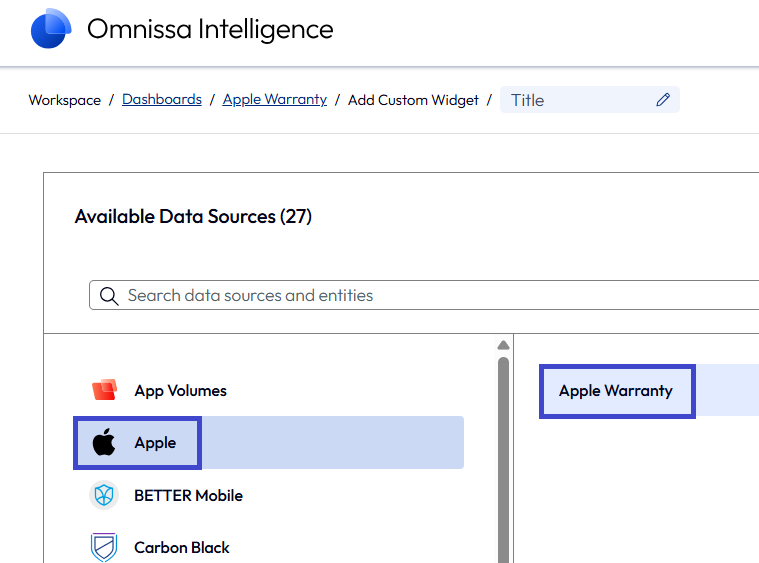
- 他のウィジェット設定を構成する必要はありません。ウィジェットにはデータ ソースのみが必要です。
- プレビュー ペインに自動的に入力される、一覧表示されたデータ セットを探します。
- 保証開始日と終了日
- サービスレベルまたはエンタイトルメントレベルのレコード
- デバイス コンテキスト フィールド(デバイス名、シリアル番号、ユーザー名など)
ログの確認
また、ログを確認して、統合ステータスまたはログに認証エラーや API エラーが表示されていないことを確認することもできます。[統合] > [データ ソース] の [Apple Business] タイルを選択してログにアクセスし、[表示] を選択して、ログ オプションを選択し、ダウンロードまたはコピーします。 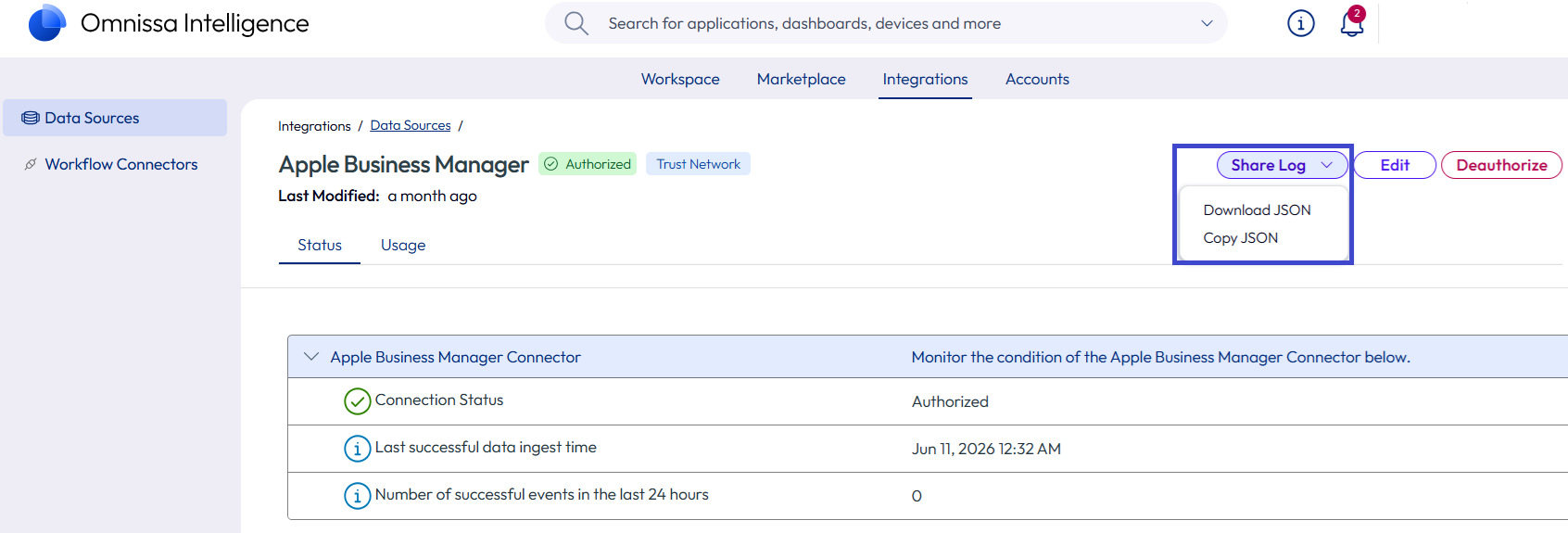
Apple Business 統合の管理
[データ ソース] > [Apple Business] タイルを使用して、Intelligence で統合を管理します。
- Intelligence で、[統合] > [データ ソース] に移動し、[Apple Business] タイルを見つけます。
- [Apple Business] タイルで [表示]、[編集]、または [認証解除] を選択します。
- 表示:Apple Business 詳細ページから、統合の状態や使用状況に関する情報を確認できます。この詳細ページからログ ファイルにアクセスすることもできます。
- 編集:クライアント ID を更新する必要がある場合は、このメニュー オプションを使用します。
- 認証解除:この統合を使用しなくなり、保証情報を Intelligence に表示する必要がなくなった場合は、このメニュー オプションを使用します。
データ定義
この機能で使用されるデータ ポイントの定義については、 保証管理 トピックを参照してください。
このページは役に立ちましたか?