Omnissa Workspace ONE Experience Management for Horizon 展開では、Horizon 展開の組織全体、単一の Edge、または複数の Edge の切り替えメニュー オプションを使用して、テレメトリ データの送信と表示を簡単にオフまたはオンにできます。Omnissa Intelligence でこれらの設定にアクセスできます。
要件
Horizon Advanced Telemetry が動作するには、一覧表示されているエージェント バージョンを使用する必要があります。
- Workspace ONE Experience Management for Windows and Horizon エージェント 2412 以降を使用します。
- Horizon Agent 2412 以降を使用します。
手順
Horizon データの送信と表示を組織レベルまたは Edge レベルで有効にします。
カスタム ダッシュボードとウィジェットを使用して、Horizon Advanced Telemetry 設定を確認できます。カスタム ダッシュボードの作成方法の詳細については、カスタム ダッシュボードを作成する方法 を参照してください。
- Intelligence で、[Workspace] > [エクスペリエンス管理] > [設定] の順に移動し、[仮想デスクトップおよびアプリケーション] タブを選択して編集します。
- [仮想セッション テレメトリ] ウィンドウで、 [Horizon Advanced Telemetry を有効] 機能を有効にします。
- デフォルトでは、組織全体のデータを送信および表示するため、この機能は有効になっています。
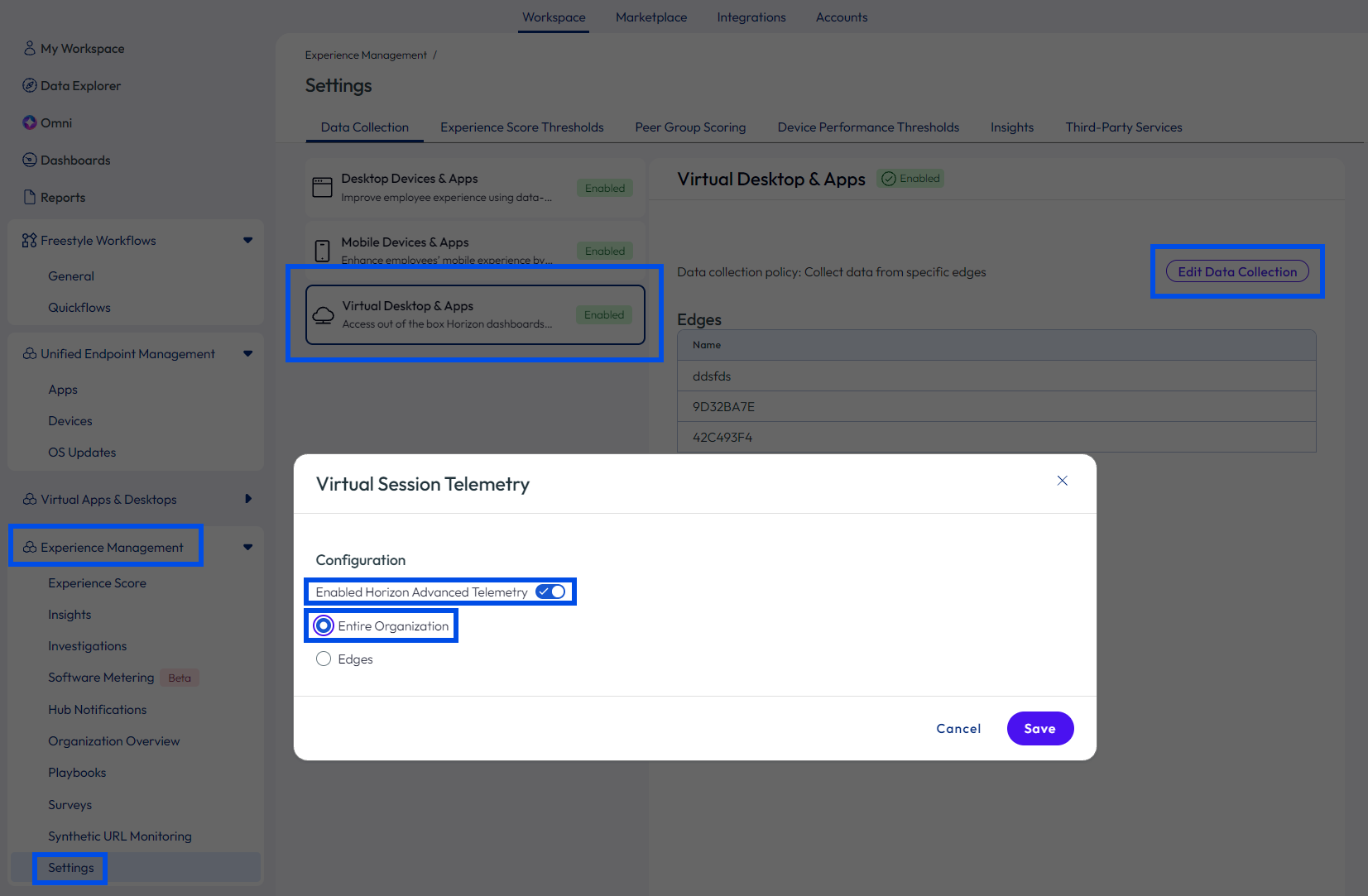
- デフォルトでは、組織全体のデータを送信および表示するため、この機能は有効になっています。
- この設定を Edge に変更するには、すべての Edge、単一の Edge、または複数の Edge を選択します。
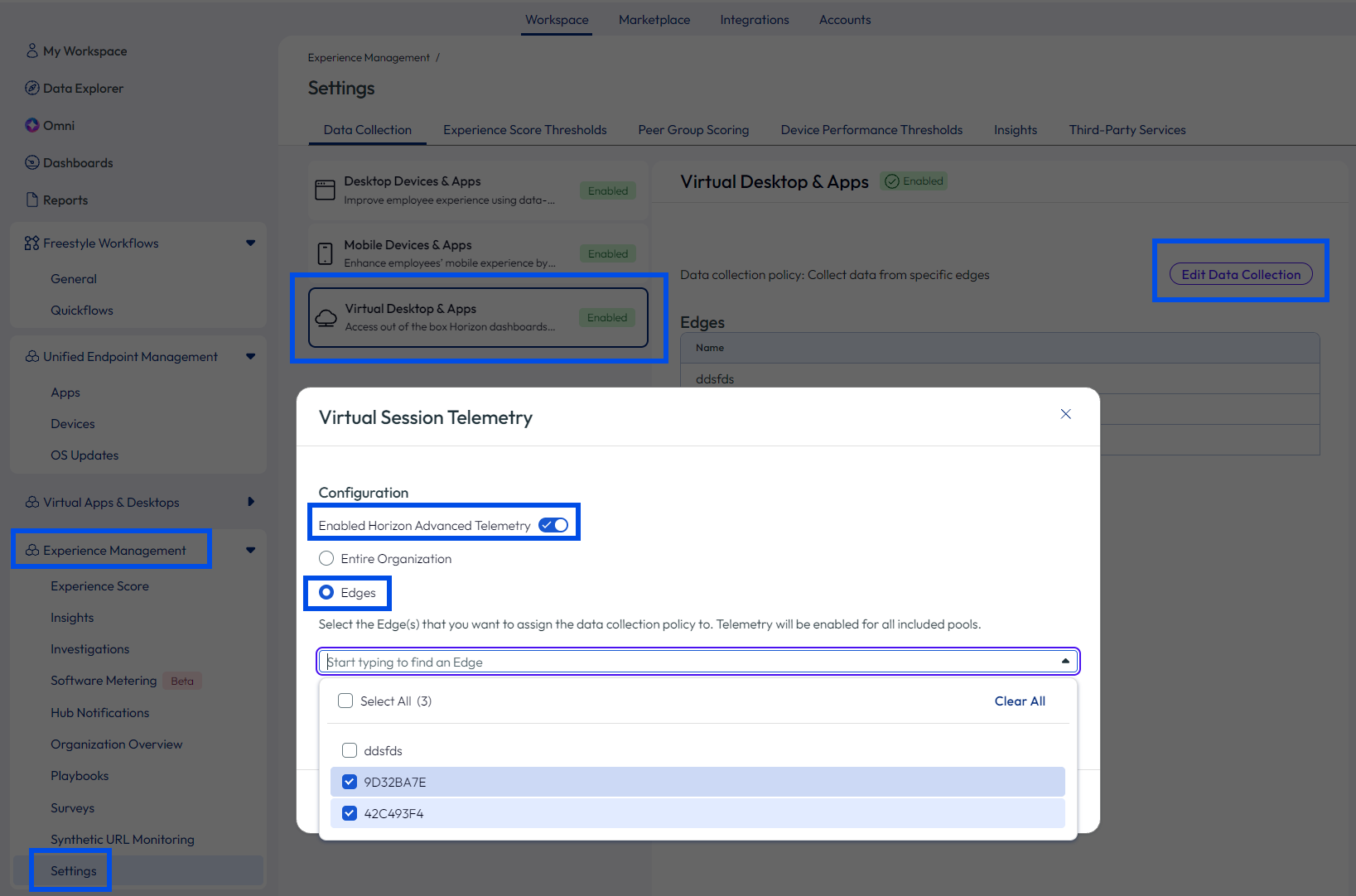
- 設定を保存します。
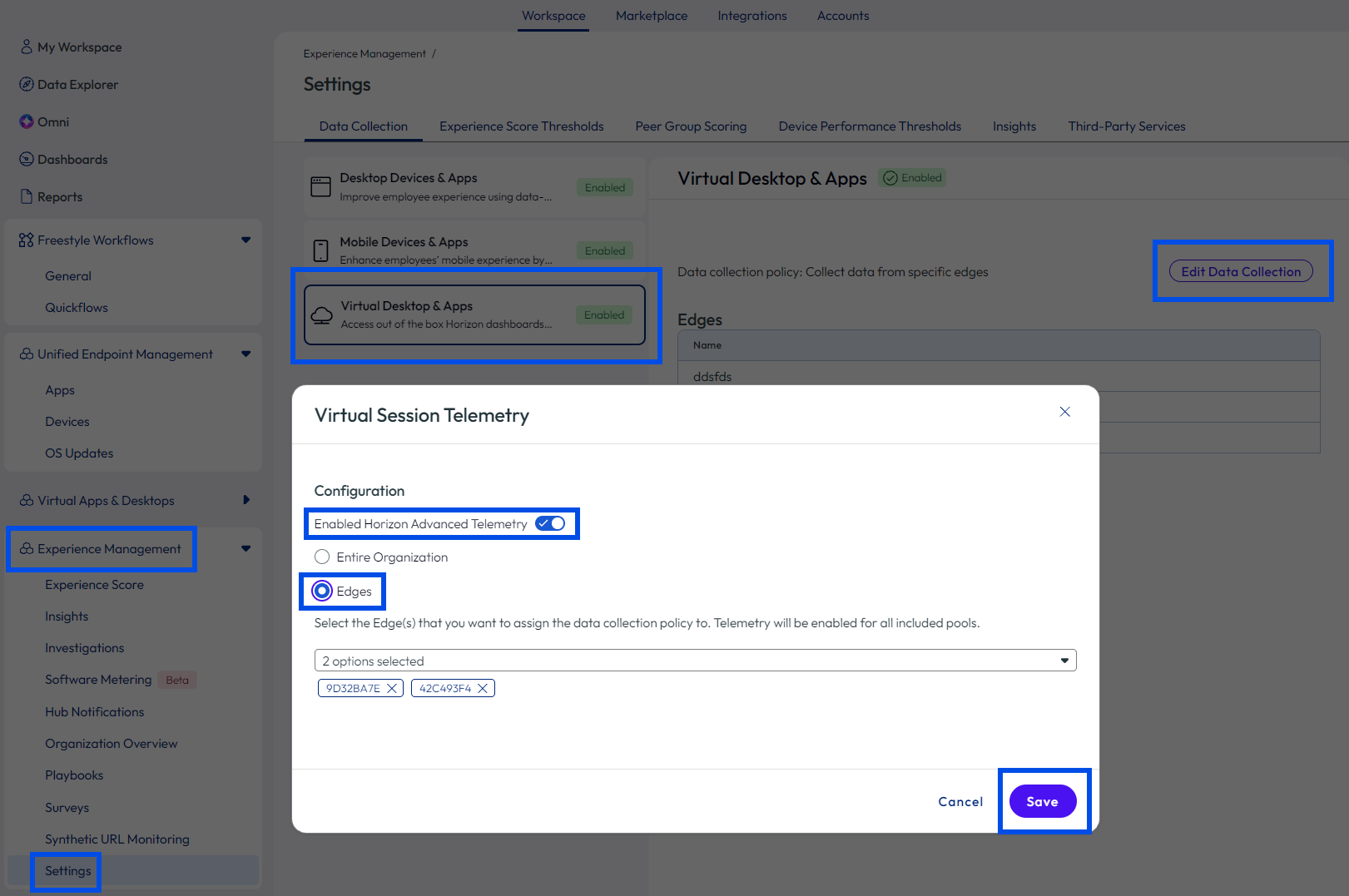
設定を検証する
カスタム ウィジェットを既存の Horizon ダッシュボードに追加するか、カスタム ダッシュボードを作成してウィジェットを追加することで、カスタム ウィジェットを使用して Horizon Advanced Telemetry 設定を確認します。
- ウィジェットに名前を付け、識別できるようにします。たとえば、
Dynamic Cloud Edgeという名前を付けることができます。 - [データ ソース] で [従業員エクスペリエンス] > [アプリ] (Horizon) を選択します。
- 必要なセクションについては、いくつかの推奨設定を示します。
- チャート タイプ:縦
- [デバイス数] > [デバイス名]
- [デバイスごとにグループ化] > [デバイス名]
- グループごとの結果:10
- データ範囲:過去 7 日間
- 頻度:1 日
- [フィルタ] セクションで、[デバイス名に
<name of the edge>が含まれる] を選択します。 - ウィジェットの可視化を見つけて、ダッシュボードでデータを検索します。
- これを有効にしてデータを表示すると、アクティブ化した Edge の過去 7 日間のデータを表す縦棒が表示されます。
- データの表示を無効にした場合は、ウィジェットを 7 日以上でフィルタリングして、無効にした Edge のデータがないことを確認できます。
このページは役に立ちましたか?