Omnissa Intelligence のワークフロー コネクタ 領域に管理対象コネクタとカスタム コネクタを追加して使用します。ワークフロー コネクタは、送信 Omnissa Workspace ONE サービスおよびサードパーティ統合のすべての管理対象コネクタ構成とアクションを管理する、コネクタ管理システム (CMS) 上に構築されています。また、すべてのカスタム コネクタ構成とアクションを管理して、最初のワークフロー アーキテクチャで拡張します。
管理対象コネクタ
管理対象コネクタ(ネイティブまたはサードパーティ)は、事前にシードまたは追加されるため、ワークフローでアクションを使用できます。 事前にシードされた管理対象コネクタの例には、Hub サービスや Intelligence などがあります。サードパーティの管理対象コネクタには、Slack Web API と ServiceNow が含まれます。カスタム コネクタは、通信に REST API を使用する独自の接続とアクションです。
Intelligence を初めて使用する場合は、そのコネクタのセットアップ プロセスに従って管理対象コネクタを追加する必要があります。詳細については、該当する連携トピックを参照してください。
CMS のリリース (23.03.23 リリース) の前にコネクタを設定した場合、アクションは必要ありません。
編集および削除
Intelligenceで管理対象コネクタを編集または削除できます。管理対象コネクタを削除しても、後で追加するかどうかを選択できます。
- 削除 - 管理対象コネクタを削除するには、関連付けられたワークフローで使用されているすべてのアクションを削除する必要があります。関連付けられたワークフローを削除することもできますが、このアクションは元に戻すことができないため、慎重に削除してください。
- 編集 - 一部の管理対象コネクタの詳細は編集できますが、アクション フィールドのデフォルト値は編集できません。
コネクタの切断通知
Intelligence がコネクタのエンドポイントに対して認証できなくなった場合、またはコネクタを呼び出す権限がなくなった場合、コネクタは切断され、関連付けられているすべてのワークフロー実行は再認証されるまで実行を停止します。この問題が発生したときに通知を受け取るかどうか、および通知を受け取るユーザーを設定できます。
- 通知をオンまたはオフにします。
- コネクタが切断通知を送信するかどうかを選択します。
- 受信者を選択します。
- 通知がオンの場合は、組織の管理者リストから最大 100 人の受信者を選択します。
- 各受信者は、アプリ内通知と E メールの両方を受け取ります。
- 既存のコネクタは、デフォルトで現在の動作を維持します。
- コネクタの作成者は唯一の受信者のままであるため、設定を更新しない限り何も変更されません。
- 新しいコネクタにはデフォルトの受信者が設定されていません。通知を受け取る受信者を明示的に選択する必要があります。
- 切断されたコネクタは、再認証されるまで関連付けられているすべてのワークフロー実行を停止するため、切断通知の重要度は常に「重大」となっています。
通知を構成する
通知を有効または無効にするには、統合 領域の管理対象コネクタのタイルで操作します。
- Intelligence で、**[統合] > [ワークフロー コネクタ]**の順に移動します。
- 管理対象コネクタのタイルの省略記号を選択し、[通知設定] を選択します。
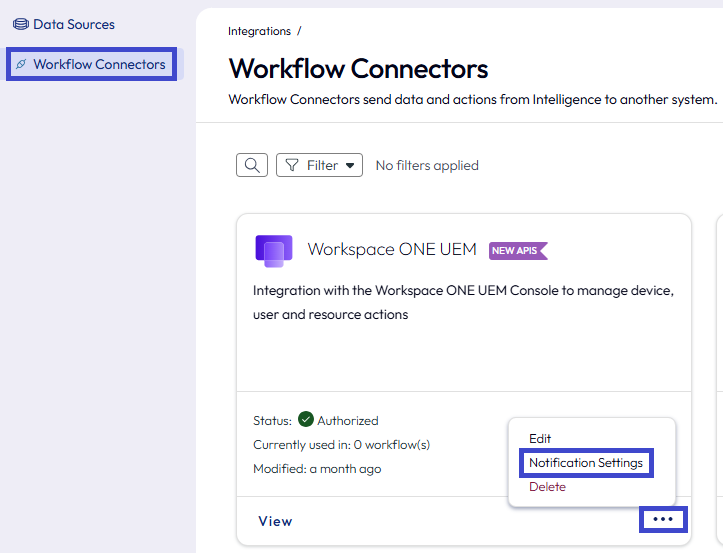
- [通知を有効にする] メニュー オプションを使用して通知を有効にします 。
- 通知受信者の E メールを追加します。
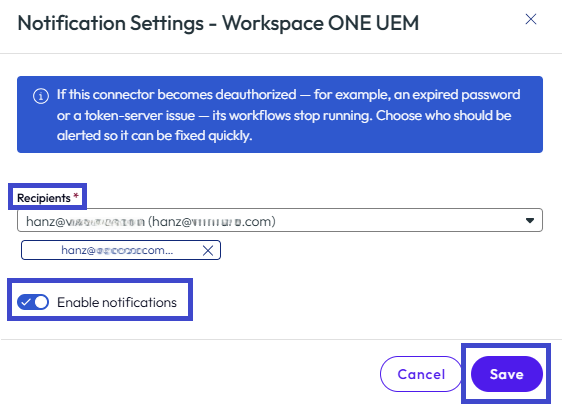
- 設定を保存します。
コネクタが切断されるタイミング
Intelligence が認証できなくなった場合、またはエンドポイントを呼び出す権限がなくなった場合、コネクタは自動的に切断されます。ほとんどのコネクタ タイプでは、これには HTTP 401 (認証) と HTTP 403 (認可) 応答の両方が含まれます。
カスタム コネクタ
既存のエンタープライズ システムおよびサードパーティ サービスを使用して、ワークフローに独自の接続とアクションを追加します。カスタム コネクタには、REST API である複数のアクションがあります。Bruno などの API 開発ツールを使用してアクションをビルドおよびテストし、API コレクションを作成し、Intelligence にインポートできます。
要件
カスタム コネクタを追加するには、Postman コレクション形式で API コレクションをインポートします。コレクションをインポートすると、アクションをワークフローで使用できます。
- Bruno などの API 開発ツールでコレクションを作成します。
- 社内およびサードパーティのサービスを使用して REST API を整理およびテストするためのツールとして、Bruno を使用することを検討してください。
- Postman コレクションを Bruno に移行できます。
- Postman から Bruno に移行する手順については、Bruno のドキュメント サイトの記事 Postman からの移行 を参照してください。
- 接続しようとするサービスは、REST API および JSON コンテンツ タイプをサポートしている必要があります。
- Intelligence は API エンドポイントにアクセスする必要があります。
- サービスがファイアウォールの背後にある場合は、Unified Access Gateway をリバース プロキシとして使用します。
- 詳細については、Configure Reverse Proxy With Workspace ONE UEM API を参照してください。
- 認証に OAuth2 を使用する場合は、認証の詳細を用意して、Intelligence がサービスのトークンの取得、更新、およびアクセスを行うことができるようにします。
- OAuth2 トークン URL
- クライアント シークレット
- クライアント ID
- 認証タイプ(クライアント認証情報またはパスワード)
カスタム コネクタ サンプル
カスタム コネクタの例については、GitHub リポジトリを参照してください。このリポジトリには、最も一般的な要求アクションがいくつか含まれています。
カスタム コネクタを使用する手順
- Bruno などの API 開発ツールで要求を含むコレクションを作成し、Postman コレクション形式でエクスポートします。
- Intelligence でカスタム接続を追加し、要求をインポートします。これで、これらの要求が、ワークフローで使用できるアクションとして使用できるようになりました。
- Intelligence で、インポートされたアクションを含む自動化ワークフローを構成して、カスタム接続を使用しているタスクを自動化します。
手順 1:API コレクションの作成
Bruno を使用して、要求の REST API コレクションを作成しましょう。該当する Bruno のドキュメントの記事を参照してください。以下に、推奨される記事をいくつか示します。
必要な構成
- これらの要求で指定された名前と説明は、Intelligence のワークフロー アクションで使用されます。
- Intelligence で後で変更できます。
- ヘッダーを
Content-Type: application/jsonとして追加します。- コンテンツ タイプ JSON のようなヘッダーを追加しない場合、API は既定で XML に設定できますが、XML はカスタム コネクタでは動作しません。
- API に必要なカスタム ヘッダーをコレクション内のすべての要求に追加します。
- カスタム ヘッダーの例として、API キーやトークンなど、独自のヘッダーベースの認証タイプがあります。
- Intelligence は、認証ヘッダーを除くすべてのヘッダーを保持します。
- また、カスタム コレクション内の [認証タイプ] の構成を使用して認証ヘッダーを上書きします。
- Intelligence が認証ヘッダーを上書きしても、システムにより、独自のヘッダーベースの認証が引き続き使用するため送信されます(コレクションで他の要求に追加しているため)。
- 要求を送信して検証します。
- 検証により、応答が生成されます。
- コレクションを共有し、Postman コレクション形式を使用してエクスポートします。
![Bruno にはエクスポート用のいくつかの形式があるため、[Postman コレクション] オプションを選択します。](./images/ExportAsPostmanCollection.png "Bruno にはエクスポート用のいくつかの形式があるため、[Postman コレクション] オプションを選択します。")
- エクスポートしたら、JSON ファイルを開き、ファイル エディタを使用してコレクションの各アクションに一意の ID を追加します。
- JSON ファイルの
"name":エントリの後に ID を追加します。 - たとえば、
"id": "sendMessage",を追加します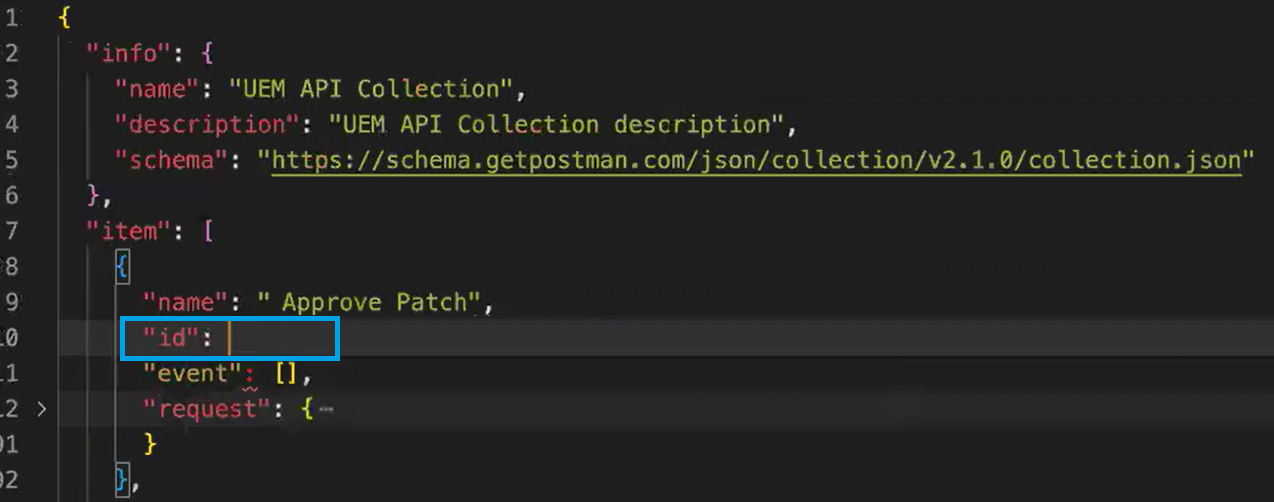
- JSON ファイルの
ステップ 2:Intelligence でのカスタム コネクタの追加
カスタム コネクタを追加するときに、API コレクション JSON ファイルを Intelligence にインポートします。
- Intelligence で、[統合] > [ワークフロー コネクタ] に移動し、[追加] を選択します。
- 新しいワークフロー コネクタの追加 ウィジェットで、[カスタム コネクタ] タブを選択します。
- [接続名] には、接続の識別可能な名前を入力します。
- [ベース URL] には、Intelligence が認証できるように、サービスの URL を入力します。
- サービスの URL とカスタム接続の URL が一致する必要があります。
- [認証タイプ] には、サービスへのアクセスに使用する認証タイプを選択します。
- ベーシック認証 - Intelligence のアクセスを許可し、認証情報を入力します。
- OAuth2 認証 - 詳細を入力し Intelligence がサービスのトークンを取得、更新、およびアクセスできるようにします。
- クライアント ID、クライアント認証場所、許可タイプ(認証情報またはパスワード)、トークン URL、およびクライアント シークレットが必要です。
- オプション設定は範囲です。
- 認証なし - Intelligence が認証ヘッダーを上書きしないようにするには、このメニュー項目を選択します。
- JSON ファイルをインポートするには、ユーザー インターフェイスの中央にある [お使いのコンピュータから選択] リンクを使用します。ユーザー インターフェイスに、その要求を含むコレクションが表示されます。これで、これらの要求をワークフローのアクションとして使用できるようになりました。
- インポートされたアクションのリストから、アクションをテスト、編集、および削除できます。
ステップ 3:ワークフローの追加
ワークフローを作成するには、 Freestyle Orchestrator トピックに記載されているプロセスに従います。
編集、削除、およびテスト
Intelligence では、カスタム コネクタを編集、削除、およびテストできます。アクションは複数のコネクタで使用できます。このため、操作する前に編集または削除の結果を考慮する必要があります。
- 削除 - コネクタと関連付けられたアクションを削除するには、まずすべてのワークフローからアクションを削除する必要があります。
- すべてのアクションがワークフローから削除されたら、コネクタを削除できます。
- この操作を元に戻すことはできません。
- 編集:接続の名前、説明、および認証タイプはいつでも編集できます。
- アクションの要求詳細を編集するには、API コレクションを編集してから、カスタム接続に再インポートします。
- 認証タイプを編集して資格情報を誤って入力した場合、アクションの実行に失敗することがあります。
- 編集は慎重に行ってください。
- テスト:Intelligence のカスタムコネクタをテストし、Intelligence とサービスが通信できることを確認します。
このページは役に立ちましたか?