Omnissa Unified Access Gateway (UAG) を Omnissa Intelligence に登録して、Intelligence で Unified Access Gateway データを使用します。UAG のアップグレード後に必要な場合は、Intelligence から UAG 統合を認証解除し、新しい認証情報ファイルを取得することもできます。UAG はデータ ソースであり、ダッシュボードおよびレポートで使用するためにデータをレポート データ ウェアハウスに取り込みます。
Unified Access Gateway のドキュメント
Unified Access Gateway で Intelligence からダウンロードした認証情報ファイルを使用する方法の詳細については、Intelligence との統合トピックを参照してください。
UAG の登録
ダッシュボードとレポートに Unified Access Gateway データを表示するには、Intelligence とデータを共有することを許可します。
注:アップグレード後に UAG コンソールに再アップロードできるように、認証情報ファイルを保存します。認証情報ファイルを保存しない場合は、Intelligence に UAG を再度登録して、新しい認証情報ファイルを取得できます。
- Intelligence で、統合 > データ ソースの順に移動し Unified Access Gateway カードで セットアップを選択します。
![[統合] セクションで UAG をデータ ソースとして検索します。ダッシュボードとレポートでデータを使用します。](./images/UAGNav.png "[統合] セクションで UAG をデータ ソースとして検索します。ダッシュボードとレポートでデータを使用します。")
- モーダルで開始するを選択します。
- ダウンロード認証情報メニュー項目を展開し、手順を確認します。
- **[ダウンロード認証情報]**を選択し、ダウンロードしたファイルを使用して、Unified Access Gateway 管理者コンソールでセットアップを完了します。UAG をアップグレードする場合は、後で使用するために認証情報ファイルを保存します。
UAG の認証解除
[認証解除] メニュー オプションを使用して、UAG を Intelligence から分離します。
- Intelligence で、**[統合] > [データ ソース]**の順に移動し [Unified Access Gateway] カードを見つけます。
- 認証解除メニュー オプションには、いくつかの方法でアクセスできます。
- オプション 1:カードの省略記号を選択し、統合の [認証解除] を選択します。
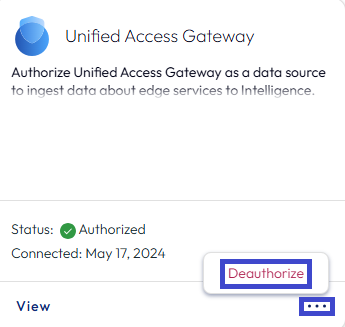
- オプション 2:[Unified Access Gateway] カードで [表示] を選択し、[Unified Access Gateway] 詳細ページで [認証解除] ボタンを選択します。
![UAG の詳細ページと認証解除ボタンにアクセスするために、[表示] を選択できる UAG タイルの画像](./images/UAGDeauthorize02.png "UAG の詳細ページと認証解除ボタンにアクセスするために、[表示] を選択できる UAG タイルの画像")
- オプション 1:カードの省略記号を選択し、統合の [認証解除] を選択します。
UAG をアップグレードする必要がある場合はどうすればいいですか。
UAG をアップグレードした後、統合システムは認証情報ファイルを Unified Access Gateway 管理コンソールに再アップロードしません。
- 認証情報ファイルを保存した場合は、元の認証情報ファイルを Unified Access Gateway 管理コンソールに再アップロードできます。UAG のドキュメントに従います。
- 認証情報ファイルを保存しなかった場合は、次の手順を実行できます。
- Intelligence で、このページの**[UAGの承認解除]**の手順に従い、現在の統合の承認を解除してください。
- このページの**[UAGの登録]**手順に従って、IntelligenceにUAGを登録してください。
- このページにリンクされている UAG ドキュメントに従って、新しい認証情報ファイルを Unified Access Gateway 管理コンソールにアップロードします。
このページは役に立ちましたか?