Horizon Cloud を Omnissa Intelligence の管理対象コネクタとして追加して、Freestyle Orchestrator ワークフロー機能を拡張します。
制限付き
Intelligence は、管理対象コネクタとして Horizon Cloud を制限付きで提供します。これらの機能は、限られた数のユーザーがフィードバックを受け取るために利用できます。
関連ドキュメント
- Intelligence のワークフローの詳細については、Freestyle Orchestrator を参照してください。
- Intelligence の管理対象コネクタの 詳細については、管理対象コネクタを参照してください。
要件
- Azureで Omnissa Horizon Cloud Service を使用します。
- この統合は、Horizon Cloud First-Gen 製品では機能しません。
- この統合は、Horizon オンプレミス展開では機能しません。
- Omnissa Workspace ONE Experience Management サブスクリプションがあります。
- Omnissa Connect で OAuth アプリケーションを作成および管理するには、組織の所有者または開発者ロールを持つ組織メンバーとして Omnissa Connect にアクセスできる必要があります。
- これらの権限を持つアクセス権がない場合は、権限を持つ人に権限の詳細を設定して取得してもらいます。
- Omnissa Connect のロールの詳細については、ロールにアクセス してください。
- Freestyle Orchestrator で OAuth アプリケーションを使用するために必要な API にアクセスするため、Omnissa Connect の [Horizon] > [管理者]に対する特定のサービス権限が必要です。
- これらの権限を持つアクセス権がない場合は、権限を持つ人に権限の詳細を設定して取得してもらいます。
- Omnissa Connect の特定のサービスの詳細については、「サービス ロールと権限」にアクセスしてください。
- Horizon のロールと権限の詳細については、「Horizon Universal Console を使用して管理ロールを割り当てる」にアクセスしてください。
前提条件
Horizon Cloud を管理対象コネクタとして追加する前に、OAuth2 認証の詳細を構成して収集する必要があります。
API ベース URL
Horizon Cloud Service の API ベース URL を取得して、管理対象コネクタの ベース URL として入力できるようにします。Chrome ブラウザと Chrome DevTools を使用して API ベース URL を取得するための推奨事項を次に示します。
- Chrome で、Horizon Cloud Console を開きます。
- 要求 URL を見つけて、Intelligence の統合ウィジェットでベース URL として使用できるようにします。
- Chrome ブラウザで [プール] タブを調べるには、[プール] タブを右クリックし、[検査] を選択します。
- DevTools パネルで、[ネットワーク] タブを選択し、
templatesまたはpoolsを含む [名前] 列のエントリを探します。 - [ヘッダー] タブが表示されていることを確認し、全般セクションを探して、 要求 URL を
.comに記録します。- URL の例は
https://cloud-sg.horizon.omnissa.comです。一意の API ベース URL を記録します。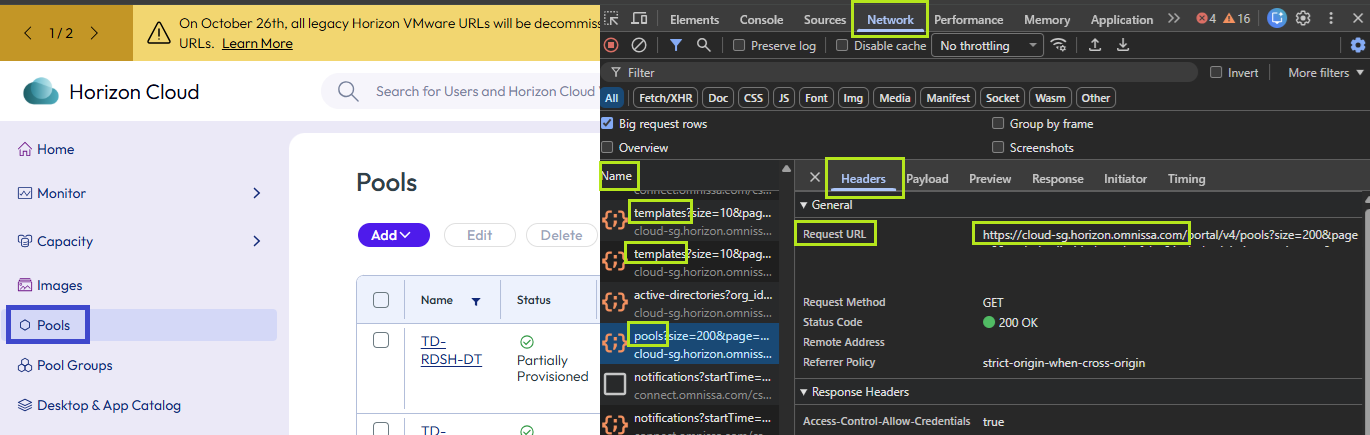
- URL の例は
OAuth トークン
管理対象コネクタを構成するときにトークン URL の値を取得する POST https://{csp-url}/csp/gateway/am/api/auth/authorize の使用に関する詳細については、Omnissa 開発者向けポータル - Horizon Cloud Service ページを参照してください。
OAuth クライアント ID およびシークレット
サーバ間 OAuth アプリケーションを Connect に追加して、Horizon Cloud 管理対象コネクタの認証の詳細を取得する方法については、「Omnissa Connect - OAuth アプリケーション」トピックの手順に従ってください。
要件セクションにリストされている Connect ロールとサービス権限があることを確認し、Omnissa Connect で OAuth アプリケーションを構成するときにリストされている設定を使用します。
- サーバ間アプリケーション タイプを使用します。
- 識別可能なアプリケーション名を使用します。たとえば、アプリケーションを Intelligence Freestyle と呼びます。
- アクセス トークン TTL (有効時間)メニュー オプションを調整します。デフォルトの 30 分を使用できます。
- [範囲の定義] > [サービス ロール] セクションで、Horizon Cloud Services メニュー オプションを選択し、子ロールを選択したままにします。
- アプリケーションを作成したら、次の情報を収集していることを確認します。
- アプリケーション ID をコピーします。この値は、管理対象コネクタを構成するときにクライアント ID メニュー オプションに表示されます。
- アプリケーション シークレットをコピーします。この値は、管理対象コネクタを構成するときにクライアント シークレット メニュー オプションに表示されます。
- レコードの認証情報を含む JSON ファイルをダウンロードできます。
- [OAuth アプリケーション] ページの [サービス ロールの割り当て] > [サービス ロールの選択] セクションで、選択して構成した Horizon Cloud Services ロールを追加します。
Connect の [OAuth アプリケーション] ページの [ロール割り当て済みアプリケーション] タブに Intelligence Freestyle アプリケーションが表示されます。
Horizon Cloud を管理対象コネクタとして構成する
前提条件セクションで収集した情報を使用して、Horizon Cloud を管理対象コネクタとして追加します。
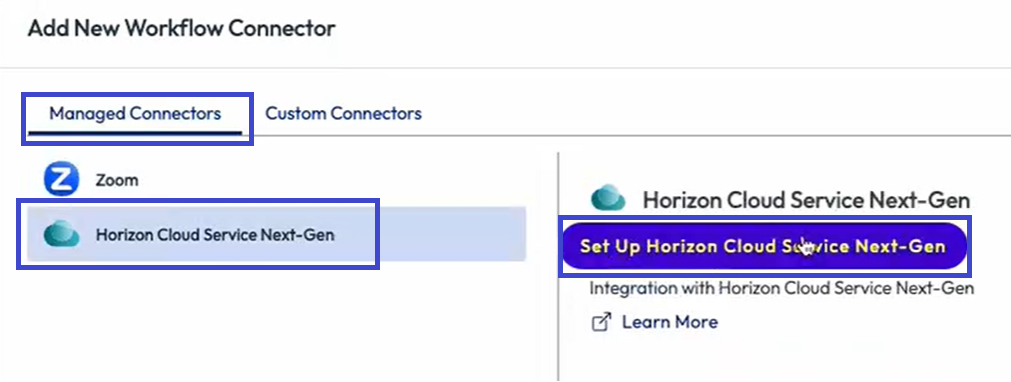
- Intelligence で、[統合] > [ワークフロー コネクタ] に移動し、[追加] を選択します。
- [管理対象コネクタ] タブを選択します。
- Horizon Cloud Service Next-Gen メニュー オプションを選択し、[Horizon Cloud Service Next-Gen のセットアップ] を選択します。
- 認証の詳細セクションで、前提条件で前に収集した詳細を入力します。 1. ベース URL には、Horizon Cloud Console の API ベース URL を入力します。 1. 認証タイプで、[OAuth2 認証] を選択します。 1. クライアント ID メニュー オプションには、Omnissa Connect で OAuth アプリケーションを構成するときに作成したアプリケーション ID を入力します。 1. クライアント認証の場所で、[基本認証ヘッダーとして送信] を選択します。 1. 許可タイプで、[クライアント認証情報] を選択します。 1. トークン URL には、Horizon Cloud Service 開発者向けポータルに記載されている POST 認証 API を使用して取得したトークン URL を入力します。 1. クライアント シークレット メニュー オプションには、Omnissa Connect で OAuth アプリケーションを構成するときに作成したアプリケーション シークレットを入力します。 1. [範囲] は空白のままにします。 1. [承認] を選択します。
- Horizon Cloud Service Next-Gen ワークフロー コネクタで、[アクション] タブを選択して、Freestyle ワークフローで使用できるアクションを表示します。
このページは役に立ちましたか?