Zoom App Marketplace でアプリを作成し、Zoom をワークフロー コネクタとして構成してから、Omnissa Intelligence の Freestyle Orchestrator を使用して Zoom チーム チャット メッセージを送信します。エクスペリエンス スコアの低下、CPU と GPU の使用率、ディスク容量、アプリケーションのクラッシュ、デバイス コンプライアンスの低下、デバイス加入状態、またはデバイスワイプ コマンドに関する問題について IT チームにメッセージを送信します。
制限付き
Intelligence は、制限付きで Freestyle の Zoom チーム チャットを提供しています。これらの機能は、限られた数のユーザーがフィードバックを受け取るために利用できます。
1. サーバ間 OAuth を使用した Zoom アプリケーションの作成
Zoom アプリケーションには、Zoom アカウントにメッセージを送信する権限が必要です。アプリケーションを構成するときに、リストされているチーム チャットの範囲を含めます。
- すべてのユーザーのチーム チャット チャネルを表示および管理します。
chat_channel:write:admin - すべてのユーザーのチーム チャット メッセージを表示および管理します。
chat_channel:write:admin
Zoom App Marketplace で作業し、アプリケーションをビルドします。
- Zoom App Marketplace に移動し、[開発] ドロップダウンから [アプリをビルド] を選択します。
![Zoom App Marketplace の右上隅にある [開発] ドロップダウンを見つけます。](./images/WS1_ZoomTeamChatDevelop.png "Zoom App Marketplace の右上隅にある [開発] ドロップダウンを見つけます。")
- サーバ間 OAuth アプリを作成します。
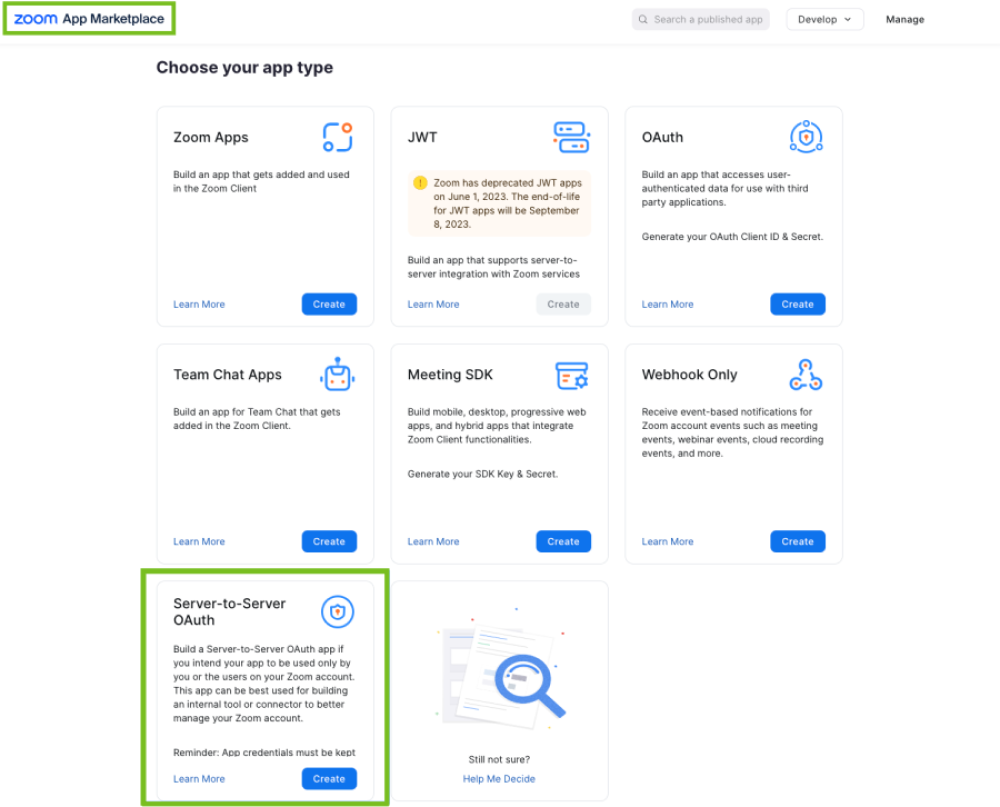
- 詳細については、Zoom Developers の記事の 内部アプリ (Server-to-server) を参照してください。
- 範囲
chat_channel:write:adminおよびchat_channel:write:adminをアプリに確実に追加します。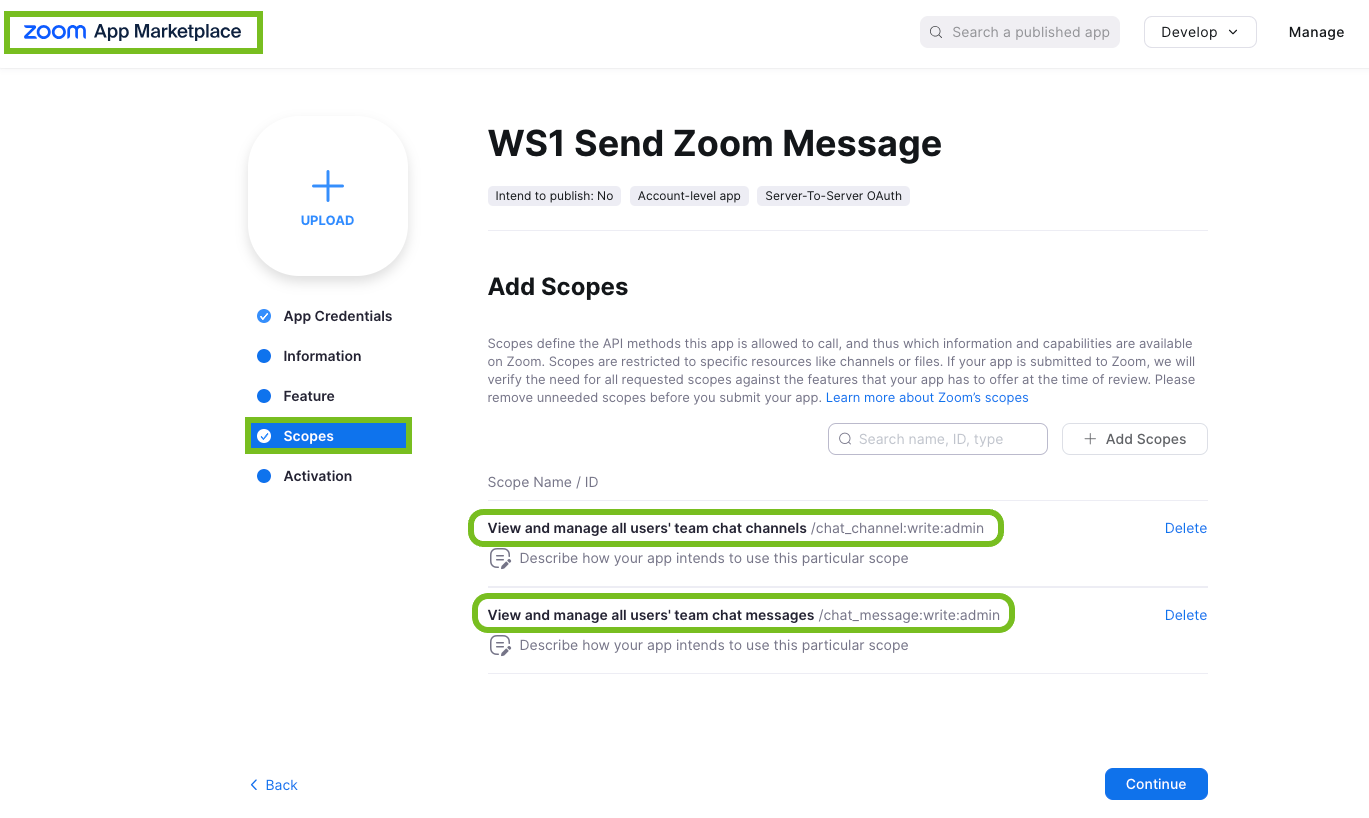
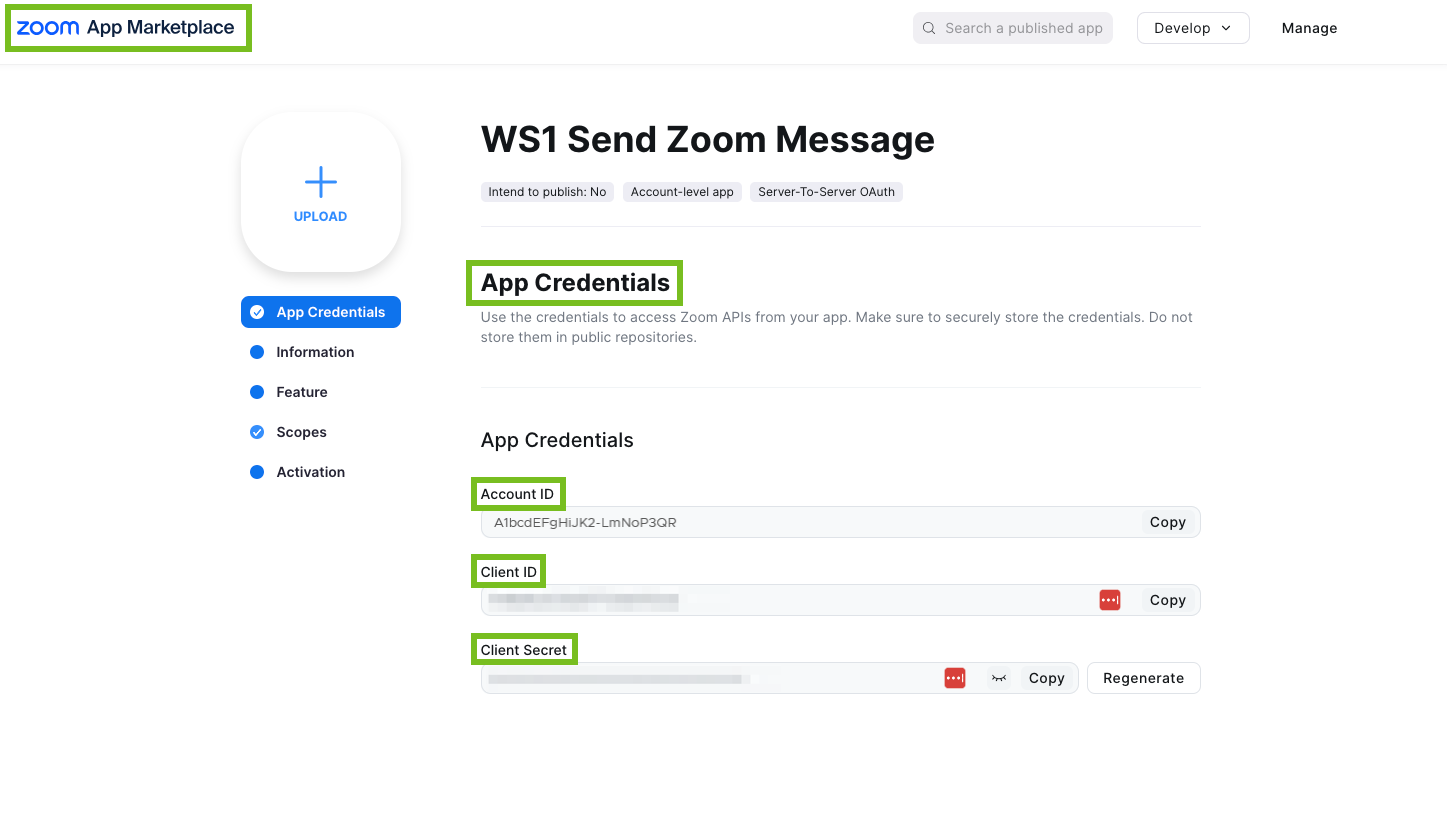
- Intelligence でアプリケーションを認証できるように、アカウント ID、クライアント ID、およびクライアント シークレットのアプリ値を記録します。
2. Intelligence での Zoom チーム チャットの認証
- Intelligence コンソールに移動します。
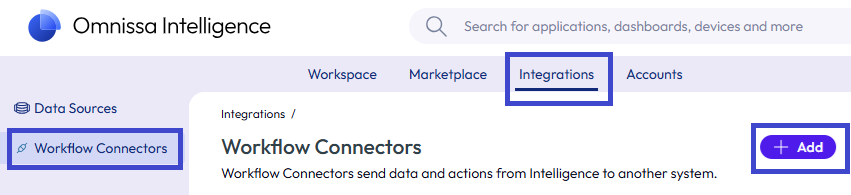
- [統合] タブを選択し、[ワークフロー コネクタ] を選択して、[追加] を選択します。
- [管理対象コネクタ] タブを選択し、Zoom ワークフロー コネクタを選択します。
- アカウント ID、クライアント ID、およびクライアント シークレットを入力します。
- 統合を承認します。
3. Zoom チャンネルまたはユーザー ID を取得して Freestyle ワークフローに追加する
ワークフロー アクション メッセージを、Zoom チャンネルまたはユーザーに送信できます。ユーザーは仕事用メール アドレスで識別されます。Zoom 管理コンソールからチャンネル ID を取得できます。
- Zoom 管理パネルに移動します。
- 左側のナビゲーションで [管理者] に移動し、[チーム チャット管理] > [チャンネル] を選択します。
- 目的のチャンネルを検索し、チャンネル ID を記録します。
- ブラウザ ウィンドウの URL に追加された ID をコピーします。
- たとえば、この URL
https://zoom.us/account/imchannel#/member/channelIDでは、channelID値のみが必要です。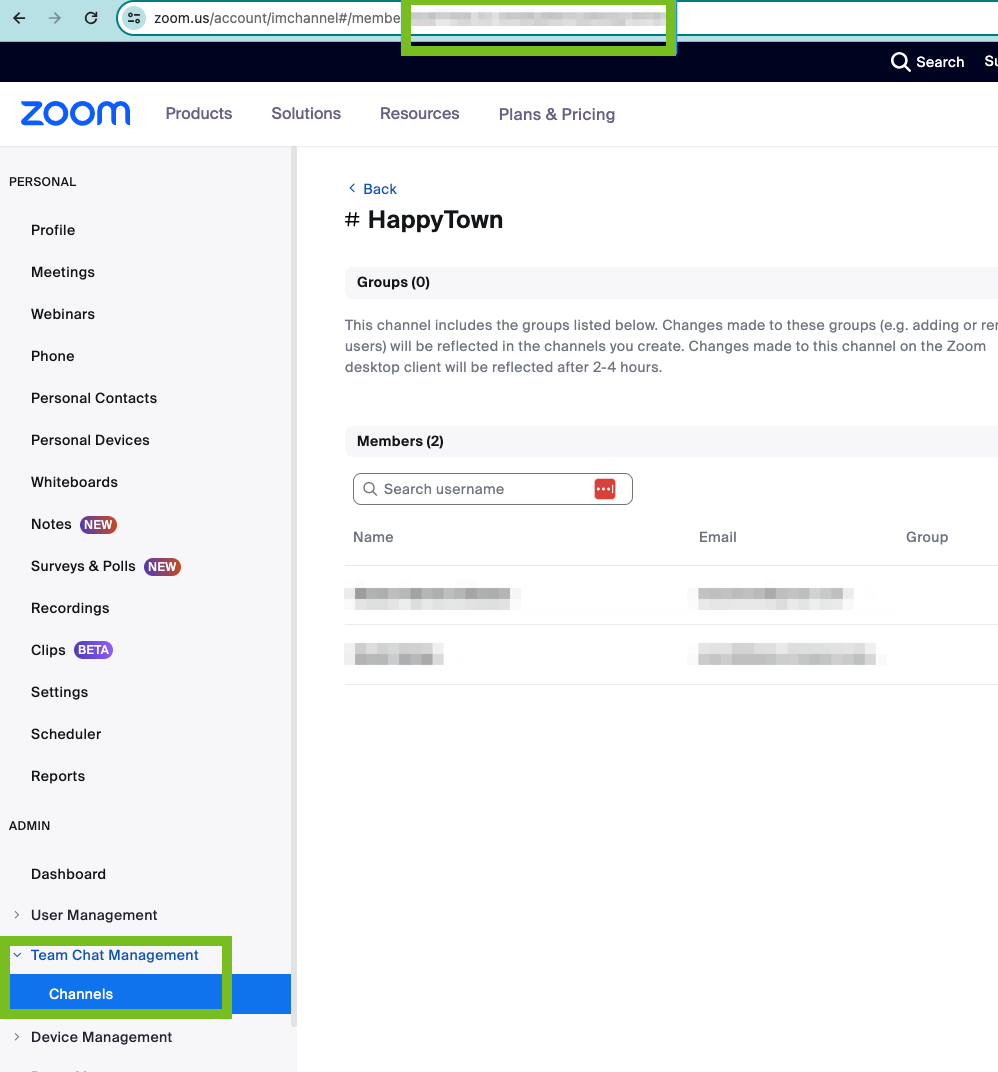
4. Zoom チーム チャットをワークフロー アクションとして使用する
- Intelligenceで、[ワークスペース] > [Freestyle] > [全般] に移動し、新しいワークフローを追加します。
- データ ソースを構成します。たとえば、[Intelligence] > [デバイス エクスペリエンス スコア] を使用できます。
- トリガ設定を自動にするか手動にするかを決定します。
- 目的のユースケースに基づいてトリガ ルールを構成します。
- 一部のユースケースには、デバイス管理、セキュリティ、デジタル従業員エクスペリエンスなどがあります。
- たとえば、[デバイスの健全性スコア] > [含む] > [不良] を選択します。
- Zoom アクションをメッセージの送信に追加します。このアクションを使用して、IT チームに通知し、ビジネス プロセスを開始します。
- メッセージをチャンネルまたはユーザーに送信します。Zoom 管理パネルからチャンネルまたはユーザー ID を入力します。
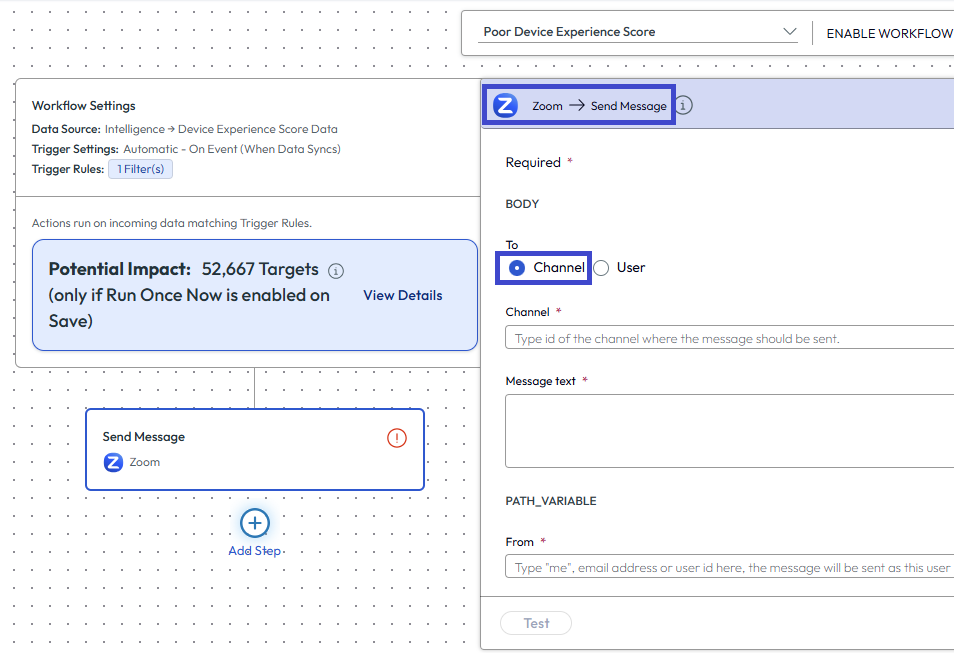
- メッセージを作成し、必要な動的値を追加します。たとえば、
Device health score is poor or bad.と入力できます。デバイス名に動的な値を追加して、スコアが低いデバイスの名前がシステムに含まれるようにすることができます。 - メッセージの送信元を指定します。
- Zoom アカウント内で任意のメール アドレスまたはユーザー ID を使用できます。
- サービス アカウント(または一般的な IT アカウント)の使用を検討してください。
meと入力すると、Zoom アプリを所有するユーザーから送信元メッセージが届きます。
- [ワークフローを有効にする] メニュー項目を使用してワークフローを有効にします。
- ワークフローを保存します。
ワークフローがトリガを識別すると、Zoom チャンネルまたはユーザーにメッセージが送信されます。Zoom インスタンスを更新してメッセージを表示します。
Zoom コネクタをテストする方法の例
手動ワークフローを使用して、Zoom ワークフロー コネクタが動作していることをテストします。以下に、テストに使用できる構成をいくつか示します。
- Intelligenceで、[ワークスペース] > [Freestyle] に移動し、新しいワークフローを追加します。
- ワークフローに
Send Zoom Message for Compromised and Enrolled Devicesの名前を付けます。 - データ ソースを [ Workspace ONE UEM] > [デバイス] として構成します。
- トリガ設定を手動に設定します。
- リストされたフィルタを使用してトリガ ルールを設定します。
- 侵害状態が True
- 加入済みを含む加入状態
- Windows デスクトップを含むプラットフォーム
- 過去 60 日以内に最終検出日がない
- フィルタの潜在的影響を表示します。
- Zoom アクションをメッセージの送信に追加します。
- メッセージをチャンネルに送信し、チャンネル ID を追加します。Zoom からこの値を取得します。
1.
Device is compromised and enrolledのようなメッセージを入力します。 1.デバイス GUID とデバイスの名前の動的な値をメッセージに追加して、メッセージ リーダーがトラブルシューティングのためのデバイス情報を得られるようにします。 1.meを 送信元の値として追加します。
- メッセージをチャンネルに送信し、チャンネル ID を追加します。Zoom からこの値を取得します。
1.
- [テスト] を選択し、Zoom - メッセージの送信ウィザードの [動的な値を解決] タブにエントリを表示します。
- [テスト] タブで、[テスト] を選択します。
- [テスト結果の表示] タブで検証を探します。
- [ワークフローを有効にする] メニュー項目を使用してワークフローを有効にします。
- ワークフローを保存します。
- [ワークフローを保存] 画面で、1 回限りの手動実行 切り替えを有効にします。
- [保存して実行] を選択します。
- [Workspace] > [Freestyle] に移動し、
Send Zoom Message for Compromised and Enrolled Devicesワークフローを検索します。 - ワークフローを選択し、[アクティビティ] タブを選択して、実行されたワークフロー アクションのリストを表示します。
- Zoom で、ワークフロー メッセージの送信先のチャンネルに移動し、Zoom インスタンスを更新して、メッセージ
Device is compromised and enrolled <Device GUID> <Device Name>を探します。ワークフローは機能しています。
このページは役に立ちましたか?