Omnissa Intelligence のコンポーネント、トライアル、ストレージ、サンプリングに関する情報を参照できます。Omnissa Intelligence Console を使用して、エンタープライズ モビリティ管理 (EMM) のプランニングや自動化を行い、リソースの最適化、セキュリティとコンプライアンスの強化、環境全体でのユーザー エクスペリエンスの向上を実現します。
Omnissa Intelligence のコンポーネント
Omnissa Intelligence は、Omnissa Workspace ONE UEM、Omnissa Access、Horizon など、さまざまな Omnissa 製品のデータを集約します。これには、データを分析し、効率化や修正に必要なアクションを実行するためのダッシュボード、レポート、およびワークフローが含まれます。
Intelligence はサードパーティ サービスを統合して、接続、サポート、およびセキュリティを強化します。また、エクスペリエンス管理も提供します。このコンソールは、単一のワークスペースで Omnissa 環境とやり取りできるようにデータ ポイントをまとめます。
製品情報
機能の詳細については、Omnissa Intelligence 製品ページにアクセスしてください。
製品とソリューション
使用可能な製品とソリューションの詳細については、Omnissa™ 製品ページを参照してください。
Omnissa Intelligence へのアクセス
Workspace ONE UEM Console または Omnissa Connect Console から Omnissa Intelligence にアクセスします。
Workspace ONE UEM から
UEM から Omnissa Intelligence インターフェイスにアクセスするには、認証情報を入力し、サービスにオプトインする必要があります。
- Workspace ONE UEM で、[監視] > [Intelligence] に移動します。
- [Intelligence にオプトイン] を選択してから、[起動] を選択します。
Workspace ONE UEM に戻るには、ユーザー インターフェイスのヘッダーにある四角のメニュー アイコンを使用します。
- ユーザー インターフェイスの右上隅にある四角形のアイコンを選択します。
- [Workspace ONE UEM] を選択します。
Omnissa Connect から
Omnissa Connect の ホーム ページから Intelligence にアクセスします。
- Omnissa Connect で、目的の組織を表示していることを確認します。
- ユーザー名を使用して、ドロップダウン メニューを選択します。
- 組織の表示 のドロップダウン メニューを使用して、目的の組織を選択します。
- [ホーム] > [Launch サービス] に移動し、[Launch サービス] 領域で [Intelligence] タイルを見つけます。
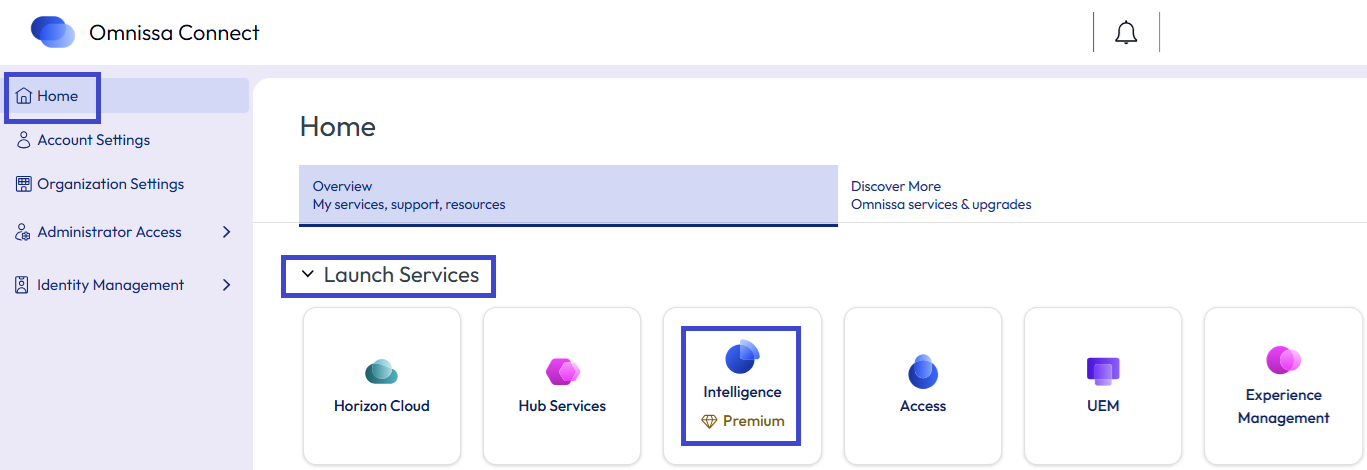
- [Intelligence] タイルで [起動] を選択します。
Omnissa Connect に戻るには、ユーザー インターフェイスのヘッダーにある四角のアイコンを使用します。
- ユーザー インターフェイスの右上隅にある四角形のアイコンを選択します。
- [アプリケーション] リスト表示から Omnissa Connectを選択します。
![ヘッダー メニューを使用して Omnissa Connect を選択し、[Omnissa サービス] タイルにアクセスします](./images/ConnectSquareMenu.png "ヘッダー メニューを使用して Omnissa Connect を選択し、[Omnissa サービス] タイルにアクセスします") 。
。
評価版
Omnissa Intelligence のライセンスが必要な機能を試すには、試用版をアクティブ化して、無償で 30 日間試すことができます。Freestyle、ダッシュボード、エクスペリエンス管理、リスク分析などの機能を試すことができます。レポートは評価版なしで使用できます。
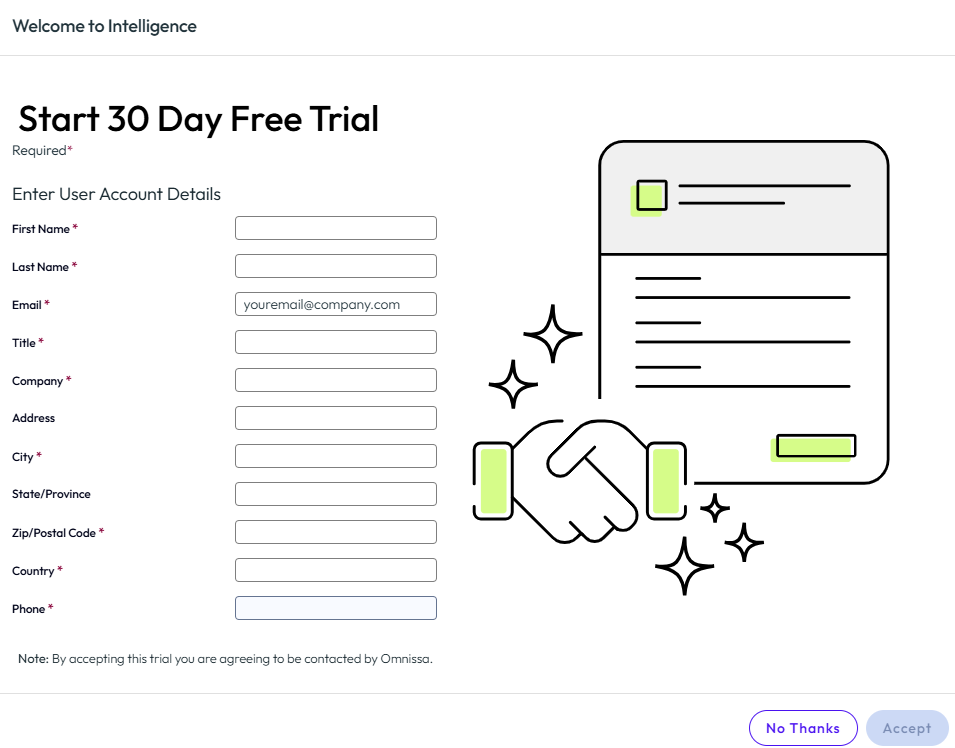
評価版を設定するために、システムは連絡先情報を要求します。Omnissa Workspace ONE UEM 管理者に、管理者認証情報に関連付けられている連絡先情報を入力してもらいます。システムはこの情報を使用して、今後のライセンス オプションを確認します。
Omnissa Intelligence の試用版では、ユーザー インターフェイスに TRIAL バナーが表示されます。評価版で残っている日数も通知されます。
評価版の有効化
Omnissa Intelligence Console で、Premium バージョンの Intelligence をお試しください。
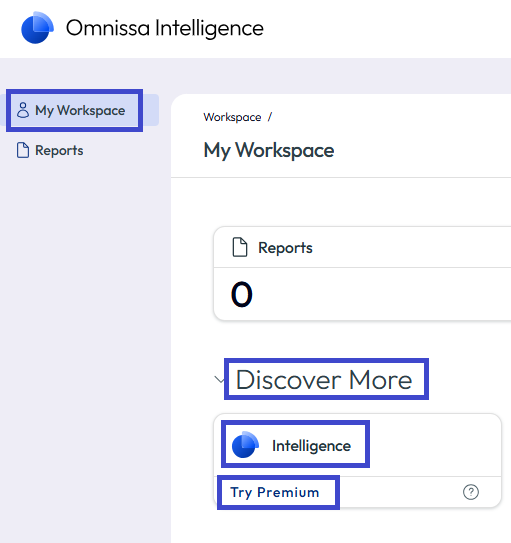
- Intelligence で、マイ ワークスペースに移動し、詳細の検出セクションで作業し、Intelligence タイルで [Premium を試す] を選択します。
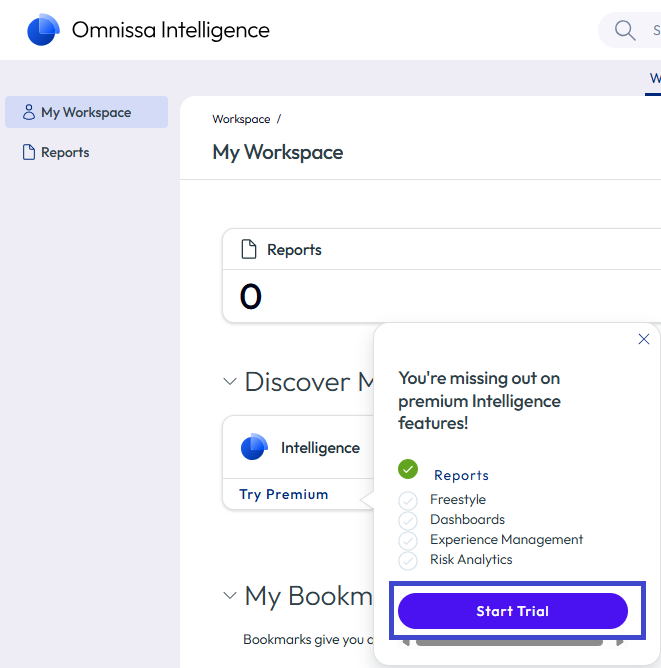
- 試したい評価版を選択し、[評価版の開始] を選択します。
- UEM 管理者認証情報に関連付けられている情報を入力し、[承諾] を選択 します。
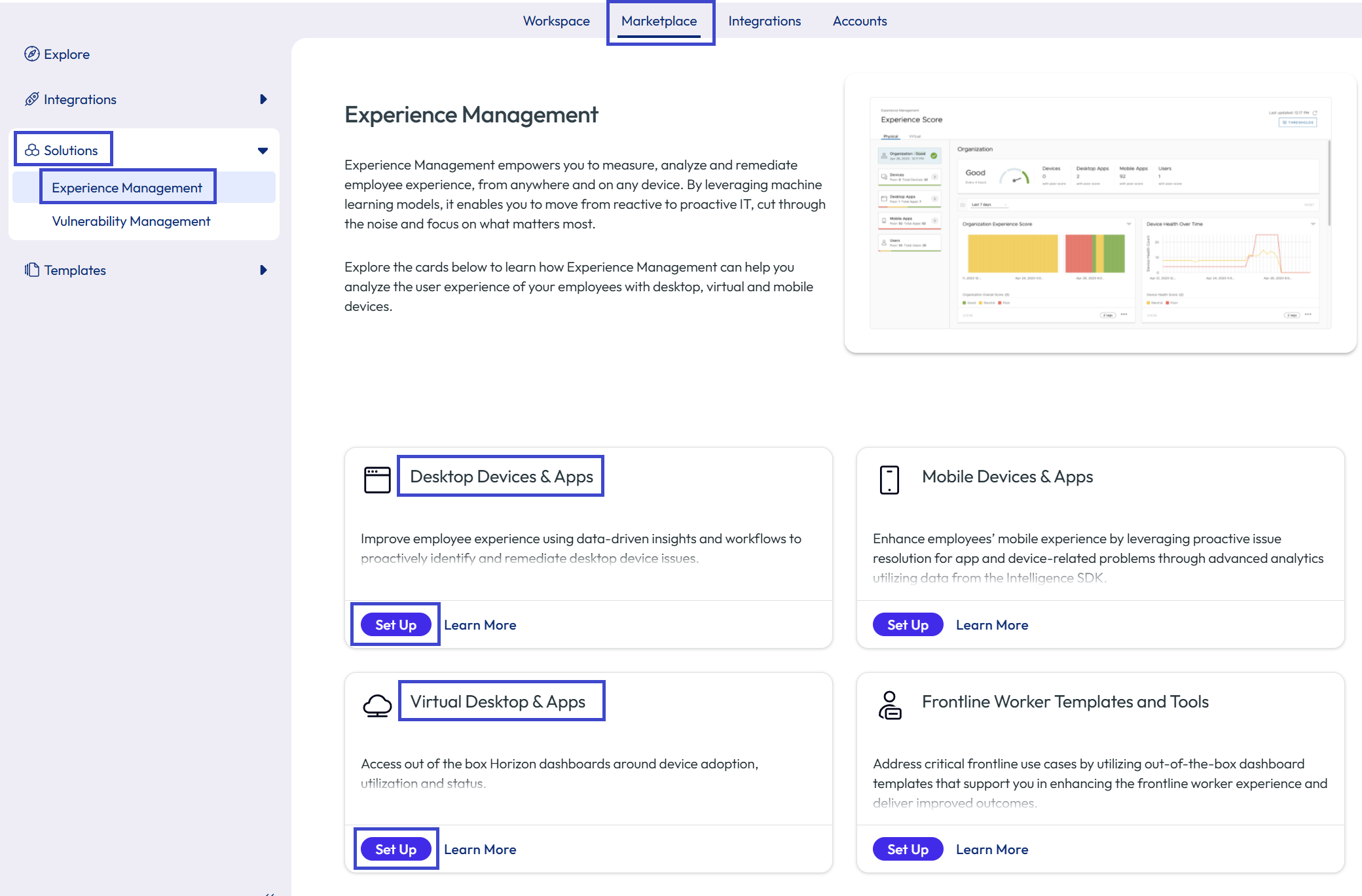
- エクスペリエンス管理を試している場合は、この機能を有効にします。
- Intelligence で、[マーケットプレイス] > [ソリューション] > [エクスペリエンス管理] の順に移動します。
- リストされたタイルの 1 つで [セットアップ] を選択します。
- [デスクトップ デバイスとアプリケーション] タイルで [セットアップ] を選択して、macOS および Windows のエクスペリエンス管理を試します。
- [仮想デスクトップとアプリケーション] タイルで [セットアップ] を選択して、Horizon のエクスペリエンス管理を試します。
ストレージとサンプリング
Omnissa Intelligence は、展開データを使用して、ダッシュボード、ワークフロー、レポートを提供します。これらのすべての機能は、Omnissa 環境から提供される同じデータを使用します。
Workspace ONE システムは、データをクラウド サービスのインフラストラクチャに保管して管理します。サービス インフラストラクチャ内のレポート クラウド サービスは、Workspace ONE のトランザクション データベースから定期的にデータを収集およびインポートします。
ブックマーク
利便性を高め、ブックマークによって環境設定が保存され、マイ ワークスペースとダッシュボード、レポート、およびワークフロー (自動化) 間を移動できます。システムはブックマークを Omnissa Intelligence 管理者アカウントに保存します。これにより、システムで作業しているときにブックマークを使用できるようになります。
ナビゲーション
[マイ ワークスペース] > [マイ ブックマーク] でブックマークを検索します。
ブックマークを追加する
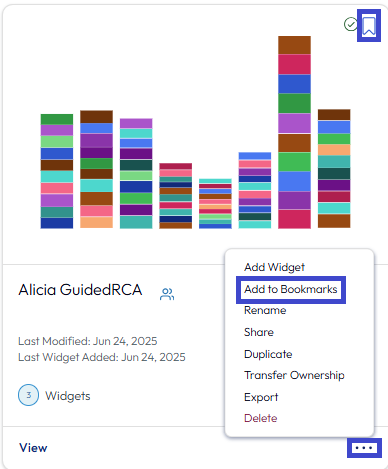
ブックマーク アイコンまたは省略記号メニューを使用して、ブックマークを追加します。省略記号メニューを使用すると、他の管理機能を実行できます。
- ブックマーク アイコン:ダッシュボードまたはワークフローのブックマーク アイコンを選択して、マイ ワークスペースに追加します。
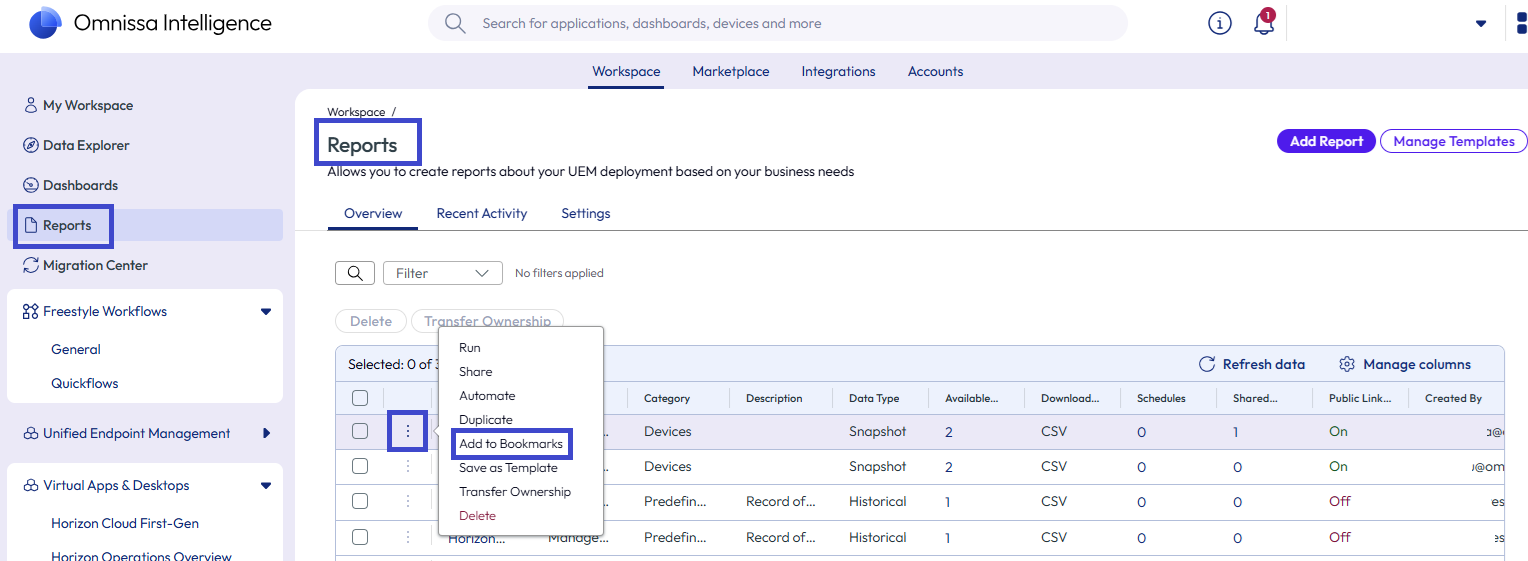
- ブックマークに追加:ダッシュボードまたはレポート リスト ビューの省略記号を選択し、[ブックマークに追加] メニュー オプションを選択して、オブジェクトをマイ ワークスペースに追加します。
ブックマークを削除
ブックマーク アイコン、省略記号メニュー オプション、または [マイ ブックマーク] セクションの X アイコンを使用してブックマークを削除します。
- ブックマーク アイコン:ダッシュボードまたはワークフローのブックマーク アイコンを選択解除して、マイ ワークスペースから削除します。
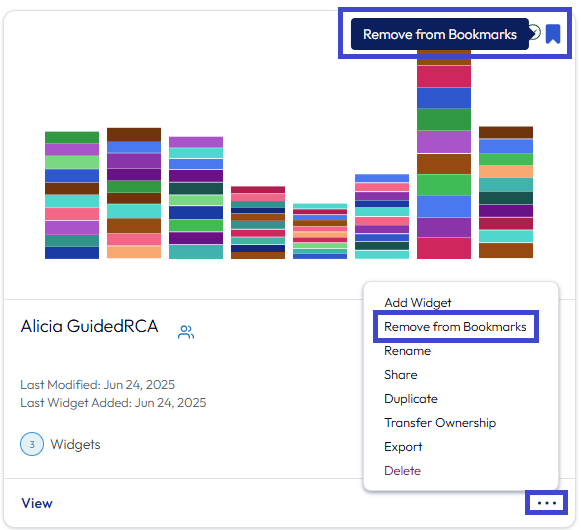
- ブックマークから削除:ダッシュボードまたはレポート リスト表示の省略記号を選択し、[ブックマークから削除] メニュー オプションを選択して、オブジェクトをマイ ワークスペースから削除します。
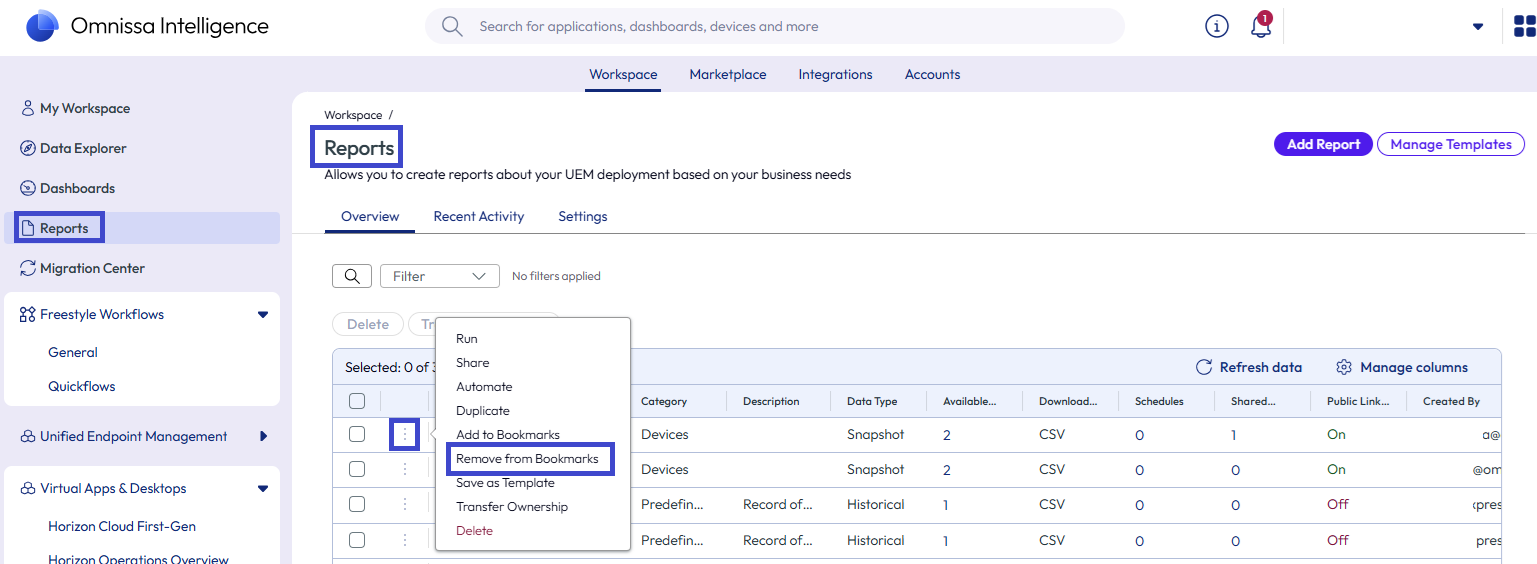
- マイ ブックマーク:[マイ ブックマーク] セクションで、ブックマーク タイルの右上隅にカーソルを合わせ、X を選択してレポート、ダッシュボード、または自動化 (ワークフロー) ブックマークを削除します。
![X を使用して、[マイ ブックマーク] セクションのブックマークを削除します。](./images/BookmarkRemoveX.png "X を使用して、[マイ ブックマーク] セクションのブックマークを削除します。")
通知
Omnissa Intelligence からの通知は、すでに E メールで受信している場合があります。コンソール内で通知メッセージを表示して操作することもできます。Omnissa Intelligence は、画面の上部にあるバナーまたはベル アイコンから通知を表示します。通知には、情報、警告、重大 の 3 つの重要度レベルがあります。
通知の操作
- ヘッダーで、ベル アイコンを選択して [通知] パネルを開きます。
- [通知] パネル
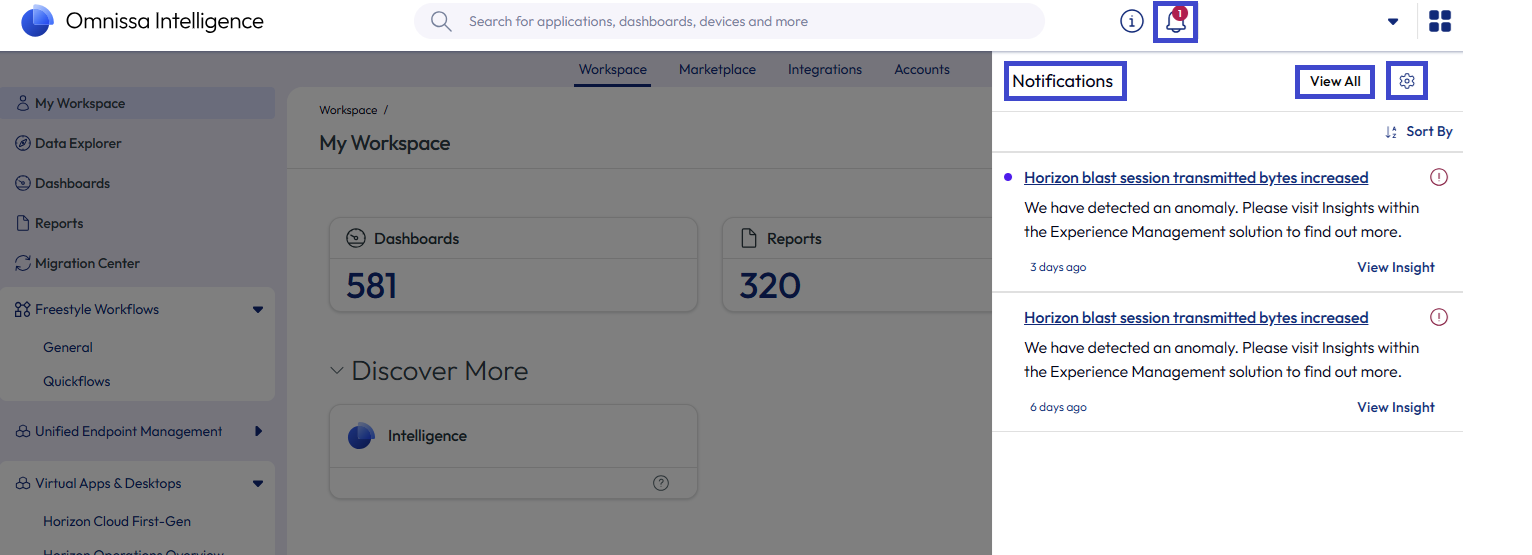
- [通知] パネルでは、メッセージの右上隅にカーソルを合わせると、メッセージを個別に操作できます。通知を解除するか、既読としてマークします。
- [インサイトを表示] を使用して詳細を取得することもできます。インサイトは、ガイド付き根本原因分析 (gRCA) 機能を使用してアノマリを検出します。
- パネルから通知を削除したが、再度表示する必要がある場合は、[すべて表示] メニュー オプションを選択します。この選択により、通知センター に移動します。
- [通知] パネル
- [通知] パネルの [すべて表示] メニュー オプションを選択し、通知センターに移動し、過去 30 日間のすべてのメッセージのリストを表示できます。
- 通知センター
![通知センターで機能するには、[すべて表示] を選択します。](./images/NotificationCenter.png "通知センターで機能するには、[すべて表示] を選択します。")
- このリストからの通知を一括または個別に操作します。センターでは、パネルと同じ操作を行うことができるため、メッセージを削除したり、既読としてマークしたり、**[インサイトを表示]**リンクを使用して詳細情報を取得したりできます。
- このページでは、通知を並べ替えたりフィルタリングしたりするオプションを見つけることができます。
- 通知センター には、通知のステータスが アクティブ または 非アクティブ と表示されます。通知が期限切れになったり、取り消されたりすることがあります。通知の有効期限が切れたり、取り消されたりすると、ステータスがアクティブから非アクティブに変わりますが、通知センター で非アクティブな通知を確認できます。
- 通知センター
- 左側のナビゲーションで、[通知] > [設定] の順に選択して、Horizon のお知らせを表示し、Intelligence の通知を構成し、アクセス サービスと ID サービスの通知を構成します。[通知] パネルの歯車アイコンを使用して、このページにアクセスすることもできます。
- 通知設定
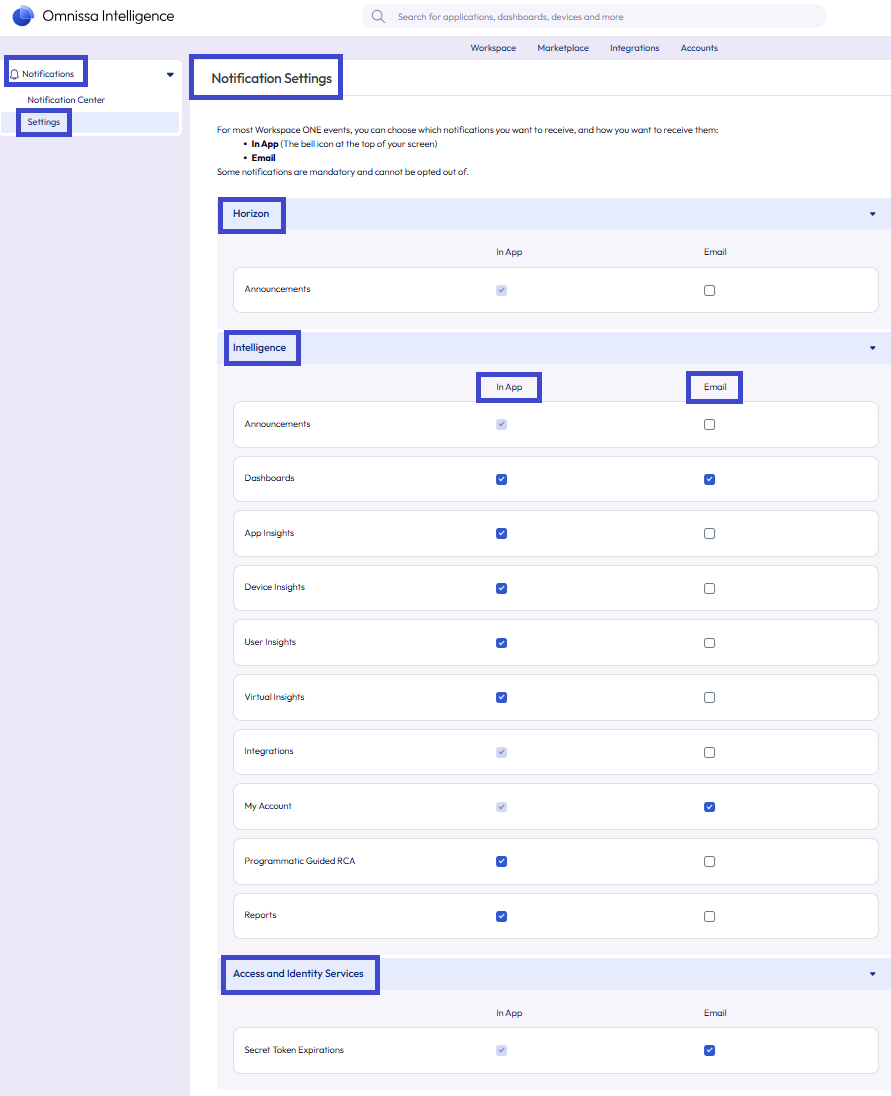
- このページを使用して、Omnissa サービスの通知を受信する方法をカスタマイズします。
- 受信をオプトアウトできず、選択できない必須の通知がいくつかあります。
- アプリ内通知と E メール通知を選択できます。
- 通知設定
通知の例
| 通知のカテゴリ | 通知の件名 | 送信方法 |
|---|---|---|
| お知らせ | - グローバル アナウンスは、アプリ内および Eメールで定期的に共有されます。これらの E メールを受信するには、オプトインする必要があります。 | -アプリ内 -E メール |
| ダッシュボード | -ダッシュボード所有権の譲渡 -ダッシュボード共有 | -アプリ内 -E メール |
| 統合 | -UEM 統合が切断 -UEM 統合が解決 | -アプリ内 -E メール |
| マイアカウント | -管理者アクセス要求 -管理者ロールの割り当て -管理者ロールの変更 | -アプリ内 -E メール |
| レポート | -レポート所有権の譲渡 -レポート共有 | -アプリ内 -E メール |
データ テーブルの表示制限
ダッシュボード、レポート、およびワークフローのデータ テーブルの表示制限は、500 件のレコードまたはイベント(オブジェクト)です。環境に 500 個を超えるオブジェクトがある場合でも、テーブルには 500 個のオブジェクトしか表示できません。
テーブルの表示は 500 個のオブジェクトに制限されていますが、テーブルを作成するウィジェットは、ルール、並べ替え、フィルタリングをすべてのデータに適用してから、一致する最初の 500 個のオブジェクトを表示します。
このページは役に立ちましたか?