Consulte información acerca de los componentes de Omnissa Intelligence, las versiones de prueba, el almacenamiento y el muestreo. Utilice la consola de Omnissa Intelligence para la planificación y automatización de la administración de movilidad empresarial (EMM), así como para optimizar recursos, reforzar la seguridad y conformidad, y mejorar la experiencia de usuario en el entorno.
Componentes de Omnissa Intelligence
Omnissa Intelligence agrega datos de varios productos de Omnissa, como Omnissa Workspace ONE UEM, Omnissa Access y Horizon. El sistema incluye las funciones de paneles de control, informes y flujos de trabajo para analizar datos y realizar acciones centradas en la eficacia y la corrección.
Intelligence integra servicios de terceros para las conexiones, la compatibilidad y la seguridad. También ofrece Experience Management. En la consola se muestran todos los puntos de datos para que pueda interactuar con el entorno de Omnissa a través de una única área de trabajo.
Información del producto
Acceda a la página de producto de Omnissa Intelligence para obtener información sobre las funciones.
Productos y soluciones
Visite las páginas de producto de Omnissa™ para obtener información sobre los productos y soluciones disponibles.
Acceso a Omnissa Intelligence
Acceda a Omnissa Intelligence desde Workspace ONE UEM Console o desde la consola de Omnissa Connect.
Desde Workspace ONE UEM
Para acceder a la interfaz de Omnissa Intelligence desde UEM, debe introducir sus credenciales y aceptar la participación en el servicio.
- En Workspace ONE UEM, vaya a Monitor > Intelligence.
- Seleccione Aceptar la participación en Intelligence y, a continuación, seleccione Iniciar.
Para volver a Workspace ONE UEM, utilice el cuadrado de menú en el encabezado de la interfaz de usuario.
- Seleccione el cuadrado en la esquina superior derecha de la interfaz de usuario.
- Seleccione Workspace ONE UEM.
Desde Omnissa Connect
Acceda a Intelligence desde la página Inicio de Omnissa Connect.
- En Omnissa Connect, asegúrese de que se encuentra en la organización deseada.
- Seleccione el menú desplegable por su nombre de usuario.
- Utilice el menú desplegable en Ver organización para seleccionar la organización deseada.
- Acceda a Inicio > Iniciar servicios y busque el mosaico de Intelligence en el área Iniciar servicios.
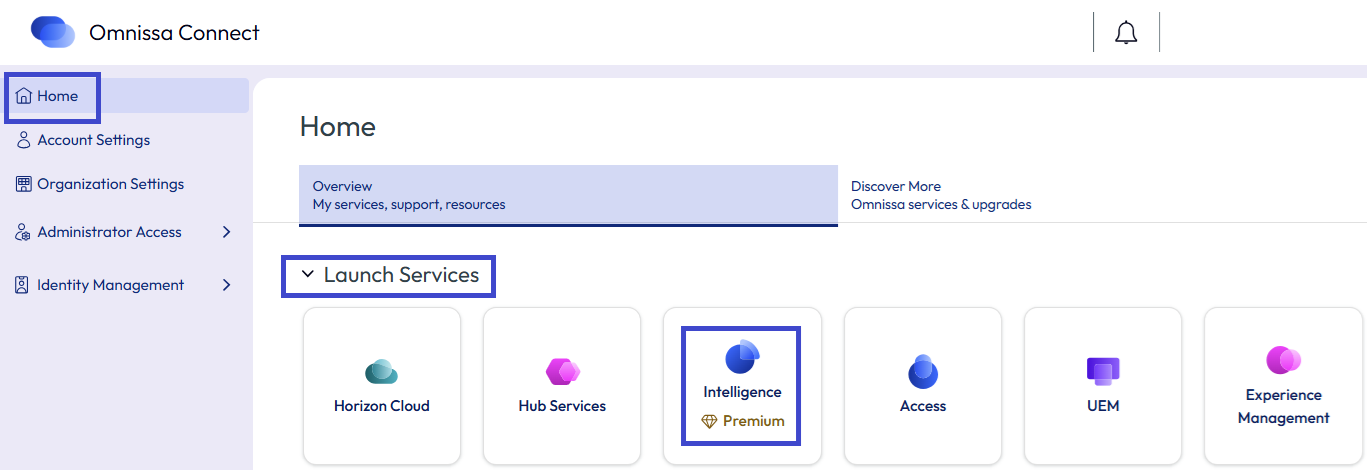
- Seleccione Iniciar en el mosaico de Intelligence.
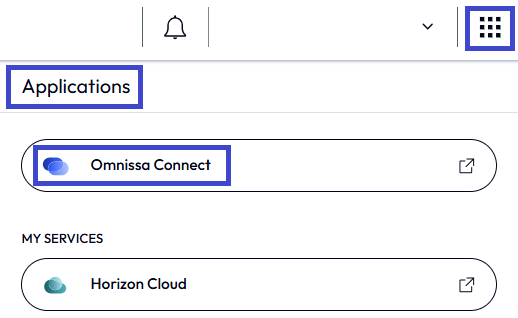
Para volver a Omnissa Connect, utilice el cuadrado en el encabezado de la interfaz de usuario.
- Seleccione el cuadrado en la parte superior derecha de la interfaz de usuario.
- Seleccione Omnissa Connect en la vista de lista Aplicaciones.
 .
.
Versiones de prueba
Para probar las funciones con licencia de Omnissa Intelligence, puede activar una versión de prueba y probarlas de forma gratuita durante 30 días. Las funciones disponibles para probar incluyen Freestyle, Paneles de control, Experience Management y Análisis de riesgos. Informes está disponible para su uso sin una versión de prueba.
Para configurar una versión de prueba, el sistema solicita la información de contacto. Haga que un administrador de Omnissa Workspace ONE UEM introduzca la información de contacto que está asociada a sus credenciales de administrador. El sistema utiliza esta información para explorar las futuras opciones de licencia.
En la versión de prueba de Omnissa Intelligence, se muestran banners con el texto PRUEBA en la interfaz de usuario. Asimismo, le indica cuántos días le quedan con la versión de prueba.
Activar una versión de prueba
Trabaje en la consola de Omnissa Intelligence para probar la versión Premium de Intelligence.
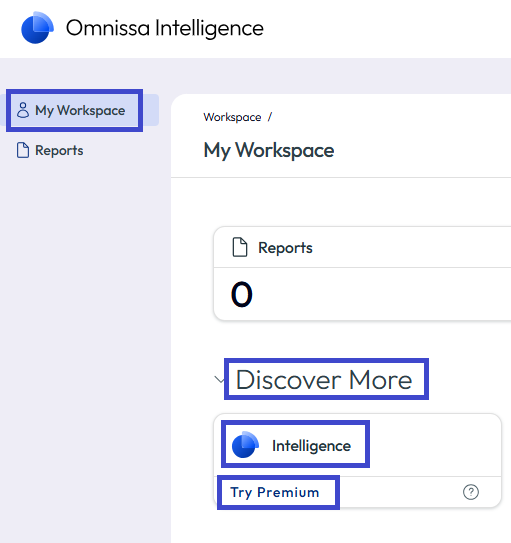
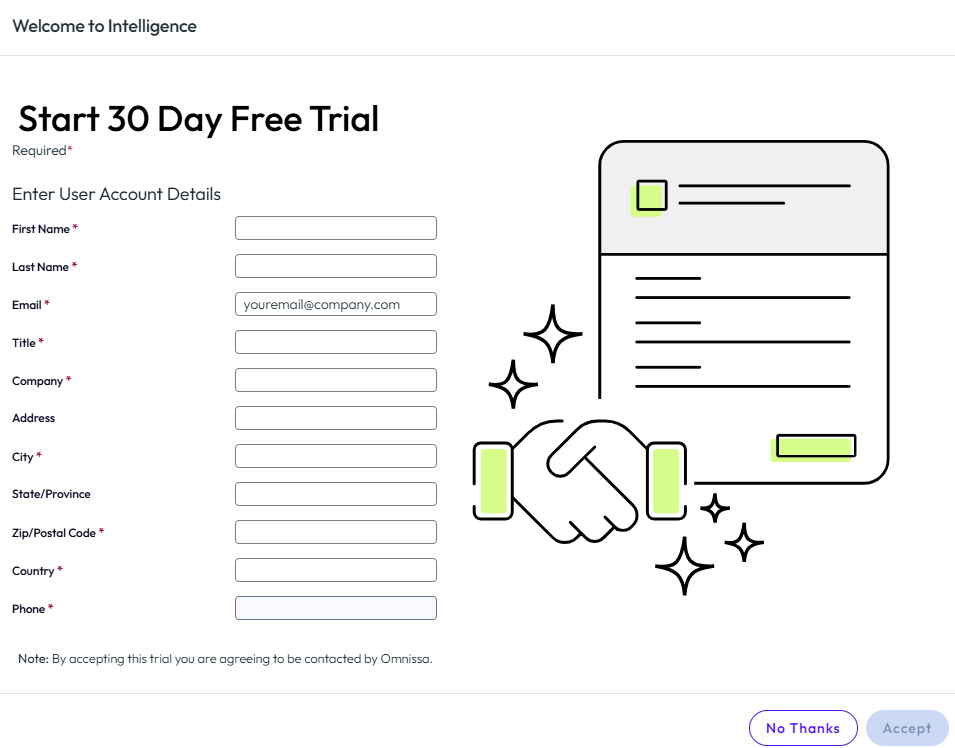
- En Intelligence, vaya a Mi área de trabajo, trabaje en la sección Detectar más y, en el mosaico de Intelligence, seleccione Probar Premium.
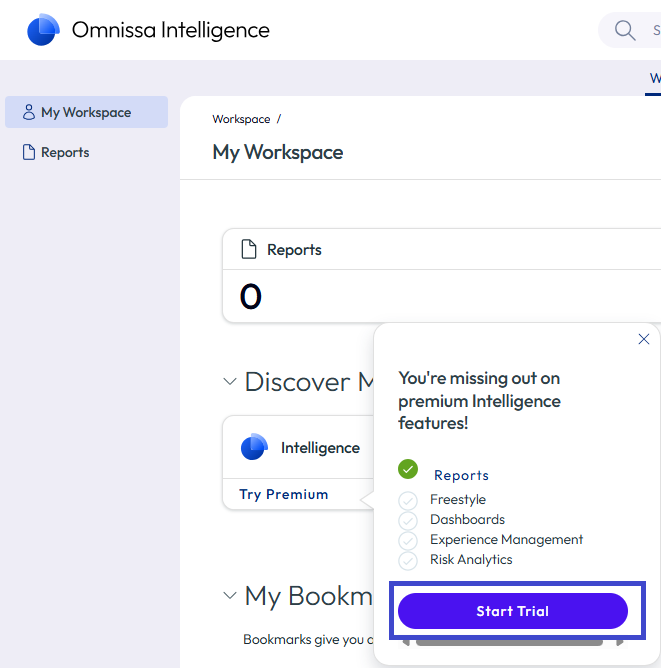
- Seleccione la versión de prueba que desee y, a continuación, elija Iniciar prueba.
- Introduzca la información asociada a sus credenciales de administrador de UEM y seleccione Aceptar.
- Si está probando Experience Management, active la función.
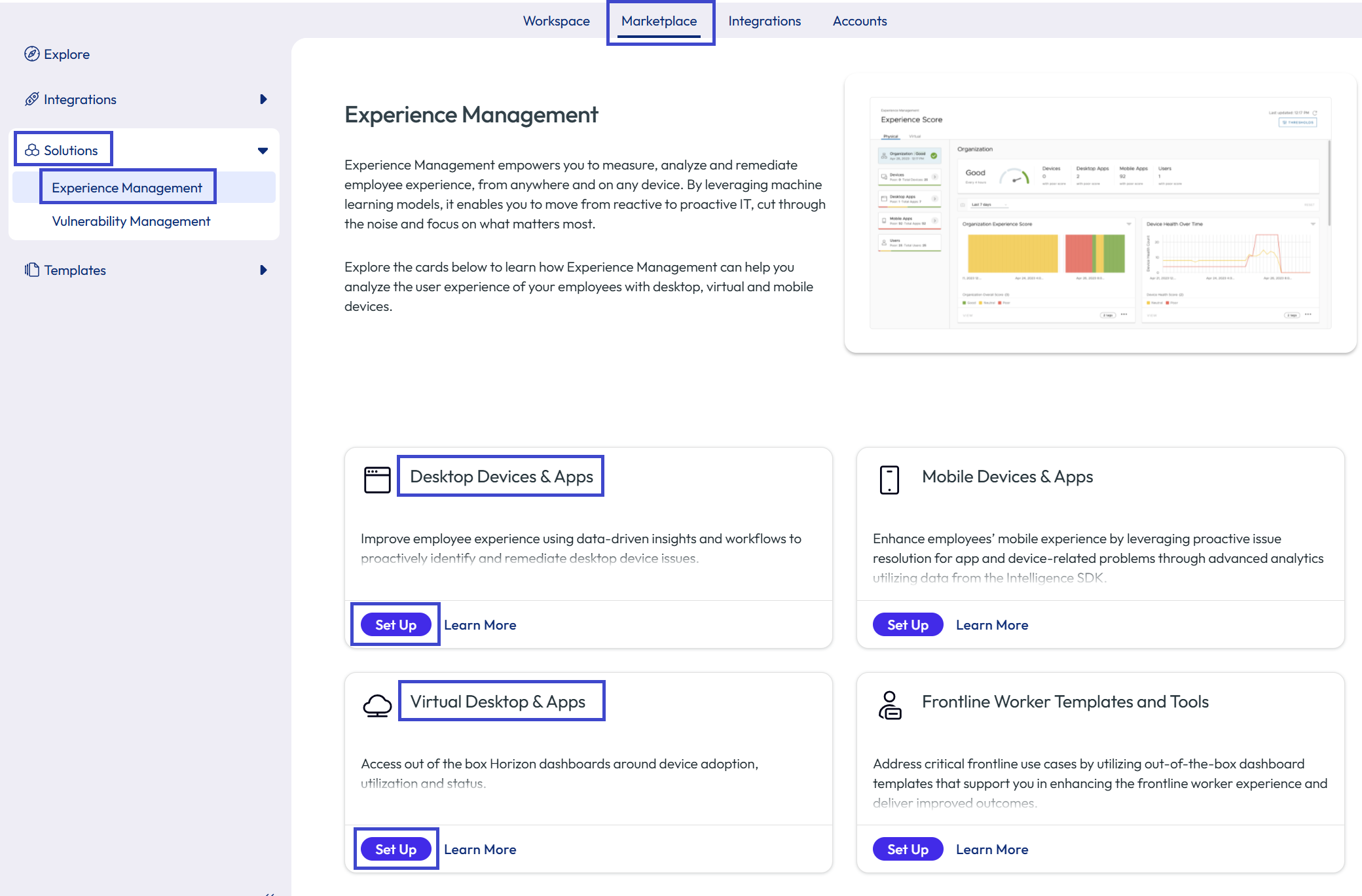
- En Intelligence, vaya a Catálogo > Soluciones > Experience Management.
- Seleccione Configurar en uno de los mosaicos enumerados.
- Seleccione Configurar en el mosaico Dispositivos y aplicaciones de escritorio para probar Experience Management para macOS y Windows.
- Seleccione Configurar en el mosaico Dispositivos y aplicaciones virtuales para probar Experience Management para Horizon.
Almacenamiento y muestreo
Omnissa Intelligence utiliza los datos de la implementación para ofrecerle las funciones Paneles de control, Flujos de trabajo e Informes. Todas estas funciones utilizan los mismos datos procedentes de la implementación de Omnissa.
El sistema Workspace ONE almacena y administra los datos en su infraestructura de servicios en la nube. El servicio de informes en la nube de la infraestructura de servicios recopila e importa datos durante intervalos regulares desde las bases de datos transaccionales de Workspace ONE.
Marcadores
Para su comodidad, los marcadores guardan sus preferencias y le permiten desplazarse entre Mi área de trabajo y sus paneles de control, informes y flujos de trabajo (automatizaciones). El sistema guarda sus marcadores en la cuenta de administrador de Omnissa Intelligence, de modo que estén disponibles cuando trabaje con el sistema.
Navegación
Busque sus marcadores en Mi Área de trabajo > Mis marcadores.
Añadir marcadores
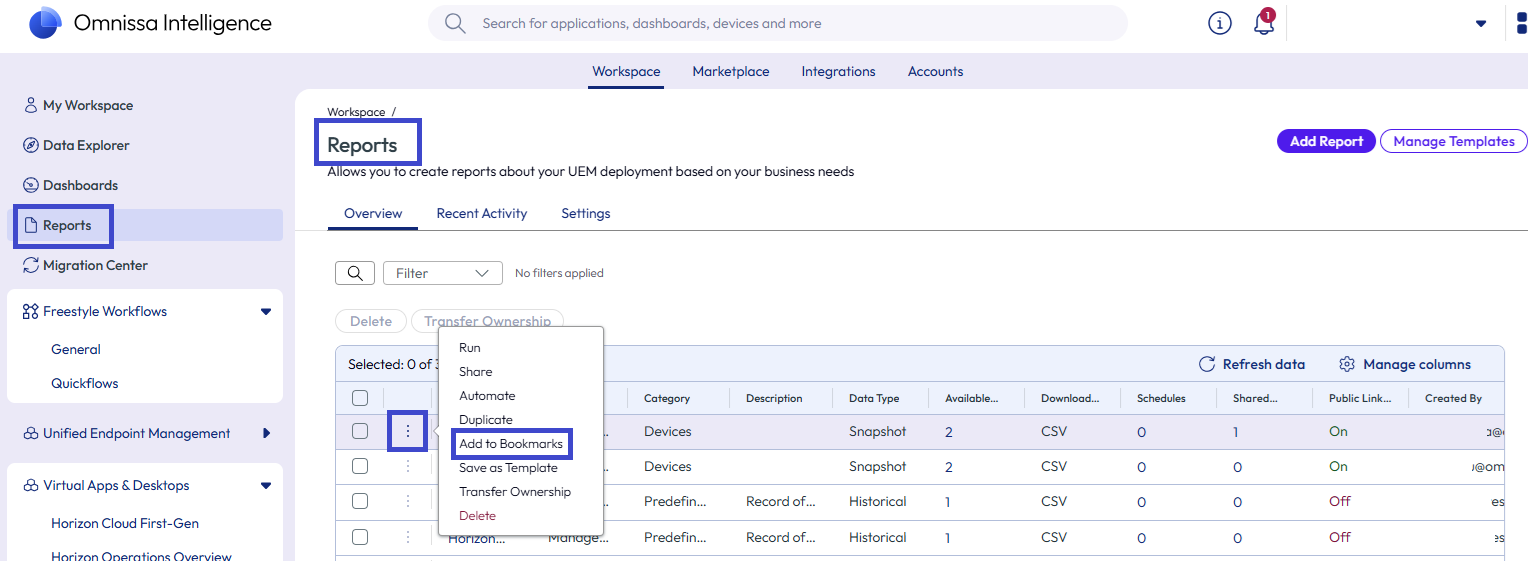
Utilice el icono del marcador o el menú de puntos suspensivos para añadir un marcador. Si utiliza el menú de puntos suspensivos, puede realizar otras funciones de administración.
- Icono del marcador: seleccione el icono del marcador en un panel de control o en un flujo de trabajo para añadirlo a Mi área de trabajo.
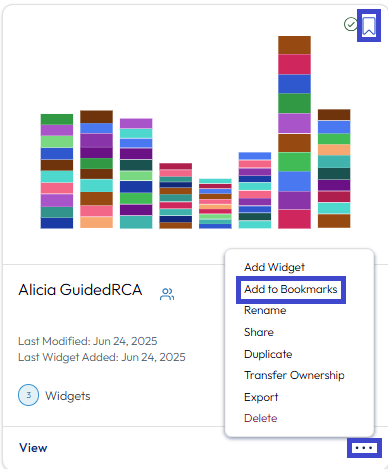
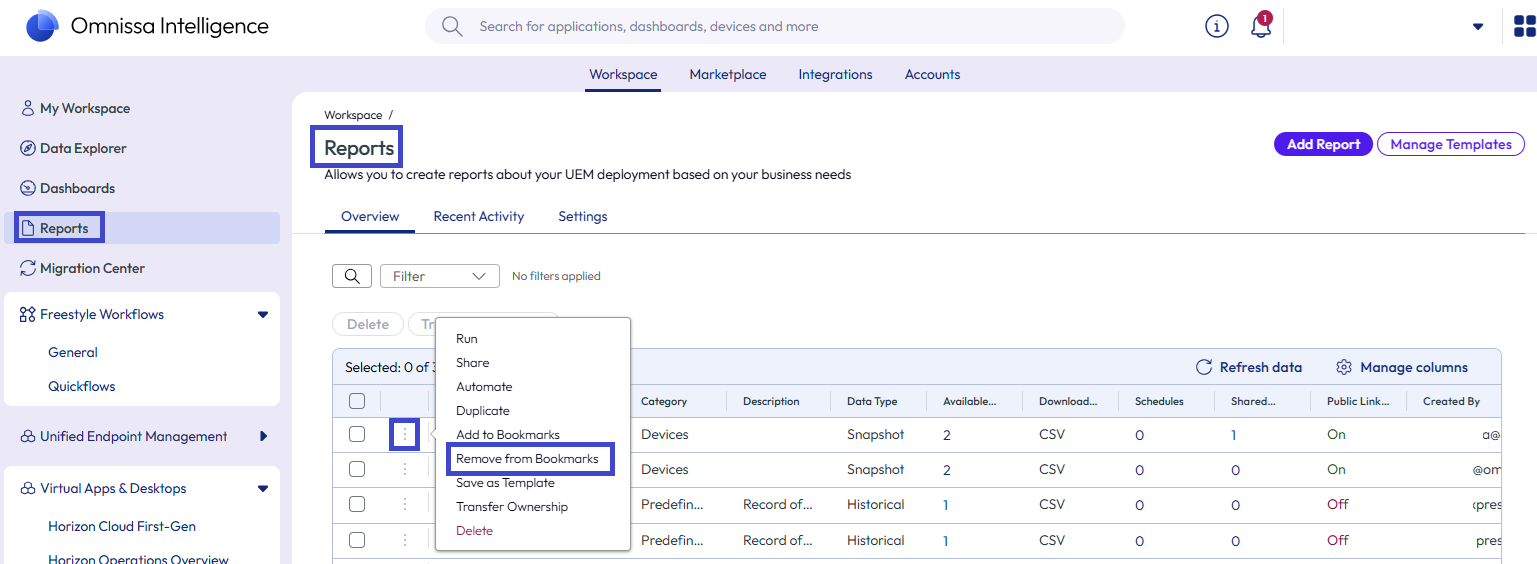
- Añadir a marcadores: seleccione los puntos suspensivos en los paneles de control o en la vista de lista de informes y, a continuación, seleccione la opción de menú Añadir a marcadores para añadir el objeto a Mi área de trabajo.
Eliminar marcadores
Elimine los marcadores mediante el icono del marcador, la opción de menú de puntos suspensivos o el icono X de la sección Mis marcadores.
- Icono del marcador: anule la selección del icono del marcador en un panel de control o en un flujo de trabajo para añadirlo a Mi área de trabajo.
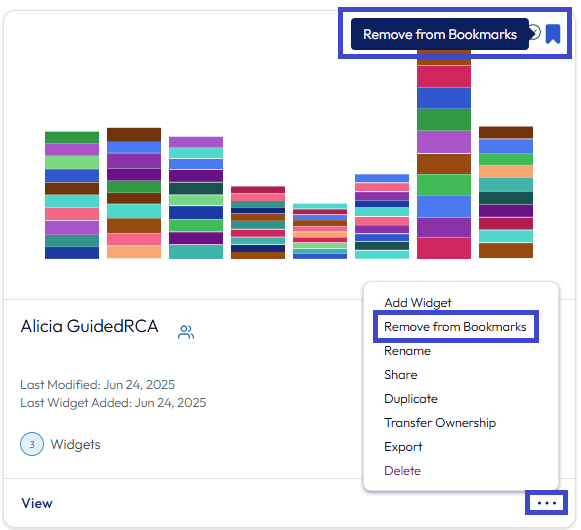
- Eliminar de marcadores: seleccione los puntos suspensivos en los paneles de control o en la vista de lista de informes y, a continuación, seleccione la opción de menú Eliminar de marcadores para eliminar el objeto de Mi área de trabajo.
- Mis marcadores: en la sección Mis marcadores, pase el cursor sobre la esquina superior derecha de un mosaico de marcador y seleccione la X para eliminar un informe, un panel de control o un marcador de automatización (flujo de trabajo).

Notificaciones
Es posible que ya reciba notificaciones de Omnissa Intelligence por correo electrónico. También puede ver e interactuar con los mensajes de notificación dentro de la consola. Omnissa Intelligence muestra las notificaciones en un banner o mediante un icono de campana en la parte superior de la pantalla. Las notificaciones tienen tres niveles de gravedad: Informacional, Advertencia y Crítico.
Trabajar con notificaciones
- En el encabezado, seleccione el icono de la campana para abrir el panel Notificaciones.
- Panel de notificaciones
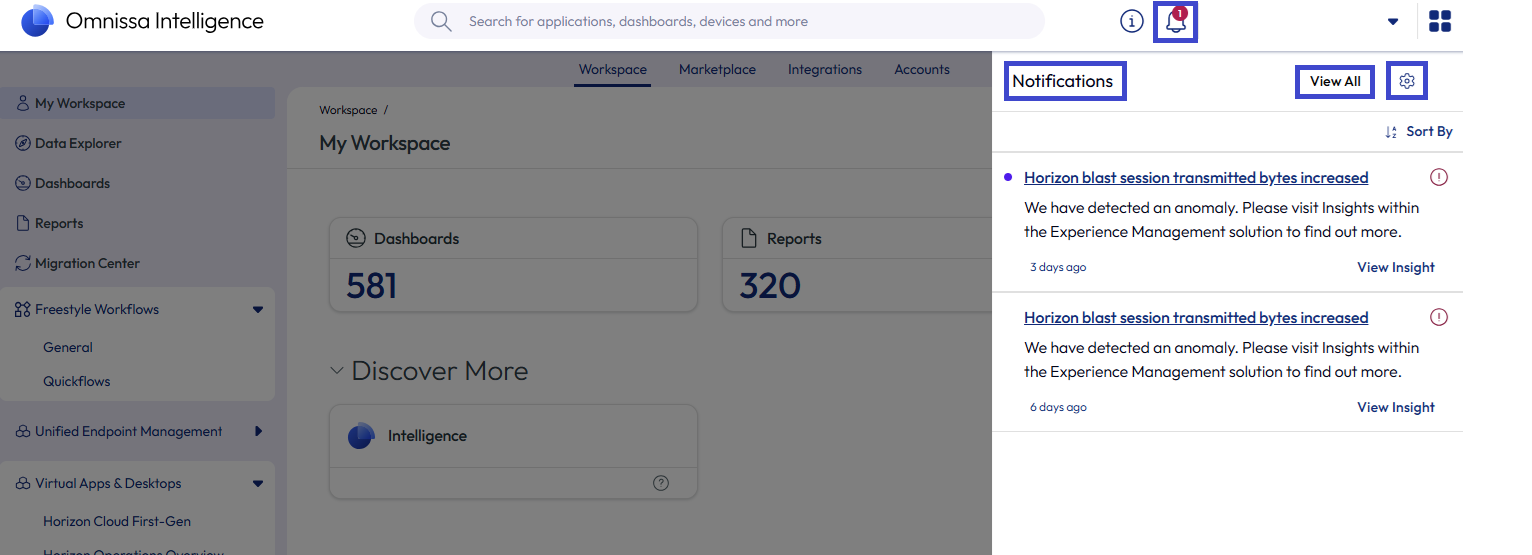
- En el panel Notificaciones puede interactuar con los mensajes de forma individual al pasar el cursor sobre la esquina superior derecha del mensaje. Descarte o marque las notificaciones como leídas.
- También puede utilizar Ver información para obtener más información. La información utiliza la función Análisis de la causa principal guiada (gRCA) para detectar anomalías.
- Si descarta una notificación del panel, pero necesita volver a verla, seleccione la opción de menú Ver todo. Esta selección lo lleva al Centro de notificaciones.
- Panel de notificaciones
- Seleccione la opción de menú Ver todo en el panel Notificaciones para ir al Centro de notificaciones, donde puede ver una lista de todos sus mensajes de los últimos 30 días.
- Centro de notificaciones
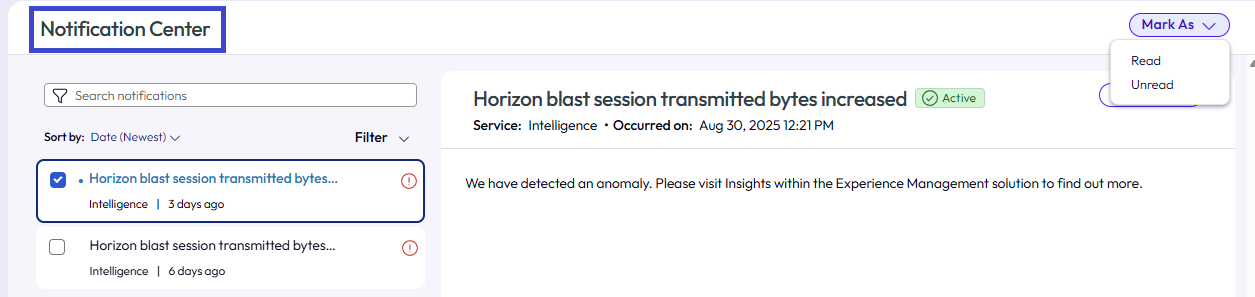
- Interactúe con las notificaciones de esta lista de forma masiva o individual. El centro ofrece las mismas interacciones que el panel para que pueda descartar mensajes, marcarlos como leídos o utilizar el vínculo Ver información para obtener más información.
- Puede encontrar opciones para ordenar y filtrar sus notificaciones en esta página.
- El Centro de notificaciones muestra el estado de las notificaciones como Activo o Inactivo. Es posible que una notificación caduque o se revoque. La caducidad o la revocación de la notificación cambia el estado de activo a inactivo, pero aún puede encontrar notificaciones inactivas en el Centro de notificaciones.
- Centro de notificaciones
- En el panel de navegación de la izquierda, seleccione Notificaciones > Configuración para ver los anuncios de Horizon, configurar las notificaciones de Intelligence y configurar las notificaciones de los servicios de identidad y acceso. También puede utilizar el icono del engranaje en el panel Notificaciones para acceder a esta página.
- Ajustes de notificaciones
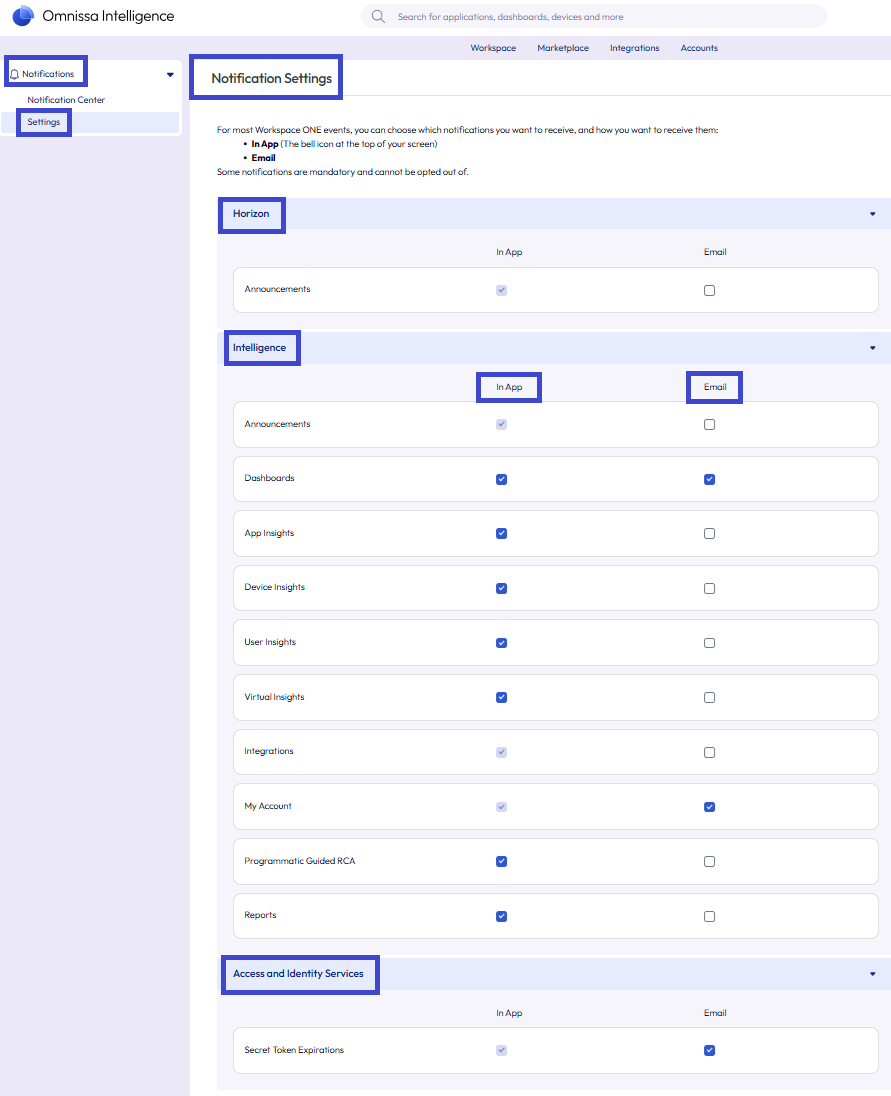
- Utilice esta página para personalizar el modo en que recibe las notificaciones de los servicios de Omnissa.
- Existen algunas notificaciones obligatorias que no puede optar por no recibir y tampoco puede realizar selecciones.
- Puede seleccionar notificaciones en la aplicación y por correo electrónico.
- Ajustes de notificaciones
Ejemplos de notificaciones
| Categorías de notificaciones | Asunto de la notificación | Método de envío |
|---|---|---|
| Anuncios | - Los anuncios globales se comparten periódicamente a través de la aplicación y por correo electrónico. Para recibir estos correos electrónicos, debe optar por recibirlos. | - En la aplicación - Por correo electrónico |
| Paneles de control | - Transferencias de la propiedad del panel de control - Uso compartido del panel de control | - En la aplicación - Por correo electrónico |
| Integraciones | - Desconexión de la integración de UEM - Resolución de la integración de UEM | - En la aplicación - Por correo electrónico |
| Mi cuenta | - Solicitud de acceso del administrador - Asignación de función de administrador - Cambios de la función de administrador | - En la aplicación - Por correo electrónico |
| Informes | - Transferencias de propiedad de informes - Uso compartido de informes | - En la aplicación - Por correo electrónico |
Límites de visualización de las tablas de datos
Las tablas de datos de los paneles de control, los informes y los flujos de trabajo tienen un límite de visualización de 500 registros o eventos (objetos). Aunque un entorno puede tener más de 500 objetos, las tablas solo pueden mostrar 500 objetos.
Aunque la visualización de objetos en la tabla se limita a 500, el widget que crea la tabla aplica las reglas, la clasificación y el filtrado a todos los datos y, a continuación, muestra los primeros 500 objetos que coincidan.
¿Le resultó útil esta página?