La función RCA guiado (gRCA) de Omnissa Intelligence le ayuda con la depuración generalizada, los bloqueos de aplicaciones, los problemas de bloqueo del sistema operativo y los eventos de arranque lento. Utilice esta función en las implementaciones de Omnissa Workspace ONE Experience Management en las que observe un incremento anómalo y significativo de los eventos de aplicaciones y dispositivos de Windows y macOS.
Requisitos
- La función RCA guiado (gRCA) es compatible con aplicaciones y dispositivos de Windows y macOS.
- Para los dispositivos de Windows que utilizan Experience Management para Horizon, el gRCA admite los siguientes casos prácticos.
- La función gRCA es compatible con el caso práctico Inicio de sesión lento de Experience Management para Horizon.
- Para que RCA guiado funcione con casos prácticos de Horizon (por ejemplo, el caso práctico Inicio de sesión lento de Horizon), la implementación debe tener un mínimo de 25 sesiones únicas de Horizon durante el intervalo de tiempo seleccionado.
- Para obtener más información sobre esta función, consulte la sección Explicación del RCA guiado para duración de inicio de sesión lento.
- Para los dispositivos de Windows que utilizan Experience Management para Horizon, el gRCA admite los siguientes casos prácticos.
- Esta función ayuda a analizar los bloqueos de aplicaciones, los bloqueos del sistema operativo (bloqueos del sistema) y los eventos de arranque lento.
- Para que se muestren resultados después de ejecutar el gRCA, el rango de fechas de gRCA debe incluir al menos 100 bloqueos de aplicaciones, bloqueos del sistema o eventos de arranque lento. Para obtener más información sobre lo que constituye un evento que cumple los requisitos, consulte la sección ¿Por qué puedo ver 100 eventos pero no obtener ningún resultado de gRCA?
- Esta función funciona mejor en entornos de producción con 100 dispositivos o más.
¿Por qué puedo ver 100 eventos pero no obtener resultados de gRCA?
Para que el gRCA devuelva resultados, el periodo seleccionado debe incluir al menos 100 eventos únicos que cumplan los requisitos para la métrica que se está analizando (por ejemplo, bloqueos o sesiones de inicio de sesión lento). Sin embargo, el sistema registra solo un evento único que cumple los requisitos para un dispositivo o sesión para un día específico.
Ejemplos
- Si un dispositivo experimenta 10 bloqueos de SO en un día, el sistema de gRCA registra un evento de bloqueo de SO para ese dispositivo para ese día.
- Si una sesión virtual experimenta 3 sesiones de inicio de sesión lento en un día, el sistema de gRCA registra un evento de inicio de sesión lento para esa sesión para ese día.
Veamos un posible escenario en el que se pueden ver 100 eventos, pero no se obtienen resultados de gRCA.
- Escenario: verá 100 bloqueos de SO, por lo que debe ejecutar una investigación y consultar la pestaña gRCA. El sistema no devuelve resultados aunque haya 100 eventos. Incluso después de expandir el rango de datos de gRCA para incluir 7 días, sigue sin ver resultados.
- Explicación: los 100 bloqueos del SO se produjeron en 10 dispositivos en un día. El sistema permite que cada dispositivo registre un evento único de bloqueo del SO que cumpla los requisitos para ese día, de modo que haya 10 eventos únicos de bloqueo del SO que cumplan los requisitos para ese día. Si los 10 dispositivos no experimentan suficientes bloqueos de SO para igualar 100 eventos durante los 7 días, el sistema de gRCA no devuelve resultados.
Tabla nutricional de IA
| Información nutricional de IA | Análisis de la causa principal guiado |
|---|---|
| Nombre de función | Análisis de la causa principal guiado |
| Descripción | Ayuda al usuario a identificar las posibles causas principales en la solución Experience Management |
| Productos | Administración de la experiencia |
| Tipo de modelo | Análisis de elevación |
| Proveedor del modelo | Interna |
| Datos de entrada | Telemetría del lago de datos de Intelligence |
| Datos de entrada disponibles para la auditoría del cliente | No aplicable |
| Se adhiere a la soberanía de datos | Sí |
| Entrenado con contenido del cliente | No |
| Mecanismos de protección | No aplicable |
| Frecuencia de actualización | El modelo se actualiza según sea necesario |
| Duración de retención de datos | Consulte la directiva de retención de datos de Intelligence |
| Opcionalidad | Requerido como parte de la solución Experience Management |
¿Cómo se puede utilizar el gRCA?
Utilice el gRCA para ayudar a depurar tanto los bloqueos generalizados de aplicaciones como los bloqueos del sistema y los dispositivos con arranque lento. RCA guiado incluye un algoritmo que sugiere posibles causas principales estadísticamente significativas. No se garantiza que el algoritmo encuentre siempre la causa principal; sin embargo, debería resultar de ayuda para saber qué buscar durante el proceso de RCA.
Para obtener información sobre cómo crear flujos de trabajo que corrijan los resultados de la causa principal, consulte el tema Freestyle Orchestrator.
Usar criterios avanzados para ajustar el algoritmo de RCA
Puede utilizar Criterios avanzados para ayudar al algoritmo a identificar las posibles causas durante las investigaciones. Aunque seleccionar valores más grandes de Valor de elevación o Soporte en la sección Criterios avanzados puede reducir el número de resultados en la vista de lista de análisis, también puede reducir el número de resultados que no son útiles.
El ajuste de los parámetros de Criterios avanzados es opcional, pero se ofrece para implementaciones en las que se desee controlar de forma precisa el algoritmo de análisis de la causa principal.
En la sección Criterios avanzados, la interfaz de usuario muestra las Funciones que el análisis de la causa principal configurado está comprobando. Tenga en cuenta las funciones al ajustar los parámetros de Criterios avanzados.
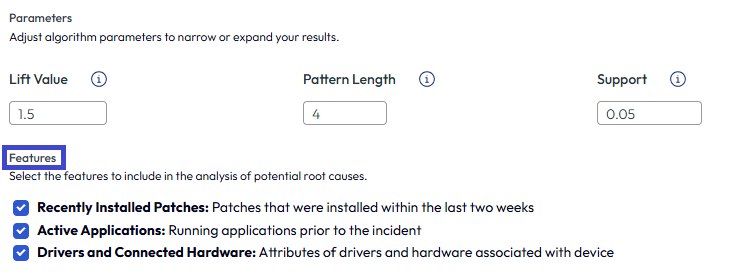
Explicación de los parámetros de Criterios avanzados
- Valor de elevación: un valor de elevación representa la seguridad estadística que debe tener el algoritmo en que la función específica (por ejemplo, Versión de SO o Revisiones instaladas recientemente) para considerar los eventos como posibles causas principales.
- Si aumenta el valor de elevación, es posible que el algoritmo muestre menos resultados, ya que un resultado debe cumplir un umbral de confianza más alto para que se considere lo suficientemente significativo como para mostrarlo.
- Longitud del patrón: la longitud del patrón hace referencia al número de funciones relacionadas que el algoritmo identifica como que podrían contribuir a la causa principal.
- Si selecciona
4, el algoritmo muestra hasta cuatro funciones (los ejemplos de funciones son Modelo de dispositivo, Versión de SO, Versión de la aplicación y Revisiones instaladas recientemente) que, al combinarse, podrían ser una causa principal. - El uso de patrones en lugar de funciones individuales le permite ver patrones complejos que pueden provocar bloqueos, como modelos de dispositivos específicos que solo se bloquean cuando tienen una revisión específica instalada y ejecutan una versión de aplicación determinada.
- Si selecciona
- Soporte: el valor de soporte es el porcentaje requerido de bloqueos que contienen una función específica para que el algoritmo la considere significativa y la incluya como una causa principal.
- Si selecciona
.05, esto indica al algoritmo que considere que una función es significativa si aparece en el 5 % de los bloqueos o más.
- Si selecciona
Tipos de métricas de gRCA
Actualmente, gRCA ayuda a analizar los bloqueos de aplicaciones, los bloqueos del sistema y los eventos de arranque lento. Cada dispositivo puede registrar un bloqueo de aplicación por aplicación individual, un bloqueo del sistema por día y un arranque lento por día. Para que se ejecute el algoritmo, la implementación debe experimentar más de 100 de estos bloqueos individuales o eventos de arranque lento durante el intervalo de tiempo que seleccionó al configurar el gRCA.
Configurar notificaciones para recibir información
Utilice ajustes de notificaciones para enviarse una notificación en la aplicación o por correo electrónico (o ambos) relativa a la información.
- Seleccione el icono de la campana en el encabezado de Intelligence.
- En el panel Notificaciones, seleccione el icono del engranaje para acceder a la página Ajustes de notificaciones.
- Expanda la sección Intelligence y seleccione En la aplicación o Correo electrónico para el tipo de notificación que desea recibir para los servicios de la lista.
- Información de aplicaciones: le avisa de las anomalías en las aplicaciones de máquinas Windows y macOS físicas.
- Información de dispositivos: le avisa de las anomalías en las aplicaciones de máquinas Windows y macOS físicas.
- Información del usuario: le avisa de las anomalías de inicio de sesión de SSO relacionadas con el producto Omnissa Access.
- Información virtual: le avisa de las anomalías detectadas en la implementación de Experience Management para Horizon.
- RCA guiado mediante programación: le avisa cuando el sistema ejecuta automáticamente un gRCA para información.
Ejemplo de configuraciones de gRCA
En este ejemplo, se describe cómo configurar la función de gRCA para una aplicación ficticia llamada Acme Analytics, con el fin de intentar descubrir por qué se bloquea. Analizaremos el proceso desde la creación de la investigación hasta el análisis de las causas principales en un panel de control personalizado.
- Cree una investigación en Intelligence.
No tiene que crear una investigación. Puede seleccionar una investigación en la lista, como se explica en la siguiente sección del ejemplo.- Vaya a Área de trabajo > Administración de la experiencia > Puntuación de experiencia > Aplicaciones de escritorio > Ver.
- Seleccione + Investigación.
- Introduzca el nombre de la aplicación como el nombre de la investigación,
Acme Analytics. - Busque el nombre de la aplicación (escriba
Acme) y seleccione la aplicación para agregarla como un objeto a la investigación. - Seleccione Crear investigación.
- Compruebe los indicadores de rendimiento en la investigación una vez transcurrido algún tiempo.
- Vaya a Área de trabajo > Experience Management > Investigaciones y seleccione la investigación
Acme Analyticsen la lista. - Seleccione la pestaña Descripción general y vaya a la sección Indicadores de rendimiento. Observe que los eventos Bloqueo de la aplicación y Recuento de bloqueos de la aplicación muestran un aumento de los bloqueos de la aplicación.
- Vaya a Área de trabajo > Experience Management > Investigaciones y seleccione la investigación
- Trabaje en la pestaña RCA de la investigación. Con gRCA, puede crear un diagnóstico del bloqueo de la aplicación para que el sistema lo utilice para encontrar las posibles causas del aumento de los bloqueos.
- Vaya a Área de trabajo > Experience Management > Investigaciones y seleccione la investigación
Acme Analyticsen la lista. - Seleccione la pestaña RCA e introduzca los valores en el área Análisis de la causa principal.
- Métrica: seleccione Bloqueo de la aplicación.
- Rango: añada las fechas
Jun 17, 2025 - Jun 24, 2025. - Aplicación: escriba
Acmepara buscar la aplicación y seleccione la aplicaciónAcme Analyticsen la lista de resultados.
- Seleccione Ejecutar análisis.
- Una vez finalizado el análisis, seleccione la opción Ver informe completo.
- Vaya a Resumen de resultados para ver una lista de resultados que identifican los posibles motivos del aumento de bloqueos de la aplicación
Acme Analytics.- Busque las causas principales que desee seguir analizando. Busque las causas principales etiquetadas como Útil que tienen un número elevado de bloqueos. El sistema clasifica las causas principales de forma diferente en función de las configuraciones de gRCA y los datos disponibles.
- En este ejemplo, trabaja con dos Tipos en la lista de causas principales: Versión de la aplicación y Revisión. Aunque estas causas principales no aparecen entre las tres principales causas raíz etiquetadas como Útil, tienen el mayor número de bloqueos de la lista.
- La versión de la aplicación de ejemplo es
Acme Analytics-1.234.432.0 (11.01).- Es el número 4 en la lista de causas principales.
- El sistema informa que ha experimentado 229 bloqueos.
- Este es el número más alto de bloqueos en la lista de causas principales.
- El número de revisión de ejemplo es
1ABCD23EFG4H-Acme.Analytics.- Es el número 12 en la lista de causas principales.
- El sistema informa que ha experimentado 68 bloqueos.
- Este es el segundo número más alto de bloqueos en la lista de causas principales.
- Puede seleccionar el elemento de causa principal en la lista para buscar Resultados relacionados.
- Marque la casilla de verificación No es útil para un elemento de causa principal de la lista que sabe que no ha causado los bloqueos. Esta casilla elimina el elemento de la lista.
- Vaya a Área de trabajo > Experience Management > Investigaciones y seleccione la investigación
- Cree un panel de control personalizado para analizar si estos eventos provocaron el aumento de bloqueos de la aplicación.
- Vaya a Área de trabajo > Experience Management > Investigaciones y seleccione la investigación
Acme Analytics. - Seleccione la pestaña Descripción general y vaya a la sección Paneles de control relacionados.
- Seleccione Crear panel de control personalizado.
- En el panel de control, seleccione los puntos suspensivos (...) y, a continuación, Agregar widget.
- Seleccione Agregar widget personalizado.
Agregue tres widgets al panel de control personalizado. Cree dos de los widgets desde la categoría Experiencia del empleado > Aplicaciones y el otro desde la categoría Experiencia del empleado > Actualizaciones del SO. - Cree los widgets uno y dos mediante las opciones de Categoría en Experiencia del empleado > Aplicaciones.
- Cree el primer widget con Nombre > Inicio de la aplicación y Aplicación en primer plano.
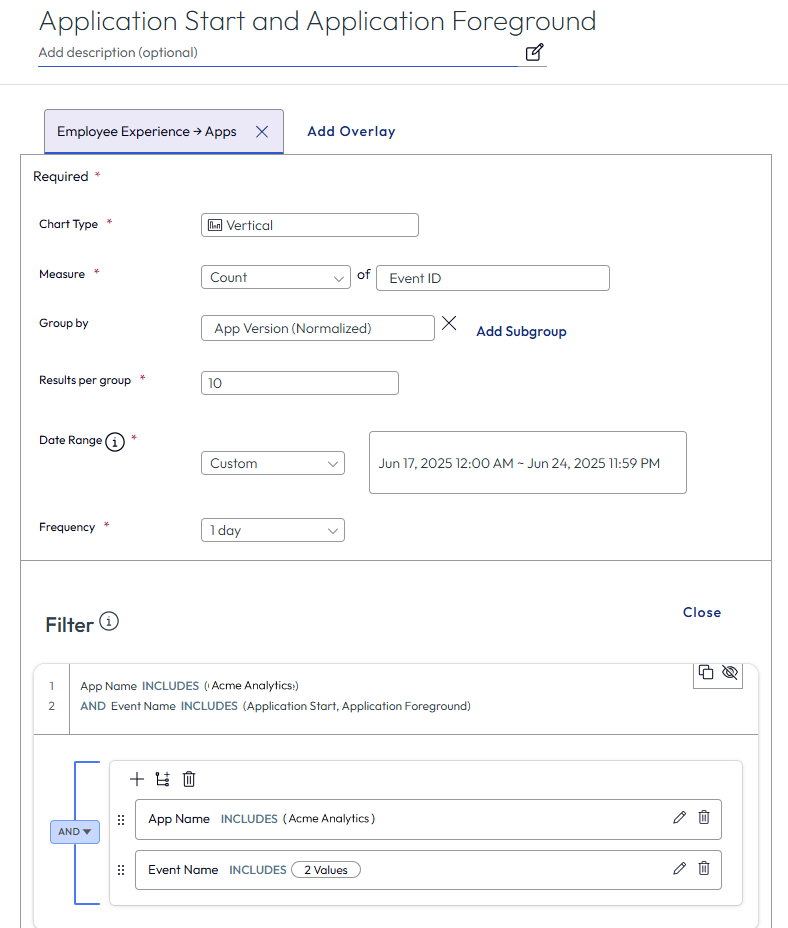
- Tipo de gráfico: seleccione Vertical.
- Medida: seleccione Recuento de Otros > ID de evento.
- Agrupar por: seleccione Otros > Versión de la aplicación.
- Resultados por grupo: introduzca 10.
- Rango de fechas: seleccione Personalizado con el rango de 17 de junio de 2025 12:00 A. M.-24 de junio de 2025 11:59 P. M.
- Frecuencia: seleccione 1 día.
- Filtro: agregue dos reglas.
- Otros > Nombre de aplicación incluye
Acme Analytics - Otros > Nombre de evento incluye Inicio de la aplicación y Primer plano de la aplicación
- Otros > Nombre de aplicación incluye
- Cree el segundo widget con Nombre > Bloqueos de la aplicación por versión de la aplicación.
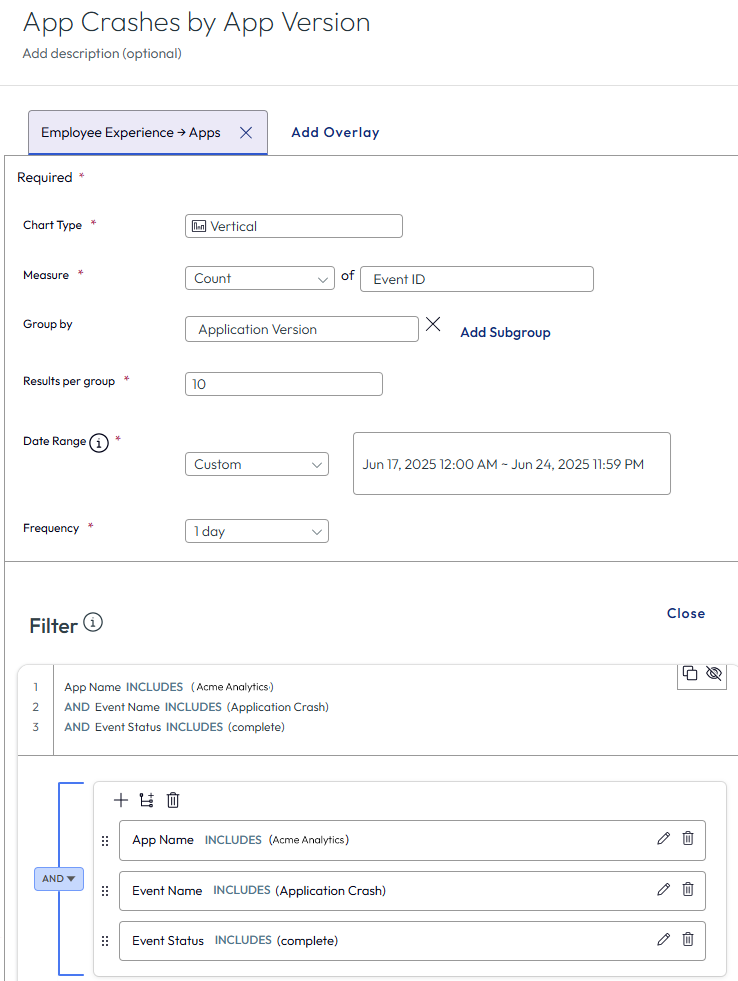
- Tipo de gráfico: seleccione Vertical.
- Medida: seleccione Recuento de Otros > ID de evento.
- Agrupar por: seleccione Otros > Versión de la aplicación.
- Resultados por grupo: introduzca 10.
- Rango de fechas: seleccione Personalizado con el rango de 17 de junio de 2025 12:00 A. M.-24 de junio de 2025 11:59 P. M..
- Frecuencia: seleccione 1 día.
- Filtro: añada tres reglas.
- Otros > Nombre de aplicación incluye
Acme Analytics - Otros > Nombre de evento incluye Bloqueo de la aplicación
- Otros > Estado del evento incluye Completar
- Otros > Nombre de aplicación incluye
- Cree el tercer widget con las opciones de Categoría en Experiencia del empleado > Actualizaciones del SO.
- Nombre: introduzca Revisión problemática.
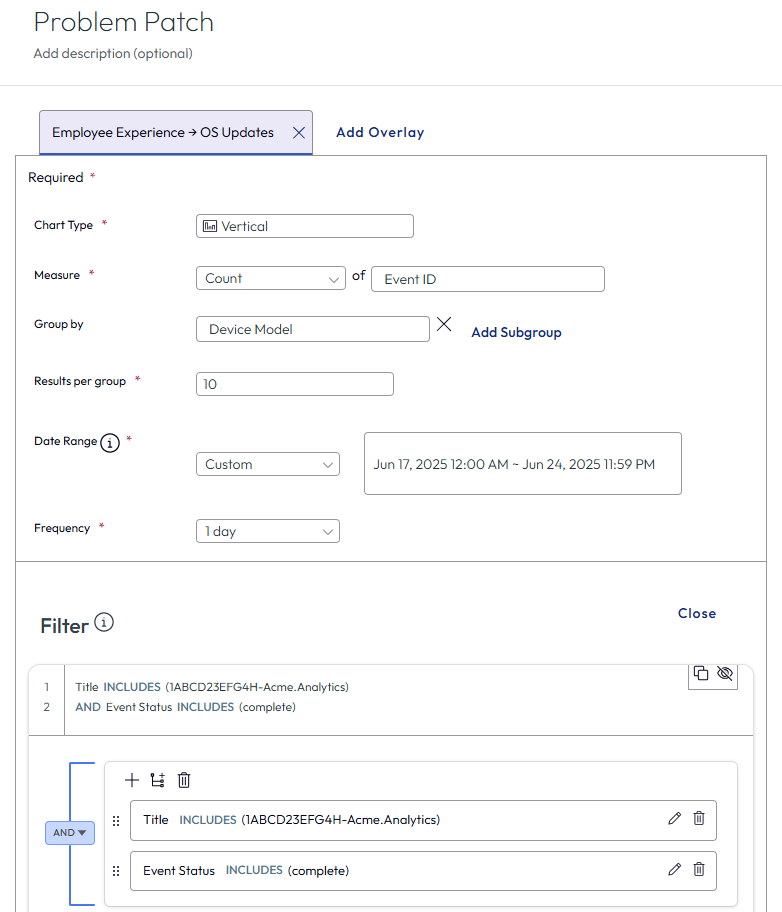
- Tipo de gráfico: seleccione Vertical.
- Medida: seleccione Recuento diferenciado de Otros > ID de evento.
- Agrupar por: seleccione Dispositivo > Modelo de dispositivo.
- Resultados por grupo: introduzca 10.
- Rango de fechas: seleccione Personalizado con el rango de 17 de junio de 2025 12:00 A. M.-24 de junio de 2025 11:59 P. M..
- Frecuencia: seleccione 1 día.
- Filtro: agregue dos reglas.
- Otros > Título incluye el nombre de la revisión,
1ABCD23EFG4H-Acme.Analytics - Otros > Estado del evento incluye Completar
- Otros > Título incluye el nombre de la revisión,
- Nombre: introduzca Revisión problemática.
- Cree el primer widget con Nombre > Inicio de la aplicación y Aplicación en primer plano.
- Filtre y vea los widgets en el panel de control personalizado para analizar detalladamente por qué se bloqueó la aplicación
Acme Analytics.- Filtre el widget Inicio de la aplicación y primer plano de la aplicación según la versión de la aplicación,
Acme Analytics-1.234.432.0 (11.01).
Observe que los usuarios empezaron a utilizar esta versión de la aplicación el 14 de septiembre. - Filtre el widget Bloqueos de la aplicación por versión de la aplicación para mostrar solo la versión de la aplicación,
Acme Analytics-1.234.432.0 (11.01).
Observe que esta versión de la aplicación notifica el mayor número de eventos de bloqueo. - Compruebe el widget Revisión problemática, que identifica los dispositivos que han recibido la revisión
1ABCD23EFG4H-Acme.Analytics.
Observe que muchos dispositivos recibieron esta revisión alrededor del 14 de septiembre. Esta es la fecha en la que la versión de la aplicaciónAcme Analytics-1.234.432.0 (11.01)comenzó a bloquearse, tal como indica el widget Inicio de la aplicación y primer plano de la aplicación. - Como posible corrección, considere revertir esta versión de la aplicación para eliminar la versión con revisiones de los dispositivos.
- Filtre el widget Inicio de la aplicación y primer plano de la aplicación según la versión de la aplicación,
- Corrija los resultados que se encuentran en el gRCA mediante flujos de trabajo y utilice una acción para eliminar la versión con revisiones de la aplicación.
- Vaya a Área de trabajo > Experience Management > Investigaciones y seleccione la investigación
Explicación del RCA guiado con duración de inicio de sesión lento
Para aquellos que deseen saber cómo desarrolla Omnissa el análisis de causas principales guiado (gRCA) para eventos, veamos cómo funciona el RCA guiado en el escenario de duración de inicio de sesión lento de Experience Management para Horizon. Otros RCA guiados siguen un enfoque similar, incluidos los atributos de datos relevantes para identificar patrones.
Nota: esta explicación no abarca los atributos utilizados para el producto Horizon de primera generación. Aunque los atributos y los cálculos utilizados son similares, no son coincidencias exactas.
¿Qué hace el RCA guiado con duración de inicio de sesión lento?
El RCA guiado utiliza un algoritmo para buscar patrones en los datos de sesión de Horizon que puedan indicar las causas principales de los problemas de duración del inicio de sesión. Un patrón de ejemplo sería los atributos Grupo y Otro tiempo de carga del servicio.
Ejemplo: patrón de duración de inicio de sesión lento = atributo de grupo + atributo de tiempo de carga de otro servicio
El sistema identifica los patrones que son importantes. Un patrón se considera importante cuando el número de ocurrencias del patrón es estadísticamente significativo en las sesiones afectadas en comparación con las sesiones normales.
La importancia se relaciona con el valor de elevación
El valor de elevación, un criterio avanzado, controla la confianza estadística que el motor de RCA guiado requiere para considerar un patrón importante. Un valor de elevación más bajo aumenta la probabilidad de que el motor encuentre patrones importantes. Un valor de elevación más alto reduce la probabilidad de que el motor encuentre patrones importantes.
Por ejemplo, si establece un umbral de valor de elevación inferior para RCA guiado con duración de inicio de sesión lento, configure el motor de RCA guiado para que requiera menos confianza estadística al identificar patrones importantes. Con el umbral estadístico más bajo, el motor podría encontrar patrones potencialmente importantes.
Atributos para duración de inicio de sesión lento
El RCA guiado con duración de inicio de sesión lento utiliza los atributos de datos enumerados de la implementación de Experience Management para Horizon.
| Atributo bruto | Nombre descriptivo | Definición |
|---|---|---|
| edge_id | Identificador de Edge | Valor que identifica la implementación de Horizon Edge en la que el usuario inició la sesión. A menudo, este valor es el mismo que el nombre de Edge. |
| edge_name | Nombre de Edge | Valor que identifica la implementación de Horizon Edge en la que el usuario inició la sesión. A menudo, este valor es el mismo que el ID de Edge. |
| event_timestamp | Hora de evento | La hora a la que se produjo el evento durante la sesión. |
| horizon_session_user | Nombre de usuario | El nombre común del usuario de la sesión. |
| s_da_logon_t_s | Duración de sesión iniciada | Este es el valor de duración total de inicio de sesión y ayuda con la selección de los datos subyacentes utilizados en el análisis. |
| s_logon_timestamp | Hora de inicio de sesión | La hora a la que el usuario inició la sesión. |
| s_others_load_t_s | Tiempo de carga de otro servicio | La duración para completar la fase de carga de otro servicio del valor de duración de inicio de sesión. |
| s_prof_load_t_s | Tiempo de carga del perfil | La duración para completar la fase de carga del perfil. |
| s_shl_st_t_s | Hora de inicio de Shell | El tiempo para completar el inicio de la aplicación Shell. |
| s_status | Estado de sesión | El estado de la sesión tal y como se informó en el momento del inicio. |
| s_type | Tipo de sesión | La naturaleza de una sesión. Por ejemplo. La sesión puede ser una sesión de escritorio o de aplicación. |
| session_uuid | UUID de sesión | Un valor generado de forma exclusiva que realiza un seguimiento de la actividad de un usuario para una sesión. |
| template_id | ID de grupo | Valor que identifica el grupo en el que se inició la sesión. |
| template_name | Grupo | El nombre del grupo en el que se inició la sesión. |
| template_type | Tipo de grupo | El nombre del grupo en el que se inició la sesión. |
| view_client_protocol | Protocolo de cliente | El protocolo asociado a la sesión. Algunos ejemplos son BLAST, PCOIP y RDP. |
| vm_id | ID de máquina virtual | El valor generado de forma exclusiva que identifica y realiza un seguimiento de la sesión. |
| vm_osversion | Versión de SO | La versión del sistema operativo de la máquina virtual que inicia la sesión. |
¿Le resultó útil esta página?