Utilice los datos de Omnissa Workspace ONE Experience Management para Horizon para comprender la experiencia general de las implementaciones de Horizon, así como para tomar medidas para mejorar o corregir la experiencia de los usuarios. Para poder acceder a los datos de Experience Management para Horizon en Omnissa Intelligence, debe cumplir los requisitos enumerados y, a continuación, completar varios pasos. Por lo tanto, revise los requisitos y complete los pasos indicados.
Requisitos previos
Antes de poder activar la implementación de Experience Management para Horizon, asegúrese de tener las suscripciones y los productos de Omnissa enumerados.
- Utilice una de las licencias de suscripción de Horizon enumeradas.
- Suscripción estándar de Horizon Apps
- Suscripción universal de Horizon Apps
- Suscripción estándar de Horizon Cloud en Azure
- Suscripción universal de Horizon
- Adquiera la SKU del complemento Workspace ONE Experience Management para Horizon o la licencia de prueba de Workspace ONE Experience Management para Horizon.
- Utilice versiones compatibles de Horizon Connection Server, Horizon Agent y Horizon Client.
- En el caso de las funciones recién publicadas, consulte las notas de la versión de Experience Management para Windows y de Horizon para obtener información sobre las versiones requeridas de Horizon Client, Horizon Agent y Experience Management Agent (telemetría).
- Para obtener mejores resultados, utilice las versiones actuales de Horizon Connection Server y Horizon Agent.
- Para las implementaciones de Horizon 8 administradas por el cliente, debe utilizar la versión 2412 y posteriores de Horizon Connection Server y Horizon Agent.
- Si utiliza Horizon Cloud en Azure o una nube nativa similar, siga las prácticas recomendadas de actualización y mantenimiento.
- Es necesario instalar Experience Management Agent (telemetría) de forma independiente en la máquina virtual de Horizon junto con Horizon Agent. Experience Management Agent recopila un conjunto ampliado de datos de telemetría de la máquina virtual de Horizon.
- Asegúrese de que Horizon Client para Windows sea la versión 2312 o una posterior y que Horizon Client para macOS sea la versión 2406 o una posterior.
- Para obtener mejores resultados, utilice las versiones más recientes de Horizon Client para Windows y macOS.
- Consulte las notas de la versión correspondientes de su Horizon Client para obtener más información.
- No se necesita una instalación independiente del agente de Experience Management en Horizon Client.
Pasos necesarios en Horizon 8
La implementación de Horizon debe incluir los componentes de Horizon enumerados. La configuración de una implementación de Horizon está fuera del alcance de este tema. Consulte el contenido de Introducción a Horizon y de Introducción a Horizon Cloud en Omnissa Docs.
- Asegúrese de que Horizon Edge Gateway esté implementado en los pods y las instancias de Horizon 8 Edge.
- Valide la conectividad de Horizon Edge Gateway con los servicios de Horizon Cloud requeridos, los servidores de administración de Horizon (lo que incluye Connection Server y Unified Access Gateway) y los escritorios VDI mediante los puertos y los protocolos que se indican en el tema Requisitos de puertos y protocolos para implementar Horizon 8 Edge.
- Conecte la implementación de Horizon 8 a Horizon Cloud y configure Horizon Cloud para que administre la implementación.
- Utilice Horizon Cloud Universal Console.
- Confirme que los pods y las instancias de Horizon Edge se hayan añadido a la capacidad de Horizon en Horizon Cloud Universal Console, lo que incluye todas las instancias de Connection Server y Unified Access Gateway (UAG).
Pasos de integración necesarios con Intelligence y Experience Management
Para activar correctamente la implementación de Experience Management para Horizon, debe completar los pasos enumerados en la máquina virtual de Horizon y en Intelligence Console antes de poder acceder a los datos de telemetría de Experience Management para Horizon en Intelligence. Puede utilizar este esquema para desplazarse hasta cada paso de esta página.
- Asegúrese de que la máquina virtual de Horizon pueda recibir llamadas de API HTTPS desde las URL enumeradas a través del puerto 443.
- Consulte Llamadas API HTTPS y puerto TCP 443.
- Asegúrese de que la máquina virtual de Horizon pueda acceder a la URL del proxy de eventos para la región de Intelligence.
- Consulte Comprobar proxies de eventos.
- Asegúrese de que la máquina virtual de Horizon pueda comunicarse con Horizon Edge Gateway a través de los puertos de datos enumerados.
- Compruebe la accesibilidad a la CRL a través del puerto 80.
- Consulte Comprobar accesibilidad a la CRL.
- Descargue e instale Experience Management Agent.
- Active Experience Management para Horizon en Intelligence.
Tiempo transcurrido para calcular las puntuaciones y ver datos de telemetría
- Espere hasta cuatro horas después de activar Experience Management para Horizon antes de ver las puntuaciones de telemetría de Horizon. El sistema tarda este tiempo en recibir los datos y calcular las puntuaciones del entorno de Horizon.
- Para ver los datos en los paneles de Horizon en Intelligence, el sistema suele tardar entre tres y siete minutos en mostrar los datos de telemetría de Horizon.
Paso 1: Llamadas API HTTPS y puerto TCP 443
Las máquinas virtuales de Horizon deben acceder a la URL de llamada API a través del puerto TCP 443. Incluya en la lista de permitidos la URL de llamada API para la región de Intelligence.
- Canadá (ca1):
api.ca1.data.workspaceone.com - Fráncfort (eu1):
api.eu1.data.workspaceone.com - India (in1):
api.in1.data.workspaceone.com - Irlanda (eu2):
api.eu2.data.workspaceone.com - Singapur (ap2):
api.ap2.data.workspaceone.com - Sídney (au1):
api.au1.data.workspaceone.com - Tokio (ap1):
ap1.data.workspaceone.com - Reino Unido (uk1):
api.uk1.data.workspaceone.com - Estados Unidos (na1):
api.na1.data.workspaceone.com
Paso 2: Comprobar proxies de eventos
Asegúrese de que la máquina virtual de Horizon pueda acceder a la URL del proxy de eventos para la región de Intelligence. El proxy de eventos ayuda a recopilar, filtrar y reenviar mensajes, métricas y eventos de Experience Management.
- Canadá (ca1):
eventproxy.ca1.data.workspaceone.com - Fráncfort (eu1):
eventproxy.eu1.data.workspaceone.com - India (in1):
eventproxy.in1.data.workspaceone.com - Irlanda (eu2):
eventproxy.eu2.data.workspaceone.com - Singapur (ap2):
eventproxy.ap2.data.workspaceone.com - Sídney (au1):
eventproxy.au1.data.workspaceone.com - Tokio (ap1):
eventproxy.ap1.data.workspaceone.com - Reino Unido (uk1):
eventproxy.uk1.data.workspaceone.com - Estados Unidos (na1):
eventproxy.na1.data.workspaceone.com
Paso 3: Comprobar que se pueda acceder a Horizon Edge Gateway.
Asegúrese de que la máquina virtual de Horizon pueda comunicarse con Horizon Edge Gateway en MQTT (transporte de telemetría de cola de mensajes) y a través de los puertos de datos 32198/31883.
Compruebe que las reglas de firewall permitan llamadas TCP salientes en los puertos enumerados desde la máquina virtual de Horizon.
Paso 4: Comprobar la accesibilidad a la CRL
La máquina virtual de Horizon debe poder comunicarse con la lista de revocación de certificados (CRL) de Amazon Trust, http://crl.r2m02.amazontrust.com/r2m02.crl, a través de HTTP en el puerto 80.
- Compruebe las reglas de proxy y firewall para garantizar que permiten HTTP sin formato.
- Permita el tráfico TCP 80 saliente a
http://crl.r2m02.amazontrust.com/r2m02.crl. - Si este tráfico se desactiva de forma intencionada, revise la configuración de la directiva de TLS.
Paso 5: Descargue e instale Experience Management Agent
Instale Experience Management Agent mediante la línea de comandos en las máquinas virtuales de Horizon que se encuentran en escritorios VDI de Windows y servidores Windows RDSH.
Importante: Si utiliza la versión 2409 y anteriores de la máquina virtual de Horizon, no podrá completar este paso. Deberá actualizar a Horizon 2412 o versiones posteriores. La versión requerida de la máquina virtual de Horizon se indica en los requisitos previos.
- Descargue la última versión de Experience Management for Windows y de Horizon Agent desde Customer Connect.
- Instálelo directamente en la máquina virtual de Horizon o en parte de la imagen maestra de la máquina virtual.
- Utilice el nombre de archivo del instalador y especifique la propiedad INTEGRATION y la propiedad MANAGEMENT_MODE. También puede especificar otros comandos y propiedades de instalación, según sea necesario.
- Para la propiedad
INTEGRATION, utiliceHorizonAgent. - Para la propiedad
MANAGEMENT_MODE, utiliceHorizon.- Ejemplo:
Omnissa-Telemetry-Agent-x86_64-z.z.z-xxxx.exe /v INTEGRATION=HorizonAgent MANAGEMENT_MODE=Horizon
- Ejemplo:
- Para implementaciones de gran tamaño, considere la posibilidad de instalar el agente independiente en modo silencioso, ya que este modo elimina las interacciones con un asistente de instalación.
- Ejemplo:
Omnissa-Telemetry-Agent-x86_64-z.z.z-xxxx.exe /silent /v INTEGRATION=HorizonAgent MANAGEMENT_MODE=Horizon
- Ejemplo:
- Para la propiedad
- Utilice el nombre de archivo del instalador y especifique la propiedad INTEGRATION y la propiedad MANAGEMENT_MODE. También puede especificar otros comandos y propiedades de instalación, según sea necesario.
Paso 6: Active Experience Management en Intelligence
Active la recopilación y visualización de datos de telemetría de Horizon en Omnissa Intelligence para su uso en Experience Management.
Debe introducir la URL de Horizon Cloud Universal Console, así que recupere esta información.
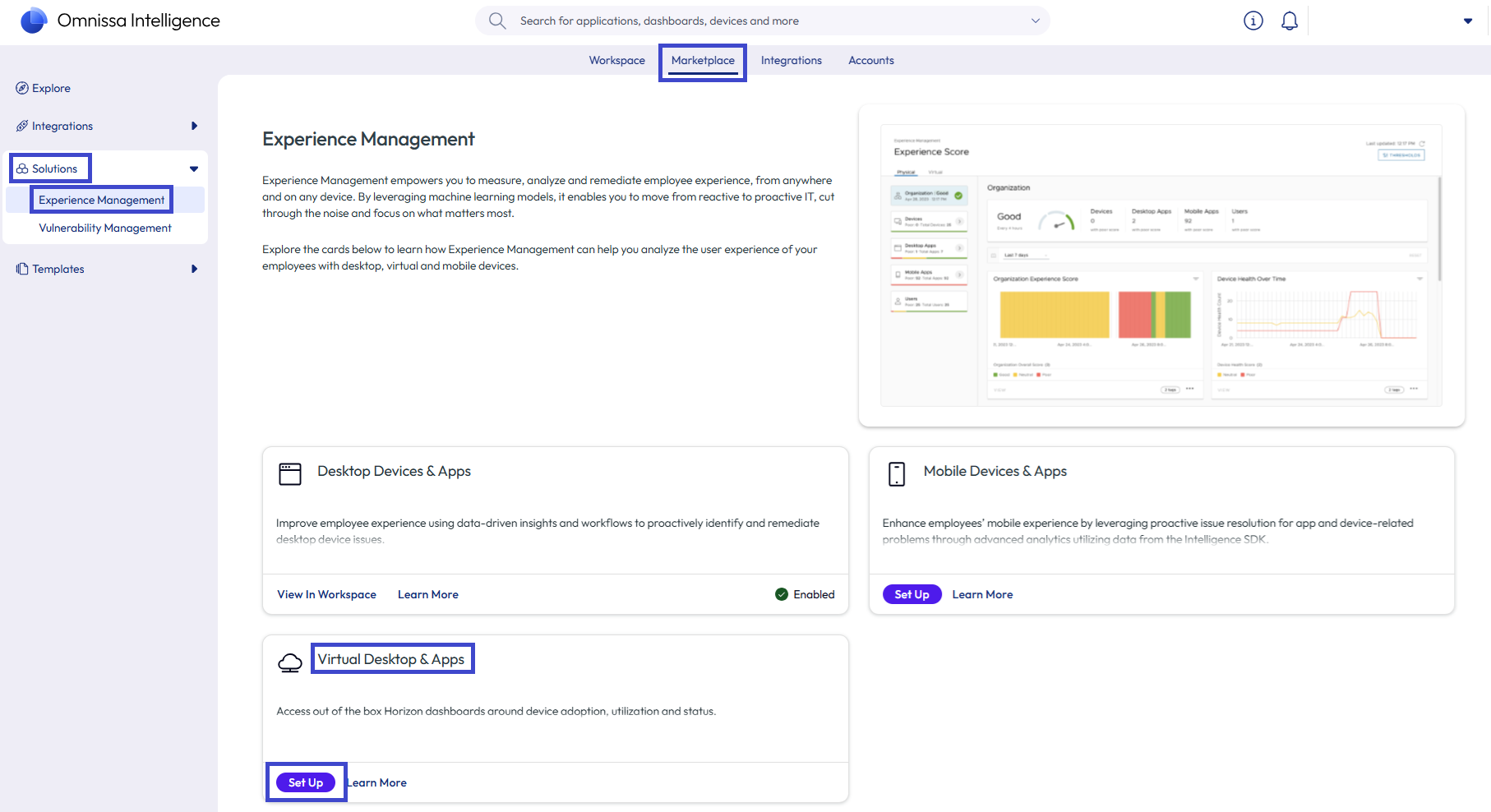
- En Omnissa Intelligence, vaya a Catálogo > Soluciones > Experience Management.
- Seleccione Configurar en el mosaico Aplicaciones y escritorio virtual.
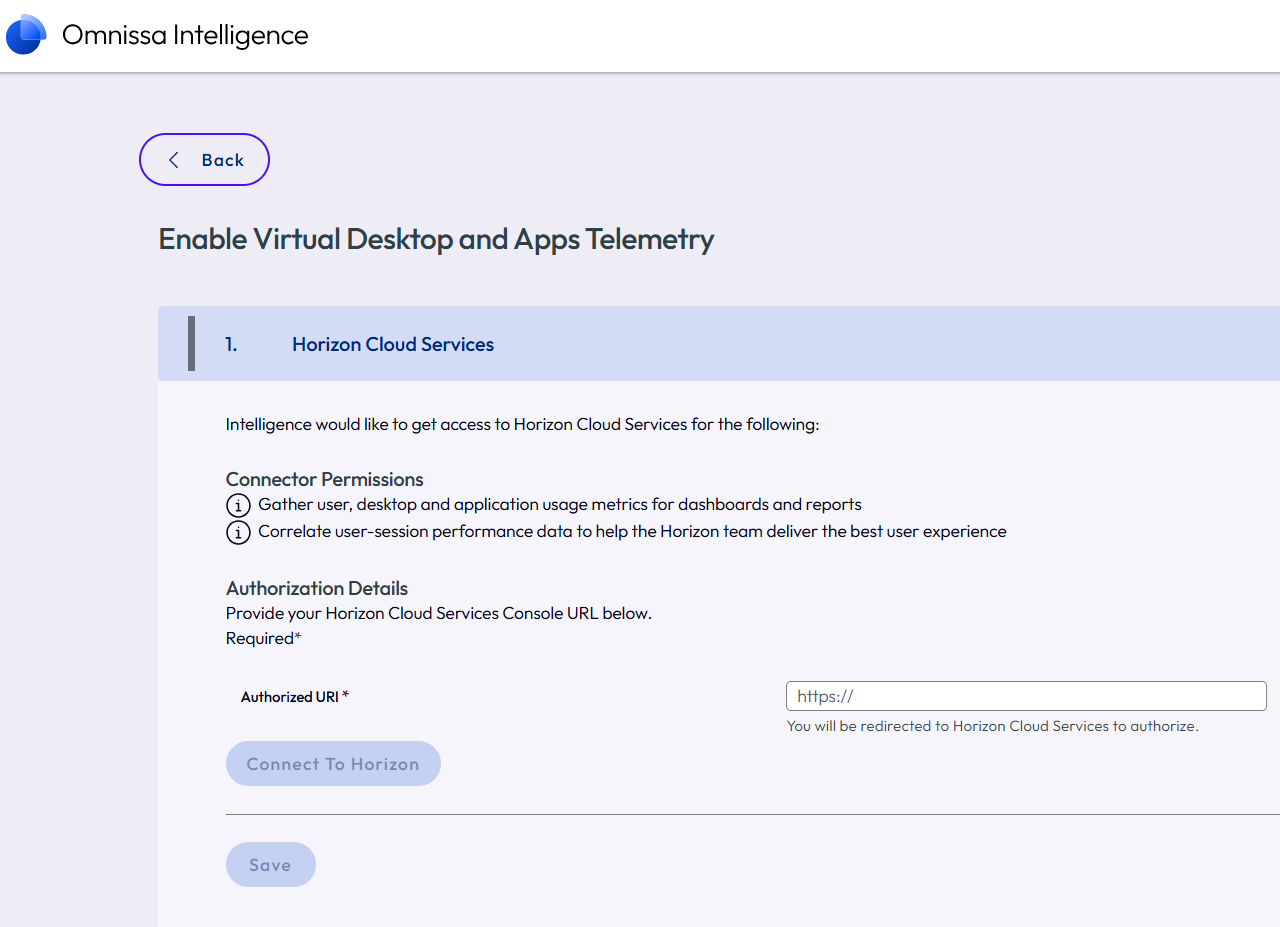
- En la pestaña Horizon Cloud Services, introduzca la URL de Horizon Cloud Universal Console en el campo de texto URI autorizado y establezca la conexión con Horizon.
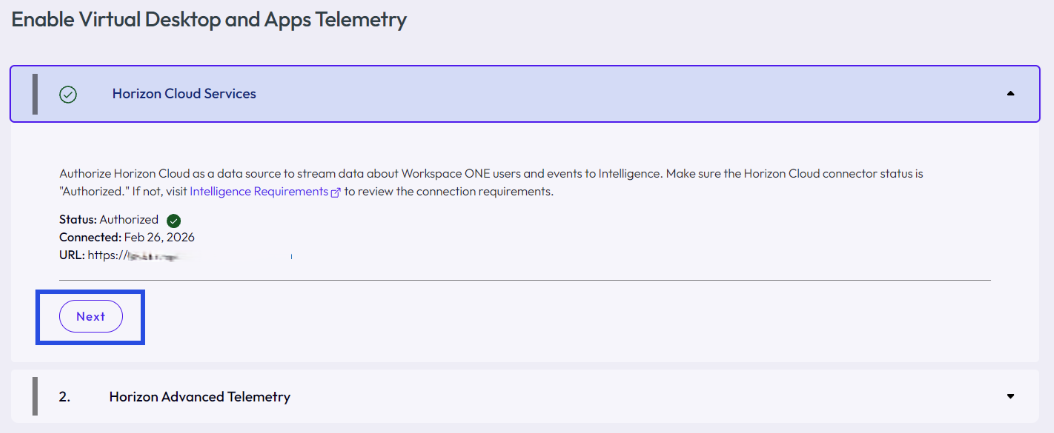
- Autorice Horizon Cloud Services como origen de datos. De nuevo en Intelligence Console, seleccione Siguiente para pasar a la pestaña siguiente.
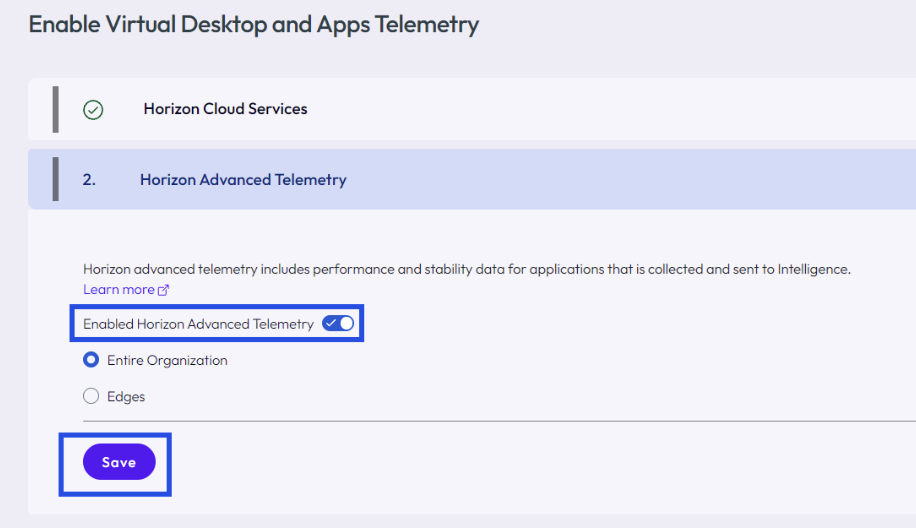
- En la pestaña Telemetría avanzada de Horizon, configure el envío de datos de telemetría avanzada y guarde la configuración.
- La telemetría avanzada de Horizon ayuda a controlar el alcance de los datos de Horizon que se muestran en la consola.
- Puede seleccionar mostrar los datos de toda una organización, los datos de una sola instancia de Edge o los datos de varias instancias de Edge.
Acceso a la telemetría
Acceda a los datos de Experience Management para Horizon en Intelligence, en el área Área de trabajo > Experience Management.
- Para ver los datos de telemetría de Horizon en los paneles, espere de tres a siete minutos.
- Para ver las puntuaciones de experiencia, espere como máximo cuatro horas antes de interactuar con la telemetría de Horizon en Intelligence para que el sistema pueda recibir los datos y calcular las puntuaciones de experiencia.
Desinstalación de Experience Management Agent de Horizon Client
Horizon Client para Windows y macOS instala Experience Management Agent de forma predeterminada. Si no desea utilizar la solución Experience Management y la recopilación de telemetría de Horizon se activó mediante Horizon Client, desinstale la instancia de Experience Management Agent que se instaló con Horizon Client. El agente de telemetría de Experience Management recopila la telemetría de red de última milla (información relacionada con Wi-Fi, la latencia de LAN y WAN) en Horizon Client.
Importante: No utilice la función Agregar o quitar programas de Windows ni el menú Configuración de Windows para desinstalar la instancia de Experience Management for Horizon integrada en Horizon Client. Para desinstalar la función, utilice el parámetro de la línea de comandos con el instalador de Horizon Client.
- Windows: utilice la línea de comandos y ejecute el instalador de Horizon Client con el parámetro
"Remove=DeemAgent". Por ejemplo, puede ejecutar este parámetro de la línea de comandos:"Omnissa-Horizon-Client-yymm-z.z.z-xxxxxxxx.exe Remove=DeemAgent". - macOS: utilice el cliente de comandos y ejecute el comando
"sudo sh /Library/Application\ Support/WorkspaceONE/EndpointTelemetryService/ws1etlm/uninstall.sh --force".
Desinstalación de Experience Management Agent de la máquina virtual de Horizon
Horizon Agent no instala Experience Management Agent en la máquina virtual de forma predeterminada. Si instaló previamente Experience Management Agent en la máquina virtual o la imagen maestra y desea eliminar el agente, solo tiene que desinstalarlo del sistema operativo Windows para eliminarlo.
Otras consideraciones
Revise las consideraciones enumeradas para identificar de forma proactiva los posibles problemas antes de que surjan.
Incompatibilidad con proxies autenticados
El uso de proxies autenticados no es compatible con esta integración. El uso de un proxy autenticado impide el envío de datos a Intelligence, lo que provoca que los paneles y los informes no se rellenen correctamente.
Limitaciones de App Volumes
Cuando App Volumes Agent está instalado, la configuración de las funciones setLogLevel, setLogConfiguration, Activate o Deactivate de Experience Management no se puede modificar en tiempo real.
- Puede excluir registros en el archivo de configuración de App Volumes %svagent%\Config\Default\Snapvol.cfg para poder ejecutar cambios de configuración en tiempo real.
exclude_registry=\REGISTRY\MACHINE\SOFTWARE\WorkspaceONE\Endpoint Telemetryexclude_registry=\REGISTRY\MACHINE\SOFTWARE\WorkspaceONE\EUC Telemetryexclude_registry=\REGISTRY\MACHINE\SOFTWARE\AIRWATCH\DEX
Incompatibilidad con adaptadores virtuales
No se admite el uso de adaptadores virtuales.
- Si instala conmutadores virtuales en Hyper-V para adaptadores físicos en los entornos de Experience Management for Horizon, es posible que observe que nettTracker identifica el conmutador virtual para el adaptador como un dispositivo de software. Como nettTracker realiza un seguimiento de los eventos de hardware, excluye los adaptadores de VPN del seguimiento.
- Este comportamiento puede provocar que el entorno de Experience Management informe de un número reducido o falso de eventos para el seguimiento de IP públicas, el seguimiento de latencia y las pruebas sintéticas.
Unified Access Gateway
Si utiliza UAG en la implementación de Horizon, revise la documentación de UAG para obtener información sobre cómo supervisar y agregar dispositivos de UAG. Acceda a la guía Implementar y configurar Omnissa Unified Access Gateway.
IP pública
Para utilizar la función de dirección IP pública en la categoría Red, asegúrese de que los endpoints de la máquina virtual de Horizon tengan acceso a los dominios enumerados.
ts.awmdm.comts4.awmdm.comts6.awmdm.com
Ajustes opcionales de Windows al usar GPO y plantillas
Vaya a Usar objetos de directiva de grupo para configurar Experience Management for Windows para obtener la información más actualizada sobre el uso de GPO y la plantilla de Horizon.
¿Le resultó útil esta página?