Experience Management funciona en los dispositivos Windows para proporcionarle información sobre el estado de la red. Experience Management Agent para Windows está integrado en la aplicación Workspace ONE Intelligent Hub para Windows y también está disponible como un agente independiente. Utilice el agente para recopilar telemetría de Experience Management para Windows y visualizarla en los paneles de control y los informes de Omnissa Intelligence.
Instalación de Experience Management Agent
Instale el agente independiente Experience Management para Windows.
Experience Management Agent (Agente de telemetría de Omnissa) no depende de Intelligent Hub para Windows y, gracias a su independencia, facilita los escenarios de actualización.
¿Necesita desinstalar el agente actual?
Si utiliza Experience Management para Windows con el agente integrado en Intelligent Hub, no es necesario que desinstale ese agente. Puede utilizar el agente independiente para las actualizaciones.
Incompatibilidad con proxies autenticados
En la actualidad, Experience Management para Windows no es compatible con el uso de proxies autenticados. El uso de un proxy autenticado impedirá que Experience Management Agent envíe datos a Intelligence, lo que provocará que los paneles de control y los informes de Experience Management no se rellenen correctamente.
Instalación del agente
Omnissa Workspace ONE Experience Management para Windows está disponible como recurso en Customer Connect.
Instale el agente mediante la línea de comandos o la función de distribución de software (SFD) de Omnissa Workspace ONE UEM.
Instalación mediante la línea de comandos
Instale o actualice Experience Management Agent mediante la línea de comandos. Para ello, escriba el nombre de archivo del instalador Omnissa-Telemetry-Agent-x86_64-z.z.z-xxxx.exe y especifique la propiedad INTEGRATION.
En este ejemplo, el agente se instala en dispositivos Windows administrados por Workspace ONE UEM de forma silenciosa, lo que evita que el sistema se reinicie durante o después de la instalación, Omnissa-Telemetry-Agent-x86_64-z.z.z-xxxx.exe /silent /v INTEGRATION=Hub REBOOT=ReallySuppress.
Con la instalación silenciosa, no es necesario responder a los mensajes del asistente, lo que resulta útil en implementaciones empresariales de gran tamaño.
Utilice estos comandos en un terminal cuando trabaje con Experience Management Agent.
| Comando | Descripción |
|---|---|
/? | Enumera los comandos y las propiedades de instalación de Administración de la experiencia. |
/install | Instala Experience Management Agent. |
/l | Especifica una carpeta y un nombre para los archivos de registro de instalación. Si el nombre o el directorio del archivo de registro contienen espacios, debe escribirlos entre comillas dobles. Si no especifica un parámetro /l, los archivos de registro de instalación se crean en el directorio %TEMP% de forma predeterminada. |
/repair | Repara Administración de la experiencia. |
/silent | Instala Administración de la experiencia de forma silenciosa sin mostrar los cuadros de diálogo interactivos. |
/uninstall | Desinstala el agente. |
/v Propiedades de la línea de comandos MSI | Indica al instalador que transfiera la cadena que usted introduzca en la línea de comandos como un conjunto de propiedades para que MSI la interprete. Utilice el ejemplo indicado para instalar Experience Management Agent en dispositivos Windows administrados por Workspace ONE UEM. Omnissa-Telemetry-Agent-x86_64-z.z.z-xxxx.exe /v INTEGRATION=Hub MANAGEMENT_MODE=UEMUtilice el ejemplo indicado para instalar el agente de Administración de la experiencia en modo silencioso y evitar que el sistema se reinicie durante o después de la instalación silenciosa del agente. Omnissa-Telemetry-Agent-x86_64-z.z.z-xxxx.exe /silent /v INTEGRATION=Hub REBOOT=ReallySuppress |
/x | Extrae los paquetes del instalador en el directorio %TEMP%. |
Utilice estas propiedades MSI al instalar Experience Management Agent.
| Propiedad MSI | Descripción |
|---|---|
| INTEGRACIÓN | Especifica con qué producto se integra Administración de la experiencia. El valor válido es Hub.El valor para los entornos de Horizon es HorizonAgent.Esta propiedad MSI es obligatoria. Si no especifica esta propiedad, otro producto puede desinstalar Experience Management de forma inesperada en el futuro. |
| MANAGEMENT_MODE | Durante la instalación, especifica que Workspace ONE UEM administra la función Experience Management. El valor válido es UEM.Otros valores para los entornos de Horizon es Horizon.Esta propiedad MSI es opcional. Ejemplo: Omnissa-Telemetry-Agent-x86_64-z.z.z-xxxx.exe /v INTEGRATION=Hub MANAGEMENT_MODE=UEM |
| REBOOT | Puede utilizar la propiedad REBOOT=ReallySuppress para evitar que el sistema se reinicie durante o inmediatamente después de una instalación. Esta propiedad es especialmente útil cuando el agente se instala en modo silencioso. |
Instalación mediante SFD
Agregue Experience Management Agent mediante la función de distribución de software (SFD) en Workspace ONE UEM. Cargue el archivo con el método adecuado según la implementación de SFD.
- Agregar aplicaciones de Windows desde el repositorio de aplicaciones de empresa
- Cómo cargar y configurar archivos Win32 para la distribución de software.
Cuando cargue y configure el agente en Workspace ONE UEM, asegúrese de completar los ajustes de SFD indicados.
| Ajustes de SFD | Entrada |
|---|---|
| Pestaña Archivos > Proceso de desinstalación de aplicación | - Tipo de script personalizado: seleccione Entrada. - Comando de desinstalación: introduzca un comando que desinstale el agente. El comando de ejemplo indicado desinstala de forma silenciosa el agente de dispositivos Windows que ejecutan Intelligent Hub para Windows. En este ejemplo, se evita que el sistema se reinicie durante la desinstalación silenciosa del agente o inmediatamente después de ella. Omnissa-Telemetry-Agent-x86_64-z.z.z-xxxx.exe /silent /uninstall /v INTEGRATION=Hub REBOOT=ReallySuppress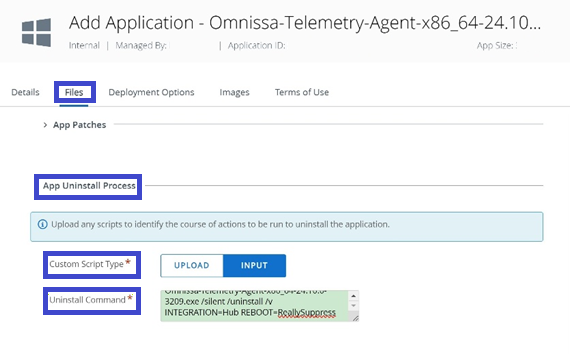 |
| Pestaña Opciones de implementación > Cómo realizar la instalación | - Comando de instalación: introduzca un comando que instale el agente. El comando de ejemplo indicado instala de forma silenciosa el agente en dispositivos Windows que ejecutan Intelligent Hub para Windows. En este ejemplo, se evita que el sistema se reinicie durante la instalación silenciosa del agente o inmediatamente después de ella.Omnissa-Telemetry-Agent-x86_64-z.z.z-xxxx.exe /silent /v INTEGRATION=Hub REBOOT=ReallySuppress- Reinicio del dispositivo: seleccione entre dos opciones de menú, Reinicio por parte del usuario o No reiniciar. 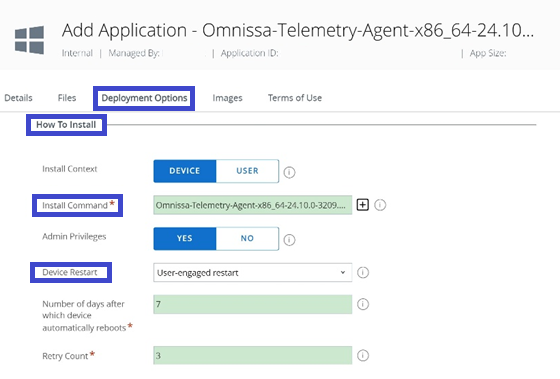 Si selecciona No reiniciar, es posible que el agente no funcione después de la instalación, por lo que debe configurar la opción Código de salida de reinicio del instalador con el código de salida 3010. 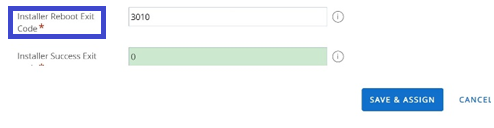 |
| Pestaña Opciones de implementación > Determinar que la instalación se ha completado | Identificar aplicación por: el sistema SFD utiliza este campo para identificar si la instalación o desinstalación se realizó correctamente. Seleccione el icono Editar (lápiz) para introducir criterios. Experience Management Agent funciona con muchos sistemas, como Intelligent Hub para Windows, instancias de Horizon Client o Horizon Agent, por lo que debe definir criterios estrictos para que el sistema SFD pueda determinar si la instalación o desinstalación se realizó correctamente o no. - Ejemplo 1: Definir la ubicación donde el sistema encuentra el archivo. Tipo de criterios: el archivo existe Ruta: C:\Program Files\WorkspaceONE\Endpoint Telemetry Service\ws1etlm.exeVersión: cualquiera Modificado el: seleccione una fecha y una hora que identifiquen la fecha de instalación. - Ejemplo 2: Definir la ubicación donde el sistema encuentra el registro en Intelligent Hub. Tipo de criterios: el registro existe Ruta: HKLM\SOFTWARE\WorkspaceONE\Endpoint Telemetry\Installer\Integration Nombre del valor: Hub Tipo de valor: versión Configurar los datos del registro: casilla de verificación Activar Versión: 24.10.0.3209 o posterior |
¿Cómo se puede comprobar si el agente se está ejecutando?
Una de las formas de solucionar problemas relacionados con el envío de datos a Omnissa Intelligence consiste en comprobar si Experience Management Agent para Windows se está ejecutando en el dispositivo Windows. Experience Management Agent incluye el servicio ws1etlm.
Inicie la línea de comandos como administrador y ejecute sc query ws1etlm. Este comando muestra el estado del servicio del agente como ws1etlm.
Trabajar con el agente mediante la herramienta de utilidad
Utilice la herramienta de utilidad (tlmtool) para interactuar con el agente.
¿Qué ajustes de registro se utilizan en Administración de la experiencia?
Experience Management crea entradas de registro en HKEY_LOCAL_MACHINE\SYSTEM\CurrentControlSet\Services\ws1etlm en el dispositivo Windows.
Herramienta de utilidad (tlmtool) para solucionar problemas
Para facilitar la solución de problemas, utilice la herramienta de utilidad tlmtool para establecer niveles de registro, recopilar archivos de registro y empaquetar archivos de registro.
La herramienta de utilidad se instala en el dispositivo en el mismo directorio que Experience Management Agent para Windows, en C:\Program Files\WorkspaceONE\Endpoint Telemetry Service\Tools. La ruta de instalación se puede recuperar con una clave de registro en HKEY_LOCAL_MACHINE\SYSTEM\CurrentControlSet\Services\ws1etlm\ImagePath.
¿Cómo se ejecuta la herramienta de utilidad?
Ejecute tlmtool como administrador y utilice una directiva de ejecución con un script de PowerShell. El comando de PowerShell es Set-ExecutionPolicy.
- Ejecute la aplicación Línea de comandos como administrador.
- Vaya a la ruta de instalación C:\Program Files\WorkspaceONE\Endpoint Telemetry Service\Tools.
- Ejecute
tlmtool <options> [arguments].
Un ejemplo de lo que se debe introducir en la Línea de comandos estlmtool -setLogLevel Trace. - Para ver las opciones de comandos compatibles en
tlmtool, introduzcatlmtool -helpen la Línea de comandos.
Opciones de línea de comandos para la herramienta de utilidad
| Opción | Uso | Descripción |
|---|---|---|
| collectLog | -collectLog | Recopila y empaqueta los archivos de registro, y los almacena en C:\Windows\Temp\Diagnostic de forma predeterminada. |
| getDEEMDisabled | -getDEEMDisabled | Obtiene el estado de la recopilación y el envío de datos de Administración de la experiencia según lo establecido por la herramienta de utilidad. - false: Administración de la experiencia se encarga de recopilar y enviar datos.- true: Administración de la experiencia no está recopilando ni enviando datos. |
| getDEEMManagementMode | -getDEEMManagementMode | Recupera qué sistema administra el sistema de administración de la experiencia: Workspace ONE UEM u Horizon. |
| getHealthStatus | -getHealthStatus | Indica el estado de activación del agente de Administración de la experiencia, si el agente está conectado y si está recopilando telemetría. |
| help | -help | Muestra la información de ayuda de la herramienta. |
| resetAllLogSettings | -resetAllLogSettings | Restablece todos los ajustes de registro a los valores predeterminados, incluidos el nivel de registro y las configuraciones. |
| resetLogConfiguration | -resetLogConfiguration maxLogSize | Restablece el tamaño máximo del archivo de registro al valor predeterminado de 1 MB. |
-resetLogConfiguration maxTraceLogSize | Restablece el tamaño máximo del archivo de registro de seguimiento al valor predeterminado de 10 MB. | |
-resetLogConfiguration maxLogFiles | Restablece el número máximo de archivos de registro históricos que se mantienen al valor predeterminado de 10. | |
| resetLogLevel | -resetLogLevel | Restablece el nivel de registro a la configuración predeterminada. |
| setDEEMDisabled | -setDEEMDisabled false | Configura Experience Management para continuar recopilando y enviando datos. |
-setDEEMDisabled true | Detiene la recopilación y el envío de datos por parte de Experience Management. Una directiva administrativa puede anular este comando. Consulte la sección Usar objetos de directiva de grupo para configurar Experience Management para Windows. | |
| setDEEMManagementMode | -setDEEMManagementMode <uem> | Configura Workspace ONE UEM para administrar el servicio Administración de la experiencia. |
-setDEEMManagementMode <horizon> | Configura Horizon para administrar el servicio Administración de la experiencia. | |
| setLogConfiguration | -setLogConfiguration maxLogSize <1..50> | Establece el tamaño máximo de un archivo de registro en MB; el rango es de 1 a 50. |
-setLogConfiguration maxTraceLogSize <1..50> | Establece el tamaño máximo de un archivo de registro de seguimiento en MB; el rango es de 1 a 50. | |
-setLogConfiguration maxLogFiles <1..30> | Establece el número máximo de archivos de registro históricos que se conservan; el rango es de 1 a 30. | |
| setLogLevel | -setLogLevel <Error\Info\Debug\Trace> | Establece el nivel de registro en <Error\Info\Debug\Trace>. |
¿Cómo se activa el registro del Agent de telemetría de Experience Management en el dispositivo?
- Active el registro de Experience Management ejecutando en
tlmtoolel comandotlmtool -setLogLevel Tracesin reiniciar el servicio. - Para el servicio ws1etlm, active el registro mediante la actualización del registro indicado sin reiniciar el servicio.
HKEY_LOCAL_MACHINE\SOFTWARE\WorkspaceONE\Endpoint Telemetry\Service\Config\Log\LogLevel="Trace"- El sistema escribe los registros en la carpeta C:\ProgramData\WorkspaceONE\ws1etlm\logs.
Activar informes de eventos de inicio de sesión adicionales para Administración de la experiencia (opcional)
Experience Management para Windows 24.04 y posterior
Si utiliza una versión de Experience Management para Windows publicada antes de la versión 24.04, puede seguir activando los informes de eventos de inicio de sesión adicionales.
Sin embargo, no es necesario activar los informes de eventos de inicio de sesión adicionales si actualiza a Experience Management para Windows 24.04 y versiones posteriores. UserAction Tracker para Windows se integró de modo que Experience Management capture los eventos de inicio de sesión para que se muestren en los paneles de control, informes y flujos de trabajo.
En Experience Management para Windows 24.04 y versiones posteriores, debe activar Auditar otros eventos de inicio/cierre de sesión para el evento Protector de pantalla.
Directivas de auditoría
Para incorporar métricas adicionales de Administración de la experiencia relacionadas con la experiencia de inicio/cierre de sesión de Windows en la puntuación de experiencia del usuario, active las directivas de auditoría avanzadas indicadas en los dispositivos Windows correspondientes.
- Auditar cierre de sesión
- Auditar inicio de sesión
- Auditar otros eventos de inicio/cierre de sesión
- Auditar inicio de sesión especial
En la máquina
Puede activar estas directivas en la máquina Windows mediante el proceso indicado.
- Abra el Editor de políticas de grupo (Gpedit.msc).
- Desplácese a Configuración informática > Ajustes de Windows > Ajustes de seguridad > Configuración de política de auditoría avanzada > Políticas de auditoría del sistema: objeto de política de grupo local > Inicio/cierre de sesión.
- Active y configure cada una de las políticas anteriores para informes de aciertos y errores.
Con un archivo CMD
Si desea utilizar un archivo CMD (archivo por lotes) para activar las políticas de auditoría avanzadas, el código indicado actualiza los GPO correspondientes.
@echo off
echo "Machine Name,Policy Target,Subcategory,Subcategory GUID,Inclusion Setting,Exclusion Setting,Setting Value" >audit_policy.csv
echo ",System,Audit Logoff,{0cce9216-69ae-11d9-bed3-505054503030},Success and Failure,,3" >>audit_policy.csv
echo ",System,Audit Logon,{0cce9215-69ae-11d9-bed3-505054503030},Success and Failure,,3" >>audit_policy.csv
echo ",System,Audit Other Logon/Logoff Events,{0cce921c-69ae-11d9-bed3-505054503030},Success and Failure,,3" >>audit_policy.csv

auditpol.exe /restore /file:audit_policy.csv
del /f audit_policy.csv
Con líneas base
Otra forma de activar las políticas de auditoría avanzadas consiste en utilizar líneas base. Las líneas base son ajustes seleccionados agrupados para simplificar las configuraciones de Windows. El proceso indicado describe los pasos generales para activar las políticas de auditoría avanzadas. Para obtener más información sobre las líneas base, acceda a Uso de las líneas base.
- En Workspace ONE UEM, seleccione el grupo organizativo .
- Cree una línea base con una plantilla en la consola en Recursos > Perfiles y líneas base > Líneas base.
- Use la plantilla Línea base de seguridad de Windows.
- En la pestaña Personalizar, busque las políticas en Configuración informática > Ajustes de Windows > Ajustes de seguridad > Configuración de política de auditoría avanzada > Políticas de auditoría del sistema: objeto de política de grupo local > Inicio/cierre de sesión.
- Active los ajustes de aciertos y errores.
- Guarde y asigne la línea base para los grupos inteligentes correspondientes.
- Reinicie los dispositivos para implementar líneas base.
Con PowerShell
Si no desea utilizar GPO, un archivo CMD o líneas base, también puede utilizar comandos de PowerShell para activar directivas de auditoría para los datos de experiencia de inicio/cierre de sesión de Windows.
- Apague el eco.
$host.UI.RawUI.BufferSize = New-Object Management.Automation.Host.Size (500, $host.UI.RawUI.BufferSize.Height) $ProgressPreference = 'SilentlyContinue' - Defina el contenido de CSV.
$csvContent = @" "Machine Name,Policy Target,Subcategory,Subcategory GUID,Inclusion Setting,Exclusion Setting,Setting Value" ",System,Audit Logoff,{0cce9216-69ae-11d9-bed3-505054503030},Success and Failure,,3" ",System,Audit Logon,{0cce9215-69ae-11d9-bed3-505054503030},Success and Failure,,3" ",System,Audit Other Logon/Logoff Events,{0cce921c-69ae-11d9-bed3-505054503030},Success and Failure,,3" "@` - Escriba el contenido en un audit_policy.csv.
$csvContent | Out-File -FilePath "audit_policy.csv" -Encoding ASCII - Ejecute el comando auditpol.exe.
& auditpol.exe /restore /file:audit_policy.csv - Elimine el archivo CSV.
Remove-Item -Path "audit_policy.csv" -Force
Usar objetos de directiva de grupo para configurar Experience Management para Windows
Utilice objetos de directiva de grupo para configurar el agente de Administración de la experiencia. Por ejemplo, puede utilizar objetos de directiva de grupo para configurar el agente de Administración de la experiencia cuando no desea recopilar telemetría de los dispositivos de los usuarios.
Para controlar la recopilación de telemetría de Experience Management en máquinas Windows locales, utilice objetos de directiva de grupo (GPO) personalizados incluidos en el archivo de plantilla ADMX de Experience Management para Windows, etlm_extra_bundle. Asegúrese de utilizar la versión más reciente del archivo de plantilla ADMX de Experience Management para Windows, que tiene el nombre wsone_etlm.admx/adml.
Localice y descargue el archivo de plantilla como parte del archivo ZIP del agente independiente en Customer Connect. Debe copiar el archivo en el servidor Active Directory y usar el Editor de administración de directivas de grupo para agregar las plantillas administrativas.
GPO disponibles
| Ajuste de GPO | Ubicación de la plantilla | Descripción |
|---|---|---|
| Permitir deshabilitación local Plantilla general | Configuración del equipo > Plantillas administrativas > Telemetría de endpoints de Omnissa > DEEM | Determina si se permite la desactivación local mediante la herramienta de utilidad tlmtool en el dispositivo del usuario. Cuando se configura en Habilitado, se permite la desactivación local mediante la herramienta de utilidad tlmtool. Cuando se configura en Deshabilitado, la desactivación por parte de la herramienta de utilidad no tiene ningún efecto. Si no configura esta directiva, se permitirá la desactivación local. |
| Configurar intervalo de recopilación de latencia de LAN Plantilla de latencia de LAN | Configuración del equipo > Plantillas administrativas > Telemetría de endpoints de Omnissa > DEEM > Latencia de LAN | Configura el intervalo de recopilación de la latencia de LAN de un dispositivo. Si desactiva o no configura esta directiva, el servicio Experience Management recopila la latencia de LAN cada 600 segundos de forma predeterminada. |
| Configurar intervalo de recopilación de latencia de Internet Plantilla de latencia de Internet | Configuración del equipo > Plantillas administrativas > Telemetría de endpoints de Omnissa > DEEM > Latencia de Internet | Configura el intervalo de recopilación de la latencia de Internet de un dispositivo. Si desactiva o no configura esta directiva, el servicio Experience Management recopila la latencia de Internet cada 600 segundos de forma predeterminada. |
| Deshabilitar DEEM Plantilla general | Configuración del equipo > Plantillas administrativas > Telemetría de endpoints de Omnissa > DEEM | Determina si Experience Management se puede desactivar mediante una directiva administrativa (GPO). Cuando se configura en Habilitado, Experience Management deja de recopilar y enviar datos de telemetría desde el dispositivo del usuario. Si configura este ajuste de directiva en Deshabilitado o si no configura este ajuste de directiva, Experience Management se puede desactivar de forma local, según el ajuste de directiva Permitir deshabilitación local. |
| Habilitar recopilación de latencia de Internet IPv4 Plantilla de latencia de Internet | Configuración del equipo > Plantillas administrativas > Telemetría de endpoints de Omnissa > DEEM > Latencia de Internet | Configura si Experience Management recopila la latencia de Internet IPv4 en un dispositivo. Si no configura esta directiva, el servicio Experience Management recopila la latencia de Internet cada 600 segundos de forma predeterminada. Puede cambiar el intervalo mediante la directiva Configurar intervalo de recopilación de latencia de Internet. |
| Habilitar recopilación de latencia de Internet IPv6 Plantilla de latencia de Internet | Configuración del equipo > Plantillas administrativas > Telemetría de endpoints de Omnissa > DEEM > Latencia de Internet | Configura si Experience Management recopila la latencia de Internet IPv6 en un dispositivo. Si no configura esta directiva, el servicio Experience Management recopila la latencia de Internet cada 600 segundos de forma predeterminada. Puede cambiar el intervalo mediante la directiva Configurar intervalo de recopilación de latencia de Internet. |
| Habilitar recopilación de latencia de LAN IPv4 Plantilla de latencia de LAN | Configuración del equipo > Plantillas administrativas > Telemetría de endpoints de Omnissa > DEEM > Latencia de LAN | Configura si Experience Management recopila datos de latencia de LAN IPv4 en un dispositivo. Si no configura esta directiva, el servicio recopila la latencia de LAN cada 600 segundos. Puede cambiar el intervalo mediante la directiva Configurar intervalo de recopilación de latencia de LAN. |
| Habilitar recopilación de latencia de LAN IPv6 Plantilla de latencia de LAN | Configuración del equipo > Plantillas administrativas > Telemetría de endpoints de Omnissa > DEEM > Latencia de LAN | Configura si Experience Management recopila datos de latencia de LAN IPv6 en un dispositivo. Si no configura esta directiva, el servicio recopila la latencia de LAN cada 600 segundos. Puede cambiar el intervalo mediante la directiva Configurar intervalo de recopilación de latencia de LAN. |
| Modo de administración Plantilla general | Configuración del equipo > Plantillas administrativas > Telemetría de endpoints de Omnissa > DEEM | Determina la solución que administra la integración de Administración de la experiencia: Workspace ONE UEM u Horizon. El administrador predeterminado es Workspace ONE UEM. Utilice el GPO para reemplazar el valor predeterminado. |
| Espacio de disco máximo (en megabytes) permitido para almacenar datos históricos sin enviar Plantilla de UEM | Configuración del equipo > Plantillas administrativas > Telemetría de endpoints de Omnissa > DEEM > UEM > Red | Configura la cantidad máxima de espacio de disco que se puede utilizar para almacenar datos históricos sin enviar cuando se pierde la conexión a la red o no se puede acceder al servicio de Intelligence por otro motivo. Si desactiva o no configura este ajuste, el valor predeterminado es 500 MB. |
| Espacio de disco máximo (en megabytes) permitido para almacenar datos históricos sin enviar en el host multisesión de Windows (RDSH) Plantilla de Horizon | Configuración del equipo > Plantillas administrativas > Telemetría de endpoints de Omnissa > DEEM > Horizon > Datos | Configura la cantidad máxima de espacio de disco que se puede utilizar para almacenar datos históricos sin enviar en el host multisesión de Windows cuando se pierde la conexión a la red o no se puede acceder al servicio de Intelligence por otro motivo. Si desactiva o no configura este ajuste, el valor predeterminado es 10 GB. El valor del registro es MultiSessionHistoricalDataMaxSizeMb. |
| Espacio de disco máximo (en megabytes) permitido para almacenar datos históricos sin enviar (VDI) Plantilla de Horizon | Configuración del equipo > Plantillas administrativas > Telemetría de endpoints de Omnissa > DEEM > Horizon > Datos | Configura la cantidad máxima de espacio de disco que se puede utilizar para almacenar datos históricos sin enviar cuando se pierde la conexión a la red o no se puede acceder al servicio de Intelligence por otro motivo. Si desactiva o no configura este ajuste, el valor predeterminado es 100 MB. El valor del registro es HistoricalDataMaxSizeMb. |
| Número de días que se conservarán los datos históricos sin enviar Plantilla de Horizon | Configuración del equipo > Plantillas administrativas > Telemetría de endpoints de Omnissa > DEEM > Horizon > Datos | Configura el número de días que se conservarán los datos históricos sin enviar cuando se pierde la conexión a la red o no se puede acceder al servicio de Intelligence por otro motivo. Si desactiva o no configura esta directiva, el valor predeterminado es 7 días. |
| Número de días que se conservarán los datos históricos sin enviar Plantilla de UEM | Configuración del equipo > Plantillas administrativas > Telemetría de endpoints de Omnissa > DEEM > UEM > Datos | Configura el número de días que se conservarán los datos históricos sin enviar cuando se pierde la conexión a la red o no se puede acceder al servicio de Intelligence por otro motivo. Si desactiva o no configura esta directiva, el valor predeterminado es 30 días. |
| Configuración de proxy Plantilla de Horizon | Configuración del equipo > Plantillas administrativas > Telemetría de endpoints de Omnissa > DEEM > Horizon > Red | Determina la configuración del servidor proxy que utilizan los escritorios de Horizon al enviar datos a Intelligence. Si activa este ajuste con Tipo de proxy como Automático, el sistema y la configuración de proxy por usuario determinarán el proxy que se utiliza. Si activa este ajuste con Tipo de proxy como Script, la dirección del script recupera un script de configuración de proxy. La dirección del script puede ser una URL o una ubicación URN estándar. Por ejemplo, la dirección de script puede ser un archivo almacenado de forma local o en un disco remoto, \server\share\script.pac.Si activa este ajuste con Tipo de proxy como Estático, la URL del proxy estático especificará el proxy que se utiliza. De forma opcional, la URL puede incluir un puerto. Si desactiva o no configura este ajuste, el sistema y la configuración de proxy por usuario determinarán el proxy que se utiliza. |
| Configuración de proxy Plantilla de UEM | Configuración del equipo > Plantillas administrativas > Telemetría de endpoints de Omnissa > DEEM > UEM > Red | Determina la configuración del servidor proxy que utilizan los escritorios de UEM al enviar datos a Intelligence. Si activa este ajuste con Tipo de proxy como Automático, el sistema y la configuración de proxy por usuario determinarán el proxy que se utiliza. Si activa este ajuste con Tipo de proxy como Script, la dirección del script recupera un script de configuración de proxy. La dirección del script puede ser una URL o una ubicación URN estándar. Por ejemplo, la dirección de script puede ser un archivo almacenado de forma local o en un disco remoto, \server\share\script.pac.Si activa este ajuste con Tipo de proxy como Estático, la URL del proxy estático especificará el proxy que se utiliza. De forma opcional, la URL puede incluir un puerto. Si desactiva o no configura este ajuste, el sistema y la configuración de proxy por usuario determinarán el proxy que se utiliza. |
Servicios de ubicación necesarios para algunos eventos de red
Si la implementación desactiva los servicios de ubicación mediante una directiva en los dispositivos Windows, la solución Experience Management no puede recopilar ni mostrar datos de Experience Management, como la velocidad de red o los detalles de Wi-Fi, en los paneles de control, los informes y los flujos de trabajo de Intelligence.
Consulte la tabla para obtener una lista de los eventos de red y sus atributos correspondientes que Experience Management no puede recopilar y mostrar en los paneles de control, informes y flujos de trabajo si desactiva los servicios de ubicación en los dispositivos Windows.
Para utilizar estos eventos y sus atributos en la implementación de Experience Management, debe activar los servicios de ubicación en los dispositivos Windows.
| Eventos que faltan | Atributos que faltan |
|---|---|
| net_event_l2_connected | dot11_auth_type |
| dot11_bss_available_modes | |
| dot11_bss_wifi_generation | |
| dot11_bss_wps_enabled | |
| dot11_bssid | |
| dot11_encryption | |
| dot11_frequency | |
| dot11_mode | |
| dot11_security_standard | |
| dot11_signal_quality | |
| dot11_ssid | |
| net_event_l2_reconfigured | dot11_auth_type |
| dot11_bss_available_modes | |
| dot11_bss_wifi_generation | |
| dot11_bss_wps_enabled | |
| dot11_bssid | |
| dot11_encryption | |
| dot11_frequency | |
| dot11_mode | |
| dot11_security_standard | |
| dot11_signal_quality | |
| dot11_ssid | |
| net_event_l2_statistics | dot11_signal_quality |
| dot11_ssid | |
| l2_rx_link_speed_bits_ps | |
| l2_tx_link_speed_bits_ps |
El evento de IP pública en los datos de red necesita acceso al dominio
Para utilizar la función dirección IP pública en la categoría Red, asegúrese de que los dispositivos tengan acceso a los dominios enumerados.
ts.awmdm.comts4.awmdm.comts6.awmdm.com
¿Le resultó útil esta página?