Controle la recopilación de datos de Omnissa Workspace ONE Experience Management en máquinas Windows y macOS. Para las máquinas Windows, utilice los GPO, la herramienta de utilidad, o scripts y sensores. Para las máquinas macOS, utilice la herramienta de utilidad.
¿Por qué querría controlar Experience Management de forma local?
La capacidad de controlar Experience Management en máquinas locales resulta útil en varios escenarios.
- Ejemplo 1 (Windows): el administrador del dominio necesita controlar los recursos. Como administrador del dominio, quiere garantizar que los administradores locales no utilicen la herramienta de utilidad para desactivar Experience Management en las máquinas Windows locales. Puede realizar las configuraciones indicadas.
- Configure el GPO Deshabilitar DEEM como Deshabilitado o déjelo como No configurado.
- Configure el GPO Permitir deshabilitación local como Deshabilitado.
- Los administradores locales no pueden utilizar la herramienta de utilidad para desactivar Experience Management.
- Ejemplo 2 (macOS y Windows): el servicio de soporte técnico precisa control local para las escalaciones. Como administrador de dominio, quiere garantizar que el soporte técnico pueda desactivar Experience Management en un dispositivo específico para ayudar con las escalaciones. Puede realizar las configuraciones indicadas.
- Windows
- Configure el GPO Deshabilitar DEEM como Deshabilitado o déjelo como No configurado.
- Configurar el GPO Permitir deshabilitación local como Habilitado o déjelo como No configurado.
- El personal de soporte técnico puede utilizar la herramienta de utilidad para desactivar Administración de la experiencia.
- macOS
- El personal de soporte técnico puede utilizar la herramienta de utilidad para desactivar Administración de la experiencia.
- Windows
macOS
Controle la recopilación de datos de Experience Management mediante la herramienta de utilidad (tlmtool). La herramienta de utilidad puede desactivar Experience Management y detener la recopilación de datos.
Comandos de la herramienta de utilidad
Controle la recopilación y el envío de datos por parte de Experience Management mediante la herramienta de utilidad.
- Ejecute la herramienta de utilidad (
tlmtool) en la máquina local. - Utilice el comando
-setDEEMDisabled <value>para controlar la recopilación y el envío de datos por parte de Experience Management mediante la herramienta de utilidad.- Para que Experience Management continúe recopilando y enviando datos, ejecute
sudo tlmtool -setDEEMDisabled false. - Para desactivar la recopilación y el envío de datos por parte de Experience Management, ejecute
sudo tlmtool -setDEEMDisabled true.
- Para que Experience Management continúe recopilando y enviando datos, ejecute
- (Opcional) Puede utilizar la consulta
sudo tlmtool -getDEEMDisabledpara ver el estado de Experience Management.false: Experience Management recopila y envía datos.true: Experience Management no recopila ni envía datos.
Windows
Controle la recopilación de datos de Experience Management mediante plantillas administrativas, GPO y la herramienta de utilidad (tlmtool).
- Utilice una plantilla administrativa para controlar varios métodos de desactivación.
- Busque y descargue el archivo de plantilla ADMX de Experience Management para Windows que se encuentra en etlm_extra_bundle como parte del archivo ZIP del agente independiente en Customer Connect.
- Permita o evite la desactivación local de Experience Management mediante la herramienta de utilidad.
- Permita o evite la desactivación de Experience Management mediante una directiva administrativa.
- Utilice la herramienta de utilidad para desactivar Experience Management y detener la recopilación de datos, si la directiva administrativa lo permite.
¿Cuál es la relación entre los GPO y la herramienta de utilidad en el proceso de desactivación?
Para comprender cómo los GPO y la herramienta de utilidad funcionan juntos en la desactivación de Experience Management en Windows, comience con el ajuste de GPO Deshabilitar DEEM y revise el diagrama de flujo para ver qué ajustes lo activan y qué ajustes lo desactivan.
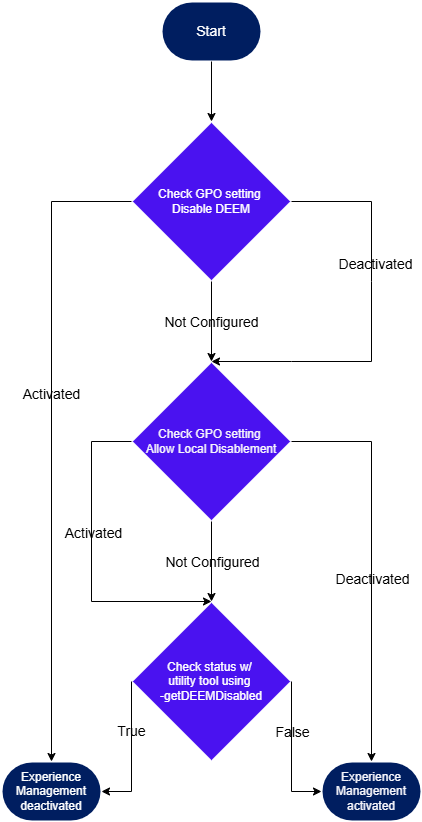
Configurar la plantilla administrativa
Instale la plantilla administrativa que incluye los GPO personalizados y configúrelos.
- Obtenga la plantilla administrativa e instálela en la máquina local.
- Configure la plantilla administrativa.
- En la máquina Windows local, busque Directiva de grupo local y abra el editor.
- Acceda a Configuración del equipo > Plantillas administrativas > Telemetría de endpoints > DEEM.
- Consulte Ajustes de Experience Management y utilice el vínculo Editar ajuste de directiva para actualizar la configuración.
- Configure el ajuste Permitir deshabilitación local para permitir o denegar que un administrador local configure la herramienta de utilidad.
- Deshabilitado: la desactivación por parte de la herramienta de utilidad no tiene ningún efecto.
- Habilitado: se permite la desactivación local mediante la herramienta de utilidad.
- No configurado: se permite la desactivación local mediante la herramienta de utilidad.
- Configure el ajuste Deshabilitar DEEM para controlar el mecanismo de Experience Management en la máquina local.
- Deshabilitado: Experience Management aún se puede desactivar de forma local en función del ajuste de la directiva Permitir deshabilitación local.
- Habilitado: Experience Management deja de recopilar y enviar datos de telemetría.
- No configurado: Experience Management aún se puede desactivar de forma local en función del ajuste de la directiva Permitir deshabilitación local.
- Configure el ajuste Permitir deshabilitación local para permitir o denegar que un administrador local configure la herramienta de utilidad.
Configurar la herramienta de utilidad
Controle la recopilación y el envío de datos por parte de Experience Management mediante la línea de comandos.
- Ejecute la herramienta de utilidad en la máquina local.
- Utilice el comando
-setDEEMDisabled <value>para controlar la recopilación y el envío de datos por parte de Experience Management mediante la herramienta de utilidad.-setDEEMDisabled false: Experience Management continúa recopilando y enviando datos.-setDEEMDisabled true: Experience Management deja de recopilar y enviar datos.
- (Opcional) Puede utilizar la consulta
-getDEEMDisabledpara ver el estado de Experience Management.false: Experience Management recopila y envía datos.true: Experience Management no recopila ni envía datos.
Obsoleto: scripts y sensores de control en Windows
Los scripts y sensores de control están obsoletos. Utilice los GPO y la herramienta de utilidad para controlar la recopilación y el envío de datos por parte de Experience Management en dispositivos Windows.
¿Le resultó útil esta página?