Utilice Cuadernos de estrategias en Omnissa Workspace ONE Experience Management para solucionar problemas relacionados con las investigaciones en Omnissa Intelligence. Cree cuadernos de estrategias para facilitar la solución de problemas recurrentes a nivel de un solo dispositivo, varios dispositivos y aplicaciones. Con los cuadernos de estrategias, puede alternar inmediatamente entre los gráficos que identifican problemas a nivel de un solo recurso y los gráficos que reflejan el problema en toda la organización. También puede mejorar los cuadernos de estrategias con los diversos mecanismos de comentarios, como calificaciones por estrellas, registros de auditoría, notas y comentarios, y notificación del tiempo de resolución.
Crear un cuaderno de estrategias
Para comenzar a utilizar cuadernos de estrategias, seleccione Importar cuadernos de estrategias y seleccione un cuaderno de estrategias de una lista de plantillas. También puede crear sus propios cuadernos de estrategias. Cree cuadernos de estrategias que contengan varios pasos de solución de problemas y corrección, incluidos los de la siguiente lista:
- Utilice los widgets para comprobar el consumo de recursos del dispositivo.
- Utilice los informes para comprobar si hay versiones de la aplicación en conflicto en los dispositivos.
- Agregue un vídeo integrado con consejos útiles para la solución de problemas.
- Agregue un vínculo a la página de estado de una aplicación o servicio para comprobar si la aplicación o el servicio están inactivos en ese momento.
- Utilice un flujo rápido para actualizar el SO de un dispositivo administrado y, a continuación, envíe al dispositivo un correo electrónico sobre la actualización.
Procedimiento
- En Intelligence, acceda a Área de trabajo > Experience Management > Cuadernos de estrategias.
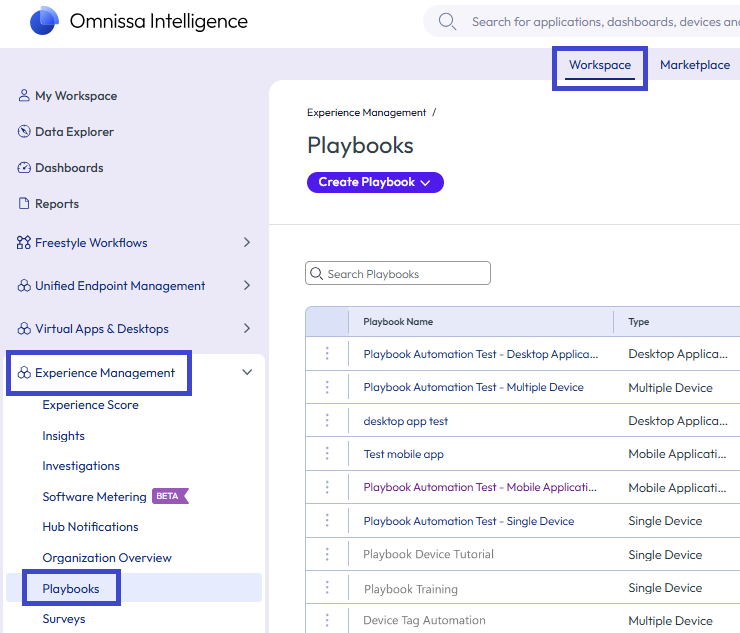
- Seleccione Crear cuaderno de estrategias y seleccione el tipo.
- Puede seleccionar Un solo dispositivo.
- Las otras opciones son Varios dispositivos, Aplicación de escritorio y Aplicación móvil.
- Introduzca un nombre para el cuaderno de estrategias que ayude a los usuarios a identificarlo en la lista de cuadernos de estrategias.
- Puede introducir
Troubleshoot desktop app hangsoIdentify system crash causes on multiple devices.
- Puede introducir
- Introduzca una descripción sobre el problema que soluciona el cuaderno de estrategias.
- Puede introducir
Use this playbook to find devices with old drivers and then update the drivers.oUse this playbook to find corrupted versions of installed, managed apps and then email device users to get the latest update..
- Puede introducir
- Introduzca los pasos que ayudarán a solucionar el problema. Las siguientes sugerencias son algunos ejemplos de pasos que puede agregar:
- Puede introducir un vínculo a un vídeo interno que proporcione sugerencias para solucionar problemas de los dispositivos.
- Seleccione la opción de menú Vídeo.
- Introduzca un vínculo al vídeo con el texto que quiere que se muestre para ese vínculo.
- En los cuadernos de estrategias, se pueden insertar vídeos para que se muestren directamente durante el proceso de solución de problemas.
- Los usuarios no tienen que salir del cuaderno de estrategias para ver los vídeos.
- Cree o seleccione un widget que identifique los bloqueos del sistema.
- Introduzca la información del título. por ejemplo,
Check for device and system crashes.. - Escriba una descripción. por ejemplo,
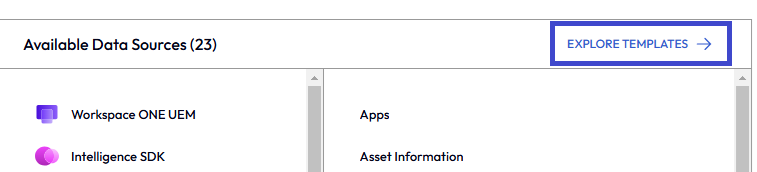
Use this widget to check the device for crashes and compare that to the entire organization.. - Seleccione Widget y cree un widget personalizado o utilice la opción de menú Explorar plantillas y seleccione un widget predefinido.
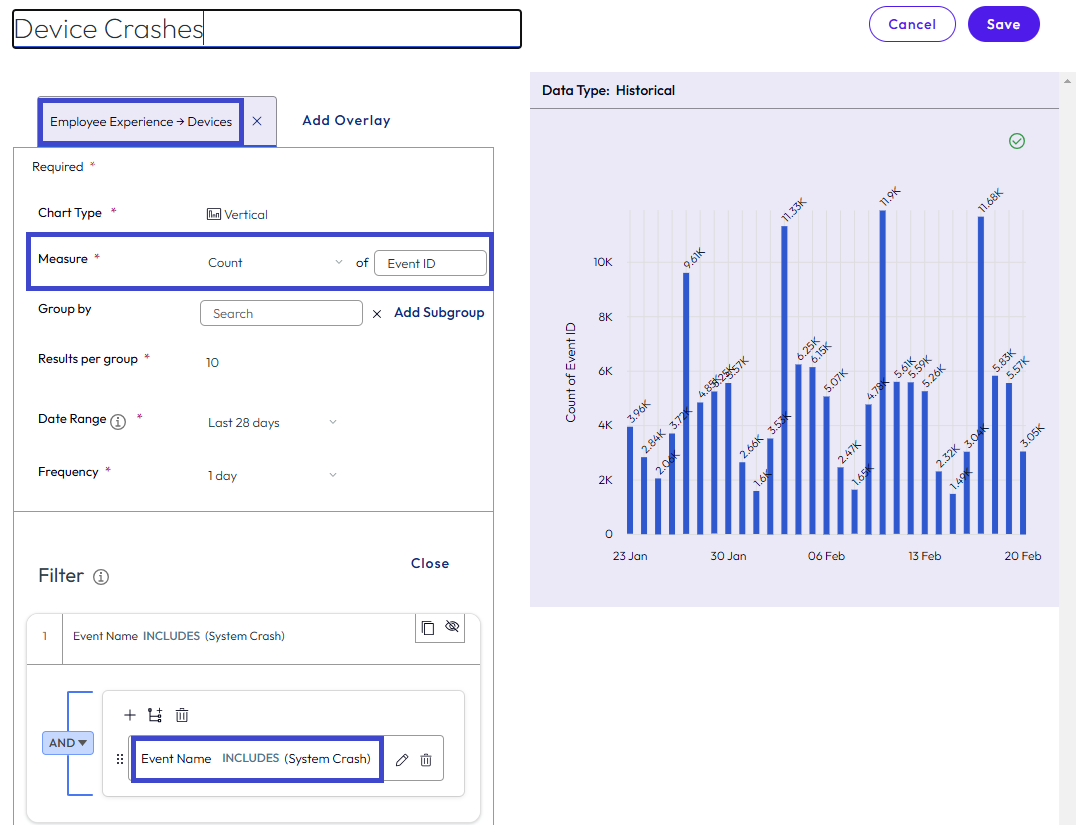
- A modo de ejemplo, vamos a crear un paso con dos pasos secundarios. El primer paso secundario crea un widget personalizado para comprobar si hay bloqueos del sistema. El segundo paso secundario muestra un informe similar.
- Seleccione el origen de datos Experiencia del empleado > Dispositivos.
- En la opción de menú Medida, seleccione ID de evento.
- Añada el filtro El nombre del evento incluye Bloqueo del sistema.
- Seleccione esta opción para que Origen de datos muestre Dispositivos incluidos en la investigación.
- Añada un paso secundario y, para ello, seleccione la opción de menú Informe.
- Introduzca la información del título. por ejemplo,
Check the system crash report.. - Introduzca información descriptiva. por ejemplo,
Check this report and compare crashes for the single device to the fleet.. - Seleccione el origen de datos Experiencia del empleado > Dispositivos.
- Añada el filtro El nombre del evento incluye Bloqueo del sistema.
- Seleccione esta opción para que Origen de datos muestre Todos los dispositivos de la organización.
- Introduzca la información del título. por ejemplo,
- A modo de ejemplo, vamos a crear un paso con dos pasos secundarios. El primer paso secundario crea un widget personalizado para comprobar si hay bloqueos del sistema. El segundo paso secundario muestra un informe similar.
- Introduzca la información del título. por ejemplo,
- Añada un vínculo al estado de un servicio para comprobar si está inactivo en ese momento.
- Seleccione la opción de menú Vínculo web.
- Introduzca la información del título. por ejemplo,
Check if ACME is down.. - Introduzca información descriptiva. por ejemplo,
Check the ACME service status page using the link to see if it is running or if it is down.. - Introduzca la URL.
- Introduzca texto que ayude al usuario a identificar el vínculo.
- Introduzca información descriptiva sobre la página de estado del servicio. por ejemplo,
The ACME service status page lists all the services and their locations and reports which services are running and which ones are experiencing downtime..
- Puede introducir un vínculo a un vídeo interno que proporcione sugerencias para solucionar problemas de los dispositivos.
- Seleccione Publicar el cuaderno de estrategias o guárdelo como un borrador si no está listo para su publicación.
Después de publicar el cuaderno de estrategias, estará disponible para que todos los usuarios puedan utilizarlo en las investigaciones.
Solución de problemas con cuadernos de estrategias
Utilice un cuaderno de estrategias existente para solucionar los problemas de un evento.
Cuando crea una investigación y selecciona un cuaderno de estrategias para que le ayude a solucionar problemas, el sistema filtra los componentes del cuaderno de estrategias (widgets, informes, flujos rápidos, etc.) según los destinos que está investigando.
- Identifique el dispositivo o la aplicación que tiene un problema utilizando varios medios para poder crear una investigación.
- Identifique los dispositivos.
- Ejemplo: un colega introdujo un ticket de soporte relacionado con el problema. En este ejemplo, se identifica un dispositivo específico.
- En Intelligence, haga clic con el cursor en el cuadro de texto de búsqueda en la parte superior de la interfaz de usuario.
- Seleccione la pestaña Dispositivos.
- Escriba el nombre del dispositivo y selecciónelo en la lista que se muestra.
- Seleccione Crear investigación en el registro del dispositivo.
- Ejemplo: identificar el dispositivo mediante Experience Management. En este ejemplo, se identifica un dispositivo con una puntuación de experiencia deficiente.
- En Intelligence, vaya a Área de trabajo > Administración de la experiencia > Puntuación de experiencia.
- Desplácese hacia abajo hasta la lista de dispositivos y filtre la columna Recuento de puntuación deficiente de modo que la flecha apunte hacia abajo.
- Seleccione el primer dispositivo de la lista.
- Seleccione Crear investigación.
- Ejemplo: identificar la aplicación mediante Experience Management. En este ejemplo, se busca una aplicación de escritorio con una puntuación de experiencia deficiente; este método también sirve para buscar aplicaciones móviles.
- En Intelligence, vaya a Área de trabajo > Administración de la experiencia > Puntuación de experiencia.
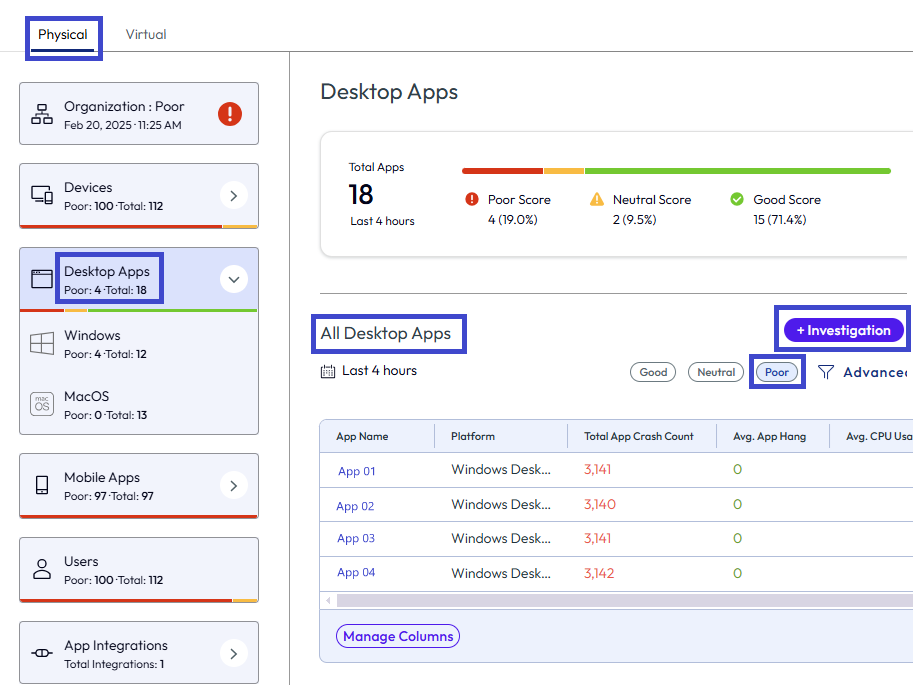
- Seleccione la pestaña Físico y, a continuación, seleccione Aplicaciones de escritorio.
- En la lista Todas las aplicaciones de escritorio, seleccione la etiqueta Deficiente para filtrar la lista de aplicaciones.
- Seleccione la opción de menú + Investigación y, a continuación, seleccione las aplicaciones de destino.
- Ejemplo: un colega introdujo un ticket de soporte relacionado con el problema. En este ejemplo, se identifica un dispositivo específico.
- Identifique los dispositivos.
- Asigne un título a la investigación que facilite la búsqueda o su identificación en la lista de investigaciones.
- Puede asignar el título
Troubleshoot OS Crash XYZ Devicea la investigación. - Puede añadir una descripción como recordatorio de por qué abrió la investigación.
- Puede asignar el título
- Si sabe qué cuaderno de estrategias quiere utilizar, utilice el cuadro de texto de búsqueda para encontrarlo.
- Puede buscar
Crash.
- Puede buscar
- Seleccione el cuaderno de estrategias de la lista para que le ayude a solucionar problemas del evento y seleccione Crear investigación.
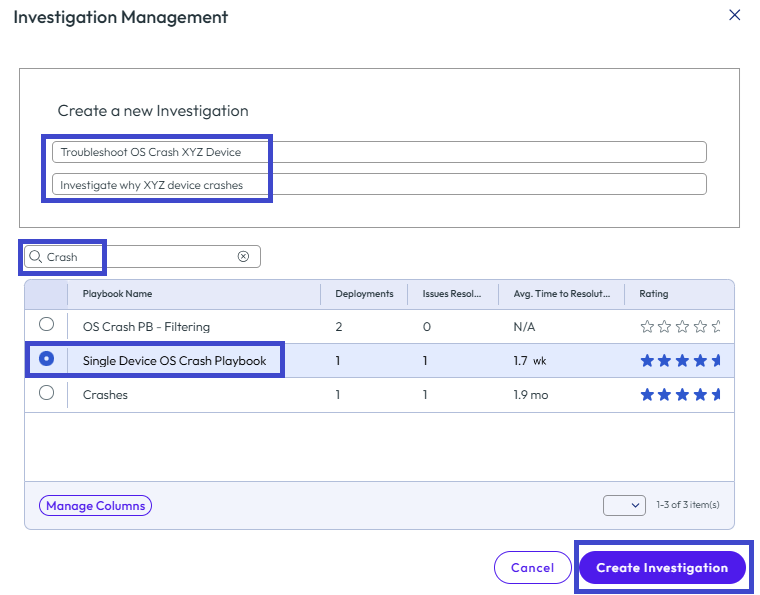
El sistema abre la Vista de investigación para el objeto recién creado. - Seleccione el destino (los dispositivos) en el que desea solucionar problemas.
- Este destino se identifica en la investigación en la parte superior de la interfaz de usuario.
- Puede comprobar el GUID del dispositivo UEM de destino mediante el vínculo del destino.
- Revise los pasos del cuaderno de estrategias.
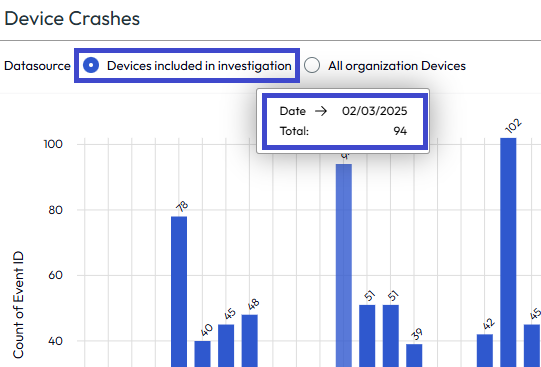
- Puede utilizar los botones de opción Dispositivos incluidos en la investigación y Todos los dispositivos de la organización para cambiar el formato del gráfico de investigación de modo que muestre solo el dispositivo que contiene el evento o toda la flota de dispositivos.
- Esta función es útil para detectar si se trata de un problema aislado que afecta a un solo dispositivo o aplicación, o si afecta a toda la flota.
- En esta captura de pantalla, un dispositivo está experimentando 94 bloqueos del sistema el 3 de febrero de 2025.
- En esta captura de pantalla, toda la flota está experimentando 11 330 bloqueos del sistema el 3 de febrero de 2025.
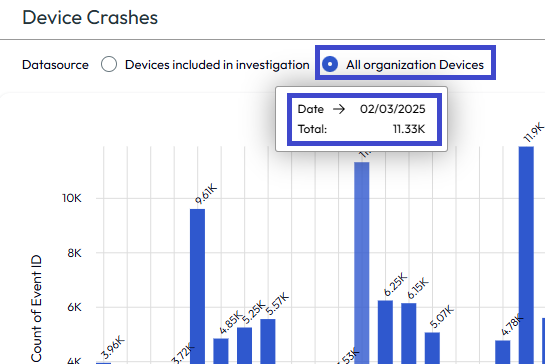
- El problema de bloqueo no está aislado de un dispositivo, sino que se produce en toda la flota de dispositivos.
- Puede agregar comentarios cuando considere que un paso es útil o confuso.
- Por ejemplo, si encuentra un código de excepción, puede agregar ese código como un comentario para que otros puedan verlo.
- Los comentarios actúan como notas para ayudarle a usted y a sus colegas a resolver problemas más rápido.
- Los comentarios ayudan al autor del cuaderno de estrategias a mejorar el cuaderno de estrategias.
- Puede utilizar los botones de opción Dispositivos incluidos en la investigación y Todos los dispositivos de la organización para cambiar el formato del gráfico de investigación de modo que muestre solo el dispositivo que contiene el evento o toda la flota de dispositivos.
- Una vez resuelto el problema, seleccione Cerrar investigación y complete el mecanismo de comentarios.
- Puede indicar si considera que el cuaderno de estrategias fue útil o no.
- Utilice el sistema de estrellas para clasificar la utilidad del cuaderno de estrategias.
- Seleccione los pasos que le resultaron útiles.
- Introduzca sugerencias para mejorar el cuaderno de estrategias.
Editar un cuaderno de estrategias
Edite un cuaderno de estrategias en base a los comentarios y publique una versión actualizada.
- En Intelligence, acceda a Área de trabajo > Experience Management > Cuadernos de estrategias.
- Identifique el cuaderno de estrategias en la lista y selecciónelo.
- Vea los datos recopilados a través del mecanismo de comentarios. Puede ver cuántos incidentes se resolvieron mediante el cuaderno de estrategias, revisar los Comentarios de los usuarios o comprobar la Calificación de utilidad de un paso en concreto. Si ve un comentario que puede mejorar el cuaderno de estrategias o si observa que un paso determinado es útil para los usuarios, realice una mejora con el botón Editar cuaderno de estrategias.
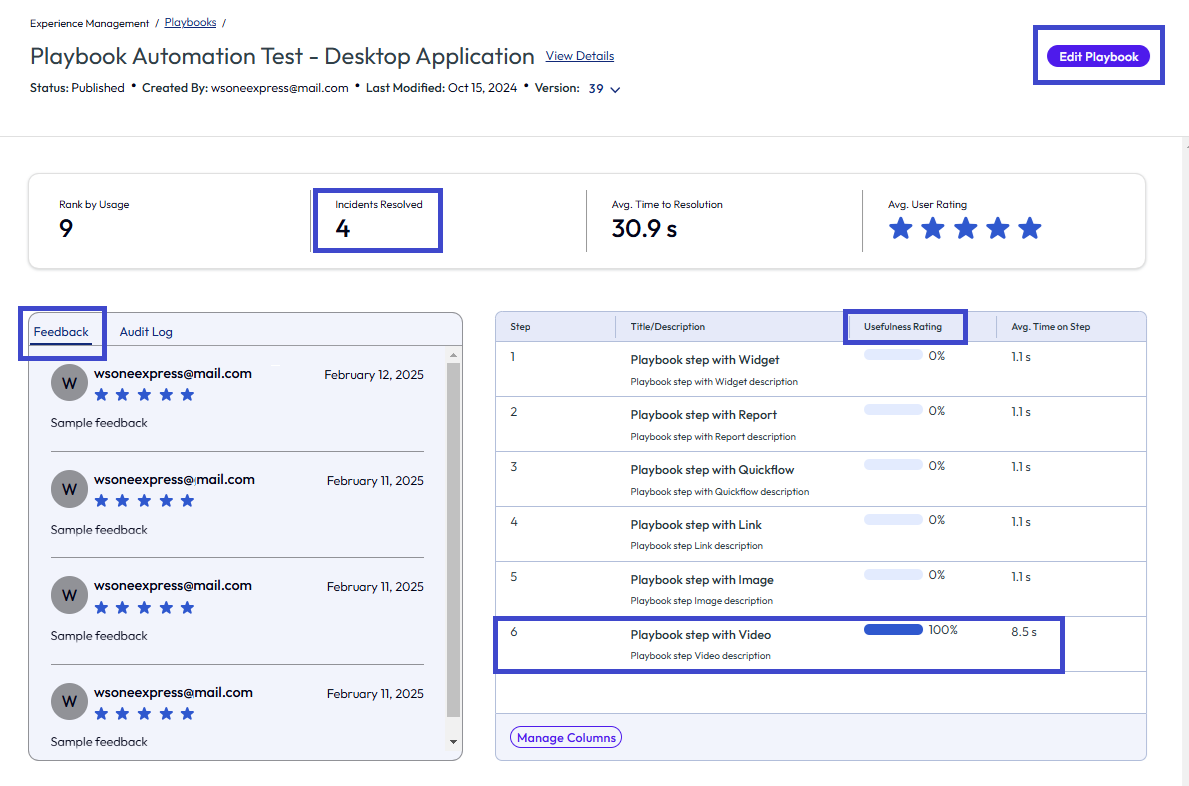
- Edite el paso correspondiente y agregue pasos útiles para mejorar la solución de problemas.
- Seleccione Vista previa para garantizar que el paso se muestre como desee y, a continuación, cierre la vista previa con la X.
- Seleccione Publicar para el cuaderno de estrategias actualizado o guárdelo como un borrador si no está listo para publicarlo.
Análisis de un cuaderno de estrategias para mejorarlo
Revise sus cuadernos de estrategias para identificar aspectos que se pueden mejorar, con el fin de ofrecer una mejor experiencia de usuario y una resolución más rápida.
- En Intelligence, acceda a Área de trabajo > Experience Management > Cuadernos de estrategias.
- Identifique los cuadernos de estrategias que se pueden mejorar ordenando la columna Tiempo promedio de resolución, de modo que los tiempos más largos se muestren en la parte superior (flecha que apunta hacia abajo).
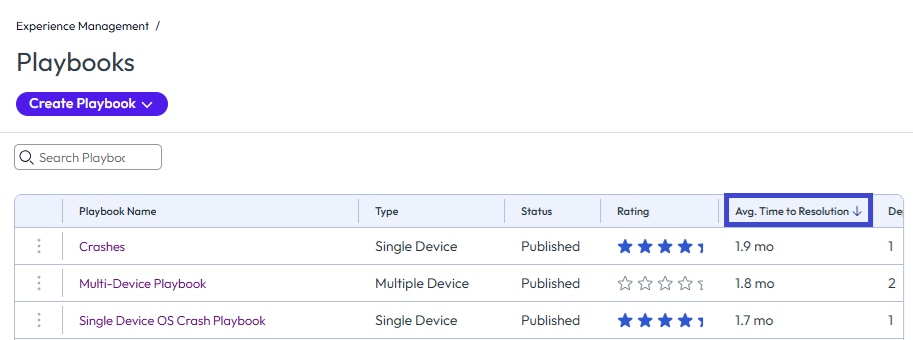
- En la lista de cuadernos de estrategias, seleccione el cuaderno que tenga el tiempo de resolución más largo.
- Su objetivo es identificar mejoras que podrían reducir el tiempo de resolución.
- Lea los comentarios de los usuarios e implemente sugerencias que mejoren el cuaderno de estrategias.
- Busque los indicadores de experiencia de usuario deficiente e inutilidad. Las siguientes sugerencias son algunos ejemplos:
- En la lista Comentarios, ¿hay calificaciones por estrellas con pocas o ninguna estrella?
- En la lista Pasos, ¿hay algunos que tengan una Calificación de utilidadbaja o nula?
- En la lista Pasos, ¿hay algunos que tengan un Tiempo promedio de paso largo?
- Seleccione un paso que tenga un Tiempo promedio de paso largo y analice qué aspectos se pueden mejorar.
- ¿Es necesario el paso?
- Si el paso es necesario, ¿hay algún proceso que haya cambiado desde que se publicó el cuaderno de estrategias y se puede actualizar?
- ¿Hay algún vídeo breve que explique el paso y que pueda proporcionar a los usuarios como referencia?
- ¿Se muestra el paso en el orden incorrecto?
- ¿Necesita el paso una explicación más detallada o un componente de cuaderno de estrategias distinto?
- Utilice el selector Versión para consultar las versiones anteriores del cuaderno de estrategias y comprobar si las calificaciones mejoran o empeoran.
- Si las calificaciones empeoran, dé prioridad a los pasos de versiones anteriores que resultaron útiles.
- Edite el cuaderno de estrategias para aplicar las mejoras.
- Seleccione Publicar para el cuaderno de estrategias actualizado o guárdelo como un borrador si no está listo para publicarlo.
¿Le resultó útil esta página?