Integre la información de garantía de Apple Business con la solución Omnissa Workspace ONE Administración de la experiencia en Omnissa Intelligence para mostrar los datos de garantía y derechos de servicio de los dispositivos Apple Business, de modo que los administradores puedan consultar la cobertura de la garantía junto con el contexto correspondiente del dispositivo.
¿Por qué realizar la integración?
Integre la información de garantía de Apple Business con Administración de la experiencia en Intelligence para beneficiarse de las funciones indicadas.
- Consulte la información sobre la garantía y los derechos de servicio de Apple Business para los dispositivos Apple Business compatibles.
- Identifique las fechas de inicio y de finalización de la cobertura.
- Revise los detalles de la obligación de servicio, como el tipo de garantía, el nivel de servicio y la duración de la autorización.
- Analice los datos de garantía junto con los metadatos del dispositivo, como el nombre del dispositivo, el número de serie, el usuario y el contexto de Workspace ONE.
- Cree paneles de control, informes y flujos de trabajo utilizando los datos de garantía de Apple Business.
Intervalos de sincronización
Los sistemas integrados realizan una sincronización inicial en línea como parte del proceso de configuración. A partir de entonces, la sincronización se realiza automáticamente mediante una sincronización semanal programada.
Requisitos
Para utilizar esta integración, debe utilizar las siguientes soluciones:
- Usar la solución Experience Management.
- Administrar los dispositivos con Omnissa Workspace ONE UEM.
- Los dispositivos Apple Business deben estar correctamente inventariados en Workspace ONE UEM, incluido su número de serie.
- Debe tener acceso a la API de garantía de Apple Business Manager (API de autorización de soporte/servicios de Apple).
- Debe tener el rol de Administrador de la organización de Apple Business para crear una cuenta de API en Apple Business.
Obtener la información de la API de garantía de Apple Business
Necesita acceso a la API de garantía de Apple Business para poder introducir un ID de cliente en Intelligence y completar correctamente la integración. A continuación, utilice la información obtenida de Apple para crear una clave secreta e introducirla en Intelligence.
Omnissa Intelligence utiliza el ID de cliente y la Clave secreta para recuperar los datos de garantía.
Documentación de Apple Business
Consulte la documentación de Apple Business para obtener información actualizada sobre sus procedimientos.
- Para obtener más información, consulte la Guía del usuario de Apple Business.
- Consulte también Crear una cuenta de API en Apple Business.
Cuenta de Apple Business
Configure una cuenta de API de Apple Business en el sitio de Apple Business.
- Solo los usuarios con el rol de administrador de organización pueden crear una cuenta de API.
- Siempre que sea posible, los dispositivos deben estar asociados a la misma cuenta de Apple Business.
Crear una clave de API en Apple Business
Para conectar la garantía de Apple Business con su entorno, necesitará un ID de cliente, un ID de clave y una clave privada PEM (Privacy-Enhanced Mail) descargados de Apple Business. Se recomienda guardar toda esta información obtenida de Apple Business para utilizarla más adelante.
Importante:
- Cuando obtenga el archivo de clave PEM de Apple Business, guárdelo en una ubicación a la que pueda acceder posteriormente. Nunca podrá volver a descargarlo. Si pierde este archivo, deberá revocar la integración actual y crear otra nueva con un nuevo archivo de clave PEM. Utilice este archivo para crear la Clave secreta que introducirá en Intelligence.
- Incluso después de crear la clave secreta, guarde este archivo de forma segura para poder volver a acceder a él.
- Cuando caduque la caché del JWT (
client_assertion) al cabo de 180 días, volverá a necesitar el archivo de clave PEM para crear otra clave secreta e introducirla en Intelligence.
A continuación se ofrece una descripción general del procedimiento que debe seguir en Apple Business. Consulte el tema de Apple Business Crear una cuenta de API en Apple Business para obtener la información más reciente.
- Asegúrese de tener el rol Administrador de la organización.
- En Apple Business, vaya al área Configuración > API .
- Asigne un nombre a la cuenta de API y créela.
- Seleccione Generar API/clave privada.
- Descargue el archivo de clave PEM (
private-key.pem).- Recuerde guardar este archivo en una ubicación a la que pueda acceder posteriormente, ya que lo necesitará para crear la Clave secreta.
- En la nueva cuenta de API, vuelva a Configuración > API.
- Edite la cuenta de API para acceder al ID de clave y al ID de cliente y copiarlos.
- El ID de cliente se muestra como
BUSINESSAPI.<uuid>.
- El ID de cliente se muestra como
- Ejecute el script de Python adjunto (utilizando los valores de Apple Business
CLIENT_ID,KEY_IDyprivate-key.pem) para crear un JWT firmado con ES256 y con la audienciahttps://account.apple.com/auth/oauth2/v2/token.- Puede almacenar este JWT (
client_assertion) en caché y reutilizarlo durante un máximo de 180 días.
- Puede almacenar este JWT (
- Copie la cadena
client_assertionresultante. - Pegue la cadena
client_assertionen el campo Clave secreta de Omnissa Intelligence, junto con el ID de cliente de Apple. Consulte el procedimiento de autorización en Intelligence que se incluye en esta página.
# Generate a client_assertion JWT (Apple's reference snippet, ES256)
import datetime as dt, uuid
from authlib.jose import jwt
from Crypto.PublicKey import ECC
CLIENT_ID = "BUSINESSAPI.<account-uuid>"   # from ABM > Preferences > API > Manage
KEY_ID    = "<key-uuid>"                   # from same screen
PEM_PATH  = "private-key.pem"              # downloaded once when the API account was created
AUDIENCE  = "https://account.apple.com/auth/oauth2/v2/token"
now  = int(dt.datetime.utcnow().timestamp())
hdr  = { "alg": "ES256", "kid": KEY_ID }
body = { "sub": CLIENT_ID, "aud": AUDIENCE,
         "iat": now, "exp": now + 86400 * 180,   # max 180 days
         "jti": str(uuid.uuid4()), "iss": CLIENT_ID }
with open(PEM_PATH) as f:
    pkey = ECC.import_key(f.read()).export_key(format="PEM")
client_assertion = jwt.encode(hdr, body, pkey).decode()
Autorizar la integración en Intelligence
Utilice la tarjeta Orígenes de datos > Apple Business de Omnissa Intelligence para configurar la integración y autorizar el acceso a los datos de garantía de Apple Business.
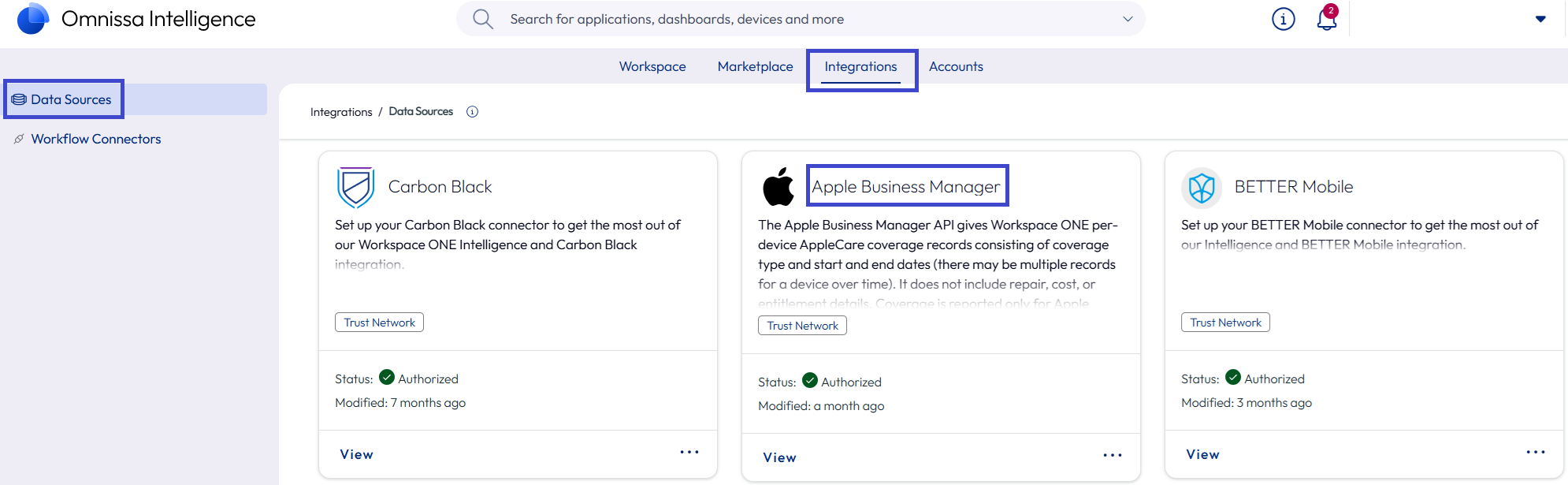
- En Intelligence, vaya a Integraciones > Orígenes de datos y localice la tarjeta Apple Business.
- Seleccione Configurar en la tarjeta Apple Business.
- Vaya a la pestaña Credenciales e introduzca el ID de cliente y la Clave secreta.
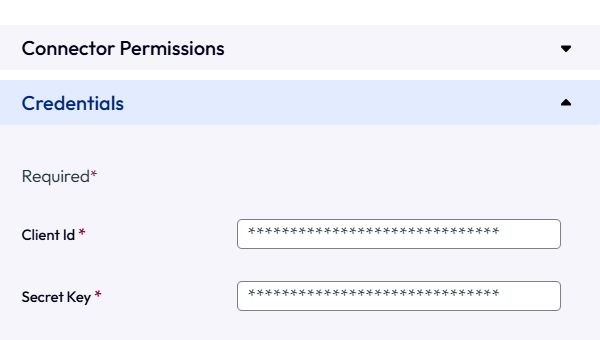
- Seleccione Autorizar.
La caché caduca al cabo de 180 días
Intelligence envía mediante POST su client_assertion al endpoint de tokens de Apple para obtener un access_token, reutiliza ese token, que tiene una validez de una hora, en las llamadas a la API y vuelve a generarlo cuando es necesario.
Cuando su client_assertion alcanza el período de validez de 180 días, debe volver a ejecutar el script de Python, copiar la cadena de aserción del cliente y pegarla en Intelligence junto con su ID de cliente de Apple.
Validar la integración
Valide la integración de Apple Business mediante un widget personalizado, Data Explorer y los registros.
Widget personalizado
Cree un widget personalizado en un nuevo panel personalizado o añada el widget a un panel de control existente. Siga el procedimiento para crear un nuevo panel de control con un widget personalizado.
También puede utilizar el Explorador de datos para validar la integración con el mismo origen de datos.
- En Intelligence, acceda a Área de trabajo > Paneles de control y seleccione Agregar > Panel de control personalizado.
- Introduzca un nombre para el panel de control y guárdelo.
- En el panel de control personalizado, seleccione Añadir widget.
- Introduzca un nombre para el widget y, a continuación, seleccione el origen de los datos Apple > Garantía de Apple.
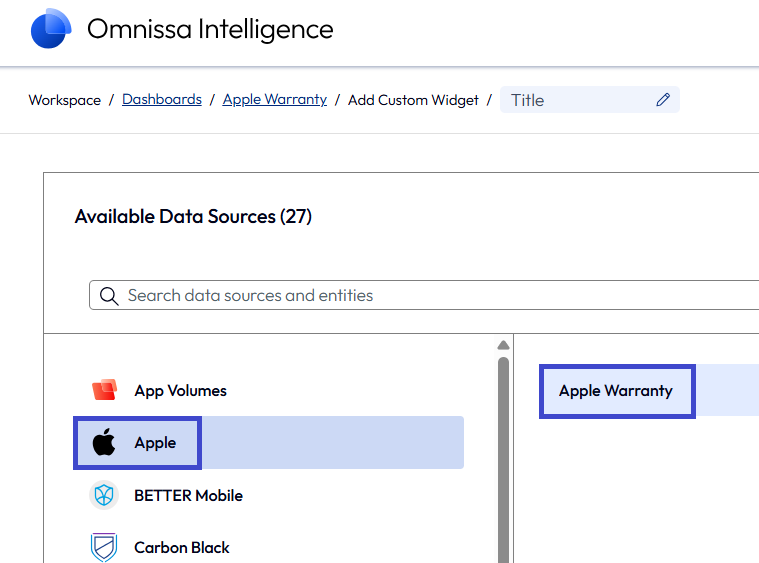
- No es necesario configurar otros ajustes del widget. El widget solo requiere el origen de datos.
- Busque los conjuntos de datos enumerados para rellenar en el panel de vista previa.
- Fechas de inicio y finalización de la garantía
- Registros a nivel de servicio o de autorización
- Campos de contexto del dispositivo (como nombre de dispositivo, número de serie y nombre de usuario)
Comprobar registros
También puede consultar los registros para ver que no aparecen errores de autorización ni de API en los registros o el estado de integración. Acceda a los registros seleccionando la tarjeta Apple Business en Integraciones > Orígenes de datos, seleccione Ver y elija una opción de registro para descargarlo o copiarlo. 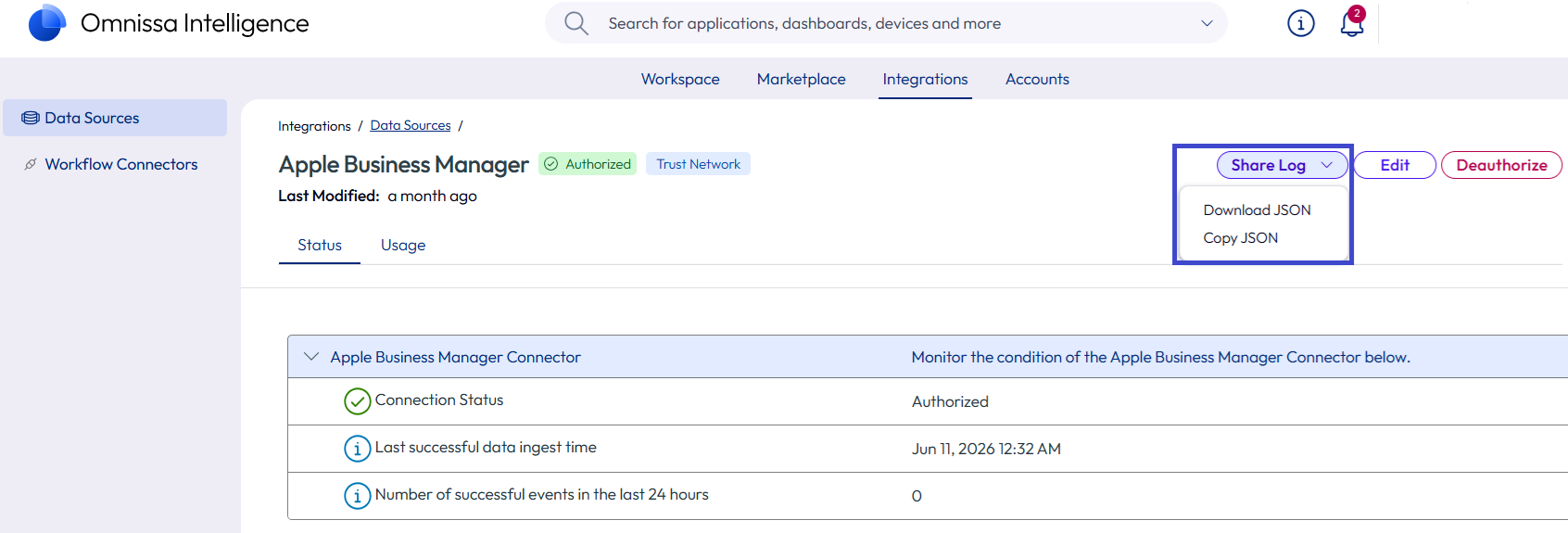
Administrar la integración de Apple Business
Utilice la tarjeta Orígenes de datos > Apple Business para administrar la integración en Intelligence.
- En Intelligence, vaya a Integraciones > Orígenes de datos y localice la tarjeta Apple Business.
- Seleccione Ver, Editar o Desautorizar en la tarjeta Apple Business.
- Ver: en la página de detalles de Apple Business, puede ver información sobre el Estado y el Uso de la integración. También puede acceder a los archivos de registro desde esta página de detalles.
- Editar: utilice esta opción de menú si necesita actualizar el ID de cliente.
- Desautorizar: utilice esta opción de menú cuando ya no desee utilizar esta integración y no desee que se muestre la información de la garantía en Intelligence.
Definiciones de datos
Consulte las definiciones de los puntos de datos que se utilizan en esta función en el tema Administración de garantías.
¿Le resultó útil esta página?