Las Directivas de acceso a datos (DAP) en Omnissa Intelligence controlan los datos que ven ciertos usuarios en los paneles de control y los informes. DAP requiere el uso de grupos organizativos configurados en Omnissa Workspace ONE UEM.
¿Cómo funciona DAP?
Configure una DAP en Intelligence para permitir que los usuarios asignados a ella vean todo o solo los datos administrados dentro de un grupo organizativo de UEM especificado. Para obtener más información sobre los grupos organizativos en Workspace ONE UEM, acceda al tema Grupos organizativos.
¿Qué roles se pueden restringir con DAP?
Los roles de RBAC a los que puede asignar DAP son los analistas y los usuarios asignados a roles personalizados conforme a DAP.
Navegación
Para consultar las directivas de acceso a datos, acceda al área Cuentas > Directiva de acceso a datos de la consola.

Consideraciones
Antes de configurar DAP y asignarla a analistas o a usuarios con roles personalizados conforme a DAP, revise las consideraciones.
- Solo para el rol de analista: los usuarios a los que desea asignar Directivas de acceso a datos deben tener únicamente el permiso Analista de RBAC. Estos usuarios no pueden tener otros permisos de RBAC.
- La activación es inmediata: después de activar su primera directiva de acceso a datos, los usuarios que solo tienen el permiso Analista y que no están asignados a directivas de acceso a datos no pueden ver los datos de Workspace ONE UEM en Intelligence. Para garantizar que sus analistas sigan visualizando los datos, asígnelos a una política.
- Controlar el acceso por grupo organizativo o permitir acceso completo
- Puede restringir el acceso de un usuario analista a los datos de Workspace ONE UEM asignándolo a una directiva de acceso a datos restrictiva. Intelligence controla los datos mediante los grupos organizativos de Workspace ONE UEM. Para restringir el conjunto de datos de un usuario analista, asígnelo a la directiva de acceso a datos configurada con el grupo organizativo correspondiente.
- Si no desea restringir el acceso de un usuario analista a los datos de Workspace ONE UEM, asígnelo a la directiva de acceso a datos configurada para permitir el acceso completo.
- Asignar a una sola directiva: para evitar errores a la hora de restringir o permitir el acceso a los datos, asigne un usuario analista a una sola directiva. No asigne un usuario analista a varias directivas de acceso a datos.
- Compartir objetos y vistas previas de objetos: las directivas de acceso a datos se aplican a las consultas de los objetos y, cuando se comparten objetos, se comparten estas consultas.
- Tenga en cuenta este comportamiento al compartir objetos.
- Puede compartir un objeto con un usuario al cual se le haya asignado una política de acceso a datos que le impida poder ver todos los datos en un panel de control o una vista previa del informe.
- Este comportamiento se aplica a las vistas previas y no a la generación real del acceso del usuario a los datos.
- Las directivas de acceso a datos requieren la integración con Workspace ONE UEM: la jerarquía de grupos organizativos de Workspace ONE UEM se utiliza para configurar las directivas de acceso a datos y controlar el acceso a los datos.
- Conjunto limitado de datos de UEM: las directivas de acceso a datos se aplican a un conjunto limitado de datos y no a todos los conjuntos de datos de Workspace ONE UEM.
- Paneles de control e informes: las directivas de acceso a datos controlan los datos que se muestran en los paneles de control y los informes.
- Los administradores de RBAC crean y administran: debe tener permisos de administrador de RBAC para crear y asignar directivas de acceso a datos.
- Impedir el acceso a un conjunto de datos: para evitar que los analistas o aquellos con roles personalizados conforme a DAP vean datos específicos administrados en un grupo organizativo de UEM específico, asígnelos a un grupo inferior al grupo organizativo correspondiente en la jerarquía de grupos organizativos de UEM.
¿Cómo se crea la primera directiva de acceso a datos?
Para comenzar con las directivas de acceso a datos, utilice el área Cuentas.
- En Intelligence, vaya a Cuentas > Directiva de acceso a datos > Agregar. Debe agregar al menos una política para comenzar a utilizar la función.
- En la ventana Agregar política de acceso a datos seleccione una Categoría de datos.
- Acceso completo: los usuarios asignados a esta directiva pueden ver todos los datos de Workspace ONE UEM.
- Grupos organizativos de Workspace ONE UEM: los usuarios asignados a esta directiva pueden ver los datos administrados en Workspace ONE UEM en el nivel de grupo organizativo seleccionado.
- Seleccione el grupo en el elemento de menú Jerarquía de grupo organizativo.
- Seleccione usuarios en el área Usuarios. Estos usuarios deben tener solo el rol de Analista para poder ver los datos aplicables que se muestran en Paneles de Control e Informes.
- Vea el resumen y guarde su política. Intelligence muestra la política en la vista de lista de la política de acceso a datos.
- Active la directiva cuando esté listo para controlar el acceso a los datos de los usuarios asignados .
¿Cómo se asignan directivas a analistas sin asignar?
Para garantizar que los administradores tengan acceso continuo a los datos, puede filtrar a los usuarios en la página Administradores a través del filtro Usuarios activos y asignar cada administrador que tenga solo el permiso de analista a una política de acceso a datos.
- En Intelligence, vaya a Cuentas > Administradores.
- Seleccione el filtro Usuarios activos.
- Busque administradores que solo tengan el rol de analista y que no tengan ninguna política en la columna Política de acceso a datos.
- Seleccione el usuario y, a continuación, Editar.
- Seleccione Asignar política de acceso a datos.
- Seleccione la política de acceso a datos que desea asignar al analista y haga clic en Agregar.
DAP e informes programados
Cuando el entorno de Intelligence utiliza DAP y tiene informes que se ejecutan según programaciones, el mecanismo de descarga de informes agrega ciertos pasos para adaptarse a DAP. Tenga en cuenta este comportamiento para los informes que se ejecutan según programaciones, ya que el usuario no recibirá este informe hasta que lo genere manualmente.
Nota: Si es propietario de un informe, no tiene que generarlo manualmente para descargarlo en el inquilino en el que DAP está activado. Los usuarios asignados al mismo DAP que el propietario del informe tampoco tienen que generarlo.
- Si un informe se ejecuta según una programación y DAP está activado en Intelligence, todos los usuarios, independientemente de sus permisos de RBAC, deben generar los informes programados antes de poder descargarlos. Puede generar informes en Console.
- En Intelligence, vaya a Área de trabajo > Informes.
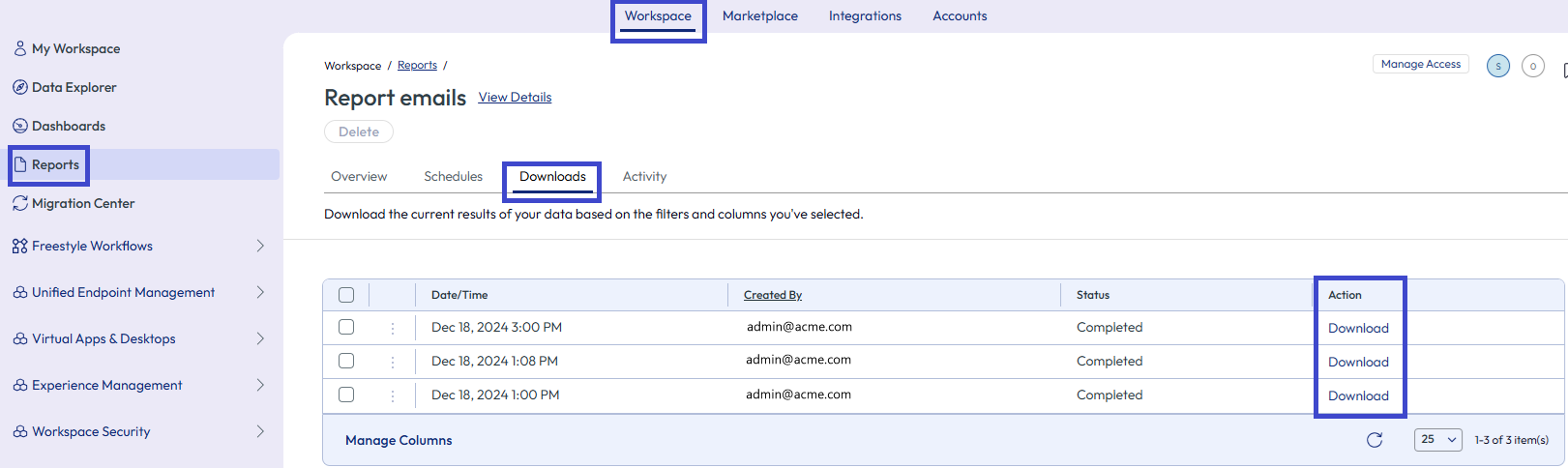
- Seleccione el informe que desee y elija la pestaña Descargas.
- Busque la fecha y la hora deseadas del informe y seleccione Generar en la columna Acción. Tenga en cuenta que esta versión de fecha y hora del informe muestra Pendiente de finalización en la columna Estado. El estado cambia a Finalizado una vez que se completa la acción de generación.
- Después de generar el informe, seleccione Descargar en la columna Acción correspondiente a la fecha y hora de la versión deseada del informe.
- Cuando comparte un informe que se ejecuta según una programación y DAP está activado en Intelligence, las personas con las que compartió el informe deben generarlo antes de poder descargarlo.
- Después de configurar el uso compartido, el sistema envía un correo electrónico a las personas con las que compartió el informe. El correo electrónico tiene un vínculo para descargar el informe. Sin embargo, cuando DAP está activado, los usuarios reciben dos correos electrónicos.
- El primer correo electrónico solicita a los usuarios que generen el informe. Los usuarios deben generar el informe en la consola para poder descargarlo.
- El segundo correo electrónico ofrece a los usuarios la opción Descargar para descargar el informe.
- Si los usuarios con los que comparte el informe son analistas, estos usuarios, al igual que los demás, deben generar el informe antes de poder descargarlo. Cuando descargan el informe, solo pueden ver los datos de Workspace ONE UEM permitidos por los ajustes de DAP.
- Después de configurar el uso compartido, el sistema envía un correo electrónico a las personas con las que compartió el informe. El correo electrónico tiene un vínculo para descargar el informe. Sin embargo, cuando DAP está activado, los usuarios reciben dos correos electrónicos.
DAP, informes programados y la API Download Report
Los entornos de Intelligence que utilizan DAP y la API Download Report para extraer las descargas de informes programados deben cumplir los requisitos indicados. Reunir los requisitos indicados garantiza que la llamada a la API Download Report se ejecute correctamente. Estos requisitos no son necesarios si los informes no se ejecutan según programaciones.
- Comparta el informe con la cuenta de servicio que utiliza para ejecutar llamadas de API. Los roles de la cuenta de servicio se administran en Omnissa Connect. Consulte Roles para obtener más información sobre los roles en Connect.
- Si la cuenta de servicio solo tiene el permiso Analista, asegúrese de asignar una DAP a la cuenta de servicio.
DAP y la función Uso compartido de vínculos públicos de informes
Los entornos de Intelligence que utilizan DAP requieren que se genere el informe compartido públicamente en Console antes de que los usuarios puedan utilizar el vínculo público para descargarlo. Si no genera manualmente el informe, el vínculo público se muestra como N/A y no como Descargar.
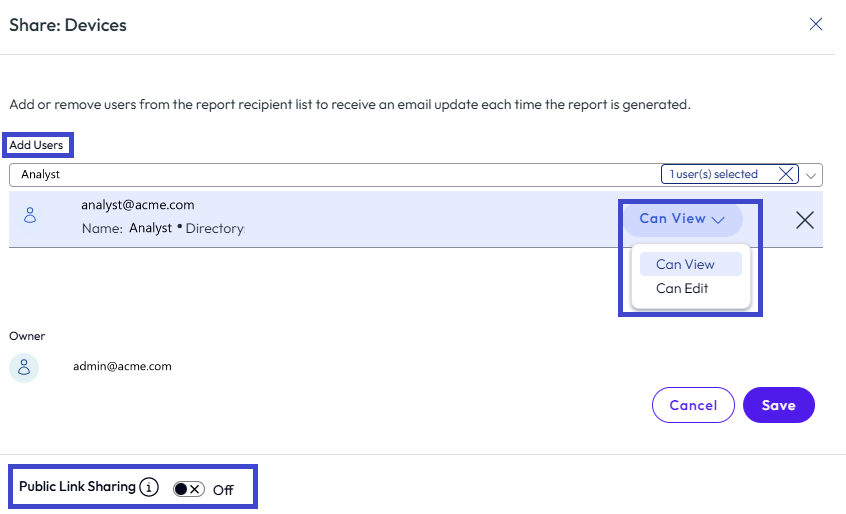
- En Intelligence, vaya a Área de trabajo > Informes y abra el informe para el que desea compartir un vínculo público.
- En la pestaña Descripción general, seleccione Compartir.
- Active el elemento de menú Uso compartido de vínculos públicos y guarde el ajuste.
- Seleccione la pestaña Descargas del informe.
- Busque la fecha y la hora deseadas del informe y seleccione Generar en la columna Acción.
Una vez completada la acción de generación, el vínculo público se muestra como Descargar y no como N/A.
¿Le resultó útil esta página?