Amplíe las funciones del flujo de trabajo de Freestyle Orchestrator añadiendo Horizon Cloud como un conector administrado en Omnissa Intelligence.
Disponibilidad limitada
Intelligence ofrece Horizon Cloud como conector administrado con disponibilidad limitada. Estas funciones están disponibles para un número limitado de clientes con el propósito de ampliar los comentarios obtenidos.
Documentación relacionada
- Para obtener más información sobre los componentes de un flujo de trabajo en Intelligence, consulte Freestyle Orchestrator.
- Consulte Conectores administrados para obtener más información sobre los conectores administrados en Intelligence.
Requisitos
- Usar el Omnissa Horizon Cloud Service en Azure.
- Esta integración no funciona para el producto de primera generación de Horizon Cloud.
- Esta integración no funciona para las implementaciones versión local de Horizon.
- Contar con la suscripción de Omnissa Workspace ONE Experience Management.
- Debe tener acceso a Omnissa Connect como propietario de organización o como miembro de organización con el rol dedesarrollador para crear y administrar la aplicación de OAuth en Omnissa Connect.
- Si no tiene este acceso con estos permisos, pídale a alguien que configure y recupere los detalles de autorización.
- Para obtener más información sobre los roles en Omnissa Connect, acceda a Roles.
- Debe tener los permisos de Servicios específicos para Horizon > Administrator en Omnissa Connect para poder acceder a las API necesarias para usar la aplicación de OAuth en Freestyle Orchestrator.
- Si no tiene este acceso con estos permisos, pídale a alguien que configure y recupere los detalles de autorización.
- Para obtener más información sobre Servicios específicos en Omnissa Connect, acceda a Roles y permisos de servicios.
- Para obtener más información sobre los roles y los permisos de Horizon, acceda a Usar la consola universal de Horizon para asignar roles administrativos.
Requisitos previos
Antes de añadir Horizon Cloud como un conector administrado, debe configurar y recopilar los detalles de autorización de OAuth2.
URL base de API
Obtenga la URL base de API de su Horizon Cloud Service para poder introducirla como URL base en el conector administrado. Esta una sugerencia para obtener la URL base de API mediante el navegador Chrome y DevTools de Chrome.
- En Chrome, abra Horizon Cloud Console.
- Busque la URL de solicitud para poder utilizarla como URL base en el widget de integración en Intelligence.
- Inspeccione la pestaña Grupos en el navegador Chrome, haga clic con el botón secundario en la pestaña Grupos y seleccione Inspeccionar.
- En el panel DevTools, seleccione la pestaña Red y busque una entrada en la columna Nombre que incluya
templatesopools. - Compruebe que se encuentra en la pestaña Encabezados, busque en la sección General y, a continuación , registre la URL de solicitud en
.com.- Un ejemplo de URL es
https://cloud-sg.horizon.omnissa.com. Registre la URL base de API única.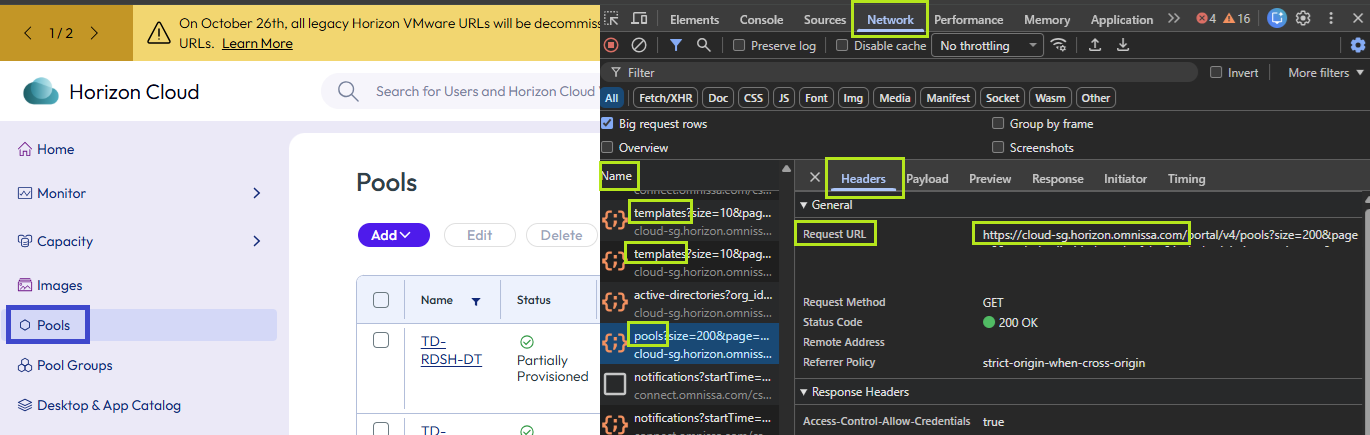
- Un ejemplo de URL es
Token de OAuth
Consulte la página del portal para desarrolladores de Omnissa - Horizon Cloud Service para obtener información sobre el uso de POST https://{csp-url}/csp/gateway/am/api/auth/authorize para obtener el valor de la URL del token cuando configure el conector administrado.
Secreto e ID de cliente de OAuth
Siga las instrucciones del tema Omnissa Connect - Aplicaciones de OAuth para obtener más información sobre cómo añadir una aplicación de OAuth de servidor a servidor a Connect con el fin de obtener detalles de autorización del conector administrado de Horizon Cloud.
Asegúrese de tener las funciones y los permisos de servicio de Connect enumerados en la sección de requisitos y utilice los ajustes indicados al configurar la aplicación de OAuth en Omnissa Connect.
- Utilice el tipo aplicación de servidor a servidor.
- Utilice un nombre de aplicación que sea identificable. Por ejemplo, llame a la aplicación Intelligence Freestyle.
- Ajuste la opción de menú TTL (tiempo de vida) del token de acceso. Puede utilizar los 30 minutos predeterminados.
- En la sección Definir ámbitos > Roles del servicio, seleccione la opción de menú Horizon Cloud Services y deje los roles secundarios seleccionados.
- Después de crear la aplicación, asegúrese de recopilar la siguiente información.
- Copie el ID de la aplicación. Este valor aparece en la opción de menú ID de cliente cuando se configura el conector administrado.
- Copie el Secreto de la aplicación. Este valor aparece en la opción de menú Secreto de cliente cuando se configura el conector administrado.
- Puede descargar el archivo JSON con la información de autorización para sus registros.
- En la sección Asignar roles de servicio > Seleccionar roles de servicio en la página Aplicaciones de OAuth, seleccione Añadir el rol Horizon Cloud Services que acaba de configurar.
Puede ver la aplicación Intelligence Freestyle en la pestaña Aplicaciones asignadas con roles de la página Aplicaciones de OAuth en Connect.
Configurar Horizon Cloud como conector administrado
Añada Horizon Cloud como conector administrado empleando la información recopilada en la sección de requisitos previos.
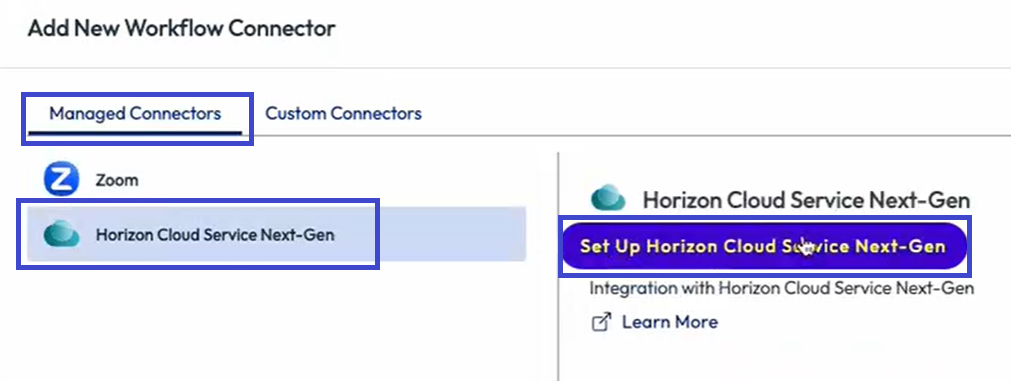
- En Intelligence, vaya a Integraciones > Conectores de flujo de trabajo y seleccione Añadir.
- Seleccione la pestaña Conectores administrados.
- Seleccione la opción de menú Horizon Cloud Service Next-Gen y, a continuación, seleccione Configurar Horizon Cloud Service Next-Gen.
- En la sección Detalles de autorización, introduzca los detalles recopilados anteriormente en los requisitos previos.
- En URL base, introduzca la URL base de API de Horizon Cloud Console.
- En Tipo de autenticación, seleccione Autenticación de OAuth2.
- En la opción de menú ID de cliente, introduzca el ID de aplicación creado al configurar la aplicación de OAuth en Omnissa Connect.
- Para la ubicación de autenticación de cliente, seleccione Enviar como encabezado de autenticación básica.
- En Tipo de concesión, seleccione Credenciales de cliente.
- En URL de token, introduzca la URL de token que recuperó mediante la API de autorización POST documentada en el portal para desarrolladores de Horizon Cloud Service.
- En Secreto de cliente, introduzca el Secreto de aplicación creado al configurar la aplicación de OAuth en Omnissa Connect.
- Deje en blanco el Ámbito.
- Seleccione Autorizar.
- En el conector de flujos de trabajo de Horizon Cloud Service next-gen, seleccione la pestaña Acciones para ver las acciones disponibles para su uso en los flujos de trabajo de Freestyle.
¿Le resultó útil esta página?