Autorice a Omnissa Intelligence para que se conecte y comparta datos con la implementación de Omnissa Workspace ONE UEM para poder utilizar los datos de Workspace ONE UEM en paneles de control, flujos de trabajo e informes. Configure Workspace ONE UEM como origen de datos y como conector de flujos de trabajo.
Workspace ONE UEM como origen de datos
Configure Workspace ONE UEM como origen de datos para que el almacén de datos de los informes pueda introducir datos de UEM para su uso en paneles de control e informes de Intelligence.
Requisitos
Tenga la información indicada para configurar Workspace ONE UEM como origen de datos. Si tiene una implementación local, asegúrese de cumplir los requisitos enumerados.
- Tenga la URL de Workspace ONE UEM Console.
- Tenga sus credenciales de Workspace ONE UEM.
- Implementaciones locales
- En las implementaciones locales, se debe instalar Omnissa Intelligence Connector para la comunicación entre la infraestructura de informes y los paneles de control. Consulte el contenido de Requisitos locales para obtener más información.
- Para las implementaciones locales que sitúan el servidor de Workspace ONE UEM detrás de un firewall, puede usar las funciones de flujos de trabajo y de API. Sin embargo, estas implementaciones deben utilizar Unified Access Gateway y establecerlo como un proxy inverso. Para obtener más información, acceda a Configurar un proxy inverso con la API de Workspace ONE UEM.
Procedimiento
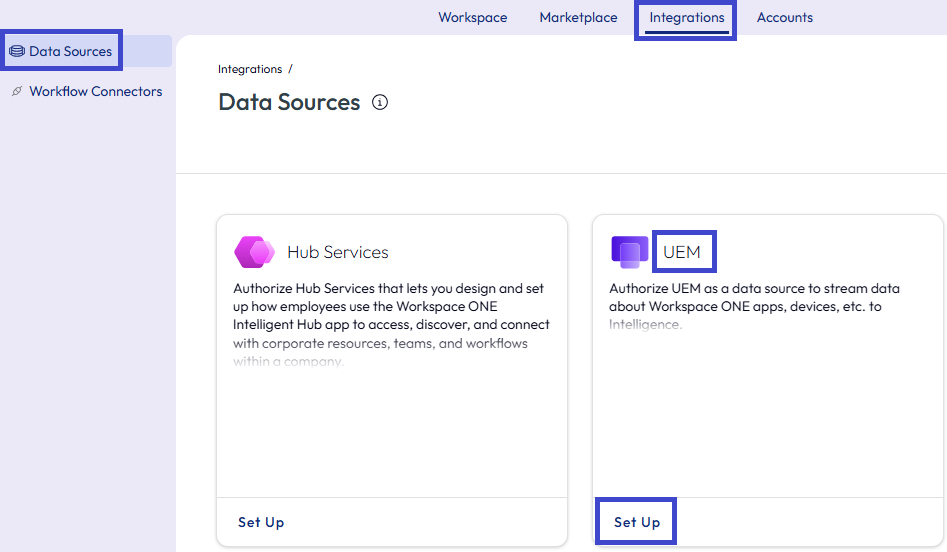
- En Omnissa Intelligence, vaya a Integraciones > Orígenes de datos.
- Seleccione Configurar en la tarjeta UEM.
- Seleccione Comenzar en la ventana Autorizar: UEM.
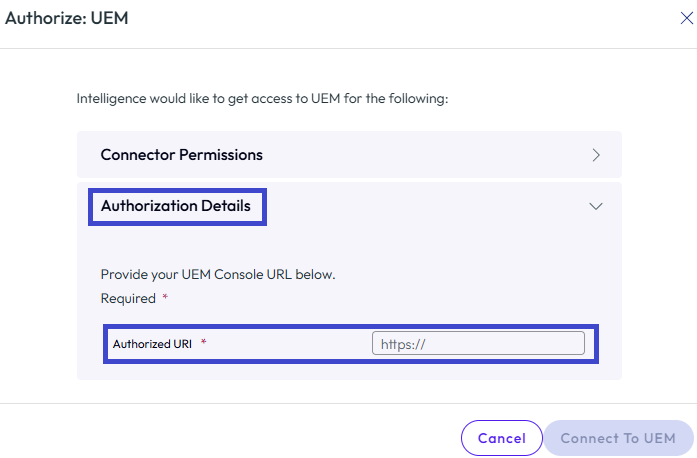
- En la pestaña Detalles de autorización, introduzca la URL de Workspace ONE UEM Console en el campo de texto URI autorizado y seleccione Conectar a UEM.
- El asistente le dirige a la instancia de Workspace ONE UEM en la que debe introducir sus credenciales de Workspace ONE UEM.
- Para que la integración se realice correctamente, debe Aceptar que los datos de Workspace ONE UEM se compartan con Intelligence.
Resultados: el sistema le devuelve a Omnissa Intelligence. En la tarjeta de UEM en Orígenes de datos, se muestra Ver en lugar de Configurar.
Workspace ONE UEM como conector de flujo de trabajo
Configure Workspace ONE UEM como un conector de flujo de trabajo para que las acciones de UEM estén disponibles para su uso en los flujos de trabajo.
Nota: Es mejor utilizar la autenticación OAuth2 si es posible. Si utiliza la autenticación básica, deberá actualizar la configuración a menudo, ya que el proceso de autenticación básica requiere que la contraseña se restablezca cada 90 días.
Requisitos
Los requisitos dependen del tipo de autenticación que utilice y de si tiene una implementación local.
- Introduzca la URL base de la instancia de Workspace ONE UEM Console. Para encontrar la URL en UEM Console, acceda a Grupos y ajustes > Todos los ajustes > Sistema > Avanzado > API > REST API, seleccione la pestaña General y copie la entrada de URL de REST API.
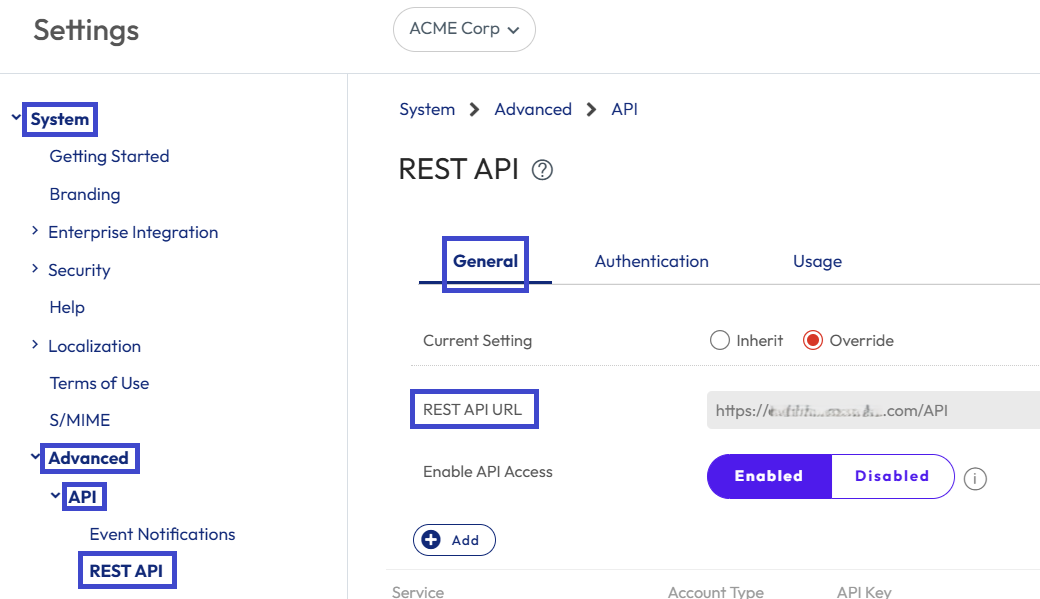
- Introduzca esta URL como URL base en Intelligence cuando configure Workspace ONE UEM como un conector de flujo de trabajo.
- Elimine
/APIdel final de la cadena, ya que solo se necesita la URL base. Por ejemplo, si la URL de REST API eshttps://asxxx.xxxx.com/API, elimine/API. Solo se necesitahttps://asxxx.xxxx.com.
- Decida si utilizará la autenticación OAuth2 o la autenticación básica para la sección del conector de flujos de trabajo. Realice los pasos enumerados en función de su decisión. Si no utiliza la autenticación, puede omitir este requisito.
- Autenticación de OAuth2 (solo SaaS)
- Cree un cliente de OAuth para utilizarlo con las API de Workspace ONE UEM como se describe en Uso de la funcionalidad de UEM con una REST API > Crear un cliente de OAuth para utilizarlo con los comandos de API.
- Busque la región de Workspace ONE UEM compatible y copie la URL del token como se describe en Uso de la funcionalidad de UEM con una REST API > URL del centro de datos y de token para la compatibilidad con OAuth 2.0.
- Asegúrese de crear el cliente de OAuth en el grupo organizativo utilizado para iniciar Omnissa Intelligence y de proporcionar una función adecuada para evitar problemas de acceso a la API.
- Autenticación básica
- Cree un rol que pueda utilizar las REST API siguiendo las instrucciones de UEM Crear un rol que pueda utilizar las REST API.
- Si su grupo organizativo no tiene el rol Supervisar > Intelligence ni el Ajustes > Etiquetas, añádalo siguiendo las instrucciones de UEM para poder asignarlas al administrador.
- Utilice una cuenta de administrador de Workspace ONE UEM específica para flujos de trabajo con permisos de API.
- Para obtener más información sobre cómo configurar cuentas de administrador en Workspace ONE UEM, consulte Cuentas administrativas.
- Otorgue a este administrador la función Monitor > Intelligence con permisos de lectura.
- Otorgue a este administrador el rol Ajustes > Etiquetas con permisos de lectura.
- Asigne a este administrador el rol que creó para utilizar las REST API.
- Configure este administrador para que use Autenticación básica para las comunicaciones de API.
- Siguiendo con la autenticación básica, cree una clave de API de Workspace ONE UEM en UEM para que UEM pueda comunicarse con Omnissa Intelligence.
- En Workspace ONE UEM, seleccione el grupo organizativo en el que desea iniciar Intelligence.
- En Workspace ONE UEM Console, vaya a Grupos y ajustes > Todos los ajustes > Sistema > Avanzado > API > REST API.
- Configure los ajustes en la pestaña General.
- Seleccione Habilitado en Habilitar el acceso de API para generar una clave de API para el servicio.
- Seleccione Agregar para generar una clave de API.
- Desplácese hacia abajo hasta la opción Servicio que está vacía, pero tiene una nueva cadena en el campo Clave de API.
- Registre el valor Clave de API. Introdúzcala en Intelligence como Clave de API de Workspace ONE UEM.
- Introduzca un nombre descriptivo para Servicio, como Flujos de trabajo.
- Seleccione Administrativa en Tipo de cuenta.
- Seleccione la pestaña Autenticación y seleccione Habilitado en el tipo de autenticación Básica.
- Guarde los ajustes.
- Autenticación de OAuth2 (solo SaaS)
- Implementaciones locales
- En las implementaciones locales, se debe instalar Omnissa Intelligence Connector para la comunicación entre la infraestructura de informes y los paneles de control. Para obtener más información, consulte el contenido de Instalación del servicio de Intelligence Connector.
- Para las implementaciones locales que sitúan el servidor de Workspace ONE UEM detrás de un firewall, puede usar las funciones de flujos de trabajo y de API. Sin embargo, estas implementaciones deben utilizar Unified Access Gateway y establecerlo como un proxy inverso. Para obtener más información, acceda a Configurar un proxy inverso con la API de Workspace ONE UEM.
Procedimiento
Agregue Workspace ONE UEM como conector de flujo de trabajo en Intelligence.
- En Omnissa Intelligence, vaya a Integraciones > Conectores de flujo de trabajo.
- Seleccione Agregar.
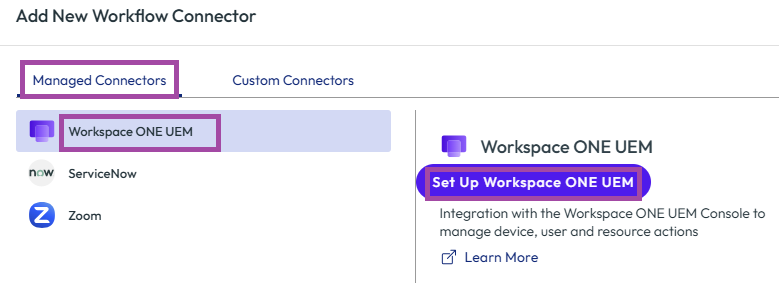
- En el asistente Agregar nuevo conector de flujo de trabajo, seleccione la pestaña Conectores administrados, elija Workspace ONE UEM y, a continuación, Configurar Workspace ONE UEM.
- Complete el asistente de configuración.
- En URL base, introduzca la URL de REST API de UEM Console y elimine
/APIde la URL base, como se describe en la sección Requisitos. - Efectúe una selección en Tipo de autenticación.
- Autenticación OAuth2: complete los ajustes con la información del cliente de OAuth y la clave de API de UEM que creó anteriormente.
- Introduzca el ID de cliente recuperado del proceso de configuración de cliente de OAuth.
- Para Ubicación de autenticación de cliente, la opción Enviar credenciales de cliente en el cuerpo está seleccionada de forma predeterminada.
- Para Tipo de concesión, la opción Credenciales de cliente está seleccionada de forma predeterminada.
- Introduzca la URL de token de OAuth2. Introduzca la URL del token de la región compatible definida en el artículo Uso de la funcionalidad de UEM con una REST API.
- Para Secreto de cliente, introduzca el secreto recuperado del proceso de configuración del cliente de OAuth.
- El elemento de menú Ámbito es opcional y puede dejarlo en blanco. Ámbito es un mecanismo de restricción para controlar el acceso a los datos y las operaciones.
- Autenticación básica: complete los ajustes con su cuenta de administrador de UEM y su clave de API de UEM.
- Introduzca el nombre de usuario de UEM para la cuenta de administrador de Workspace ONE UEM específica para flujos de trabajo con permisos de API que creó.
- Introduzca la contraseña del administrador de UEM.
- En el campo Clave de API de Workspace ONE UEM, introduzca la clave de API que Workspace ONE UEM Console generó cuando activó las comunicaciones de REST API.
- Sin autenticación: esta opción de menú no requiere otros ajustes.
- Autenticación OAuth2: complete los ajustes con la información del cliente de OAuth y la clave de API de UEM que creó anteriormente.
- En URL base, introduzca la URL de REST API de UEM Console y elimine
- Guarde los ajustes.
Acciones de Workspace ONE UEM para flujos de trabajo
Para decidir qué acciones de Workspace ONE UEM usar en los flujos de trabajo de Omnissa Intelligence, revise las descripciones de las acciones.
Requisitos para usar acciones de UEM
Antes de poder usar las acciones de perfiles, aplicaciones o scripts, debe configurarlas en Workspace ONE UEM con los ajustes y configuraciones indicados.
- Configure un perfil con un Tipo de asignación (opcional o automático) en la carga útil General del perfil.
- Configure y agregue una Asignación a una aplicación.
- Configure y agregue una Asignación a un script.
- Nota: No tiene que seleccionar un activador para que un flujo de trabajo de Freestyle ejecute el script.
- Implemente perfiles, aplicaciones o scripts de Workspace ONE UEM en los dispositivos de un grupo inteligente. Esta implementación en los grupos inteligentes forma parte del proceso de asignación de dichos recursos.
Si no se asignan e implementan aplicaciones, perfiles y scripts antes de configurar el flujo de trabajo, Omnissa Intelligence no podrá extraer datos y el sistema no podrá ejecutar el flujo de trabajo correspondiente.
Descripciones de acciones
| Acción | Descripción |
|---|---|
| Agregar etiqueta al dispositivo | Agrega una etiqueta al dispositivo seleccionado en Workspace ONE UEM Console. |
| Cambiar grupo organizativo del dispositivo | Mueve un dispositivo inscrito a otro grupo organizativo. Tenga en cuenta las asignaciones de recursos que el dispositivo pierde y obtiene después de que se traslade de su grupo original al nuevo grupo. |
| Cambiar tipo de propiedad | Actualiza la propiedad del dispositivo a Corporativo - Dedicado, Corporativo - Compartido o Propiedad del empleado. |
| Borrar código de acceso | Elimina un requisito de código de acceso de un dispositivo para que un usuario se pueda autenticar sin él. Cualquiera puede utilizar este dispositivo después de automatizar esta acción. |
| Roaming de datos | Activa o desactiva el roaming de datos en dispositivos iOS. |
| Eliminar dispositivo | Elimina un registro del dispositivo de Workspace ONE UEM. |
| Borrado selectivo del dispositivo | Elimina los ajustes de administración y de empresa de un dispositivo inscrito. |
| Instalar aplicación interna | Instala una aplicación interna en un dispositivo cargado y administrado en Workspace ONE UEM. |
| Instalar el perfil | Instala un perfil de Workspace ONE UEM en un dispositivo. |
| Instalar aplicación pública | Instala una aplicación pública en un dispositivo cargado y administrado en Workspace ONE UEM. |
| Instalar aplicación adquirida | Instala una aplicación comprada en un dispositivo cargado y administrado en Workspace ONE UEM. |
| Bloquear dispositivo | Fuerza al dispositivo a volver a la pantalla de bloqueo. |
| Zona activa personal | Activa o desactiva los ajustes de la zona activa personal en dispositivos iOS. |
| Consultar dispositivo | Solicita datos actualizados de un dispositivo. |
| Eliminar aplicación interna | Elimina una aplicación interna de un dispositivo cargado y administrado en Workspace ONE UEM. |
| Eliminar perfil | Elimina un perfil de Workspace ONE UEM de un dispositivo. |
| Eliminar aplicación pública | Elimina una aplicación pública de un dispositivo cargado y administrado en Workspace ONE UEM. |
| Eliminar aplicación adquirida | Elimina una aplicación pública de un dispositivo cargado y administrado en Workspace ONE UEM. |
| Eliminar etiqueta del dispositivo | Elimina una etiqueta del dispositivo seleccionado en Workspace ONE UEM Console. |
| Reprocesar producto | Inicia un nuevo procesamiento de un trabajo de producto de aprovisionamiento de productos a través del motor de políticas. Admite el reprocesamiento y el reprocesamiento forzado. |
| Ejecutar script | Ejecuta un script en un dispositivo. Asocie el activador con un origen de datos de UEM o con un origen de datos de Intelligence, como Actividad de la aplicación, Actividad del dispositivo o Puntuación de experiencia del dispositivo. Para probar esta acción, configure un flujo de trabajo manual con Ejecutar script que tenga como destino un solo dispositivo. Ejecute el flujo de trabajo y, a continuación, compruebe si el script se ejecutó correctamente. |
| Programar actualización del SO | Programa una actualización del SO y fuerza un dispositivo iOS que está supervisado y que está en la versión 10.3 o versiones posteriores (según la configuración) para actualizar a la versión más reciente del SO. Solo descargar: configure la acción para descargar solo la actualización para que esté disponible para la instalación. Instalar ASAP: instala la actualización del SO descargada. Esta acción solo funciona si la actualización del SO se descarga en el dispositivo. |
| Enviar correo electrónico | Envía un correo electrónico a un usuario con el servidor SMTP configurado en el entorno de Workspace ONE UEM. |
| Enviar notificación push | Envía una notificación push a una aplicación administrada, ya sea Workspace ONE Intelligent Hub u Omnissa Workspace ONE Content. |
| Enviar SMS | Envía una notificación a un dispositivo con la puerta de enlace de SMS configurada en el entorno de Workspace ONE UEM. |
| Detener AirPlay | Detiene una sesión de AirPlay en dispositivos iOS. |
| Sincronizar dispositivo | Evalúa las aplicaciones instaladas actualmente en un dispositivo y compara ese estado con las aplicaciones requeridas configuradas en Workspace ONE UEM Console. La acción solicita un comando de instalación para todas las aplicaciones requeridas que no se encuentran en el dispositivo. |
| Roaming de voz | Activa o desactiva la capacidad de usar los ajustes de itinerancia de voz en dispositivos iOS. |
¿Le resultó útil esta página?