1 de septiembre de 2026

Funciones de administración y telemetría disponibles

El sistema Experience Management for Horizon, proporcionado en Omnissa Workspace ONE Experience Management, muestra varios datos de telemetría que puede utilizar para supervisar, analizar y solucionar problemas de la implementación de Horizon Cloud en Omnissa Intelligence. Busque datos de sus organizaciones, sesiones de Horizon, componentes de administración (servidores de conexión y UAG) y aplicaciones en los paneles de control e informes. Utilice los flujos de trabajo de Freestyle para corregir las experiencias deficientes de los empleados.

Organización

En Puntuación de experiencia de la organización, se muestran las puntuaciones de los recursos, que son una recopilación de las puntuaciones individuales de los usuarios y de las puntuaciones de las sesiones de Horizon.

Las puntuaciones de experiencia de la organización se miden cada cuatro horas mediante las métricas Deficiente, Neutral y Bueno.

Utilice este panel de control para comprobar rápidamente el estado del entorno de Experience Management for Horizon. Utilice los paneles de control Sesiones de Horizon y Aplicaciones para identificar las posibles causas de los problemas.
Esta puntuación de experiencia de la organización notifica una experiencia deficiente para la organización según el total de usuarios activos y las sesiones de Horizon.

Sesiones de Horizon

Las sesiones de Horizon incluyen las métricas Experiencia de inicio de sesión, Red/Protocolo y Rendimiento de máquina virtual. Las puntuaciones de sesiones de Horizon se miden durante las últimas cuatro horas mediante las métricas de Deficiente, Neutral y Bueno. Utilice estas áreas para identificar posibles problemas en el entorno de Horizon.
Consulte las puntuaciones de las sesiones de Horizon, que incluyen puntuaciones de inicio de sesión, puntuaciones de red y protocolo, y puntuaciones de rendimiento de máquina virtual.

Compatibilidad con RDSH ampliada

En el área Sesiones de Horizon, en la lista Todas las sesiones, puede encontrar datos de aplicaciones y escritorios RDSH. Anteriormente, esta área solo mostraba datos de sesión para aplicaciones y escritorios VDI. Una sesión con una aplicación o un escritorio RDSH tiene la etiqueta Varias sesiones. Puede seleccionar las opciones de varias sesiones que desee en la lista y ver información sobre el rendimiento de la sesión, que incluye el uso de la CPU, el uso de la memoria y una lista de aplicaciones y escritorios RDSH para esa sesión.

Experiencia de inicio de sesión

La puntuación de experiencia de inicio de sesión se calcula para las últimas cuatro horas en función del total de sesiones e incluye los widgets Puntuación de duración de inicio de sesión, Duración de inicio de sesión por fase y Grupos con duración de inicio de sesión más larga.

Duración de inicio de sesión muestra la experiencia de espera para que se completen todos los procesos de inicio de sesión. Un inicio de sesión más rápido genera una mejor puntuación de experiencia.

Utilice Duración de inicio de sesión por fase para ver en qué parte del proceso de inicio de sesión (durante Carga de GPO, Carga de perfil, Carga de shell u Otro) las sesiones experimentan la mayor cantidad de tiempo.

Al igual que las puntuaciones de duración del inicio de sesión, los grupos con métricas de duración de inicio de sesión más rápidas representan una mejor experiencia.
Cuanto más abajo se encuentre en la lista, mejor será la experiencia de inicio de sesión en el widget Grupos con duración de inicio de sesión más larga.

Puntuación de red/protocolo

El rendimiento de red/protocolo se mide durante las últimas cuatro horas en función del número total de sesiones y se compone de los puntos de datos enumerados.

  • Pérdida de paquetes de protocolo
  • Latencia de LAN
  • Latencia de WAN
  • Intensidad de la señal Wi-Fi (estos datos solo se aplican a Horizon Cloud, no a Horizon First-Gen)
  • Latencia de protocolo

Para identificar los infractores, profundice hasta encontrar las puntuaciones deficientes. En la captura de pantalla, la métrica Pérdida de paquetes de protocolo muestra una puntuación deficiente. Seleccione esta métrica y busque el nombre de usuario y de grupo o granja que están experimentando el problema.
Seleccione la pestaña Virtual para ver los datos relacionados con el rendimiento de red/protocolo de Horizon.

Puntuación de rendimiento de máquina virtual

El rendimiento de máquina virtual se mide durante las últimas cuatro horas en función del número total de sesiones e incluye las métricas enumeradas.

  • Uso de CPU
  • IOPS de disco
  • El uso de la memoria
  • Latencia de disco

Para identificar los infractores del rendimiento de VM, busque puntuaciones neutras o deficientes y profundice en estas áreas. En la captura de pantalla, la opción Latencia de disco tiene una puntuación neutral.
Profundicemos en Latencia de disco para identificar la causa del rendimiento de VM neutral.

Si selecciona Latencia de disco, puede agregar una regla de filtro para ver los principales infractores de Uso promedio de CPU elevado.

  • Seleccione Últimas 4 horas para el tiempo.
  • Seleccione el icono Editar y agregue un filtro para Puntuación de latencia de disco > Es igual a > Neutral y aplique el filtro.
  • Ordene la columna Latencia de disco para que muestre los datos de mayor a menor.
  • El Usuario 1 experimentó una latencia de disco inferior a la óptima durante las últimas cuatro horas. Puede seleccionar el nombre de usuario para obtener aún más datos sobre la sesión del Usuario 1.
    Agregue una regla de filtro para facilitar la identificación de las puntuaciones de latencia de disco para Rendimiento de VM.

Rendimiento por sesiones de Horizon

Utilice los paneles de control Rendimiento por sesiones de Horizon para analizar sesiones individuales con experiencias deficientes. Para buscar un panel de control de rendimiento de sesiones de Horizon, acceda a Área de trabajo > Experience Management > Puntuación de experiencia, seleccione la pestaña Virtual, seleccione la pestaña Sesiones de Horizon y seleccione el Nombre de usuario en la tabla Todas las sesiones de la sesión que desea analizar.
Utilice el nombre de usuario correspondiente a la sesión de la persona para obtener los datos de la sesión.

En la pestaña Información general > Escala de tiempo, puede consultar información sobre los puntos de datos de aplicaciones y sistemas enumerados. Los gráficos de línea de tendencia de rendimiento incluyen valores promedio y máximos.

  • CPU
  • IOPS de disco
  • Latencia de disco
  • Latencia de LAN y latencia de WAN
  • Memoria
  • Latencia de protocolo
  • Pérdida de paquetes de protocolo
  • Intensidad de la señal Wi-Fi


Consulte la información sobre el uso de CPU y memoria del sistema y de la aplicación, e identifique las aplicaciones infractoras en cada sesión.

Componentes de administración

Utilice el panel de control Componentes de administración para analizar el estado de las instancias de Horizon Connection Server y los dispositivos de Unified Access Gateway (UAG).

Nota: Este mosaico solo funciona para las implementaciones de Horizon Enterprise. Si la implementación de Horizon incluye Horizon Cloud on Microsoft Azure, el mosaico Componentes de administración no muestra los datos de la implementación de Microsoft Azure.

El panel de control Componente de administración contiene un desglose de puntuación y análisis de los servidores de conexión y los dispositivos de UAG.

Los servidores de conexión de Horizon autentican las conexiones de Horizon Client. El Omnissa Unified Access Gateway (UAG) protege el acceso externo a las aplicaciones. Estos componentes ayudan a garantizar la seguridad del acceso de entrada y salida en la implementación de Horizon Enterprise. Analice su estado para ayudar a solucionar problemas y obtener información sobre una posible optimización del rendimiento.

Desglose de puntuación

El área Desglose de puntuación ofrece una visualización de alto nivel del estado de los servidores de conexión y los dispositivos de UAG. Los puntos de datos que el sistema recopila para mostrar en Desglose de puntuación incluyen el estado, la caducidad del certificado, la CPU, la memoria, las sesiones y las conexiones.

Si un colaborador tiene una Puntuación deficiente más alta y un color rojo en la línea Resumen de puntuación, seleccione el colaborador específico y utilice su panel de control para detectar en qué momento del intervalo de tiempo establecido el colaborador experimentó el problema que provocó la puntuación deficiente.

Las puntuaciones se calculan cada cuatro horas en función de los umbrales establecidos. Si desea cambiar los umbrales, consulte ¿Cómo se controlan los umbrales de telemetría de Horizon? para obtener más información.

Componentes

El área Componentes muestra análisis para ayudarle a analizar el uso y la capacidad de la memoria de los servidores de conexión y los dispositivos de UAG.

Tendencias
Seleccione la pestaña Servidores de conexión o Dispositivos de UAG para ver las tendencias de capacidad y rendimiento. Las tendencias neutrales no son malas, pero indican la posibilidad de optimizar la CPU o la memoria para una experiencia más favorable. Las tendencias descendentes o deficientes indican que el uso ha estado sobrecargando la implementación durante el intervalo de tiempo seleccionado. Las tendencias ascendentes o favorables indican que la implementación no está sobrecargada y que los componentes están bien optimizados.

  • Servidores de conexión
    Imagen de la pestaña de servidores de conexión del área Componentes, donde puede seleccionar ver la CPU y buscar posibles problemas.
    • CPU: muestra todos los servidores de conexión y sus tendencias de uso de CPU. Por ejemplo, el servidor de conexión WDC-VCM01B que se muestra en la imagen tiene una puntuación general neutral para la CPU. Las líneas de los gráficos muestran una tendencia descendente y ascendente. Este servidor de conexión parece tener margen de mejora en la categoría Uso de memoria. El siguiente paso puede ser seleccionar ese servidor de conexión y ver su panel de control de tendencia específico para obtener más datos.
    • Memoria: muestra todos los servidores de conexión y sus tendencias de uso de memoria.
    • Sesiones: muestra todos los servidores de conexión y sus tendencias de sesiones.
  • Dispositivos de UAG
    • CPU: muestra todos los dispositivos de UAG y sus tendencias de uso de CPU.
    • Memoria: muestra todos los dispositivos de UAG y sus tendencias de uso de memoria.
    • Conexiones: muestra todos los dispositivos de UAG y sus tendencias de número de conexiones.

Paneles de control de tendencias específicos
En el panel de control de tendencias específico del componente, puede consultar los datos de Puntuación de experiencia y otra información (como nombre, número de compilación, dirección IP y otros datos) de un vistazo. También puede encontrar listas de eventos, estados e información de rendimiento.

Nota: Algunos datos de los paneles de control de tendencias específicos muestran promedios en lugar de valores únicos.

  • Eventos: busque eventos específicos y cuándo se produjeron para solucionar problemas con experiencias neutrales y deficientes.
  • Estado: consulte el estado del servidor de conexión o del dispositivo de UAG con una lista de eventos y fechas.
  • Rendimiento: identifique cuándo se produce el uso máximo de CPU, cuándo se produce un pico de uso de memoria y cuándo las sesiones o las conexiones aumentan hasta casi alcanzar la capacidad máxima. Utilice el botón de alternancia Escalar al valor más alto para facilitar la visualización de las líneas del gráfico Rendimiento.

Aplicaciones

El rendimiento de las aplicaciones se mide durante las últimas cuatro horas en función del número total de aplicaciones e incluye las siguientes métricas:

  • Puntuación de la aplicación
  • Bloqueo de la aplicación
  • Falta de respuesta de la aplicación

Utilice esta área para comprobar el uso elevado de CPU y memoria causado por las aplicaciones. Ordene la lista Todas las aplicaciones por CPU para identificar las aplicaciones que utilizan la mayor cantidad de CPU. En la captura de pantalla, la Aplicación ABC utiliza la mayor cantidad de CPU.

Seleccione la aplicación en la lista para profundizar y ver más información sobre la CPU, la memoria, los bloqueos de la aplicación y las faltas de respuesta de la aplicación para la aplicación específica.

Integración de Omnissa App Volumes

Experience Management for Horizon identifica si una aplicación se instaló de forma local o si la instaló App Volumes.

App Volumes es un sistema de distribución y administración de aplicaciones. Para facilitar el uso y la disponibilidad, las organizaciones pueden enviar aplicaciones importantes y útiles a los dispositivos para que los usuarios puedan realizar tareas de trabajo y aumentar la productividad. Sin embargo, en algunos casos los usuarios instalan aplicaciones sin usar App Volumes. Utilice la columna Instalación de la lista Todas las aplicaciones para identificar las aplicaciones que los usuarios instalaron de forma local y las aplicaciones que los usuarios instalaron a través de App Volumes.

En la columna Instalación, busque dos estados que identifiquen el origen de instalación de la aplicación.

  • Instalada localmente: identifica una aplicación instalada por el usuario y no por App Volumes.
  • App Volumes: identifica una aplicación entregada a través de App Volumes.
  • Entrega múltiple: identifica una aplicación que algunos usuarios han obtenido a través de App Volumes, mientras que otros la han instalado localmente.
    Imagen de la columna Instalación con ejemplos de aplicaciones instadas localmente y entregadas a través de App Volumes.

¿Cómo se controlan los umbrales de telemetría de Horizon?

Puede controlar la tolerancia del sistema al calcular las puntuaciones de experiencia mediante el ajuste de Umbrales.

Notas:

  • Después de cambiar un umbral, espere hasta cuatro horas para que el sistema calcule los nuevos datos entrantes con los valores de umbral editados.
  • Los nuevos valores de umbral no afectan a las puntuaciones que el sistema calculó previamente.

Procedimiento

  1. En Intelligence, vaya a Área de trabajo > Administración de la experiencia > Puntuación de experiencia.
  2. Seleccione Umbrales en la parte superior derecha de la interfaz de usuario.
  3. Para ver las puntuaciones de experiencia, seleccione los filtros Sesión virtual y Experiencia virtual.
  4. Puede personalizar los umbrales de las puntuaciones de experiencia introduciendo valores directamente en las casillas de valores situadas encima de las barras de umbrales en verde, amarillo y rojo.

Usar flujos de trabajo (Freestyle)

Puede activar flujos de trabajo para el entorno de Experience Management para Horizon mediante los atributos Intelligence > Experiencia de Horizon como orígenes de datos.
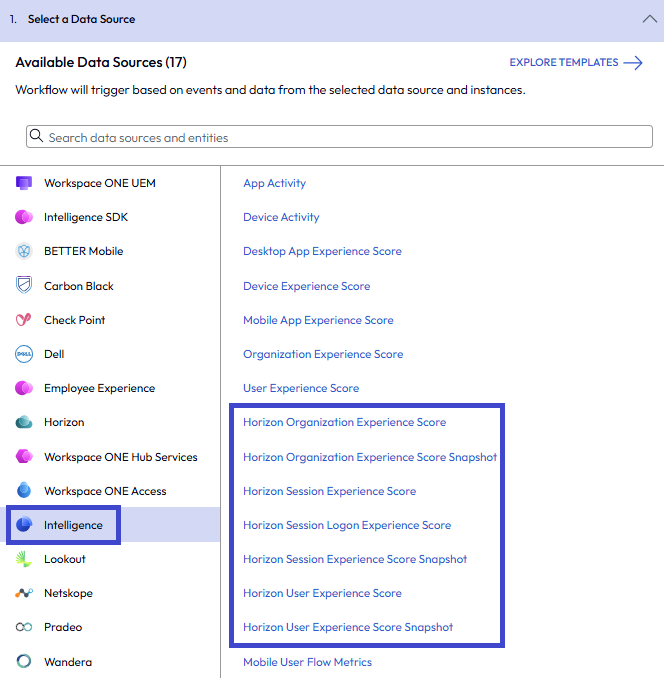
Al elegir el origen de datos para un flujo de trabajo, seleccione Intelligence y, a continuación, seleccione una puntuación de experiencia de Horizon para organizaciones, sesiones o usuarios.

Caso 1: Alerta de puntuación de experiencia deficiente de la organización de Horizon

Envíe un correo electrónico o una alerta de Slack, o active un ticket de ServiceNow cuando el sistema identifique que la experiencia de una organización es deficiente.

  1. En Intelligence, acceda a Área de trabajo > Freestyle > General y seleccione Agregar flujo de trabajo.
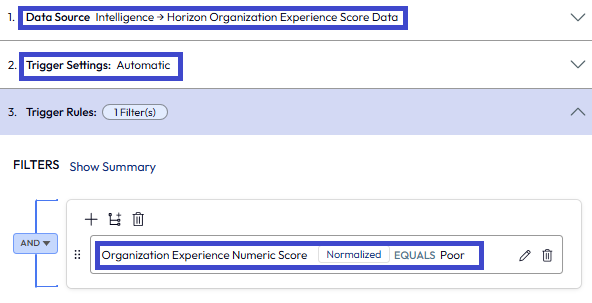
  2. Seleccione Intelligence como Origen de datos y, a continuación, seleccione Puntuación de experiencia de la organización de Horizon.
  3. Seleccione Automático como Ajustes del activador.
  4. Complete Reglas del activador.
    • Seleccione el atributo Puntuación de experiencia de la organización de Horizon > Puntuación numérica de experiencia de la organización (normalizada).
    • Seleccione Igual a como operador.
    • Seleccione Deficiente como valor.
      Configure los activadores para establecer el motor de flujo de trabajo de modo que identifique experiencias deficientes en la organización.
  5. Arrastre y suelte el botón Acción debajo de Ajustes de flujo de trabajo.
  6. Seleccione Intelligence > Enviar correo electrónico y, a continuación, seleccione Agregar acción. Entre otras opciones, se incluye el uso de acciones de API Web de Slack o ServiceNow, si estos servicios están integrados con Intelligence.
  7. Introduzca la información de correo electrónico del administrador que desea que reciba notificaciones sobre puntuaciones de experiencia deficientes.
  8. Guarde el flujo de trabajo.
  9. Seleccione Activar flujo de trabajo para comenzar a utilizar el flujo de trabajo en los datos entrantes o espere para activar el flujo de trabajo más tarde. El sistema ejecuta el flujo de trabajo cuando los eventos entrantes coinciden con la regla del activador.

Caso 2: Alerta de experiencia de inicio de sesión deficiente

Puede utilizar los flujos de trabajo para realizar un seguimiento proactivo del rendimiento de las sesiones de Horizon y de inicio de sesión para los usuarios con el fin de identificar problemas generalizados que afecten al rendimiento y a la experiencia del usuario.

  1. En Intelligence, acceda a Área de trabajo > Freestyle > General y seleccione Agregar flujo de trabajo.
  2. Seleccione Intelligence como Origen de datos y, a continuación, seleccione Instantánea de puntuación de experiencia de la organización de Horizon.
  3. Seleccione Automático como Ajustes del activador.
  4. Complete Reglas del activador.
    • Seleccione el atributo Instantánea de puntuación de experiencia de la organización de Horizon > Nuevas sesiones con un porcentaje de puntuación de inicio de sesión deficiente.
    • Seleccione Mayor que o igual a como operador.
    • Introduzca 30 como valor para representar nuevas sesiones con porcentajes de puntuación de inicio de sesión deficientes del 30 %.
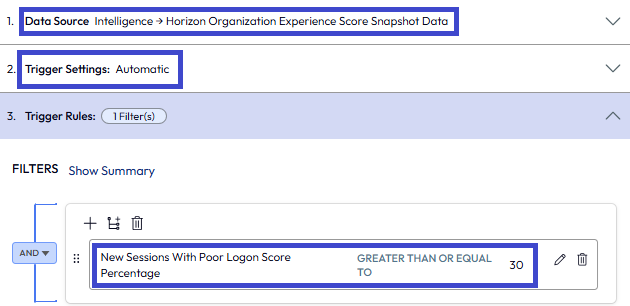
      Configure los activadores para establecer el motor de flujo de trabajo de modo que identifique experiencias de inicio de sesión deficientes.
  5. Arrastre y suelte el botón Acción debajo de Ajustes de flujo de trabajo.
  6. Seleccione Intelligence > Enviar correo electrónico y, a continuación, seleccione Agregar acción. Entre otras opciones, se incluye el uso de acciones de API Web de Slack o ServiceNow, si estos servicios están integrados con Intelligence.
  7. Introduzca la información de correo electrónico del administrador que desea que reciba notificaciones sobre experiencias de usuario deficientes.
  8. Guarde el flujo de trabajo.
  9. Seleccione Activar flujo de trabajo para comenzar a utilizar el flujo de trabajo en los datos entrantes o espere para activar el flujo de trabajo más tarde. El sistema ejecuta el flujo de trabajo cuando los eventos entrantes coinciden con la regla del activador.

¿Le resultó útil esta página?

Enviar comentarios sobre este tema

¿Le resultó útil este tema?

No incluya información personal ni confidencial.

Generando el enlace…