Las escalas de tiempo de máquinas virtuales (VM) ahora forman parte de Experience Management for Horizon para ayudarle a supervisar y solucionar los problemas de sus experiencias de Horizon. La telemetría disponible incluye datos de CPU, memoria, rendimiento de la aplicación y datos de la red de VM y Horizon Client que se muestran en rangos de tiempo personalizables.
Suscripciones y componentes requeridos
- Contar con la suscripción de Workspace ONE Experience Management para Horizon.
- Utilizar Experience Management for Horizon Agent 24.12 o una versión posterior.
- Usar Horizon 2412 o componentes posteriores para el servidor de conexión y Horizon Agents.
Plataformas compatibles
Experience Management for Horizon funciona en la plataforma Windows.
Casos prácticos
Las escalas de tiempo de VM pueden ayudar con los casos prácticos de soporte y servicio indicados.
- Buscar y encontrar una máquina virtual (VM) de Horizon en segundos.
- Resumir los problemas de una VM con la CPU, la memoria, el rendimiento de la aplicación y las redes de máquinas virtuales y Horizon Client. Visualizar todos los problemas en cuestión de segundos y dar respuesta a por qué la VM está teniendo una mala experiencia.
- Filtrar rápidamente todas las incidencias de un problema de la VM para verlas en un registro de eventos.
Navegación
Utilice la función de búsqueda para introducir nombres de VM de Horizon y encontrar la información de su sesión.
- En la parte superior de la interfaz de usuario de Intelligence, coloque su cursor en el campo de texto Buscar.
- Seleccione la pestaña Dispositivos e introduzca dos caracteres del nombre de la VM.
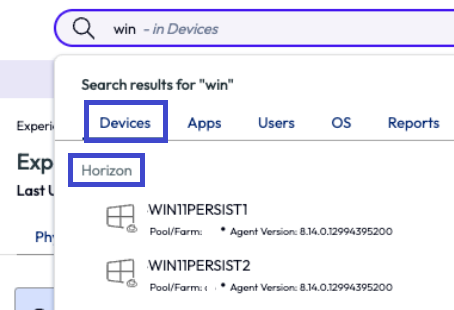
- Busque el encabezado de Horizon.
- Seleccione la VM para acceder a la escala de tiempo de la VM.
Pestañas de escala de tiempo de VM
Al desplazarse hasta la escala de tiempo de una VM, acceda a la información de las pestañas para ayudarle a investigar y a solucionar problemas de eventos.
Escala de tiempo
Utilice esta pestaña para las vistas predefinidas que visualizan eventos.
- Seleccione una opción Vistas guardadas para añadir filas de colaboradores de telemetría para VM, Sesiones y Aplicaciones o para añadir u ocultar métricas mediante la opción de menú Editar métricas.
- Personalice el rango de fechas para ver los detalles de los problemas.
- Seleccione un intervalo de tiempo para agregar los datos de escala de tiempo.
- Las opciones de intervalo se actualizan automáticamente en función del rango de tiempo y la selección de rango de fechas.
- De forma predeterminada, el sistema selecciona el intervalo para la agregación de datos más baja disponible. Esta selección proporciona a la escala de tiempo la fidelidad de datos más alta para la hora o el rango de fechas seleccionados.
- Para interactuar con los datos, pase el cursor sobre los puntos de datos.
- Seleccione puntos de datos en las filas de colaboradores de uso CPU y memoria para ver los detalles relacionados con estos eventos.
Eventos
Utilice esta pestaña para ver una lista de problemas como un informe o una referencia rápida durante la investigación.
- Utilice los filtros para personalizar la lista y mostrar datos específicos de su investigación.
- Los eventos de este registro son específicos de Experience Management for Horizon y no están asociados a otros productos de Omnissa en este momento.
Propiedades
Utilice esta pestaña para ver los datos de estado actual de la VM y del usuario. Busque métricas para las horas de inicio de sesión, la versión del sistema operativo, el tipo de máquina virtual, los nombres de Edge/pod y la última detección.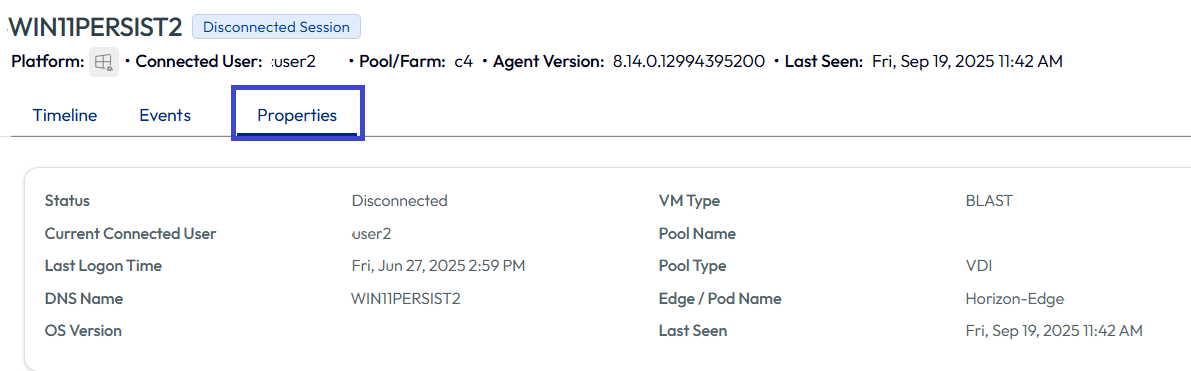
Interacción con los datos
Interactúe con los datos en una escala de tiempo de VM mediante los componentes del widget. Utilice el área Vistas guardadas para mostrar los datos de acuerdo con las vistas. Puede acceder a más detalles de los colaboradores de uso de CPU y memoria seleccionando puntos de datos en estas filas.
Vistas de asignación de conectividad de red
Utilice la vista de asignación de conectividad de red para obtener una línea visual de sitio para la conectividad de una máquina virtual desde el Horizon Client al escritorio virtual.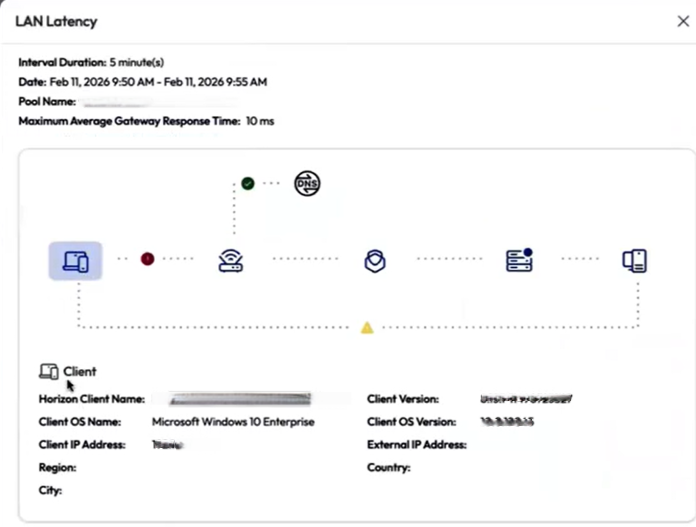
Esta vista también ofrece información sobre la Unified Access Gateway, el servidor de conexión y la VM correspondiente.
Para acceder a la vista, trabaje en una escala de tiempo de VM.
- En la escala de tiempo de VM, vaya a una métrica de red, como latencia de LAN, y busque un marcador rojo en el gráfico de barras.
- Seleccione la barra roja, que identifica los datos de latencia de LAN deficientes, para mostrar y expandir la vista de conectividad de red en la bandeja derecha.
Vistas guardadas
- De forma predeterminada, se abre una escala de tiempo de VM mediante la vista Problemas para proporcionar una vista centrada de la telemetría que ha superado el nivel de umbral deficiente configurado.
- Para ver una lista completa de la telemetría y las aplicaciones principales, seleccione la pestaña Descripción general.
- Otras vistas disponibles son Aplicaciones principales por CPU, Aplicaciones principales por memoria, Principales sesiones por CPU y Principales sesiones por memoria.
Escala de tiempo y actividades
Las filas de colaboradores dentro una vista visualizan los datos como puntos de datos de telemetría a lo largo del rango de fecha y hora seleccionados.
- Las líneas de tiempo se ilustran mediante líneas de tendencia y indicadores de bloques o puntos.
- Los colores de la escala de tiempo cambian según el rango de umbrales.
- Los bloques y puntos se codifican según la intensidad, donde los colores de la luz indican una menor intensidad o número.
- Consiga detalles ampliados de la telemetría de uso de CPU y memoria de una VM.
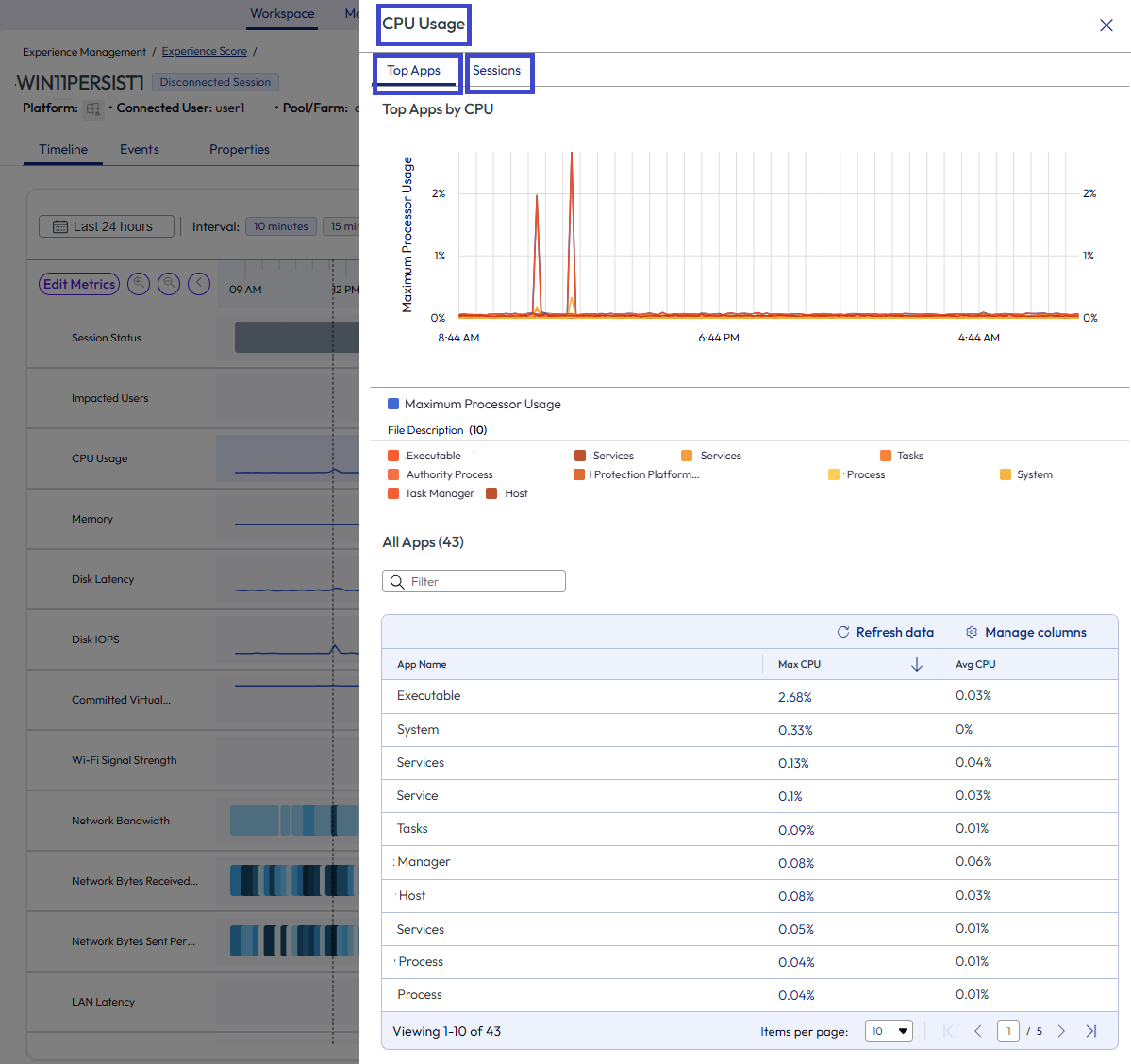
- Pase el cursor por encima y seleccione un punto de datos en la fila de colaborador de uso de CPU o memoria.
- La selección abre una bandeja en el lado derecho.
- Pestaña Aplicaciones principales: ofrece detalles sobre diferentes aplicaciones que impulsan el uso general de CPU o memoria de la máquina.
- Pestaña Sesiones: ofrece información sobre la sesión del usuario de la VM.
- No todos los colaboradores de telemetría admiten la página de detalles adicionales en este momento.
Editar métricas
Seleccione la opción de menú Editar métricas para personalizar los colaboradores de telemetría que desea ver u ocultar en la escala de tiempo en la mayoría de las vistas guardadas, excepto en la vista Problemas. 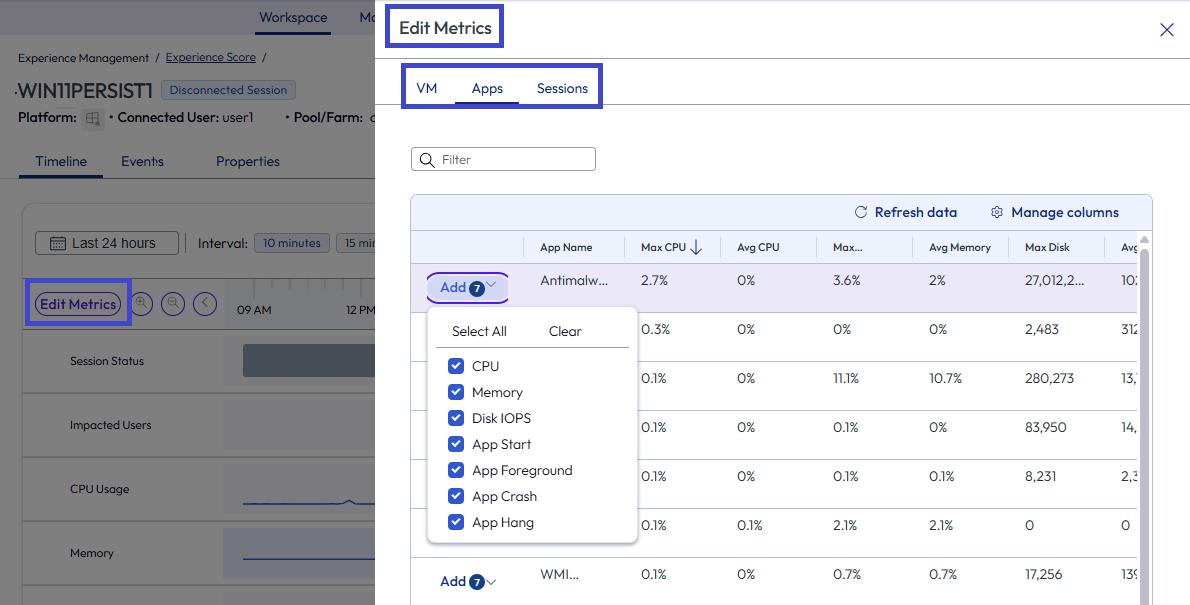
- Pestañas VM, Aplicaciones y Sesiones: añada o elimine aplicaciones, VM y telemetría de rendimiento de la sesión de la escala de tiempo. Estas adiciones y eliminaciones no se conservan después de salir de la escala de tiempo de la VM.
- Pestaña Sesiones: oculte o muestre el colaborador de latencia de protocolo en la escala de tiempo para que el sistema pueda guardar esta edición y conservarla.
Más documentación
Consulte el contenido al que se hace referencia para obtener información sobre las funciones relacionadas.
- Umbrales: acceda a Control de umbrales para telemetría de Horizon para obtener detalles sobre cómo cambiar los valores predeterminados del umbral.
¿Le resultó útil esta página?