Agregue y utilice conectores administrados y conectores personalizados en el área Conectores de flujo de trabajo de Omnissa Intelligence. Los conectores de flujo de trabajo se basan en nuestro sistema de administración de conectores (CMS), que administra todas las configuraciones y acciones de conectores administrados para los servicios salientes de Omnissa Workspace ONE y las integraciones de terceros. También administra todas las configuraciones y acciones de conectores personalizados para ampliar la arquitectura inicial de flujos de trabajo.
Conectores administrados
Los conectores administrados, ya sean nativos o de terceros, se preconfiguran o se agregan para que pueda utilizar sus acciones en los flujos de trabajo. Algunos ejemplos de conectores administrados preinicializados son Hub Services e Intelligence. Los conectores administrados de terceros incluyen la API web de Slack y ServiceNow. Los conectores personalizados son sus propias conexiones y acciones que utilizan las REST API para la comunicación.
Si no está familiarizado con Intelligence, debe agregar los conectores administrados siguiendo el proceso de configuración del conector. Consulte el tema de integración correspondiente para obtener más información.
Si configuró el conector antes de la publicación de CMS, la versión 23.03.23, no se requiere ninguna acción.
Editar y eliminar
Puede editar o eliminar conectores administrados en Intelligence. Si elimina un conector administrado, dicho conector seguirá disponible para seleccionarlo si desea agregarlo más adelante.
- Eliminar: para eliminar un conector administrado, debe eliminar todas las acciones utilizadas en los flujos de trabajo asociados. También puede eliminar los flujos de trabajo asociados, pero proceda con precaución, ya que esta acción no se puede deshacer.
- Editar: puede editar algunos detalles del conector administrado, pero no puede editar los valores predeterminados de los campos de acción.
Notificaciones de desconexión del conector
Cuando Intelligence ya no puede autenticarse en el punto de conexión de un conector o deja de estar autorizado para comunicarse con él, el conector se desconecta y todas las ejecuciones de flujos de trabajo asociadas dejan de ejecutarse hasta que se vuelve a autorizar. Puede configurar si desea recibir una notificación cuando esto ocurra y quién debe recibirla.
- Active o desactive las notificaciones.
- Elija si el conector debe enviar notificaciones de desconexión.
- Elija los destinatarios.
- Si las notificaciones están activadas, seleccione hasta 100 destinatarios de la lista de administradores de su organización.
- Cada destinatario recibe tanto una notificación en la aplicación como un correo electrónico.
- De forma predeterminada, los conectores existentes mantienen su comportamiento actual.
- El creador del conector sigue siendo el único destinatario, por lo que no se produce ningún cambio a menos que actualice la configuración.
- Los conectores nuevos no tienen ningún destinatario predeterminado: debe seleccionar expresamente quién recibirá las notificaciones.
- Las notificaciones de desconexión tienen siempre un nivel de gravedad Crítico, ya que, cuando un conector se desconecta, se detienen todas las ejecuciones de flujos de trabajo asociadas hasta que se vuelve a autorizar.
Configurar las notificaciones
En el área Integraciones, utilice la tarjeta del conector administrado para activar y desactivar las notificaciones.
- En Intelligence, desplácese hasta Integraciones > Conectores de flujo de trabajo.
- Seleccione los puntos suspensivos de la tarjeta del conector administrado y, a continuación, seleccione Configuración de notificaciones.
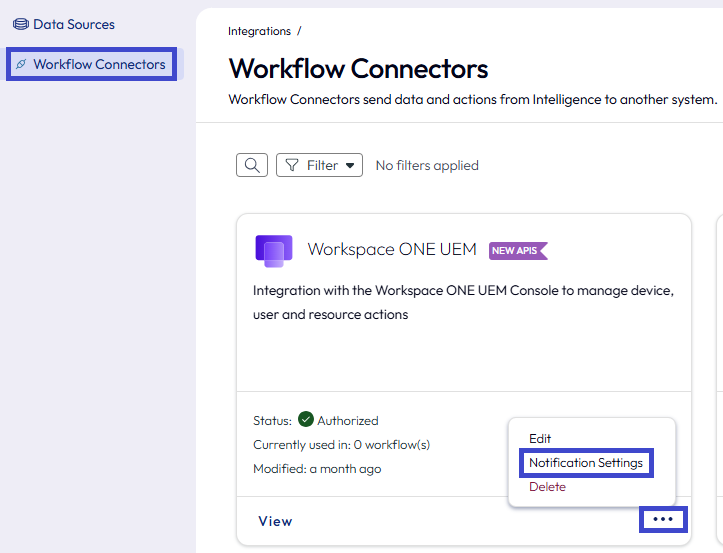
- Active las notificaciones mediante la opción de menú Activar notificaciones.
- Añada las direcciones de correo electrónico de los destinatarios de las notificaciones.
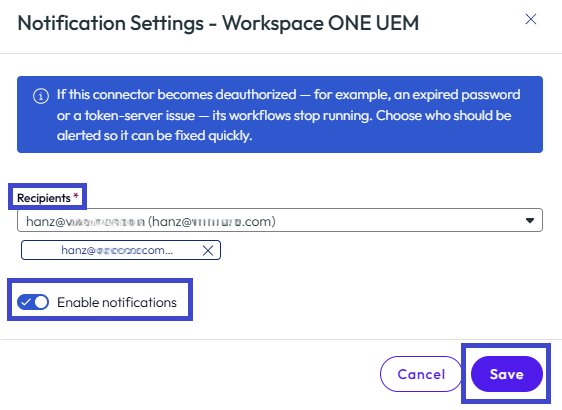
- Guarde los ajustes.
¿Cuándo se desconecta un conector?
Un conector se desconecta automáticamente cuando Intelligence ya no puede autenticarse o deja de estar autorizado para comunicarse con su endpoint. En la mayoría de los tipos de conectores, esto incluye tanto una respuesta HTTP 401 (autenticación) como una respuesta HTTP 403 (autorización).
Conectores personalizados
Agregue sus propias conexiones y acciones a los flujos de trabajo con los sistemas empresariales y los servicios de terceros existentes. Los conectores personalizados tienen varias acciones que son REST API. Puede compilar y probar acciones mediante herramientas de desarrollo de API, como Bruno, para crear una recopilación de API que, a continuación, puede importar en Intelligence.
Requisitos
Para añadir conectores personalizados, importe una colección de API en el formato de recopilación de Postman. Después de importar la recopilación, las acciones están disponibles para su uso en los flujos de trabajo.
- Cree recopilaciones en una herramienta de desarrollo de API como Bruno.
- Considere la posibilidad de utilizar Bruno como una herramienta para organizar y probar las API REST con sus servicios internos y de terceros.
- Puede migrar sus recopilaciones de Postman a Bruno.
- Para conocer los pasos sobre cómo migrar de Postman a Bruno, consulte el artículo del sitio de documentación de Bruno Migrar desde Postman.
- El servicio que desee conectar debe admitir los tipos de contenido JSON y REST API.
- Intelligence necesita acceder a los endpoints de API.
- Si los servicios están detrás de un firewall, utilice Unified Access Gateway como proxy inverso.
- Para obtener más información, acceda a Configurar un proxy inverso con la API de Workspace ONE UEM.
- Si usa OAuth2 para la autenticación, configure los detalles de autorización para que Intelligence pueda recuperar, actualizar y acceder a los tokens del servicio.
- URL de token de OAuth2
- Secreto del Client
- ID de cliente
- Tipo de concesión (credenciales de cliente o contraseña)
Muestras de conector personalizado
Para ver ejemplos de conectores personalizados, consulte nuestro repositorio de GitHub, que incluye algunas de las acciones de solicitud más populares.
Pasos para usar los conectores personalizados
- Cree una recopilación con solicitudes en una herramienta de desarrollo de API como Bruno y expórtela en el formato de recopilación de Postman.
- Agregue una conexión personalizada en Intelligence e importe las solicitudes . Estas solicitudes ahora están disponibles como acciones que puede utilizar en los flujos de trabajo.
- Configure un flujo de trabajo de automatización con acciones importadas para automatizar una tarea mediante la conexión personalizada en Intelligence.
Paso 1: crear recopilaciones de API
Vamos a utilizar Bruno para crear colecciones de solicitudes REST API. Consulte los artículos de la documentación de Bruno correspondientes. Estos son algunos artículos sugeridos.
Configuraciones requeridas
- El nombre y la descripción proporcionados en estas solicitudes se utilizan en las acciones de flujo de trabajo en Intelligence.
- Puede cambiarlos más tarde dentro de Intelligence.
- Añada encabezados como
Content-Type: application/json.- Si no agrega encabezados como el tipo de contenido JSON, las API pueden usar XML de forma predeterminada y XML no es compatible con los conectores personalizados.
- Añada los encabezados personalizados requeridos por su API a todas las solicitudes de la recopilación de Postman.
- Algunos ejemplos de encabezados personalizados serían los tipos de autenticación únicos basados en encabezados, tales como una clave de API o un token.
- Intelligence retiene todos los encabezados excepto los encabezados de autenticación.
- Reemplaza los encabezados de autenticación con las configuraciones de Tipo de autenticación en la recopilación personalizada.
- Si Intelligence reemplaza el encabezado de autenticación, el sistema seguirá enviando su autenticación única basada en encabezado para su uso, ya que la habrá añadido a otras solicitudes de la recopilación.
- Envíe la solicitud para validarla.
- La validación generará la respuesta.
- Comparta la recopilación y expórtela con el formato de recopilación de Postman.
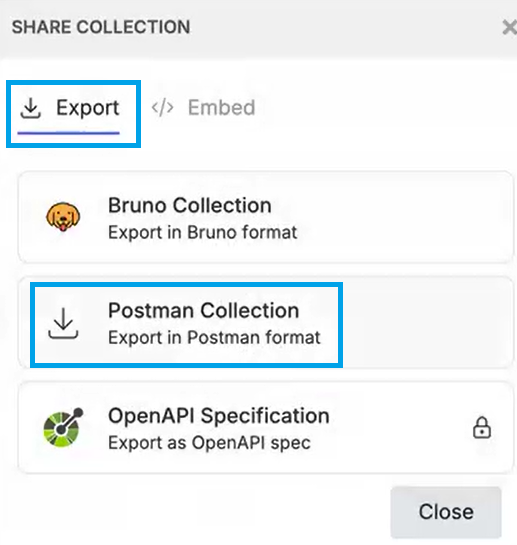
- Para añadir un ID único a la recopilación, utilice un editor de archivos y añádalo después de la entrada en el archivo JSON.
- Añada el identificador después de la entrada
"name":en el archivo JSON. - Por ejemplo, añada
"id": "sendMessage",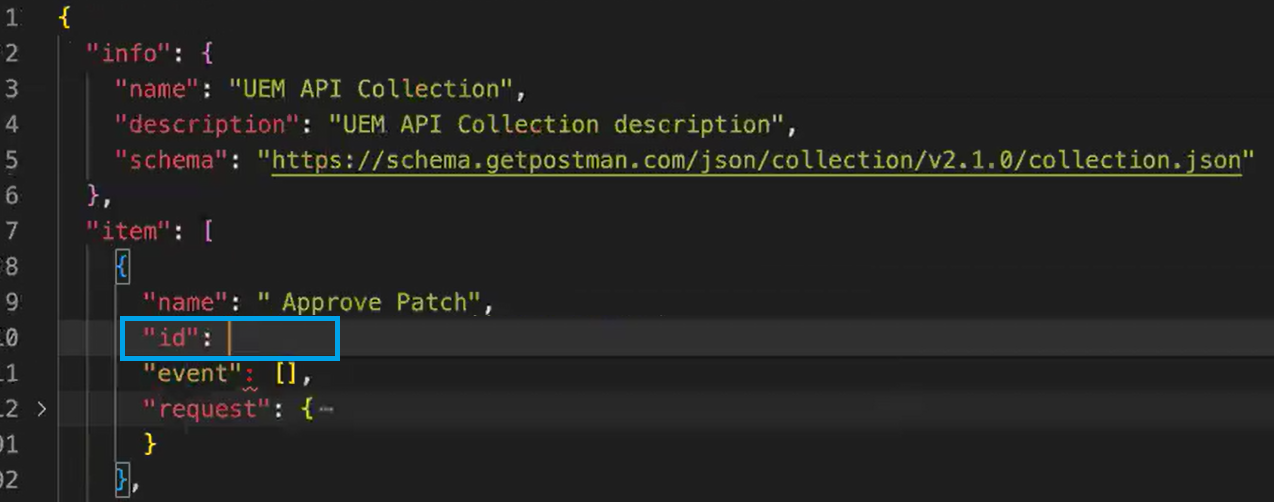
- Añada el identificador después de la entrada
Paso 2: Agregar el conector personalizado en Intelligence
Importe el archivo JSON de la recopilación de Postman a Intelligence cuando añada un conector personalizado.
- En Workspace ONE Intelligence, vaya a Integraciones > Conectores de flujo de trabajo y seleccione Añadir conector personalizado.
- En el widget Añadir nuevo conector de flujo de trabajo, seleccione la pestaña Conector personalizado.
- En Nombre del conector, introduzca un nombre que pueda identificarse para la conexión.
- Para URL base, introduzca la URL del servicio de modo que Intelligence pueda autenticarse.
- La URL del servicio y la URL de la conexión personalizada deben coincidir.
- En Tipo de autenticación, seleccione el tipo de autenticación que se utilizará para acceder al servicio.
- Autenticación básica: permite acceder a Intelligence mediante la introducción de las credenciales.
- Autenticación de OAuth2: introduzca los detalles para que Intelligence pueda recuperar, actualizar y acceder a los tokens del servicio.
- Necesita el identificador de cliente, la ubicación de autenticación del cliente, el tipo de concesión (credenciales o contraseña), la URL del token y el secreto de cliente.
- Una opción opcional es Ámbito.
- Sin autenticación: si no desea que Intelligence invalide los encabezados de autenticación, seleccione este elemento de menú.
- Para importar su archivo JSON, utilice el vínculo selecciónelo en su ordenador situado en la parte central de la interfaz de usuario. La interfaz de usuario muestra la recopilación con sus solicitudes. Estas solicitudes ahora están disponibles como acciones para flujos de trabajo.
- En la lista de acciones importadas, puede probar, editar y eliminar la acción.
Paso 3: Agregar un flujo de trabajo
Siga el proceso descrito en el tema Freestyle Orchestrator para crear flujos de trabajo.
Editar, eliminar y probar
Puede editar, eliminar y probar los conectores personalizados en Intelligence. Puede usar acciones en varios conectores, así que tenga en cuenta las consecuencias de la edición o de la eliminación antes de actuar.
- Eliminar: para eliminar un conector y las acciones asociadas, primero debe eliminar las acciones de todos los flujos de trabajo.
- El conector se puede eliminar una vez que se eliminen todas las acciones de los flujos de trabajo.
- Esta acción no es reversible.
- Editar: puede editar el nombre de la conexión, la descripción y los tipos de autenticación en cualquier momento.
- Para editar los detalles de la solicitud de acción, edite la recopilación de API y, a continuación, vuelva a importarla en la conexión personalizada.
- Si se editan los tipos de autenticación y se introducen las credenciales de forma incorrecta, las acciones no se podrán ejecutar.
- Edite estos datos con precaución.
- Probar: pruebe los conectores personalizados en Intelligence para asegurarse de que Intelligence y el servicio puedan comunicarse.
¿Le resultó útil esta página?