Los flujos rápidos de Omnissa Intelligence son flujos de trabajo de Freestyle que se pueden ejecutar a pedido en destinos seleccionados (como dispositivos) en paneles de control, informes, cuadernos de estrategias o el explorador de datos.
¿Por qué utilizar flujos rápidos?
Los flujos rápidos son flujos de trabajo de Freestyle Orchestrator que no requieren reglas de filtro, ya que su función principal es ejecutar acciones de flujo de trabajo en los destinos seleccionados dentro de un panel de control, informe o cuaderno de estrategias solo cuando sea necesario. Intelligence le permite crear flujos rápidos mientras trabaja dentro de la interfaz de usuario. De este modo, no tendrá que detenerse para crear un nuevo flujo de trabajo mientras esté analizando las experiencias de los empleados o resolviendo problemas de aplicaciones y dispositivos.
Documentación de flujos de trabajo de Freestyle
Para obtener más información sobre los componentes de un flujo de trabajo en Intelligence, consulte Freestyle Orchestrator.
Requisitos
Debe cumplir con los requisitos enumerados para utilizar los flujos rápidos.
- Tener una de las licencias Premium de Intelligence.
- Complemento Intelligence
- Complemento Experience Management
- Complemento Análisis de riesgo
- Enterprise
- Integrar Omnissa Workspace ONE UEM con Intelligence.
- Tener las funciones y los permisos indicados.
- Utilizar los componentes de Omnissa compatibles indicados.
Funciones y permisos
Debe tener las funciones y los permisos de RBAC de Intelligence indicados. Si no tiene las combinaciones indicadas de funciones y permisos, no podrá administrar ni ejecutar flujos rápidos, ya que no dispondrá de las funciones necesarias (del sistema o personalizadas) para administrar los flujos rápidos.
Para obtener más información sobre cómo agregar una función personalizada en Intelligence, consulte Funciones personalizadas.
- Debe tener una de estas funciones:
- Automatizador: proporciona acceso completo para administrar flujos rápidos y otros flujos de trabajo de Freestyle. Los permisos incluyen ver, crear, editar y ejecutar.
Función personalizada con el ámbito Flujos rápidos.
- Solo lectura: permite a los administradores ver los flujos rápidos y su historial de ejecución, al que también se hace referencia como su actividad.
- Ejecutar: permite a los administradores ejecutar flujos rápidos en los destinos seleccionados en informes, paneles de control y cuadernos de estrategias, y les proporciona permisos de Solo lectura.
- Editar: permite a los administradores crear, editar y eliminar flujos rápidos, y les otorga permisos de Ejecución y Solo lectura.
- Automatizador: proporciona acceso completo para administrar flujos rápidos y otros flujos de trabajo de Freestyle. Los permisos incluyen ver, crear, editar y ejecutar.
Función personalizada con el ámbito Flujos rápidos.
- Debe tener una función que le permita ver paneles de control, informes o cuadernos de estrategias.
- Una función del sistema o personalizada cumple con este requisito.
- Un ejemplo de función del sistema que le permite ver paneles de control o informes es la función Analista o Auditor.
- Un ejemplo de una función personalizada que le permite ver paneles de control o informes es una función personalizada con el permiso de Solo lectura para el ámbito Paneles de control o Informes.
Funciones DAP y personalizadas
Si la función personalizada configurada es conforme con DAP (directiva de acceso a datos) y la función DAP está activada en el inquilino de Intelligence, debe tener una DAP activa para que la función personalizada funcione.
Componentes de Omnissa compatibles
- Omnissa Workspace ONE UEM: los flujos rápidos son compatibles con la ejecución de acciones en dispositivos administrados por Workspace ONE UEM.
- Los flujos rápidos utilizan el emparejamiento de flujos de trabajo de Entidad: Dispositivos con Atributo: GUID de dispositivo Workspace ONE UEM como destino.
- El uso de esta entidad y atributo es el motivo por el que los flujos rápidos no necesitan reglas de activador.
- La compatibilidad con más componentes de Omnissa está prevista en el futuro.
Límites del servicio
- Puede seleccionar hasta 100 destinos para ejecutar en un solo flujo rápido.
- Para cualquier flujo rápido en concreto, hay un límite de 200 ejecuciones de solicitudes por hora.
- Puede crear un total de 50 flujos rápidos en la consola. Si necesita 51 flujos rápidos, debe eliminar un flujo rápido que ya no necesite para agregar uno nuevo.
Crear un flujo rápido
Agregue un flujo rápido que cubra las acciones habituales para que sus colegas puedan utilizarlas rápidamente en la consola.
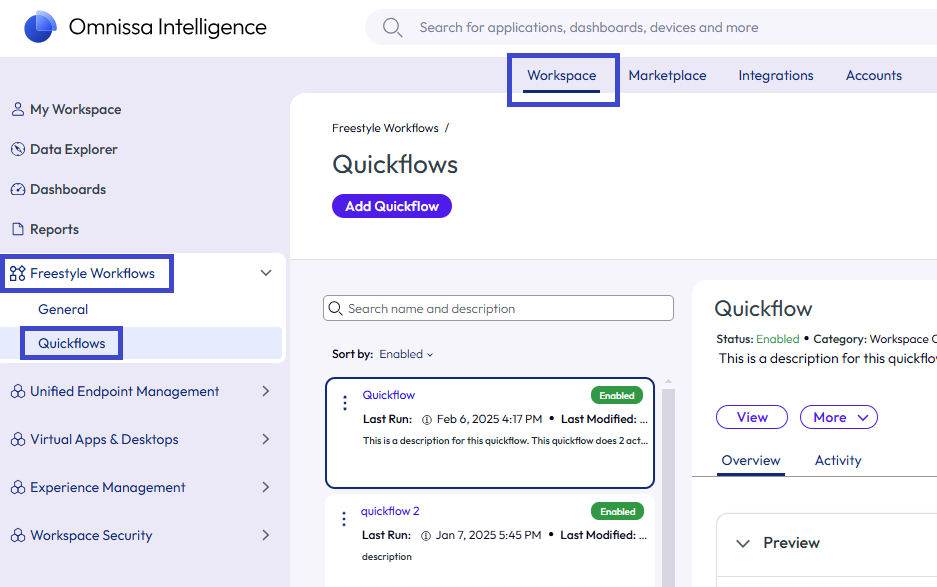
- En Intelligence, acceda a Área de trabajo > Flujos de trabajo de Freestyle > Flujos rápidos.
- Seleccione Agregar flujo rápido.
- Los componentes Origen de datos, Ajustes del activador y Reglas del activador son de solo lectura. No se pueden configurar. Si necesita configurar estos ajustes, utilice un flujo de trabajo General.
- Agregue una Acción, Grupo o Condición, en función de su objetivo.
- Acciones: Freestyle ofrece numerosas acciones que ayudan a solucionar problemas relacionados con las tareas diarias de TI, implementación y conformidad en productos de Workspace ONE y de terceros. El motor de flujos de trabajo ejecuta las acciones en orden secuencial en función de la configuración establecida en el lienzo.
- Condiciones: Freestyle utiliza condiciones para agregar evaluaciones adicionales y rutas de ejecución alternativas a mitad del flujo de trabajo.
- Grupos: Freestyle ofrece agrupaciones que le permiten organizar las acciones de flujo de trabajo en grupos. El motor de flujos de trabajo ejecuta las acciones del grupo en paralelo, en lugar de secuencialmente. A cada grupo se le asigna un nombre único, lo que resulta conveniente para filtrar los registros. Un grupo puede tener un máximo de cinco acciones.
- Seleccione un Conector y elija una acción disponible de ese conector.
- Asigne un nombre al flujo rápido y agregue una descripción para que sus colegas puedan identificar rápidamente si el flujo rápido es útil para su situación.
- Sus colegas deben seleccionar un flujo rápido de una lista, por lo que es útil asignarle un nombre que facilite la identificación de sus acciones.
- Por ejemplo, puede asignar el nombre Buscar dispositivo al flujo rápido para que otro usuario sepa que la acción ayuda a localizar un dispositivo.
- Agregue una descripción para que sus colegas sepan los ajustes que se utilizan en el flujo rápido.
- Por ejemplo, una etiqueta de dispositivo es solo un número, así que utilice la descripción para explicar las acciones que realiza el flujo rápido en relación con el número de etiqueta del dispositivo (ID de etiqueta).
- Sus colegas deben seleccionar un flujo rápido de una lista, por lo que es útil asignarle un nombre que facilite la identificación de sus acciones.
- Guarde el flujo rápido. Observe el botón de activación del flujo rápido cerca del nombre. Puede activar el flujo rápido en cualquier momento.
Ejecutar un flujo rápido
Ejecute un flujo rápido desde un panel de control, un informe o un cuaderno de estrategias. A continuación, se proporciona un ejemplo de uso de un flujo rápido en un panel de control.
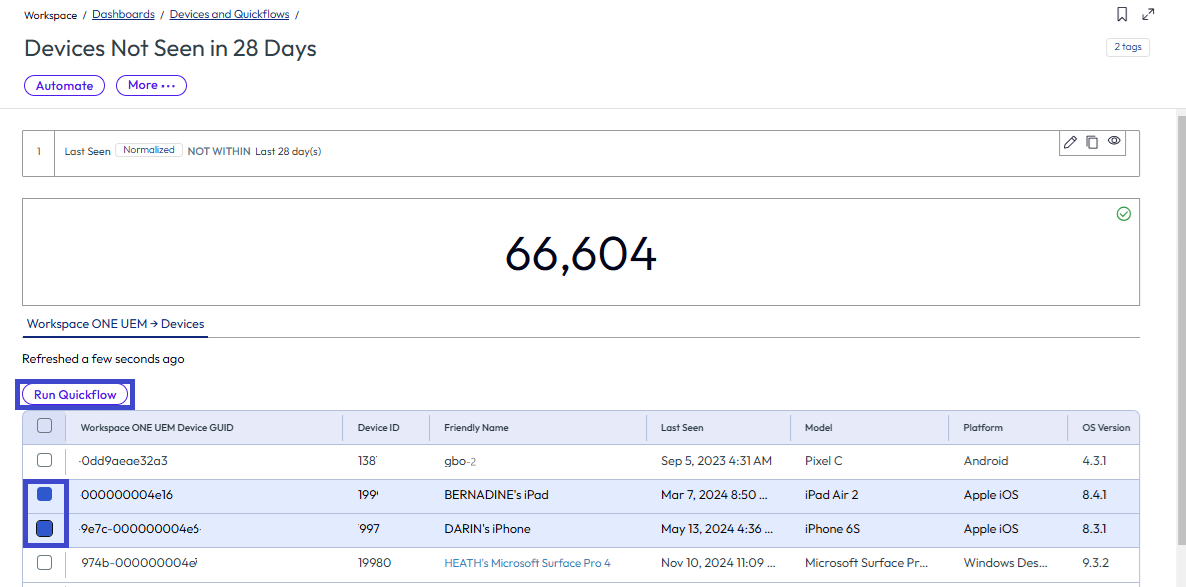
- En Intelligence, acceda a Área de trabajo > Paneles de control y seleccione un panel de control relevante que contenga dispositivos administrados por Workspace ONE UEM. Por ejemplo, seleccione un panel de control que muestre los dispositivos UEM que no se han visto en 28 días.
- Seleccione los dispositivos aplicables en la vista de lista de dispositivos mediante las casillas de verificación situadas junto a la columna GUID del dispositivo de Workspace ONE UEM.
- Seleccione el botón Ejecutar flujo rápido.
- Este botón no está disponible a menos que se cumplan todos los requisitos para este procedimiento.
- Esta acción abre el widget Seleccionar un flujo rápido.
- En el widget Seleccionar un flujo rápido, seleccione el flujo rápido que desea ejecutar.
- Puede obtener una vista previa del flujo rápido para ver los ajustes que incluye.
- Seleccione Ejecutar para ejecutar el flujo rápido.
Comprobar el estado de ejecución
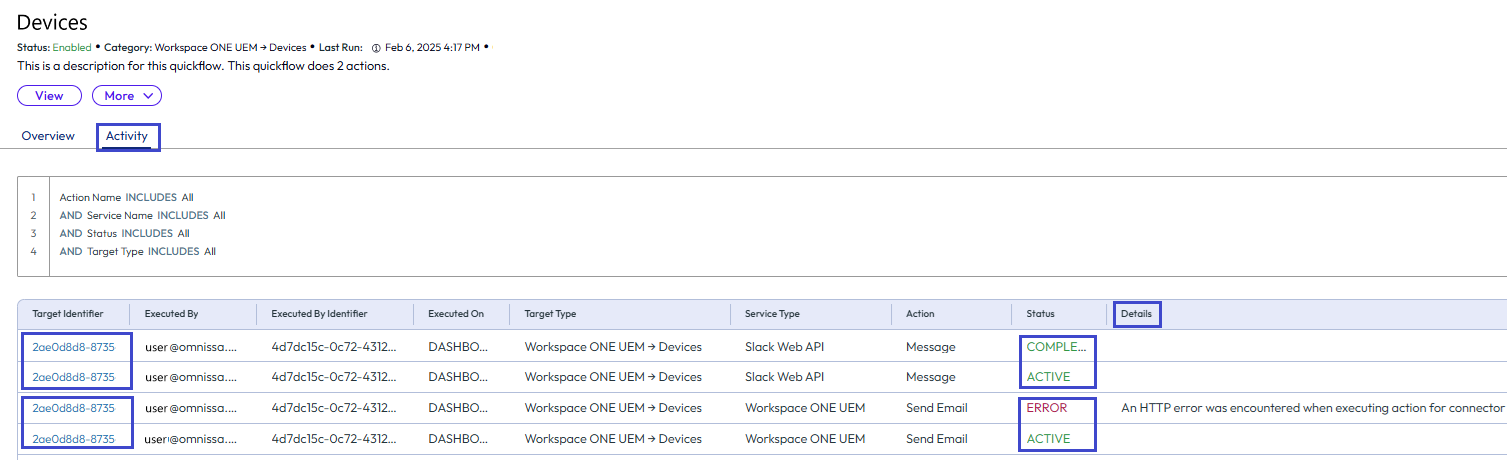
Compruebe el estado de los flujos rápidos y asegúrese de que la consola muestre un par de estados coincidentes. Los pares de estados incluyen el estado Activo coincidente con un estado Error o el estado Activo coincidente con un estado Completo.
Visualizar los detalles en la pestaña Actividad
Utilice la pestaña Actividad para ver los detalles del flujo rápido, como quién activó el flujo rápido, si se ejecutó con un servicio como Slack, cuál fue la acción y los pares de estado de ejecución.
Estados de ejecución
- Activo: se inició la acción.
- Completado: la acción se completó correctamente.
- Error: indica que se produjo un error al ejecutar la acción. Puede consultar la columna Detalles para ver lo que ocurrió.
Procedimiento
- En Intelligence, acceda a Área de trabajo > Flujos de trabajo de Freestyle > Flujos rápidos.
- Seleccione un flujo rápido de la lista y seleccione la pestaña Actividad en el panel derecho.
- Busque dos entradas para Identificador de destino (GUID del dispositivo) deseado, el estado Activo y el estado coincidente Completado o Error para comprobar si la ejecución se realizó correctamente.
- El estado Activo emparejado con Completado indica que la ejecución se realizó correctamente.
- El estado Activo emparejado con Error indica que la ejecución no se realizó correctamente. Consulte la columna Detalles para comprobar por qué se produjo un error en la ejecución.
Ejemplo de flujo rápido
Puede crear flujos rápidos con una sola acción, como Cambiar grupo organizativo o Agregar etiqueta, con varias acciones y con varios grupos y condiciones.
Vamos a crear un flujo rápido que actualice la configuración de VPN en un dispositivo administrado por UEM.
En este ejemplo, se asume que hay un perfil de Workspace ONE UEM que actualiza la configuración de VPN del dispositivo. Para obtener más información sobre los perfiles de VPN en Workspace ONE UEM, consulte la documentación de UEM.
- En Intelligence, acceda a Área de trabajo > Flujos de trabajo de Freestyle > Flujos rápidos.
- Seleccione Agregar flujo rápido.
- Seleccione Agregar paso y agregue una Condición que compruebe si el dispositivo es la plataforma iOS.
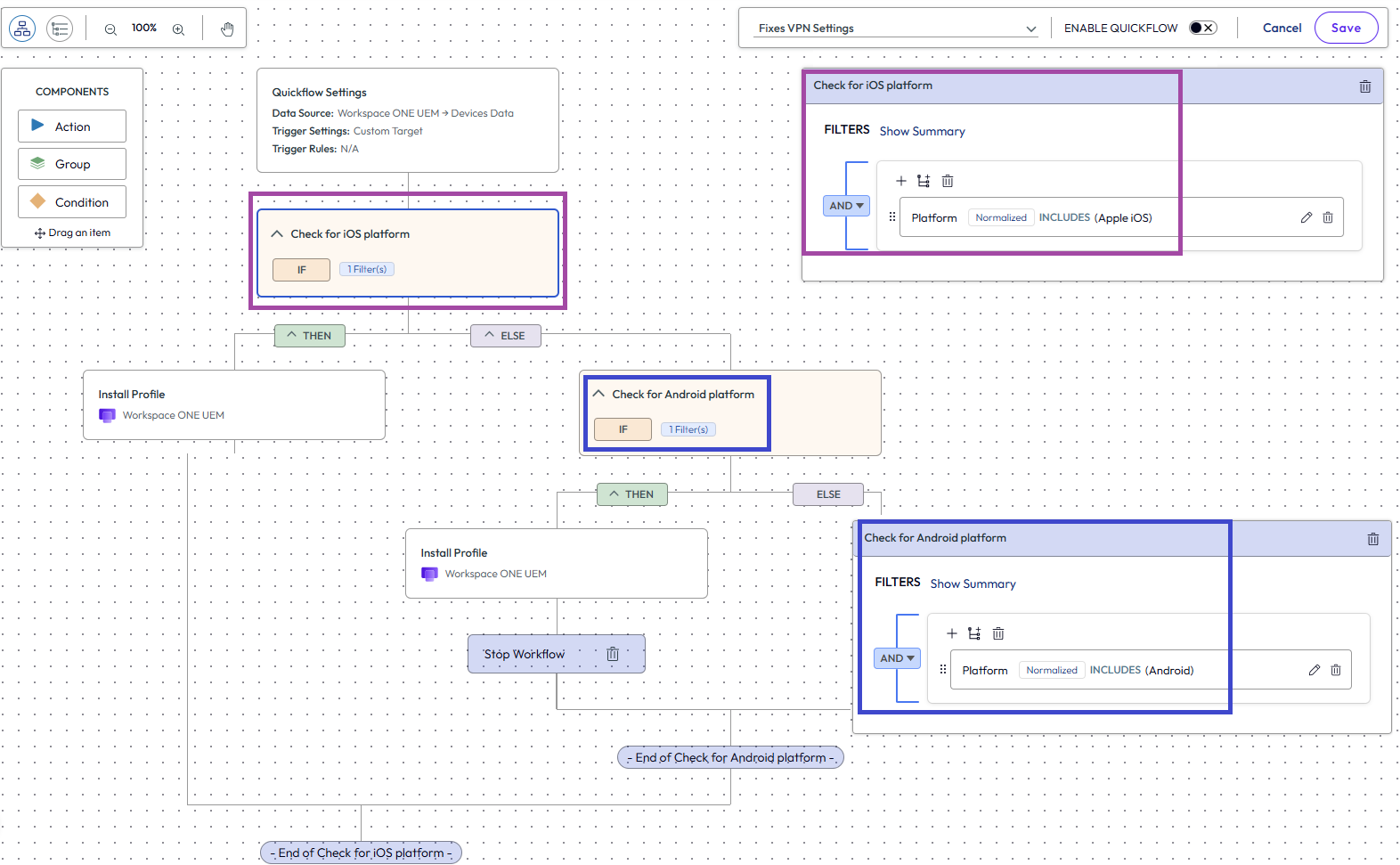
- Instrucción Si: añada los filtros indicados.
- Dispositivos > Plataforma
- Incluye
- Apple iOS
- Trabaje con la instrucción Entonces para añadir una Acción que instale el perfil Corregir VPN cuando un dispositivo se identifique como Apple iOS.
- Agregue una Acción.
- Seleccione Workspace ONE UEM.
- Seleccione Instalar perfil.
- Busque el perfil Corregir VPN y añádalo al widget Instalar perfil.
- Seleccione el icono añadir (+) y seleccione Detener flujo de trabajo.
- Trabaje con la instrucción Si no para añadir una Condición con una Acción que instale el perfil Corregir VPN cuando un dispositivo se identifique como Android.
- Añada otra Condición.
- Instrucción Si: añada los filtros indicados.
- Dispositivos > Plataforma
- Incluye
- Android
- Instrucción Entonces: añada una acción que instale el perfil Corregir VPN cuando un dispositivo se identifique como Android.
- Agregue una Acción.
- Seleccione Workspace ONE UEM.
- Seleccione Instalar perfil.
- En el widget correspondiente, busque el perfil Corregir VPN y agréguelo al widget Instalar perfil, instrucción Entonces. Puede probar el perfil para comprobar que el sistema devuelve resultados viables.
- En la instrucción Entonces, seleccione el icono añadir (+) y seleccione Detener flujo de trabajo.
- No necesita una instrucción Si no para esta segunda condición.
- Instrucción Si: añada los filtros indicados.
- Añada otra Condición.
- Instrucción Si: añada los filtros indicados.
- Guarde el flujo rápido y actívelo.
¿Le resultó útil esta página?