Les flux rapides dans Omnissa Intelligence sont des workflows Freestyle que vous pouvez exécuter à la demande sur des cibles sélectionnées (telles que des terminaux) dans des tableaux de bord, des rapports, des playbooks ou l'explorateur de données.
Pourquoi utiliser les flux rapides ?
Les flux rapides sont des workflows Freestyle Orchestrator qui ne nécessitent pas de règles de filtre, car leur fonction principale est d'exécuter des actions de workflow sur des cibles sélectionnées dans un tableau de bord, un rapport ou un playbook uniquement lorsque cela est nécessaire. Intelligence vous permet de créer des flux rapides lorsque vous travaillez dans l'UI. Il n'est pas nécessaire de vous arrêter pour créer un workflow pendant que vous analysez les expériences des employés ou dépannez les problèmes d'applications et de terminaux.
Documentation sur les workflows Freestyle
Pour plus d'informations sur les composants d'un workflow dans Intelligence, reportez-vous à la section Freestyle Orchestrator.
Configurations requises
Vous devez répondre aux exigences répertoriées pour utiliser les flux rapides.
- Disposer de l'une des licences Intelligence Premium.
- Module complémentaire Intelligence
- Module complémentaire Experience Management
- Module complémentaire d'analyse des risques
- Entreprise
- Intégrer Omnissa Workspace ONE UEM à Intelligence.
- Disposer des rôles et des autorisations répertoriés.
- Utiliser les composants Omnissa pris en charge répertoriés.
Rôles et autorisations
Vous devez disposer des rôles et autorisations RBAC Intelligence répertoriés. Si vous ne disposez pas des combinaisons de rôles et autorisations répertoriées, vous ne pouvez pas gérer ou exécuter des flux rapides, car vous ne disposez pas des rôles nécessaires, système ou personnalisé, pour gérer les flux rapides.
Pour plus d'informations sur l'ajout d'un rôle personnalisé dans Intelligence, reportez-vous à la section Rôles personnalisés.
- Vous devez disposer de l'un de ces rôles.
- Automatisateur : donne un accès complet à la gestion des flux rapides et d'autres workflows Freestyle. Les autorisations incluent l'affichage, la création, la modification et l'exécution.
- Rôle personnalisé avec la portée des flux rapides.
- Lecture seule : permet aux administrateurs d'afficher les flux rapides et leur historique d'exécution, également appelé activité.
- Exécuter : permet aux administrateurs d'exécuter des flux rapides sur des cibles sélectionnées dans des rapports, des tableaux de bord et des playbooks, et donne des autorisations en Lecture seule .
- Modifier : permet aux administrateurs de créer, modifier et supprimer des flux rapides, tout en autorisant l'Exécution et la Lecture seule.
- Vous devez disposer d'un rôle qui vous permet d'afficher des tableaux de bord, des rapports ou des playbooks.
- Un rôle système ou un rôle personnalisé répond à cette condition requise.
- Le rôle Analyste ou Auditeur est un exemple de rôle système qui vous permet d'afficher des tableaux de bord ou des rapports.
- Un exemple de rôle personnalisé qui vous permet d'afficher des tableaux de bord ou des rapports est un rôle personnalisé avec l'autorisation Lecture seule pour la portée Tableaux de bord ou la portée Rapports.
Rôles DAP et personnalisés
Si le rôle personnalisé configuré est conforme à DAP (Stratégie d'accès aux données) et que l'option DAP est activé dans le locataire Intelligence, vous devez disposer d'une DAP active pour que le rôle personnalisé fonctionne.
Composants Omnissa pris en charge
- Omnissa Workspace ONE UEM : les flux rapides prennent en charge l'exécution d'actions sur des terminaux gérés Workspace ONE UEM.
- Les flux rapides utilisent le couplage de workflow de entité - Terminaux avec l'attribut - GUID de terminal Workspace ONE UEM en tant que cible.
- L'utilisation de cette entité et de cet attribut explique pourquoi les flux rapides n'ont pas besoin de règles de déclencheur.
- Davantage de prise en charge des composants Omnissa est prévue à l'avenir.
Limites de service
- Vous pouvez sélectionner jusqu'à 100 cibles à exécuter sur un flux rapide unique.
- Pour un flux rapide donné, il existe une limite d'exécution de 200 demandes chaque heure.
- Vous pouvez créer un nombre total de 50 flux rapides dans la console. Si vous avez besoin de 51 flux rapides, vous devez supprimer un flux rapide dont vous n'avez plus besoin d'en ajouter un nouveau.
Création d'un flux rapide
Ajoutez un flux rapide qui couvre les actions courantes que vos collègues peuvent utiliser rapidement dans la console.
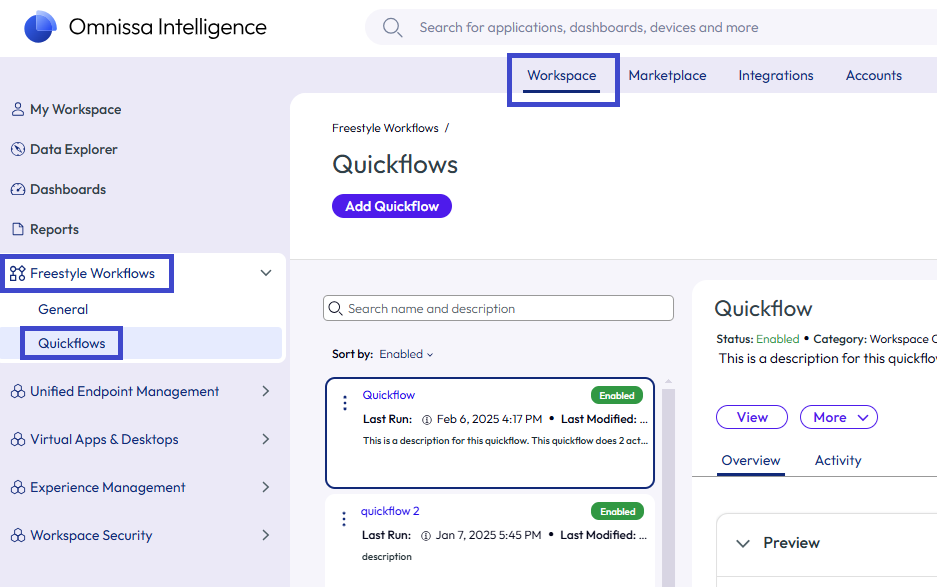
- Dans Intelligence, accédez à Workspace > Workflows Freestyle > Flux rapides.
- Sélectionnez Ajouter un flux rapide.
- Les composants Source de données, Paramètres de déclencheur et Règles de déclencheur sont en lecture seule. Vous ne pouvez pas les configurer. Si vous devez configurer ces paramètres, utilisez un workflow Général.
- Ajoutez une Action, un Groupe ou une Condition en fonction de ce que vous souhaitez accomplir.
- Actions : Freestyle offre de nombreuses actions qui aident à résoudre les problèmes liés aux tâches informatiques quotidiennes, au déploiement et à la conformité sur Workspace ONE et les produits tiers. Le moteur de workflow exécute les actions dans un ordre séquentiel en fonction de la configuration dans le canevas.
- Conditions : Freestyle utilise des conditions pour ajouter une évaluation supplémentaire et des chemins d'exécution alternatifs au milieu du workflow.
- Groupes : Freestyle propose des regroupements afin que vous puissiez organiser les actions en groupes. Le moteur de workflow exécute les actions dans le groupe en parallèle plutôt que de manière séquentielle. Chaque groupe obtient un nom unique qui permet de filtrer les journaux. Vous pouvez disposer d'un maximum de cinq actions dans un groupe.
- Sélectionnez un Connector et choisissez une action disponible dans ce connecteur.
- Nommez le flux rapide et ajoutez une description afin que vos collègues puissent rapidement déterminer si le flux rapide est adapté à leur situation.
- Vos collègues doivent sélectionner un flux rapide dans une liste ; vous devez donc nommer votre flux rapide afin que ses actions soient facilement identifiables.
- Par exemple, nommez le flux rapide Rechercher un terminal afin qu'un autre utilisateur sache que l'action aide à localiser un terminal.
- Ajoutez une description pour que vos collègues connaissent les paramètres utilisés dans le flux rapide.
- Par exemple, une balise de terminal n'est qu'un nombre. Vous devez donc utiliser la description pour expliquer ce que flux rapide fait en lien avec le numéro de balise de terminal (ID de balise).
- Vos collègues doivent sélectionner un flux rapide dans une liste ; vous devez donc nommer votre flux rapide afin que ses actions soient facilement identifiables.
- Enregistrez le flux rapide. Reportez-vous à l'option d'activation du flux rapide près du nom. Vous pouvez activer le flux rapide à tout moment.
Exécution d'un flux rapide
Exécutez un flux rapide à partir d'un tableau de bord, d'un rapport ou d'un playbook. Voici un exemple d'utilisation d'un flux rapide dans un tableau de bord.
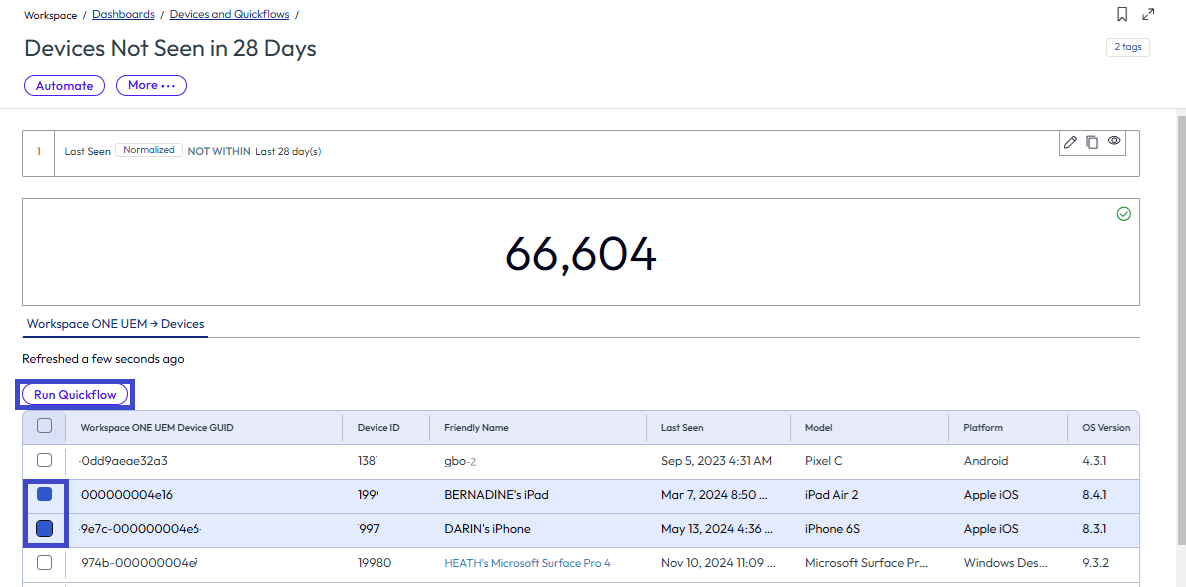
- Dans Intelligence, accédez à Workspace > Tableaux de bord et sélectionnez un tableau de bord approprié contenant des terminaux gérés par Workspace ONE UEM. Par exemple, sélectionnez un tableau de bord qui affiche les terminaux UEM qui n'ont pas été vus depuis 28 jours.
- Sélectionnez les terminaux applicables dans l'affichage en liste des terminaux à l'aide des cases à cocher à côté de la colonne GUID du terminal Workspace ONE UEM.
- Sélectionnez le bouton Exécuter le flux rapide.
- Ce bouton n'est pas accessible, sauf si toutes les conditions requises pour cette procédure sont remplies.
- Cette action ouvre le widget Sélectionner un flux rapide.
- Dans le widget Sélectionner un flux rapide, sélectionnez le flux rapide que vous souhaitez exécuter.
- Vous pouvez prévisualiser le flux rapide pour voir les paramètres qu'il contient.
- Sélectionnez Exécuter pour exécuter le flux rapide.
Vérification de l'état d'exécution
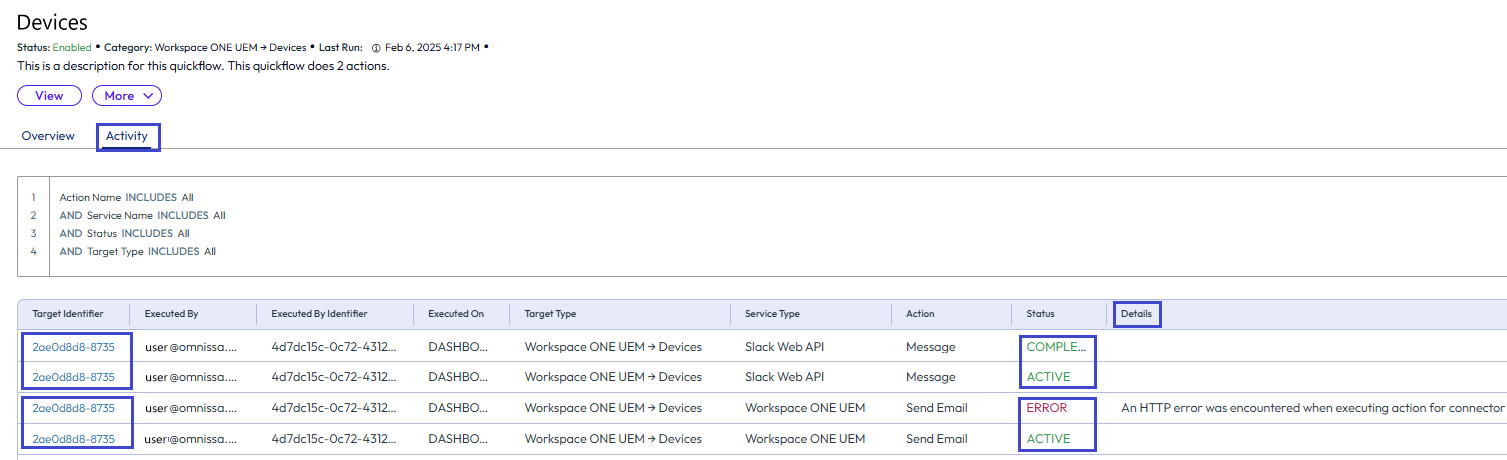
Vérifiez l'état de vos flux rapides et assurez-vous que la console affiche une paire d'états correspondante. Les paires d'états incluent l'état Actif correspondant à un état Erreur ou l'état Actif correspondant à un état Terminé.
L'onglet Activité affiche les détails
Utilisez l'onglet Activité pour obtenir des détails sur le flux rapide, par exemple qui a déclenché le flux rapide, s'il a été exécuté à l'aide d'un service tel que Slack, quelle était l'action et les paires d'état d'exécution.
États d'exécution
- Actif : l'action a démarré.
- Terminé : L'action s'est terminée avec succès.
- Erreur : indique qu'un échec s'est produit lors de l'exécution de l'action. Vous pouvez consulter la colonne Détails pour voir ce qui s'est produit.
Procédure
- Dans Intelligence, accédez à Workspace > Workflows Freestyle > Flux rapides.
- Sélectionnez un flux rapide dans la liste et sélectionnez l'onglet Activité dans le panneau de droite.
- Recherchez deux entrées pour l'Identifiant cible (GUID du terminal) souhaité, l'état Actif et l'état Terminé ou Erreur correspondant pour vérifier si l'exécution a réussi.
- Actif associé avec Terminé indique que l'exécution a réussi.
- Actif associé avec Erreur indique que l'exécution n'a pas réussi. Regardez dans la colonne Détails pour voir pourquoi l'exécution a échoué.
Exemple de flux rapide
Vous pouvez créer des flux rapides avec une seule action comme Modifier le groupe organisationnel ou Ajouter une balise, avec plusieurs actions et avec plusieurs groupes et conditions.
Créons un flux rapide qui met à jour les paramètres VPN sur un terminal géré par UEM.
Cet exemple part du principe qu'un profil Workspace ONE UEM met à jour les paramètres VPN du terminal. Pour plus d'informations sur les profils VPN dans Workspace ONE UEM, reportez-vous à la documentation d'UEM.
- Dans Intelligence, accédez à Workspace > Workflows Freestyle > Flux rapides.
- Sélectionnez Ajouter un flux rapide.
- Sélectionnez Ajouter une étape et ajoutez une Condition qui vérifie si le terminal est bien sur la plateforme iOS.
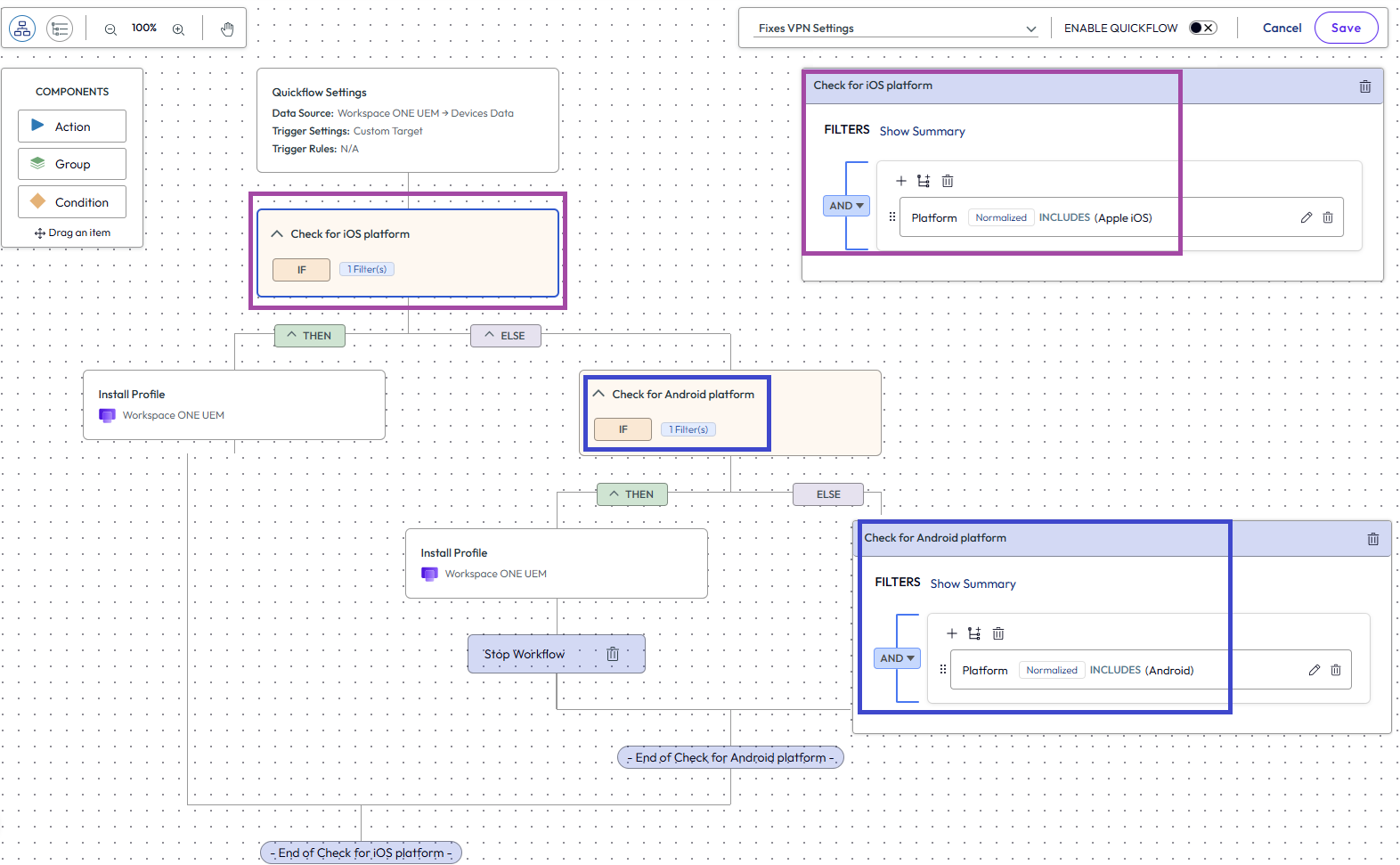
- Instruction Si : ajoutez les filtres répertoriés.
- Terminaux > Plateforme
- Inclut
- Apple iOS
- Utilisez l'instruction Alors pour ajouter une Action qui installe le profil Corriger le VPN lorsqu'un terminal est identifié comme Apple iOS.
- Ajoutez une Action.
- Sélectionnez Workspace ONE UEM.
- Sélectionnez Installer le profil.
- Recherchez le profil Corriger le VPN et ajoutez-le au widget Installer le profil.
- Sélectionnez l'icône d'ajout, +, puis sélectionnez Arrêter le workflow.
- Utilisez l'instruction Sinon pour ajouter une Condition avec une Action qui installe le profil Corriger le VPN lorsqu'un terminal est identifié comme Android.
- Ajoutez une autre Condition.
- Instruction Si : ajoutez les filtres répertoriés.
- Terminaux > Plateforme
- Inclut
- Android
- Instruction Alors : Ajouter une action qui installe le profil Corriger le VPN lorsqu'un terminal est identifié comme Android.
- Ajoutez une Action.
- Sélectionnez Workspace ONE UEM.
- Sélectionnez Installer le profil.
- Dans le widget requis, recherchez le profil Corriger le VPN et ajoutez-le à Installer le profil, instruction Alors. Vous pouvez tester le profil pour voir que le système renvoie des résultats viables.
- Sous l'instruction Alors, sélectionnez l'icône d'ajout, +, puis sélectionnez Arrêter le workflow.
- Vous n'avez pas besoin d'une instruction Sinon pour cette deuxième condition.
- Instruction Si : ajoutez les filtres répertoriés.
- Ajoutez une autre Condition.
- Instruction Si : ajoutez les filtres répertoriés.
- Enregistrez et activez le flux rapide.
Cette page vous a-t-elle été utile ?