Omnissa Workspace ONE Experience Management propose des chronologies de terminal pour vous aider à résoudre les problèmes sur vos terminaux gérés par Omnissa Workspace ONE UEM ou sur les terminaux gérés par des systèmes de gestion unifiée des points de terminaison tiers. Affichez les actions et les problèmes d'un terminal visualisés dans Omnissa Intelligence en temps réel ou sur de longues périodes et corrigez ces problèmes par terminal.
Abonnements requis
Pour utiliser les chronologies de terminal, vous devez disposer de l'abonnement Workspace ONE Experience Management.
Plates-formes prises en charge
Les chronologies de terminal affichent des mesures pour les terminaux macOS et Windows.
Cas d'utilisation
Utilisez les chronologies de terminal pour vous aider dans les cas d'utilisation répertoriés du support et du service d'assistance.
- Recherchez et trouvez un terminal et affichez ses détails en quelques secondes.
- Découvrez à quel moment les problèmes se produisent, jusqu'à une précision à la seconde, et dépannez la cause de ces problèmes. En outre, découvrez si les problèmes sur un terminal présentent une tendance au fil du temps.
- Mettez en corrélation plusieurs points de données simultanément sur un écran pour trouver la cause principale d'un problème.
- Personnalisez l'ordre des données d'événement en fonction de la cause.
- Résumez tous les problèmes d'un utilisateur, affichez les problèmes en quelques secondes et résolvez les raisons pour lesquelles l'utilisateur a une mauvaise expérience.
- Filtrez rapidement toutes les occurrences d'un problème de terminal pour afficher une liste de problèmes et utiliser le journal des événements.
- Après avoir trouvé un problème sur un terminal, corrigez le problème.
Navigation
Vous disposez de plusieurs façons de trouver une chronologie de terminal. Utilisez la fonctionnalité de recherche, utilisez le tableau de bord Contributeur de score d'expérience ou utilisez l'explorateur de données.
Recherche
Utilisez la fonction de Recherche si vous connaissez le nom de l'utilisateur ou le nom du terminal et que vous devez rapidement trouver le problème.
- En haut de l'UI Intelligence, placez votre curseur dans le champ de texte Rechercher.
- Sélectionnez l'onglet Terminaux ou l'onglet Utilisateur en fonction des informations dont vous disposez.
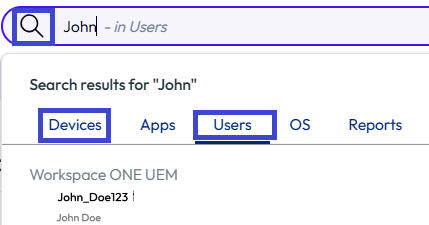
- Saisissez les informations applicables.
- Onglet Terminal : sélectionnez le terminal applicable et accédez à la chronologie du terminal.
- Onglet Utilisateurs : sélectionnez l'utilisateur applicable et, dans l'onglet Aperçu, sélectionnez le terminal dans la section Terminaux associés .
Tableau de bord Contributeur de score d'expérience
Utilisez l'un des tableaux de bord des contributeurs de Score d'expérience si vous connaissez un problème à l'échelle de l'entreprise. 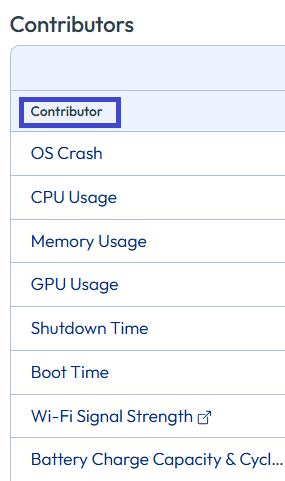
Par exemple, examinons un problème d'incident du système d'exploitation et trouvons le terminal qui subit le plus d'incidents de système d'exploitation.
- Dans l'UI Intelligence, sur l'onglet Workspace, accédez à Experience Management > Score d'expérience.
- Dans l'onglet Physique, sélectionnez la vignette Terminaux.
- Sélectionnez Windows ou macOS en fonction du terminal, puis examinez le tableau Contributeurs.
- Sélectionnez le contributeur Incident du système d'exploitation.
- Faites défiler jusqu'à la liste Terminaux affectés et assurez-vous que la flèche pointe vers le bas dans la colonne Incident du système d'exploitation. Ce filtre place le terminal le plus affecté en haut du tableau.
- Dans la colonne Nom du terminal, sélectionnez le terminal du haut et consultez sa chronologie.

Explorateur de données et recherche
Utilisez l'explorateur de données si vous souhaitez rechercher un problème en créant une requête pour parcourir la liste des terminaux présentant le problème. Après avoir créé une requête, vous pouvez sélectionner un terminal dans le résultat de la requête de l'explorateur de données. Recherchez le terminal à l'aide de la fonction de recherche pour le sélectionner et accédez à sa chronologie.
Onglets
Lorsque vous accédez à la chronologie d'un terminal, accédez aux informations dans les onglets pour faciliter la recherche et le dépannage des événements.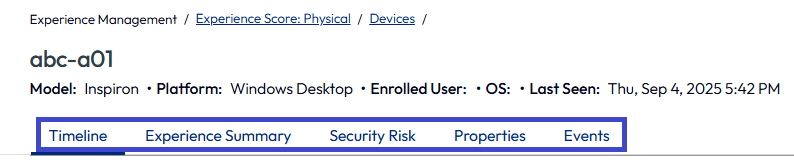
Chronologie
Utilisez cet onglet pour les vues prédéfinies qui visualisent les événements. Créez également des Vues enregistrées personnalisées que vous pouvez utiliser pour répondre à vos activités de recherche.
- Les vues que vous enregistrez sont conservées et vous pouvez les gérer.
- Ajoutez des lignes d'événements.
- Ajoutez d'autres mesures aux lignes d'événements.
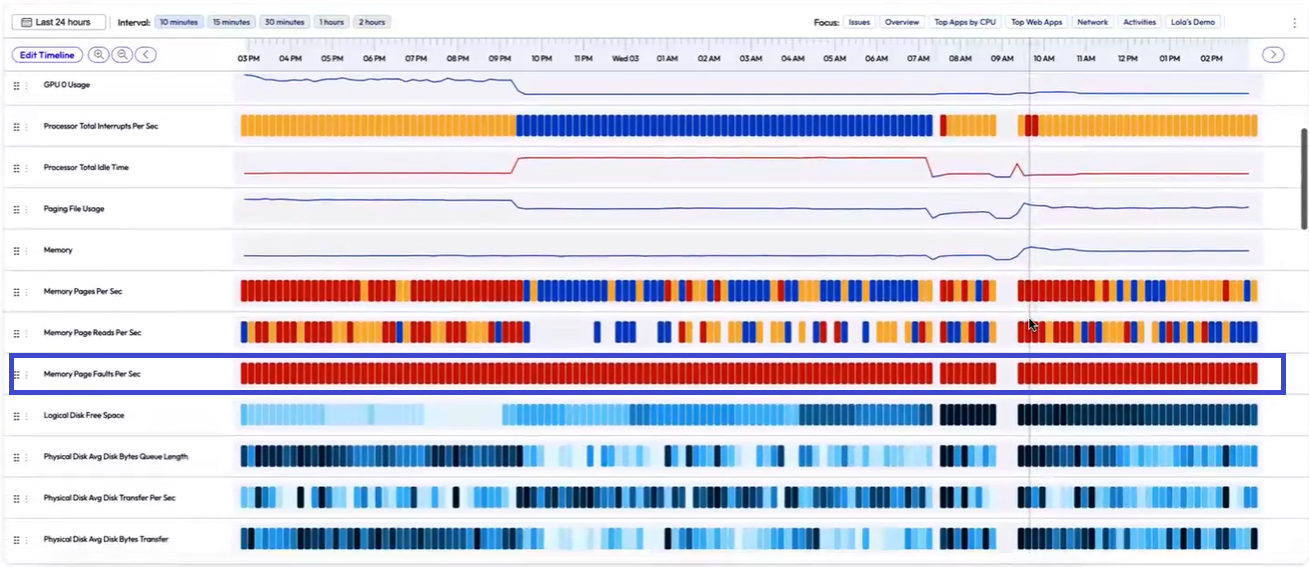
- Reportez-vous aux données de séries chronologiques pour les événements (sous forme de points), les pourcentages de performances (sous forme de lignes) et les entiers de performances (de 1 à la Nème plage).
- Personnalisez la plage de dates pour afficher les détails du problème.
- Consultez les données en temps réel (4 dernières heures) ou consultez les données sur un intervalle de temps (14 derniers jours).
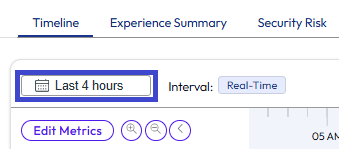
- Interagissez avec les données en survolant les points de données et en utilisant le fil d'accès dans la barre de droite.
- Consultez les données en temps réel (4 dernières heures) ou consultez les données sur un intervalle de temps (14 derniers jours).
Résumé de l'expérience
Utilisez cet onglet pour afficher la Répartition des scores d'expérience et pour afficher les mesures qui ont déclenché le score.
- Affichez les scores et les données que le système agrège sur de plus longues périodes. Personnalisez la période pour faciliter la recherche des problèmes.
- Par exemple, découvrez pourquoi un score d'expérience est neutre ou faible. Utilisez la répartition des scores d'expérience.
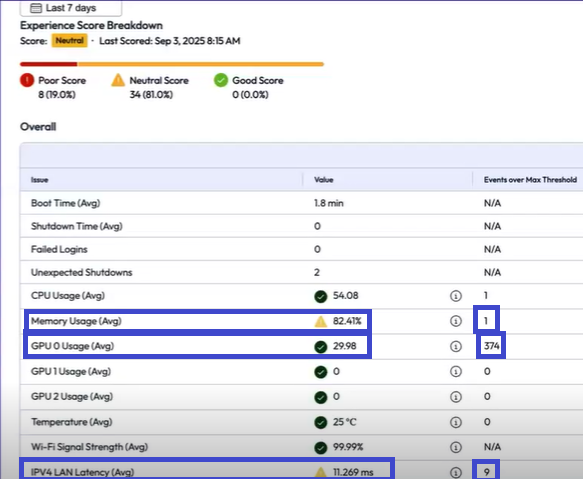
- Dans l'exemple de la capture d'écran, sur 7 jours, ce terminal a eu une expérience neutre de 82,41 % pour l'utilisation de la mémoire (moyenne). Ce terminal avait également une expérience neutre de latence du LAN IPV4 (moyenne).
- L'utilisation de la mémoire sur ce terminal a dépassé le seuil maximal une fois. La latence du LAN IPv4 a dépassé le seuil maximal 9 fois.
- Bien que l'utilisation du GPU 0 (moyenne) ait dépassé le seuil maximal 374 fois, le score d'expérience est resté Bon. Ces pics d'utilisation (par exemple, le traitement des graphiques ou la lecture de médias) n'ont pas eu d'incidence négative sur le score et n'ont pas généré de problème persistant.
- Envisagez des modifications pour améliorer l'utilisation de la mémoire et la latence sur ce terminal afin d'améliorer son expérience.
- Par exemple, découvrez pourquoi un score d'expérience est neutre ou faible. Utilisez la répartition des scores d'expérience.
- Les seuils sont prédéfinis comme Faible (rouge), Neutre (jaune) et Bon (vert), mais vous pouvez ajuster les seuils.
Risque de sécurité
Utilisez cet onglet pour obtenir la liste des risques possibles associés au terminal. La fonctionnalité d'analyse du risque Intelligence assure le suivi des actions et des comportements de l'utilisateur et du terminal, puis calcule le risque potentiel.
Propriétés
Utilisez cet onglet pour afficher les données d'état actuelles du terminal et de l'utilisateur. Recherchez des mesures pour le matériel, le stockage, la batterie, les périphériques USB et PCI, les pilotes et les interfaces réseau dans les onglets Utilisateur, Stockage, Pilotes et Matériel.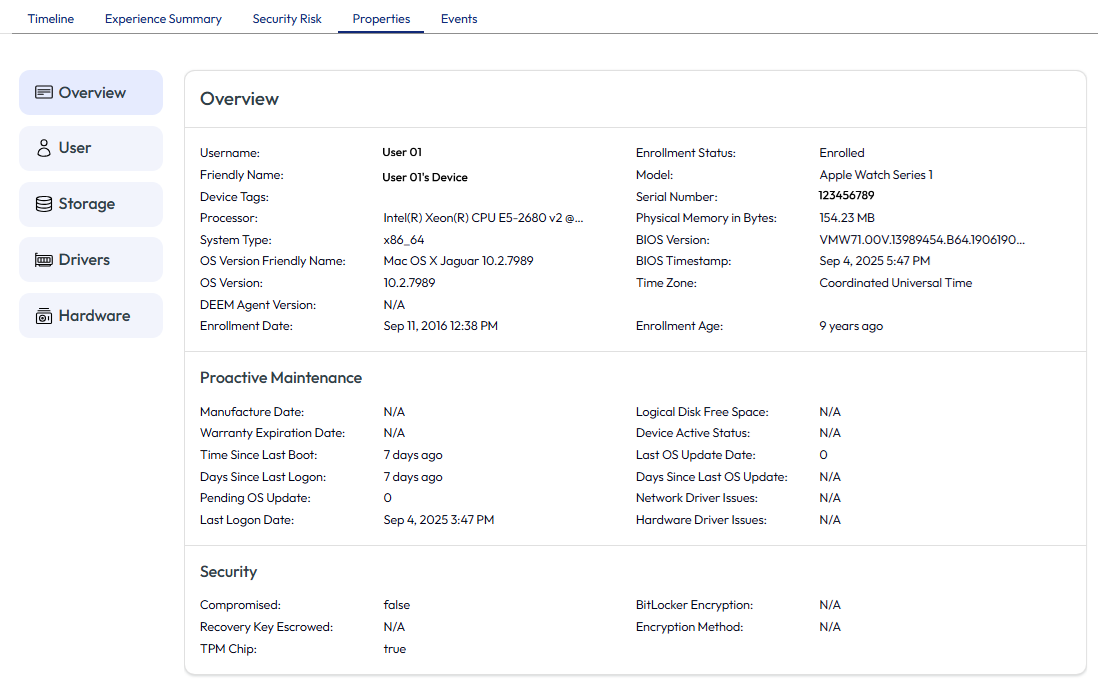
Journal des événements
Utilisez cet onglet pour afficher la liste des problèmes sous la forme d'un rapport ou d'une référence rapide au cours de la recherche.
- Utilisez les Filtres pour personnaliser la liste et afficher des données spécifiques à votre recherche.
- Les événements de ce journal sont spécifiques à Experience Management et ne sont actuellement pas associés à d'autres produits Omnissa.
Comment interagir avec les données
Interagissez avec les chronologies de terminal en survolant les points de données pour obtenir des informations de référence rapides ou en sélectionnant des points de données pour accéder aux pistes de navigation des événements.
Vues de carte de connectivité réseau
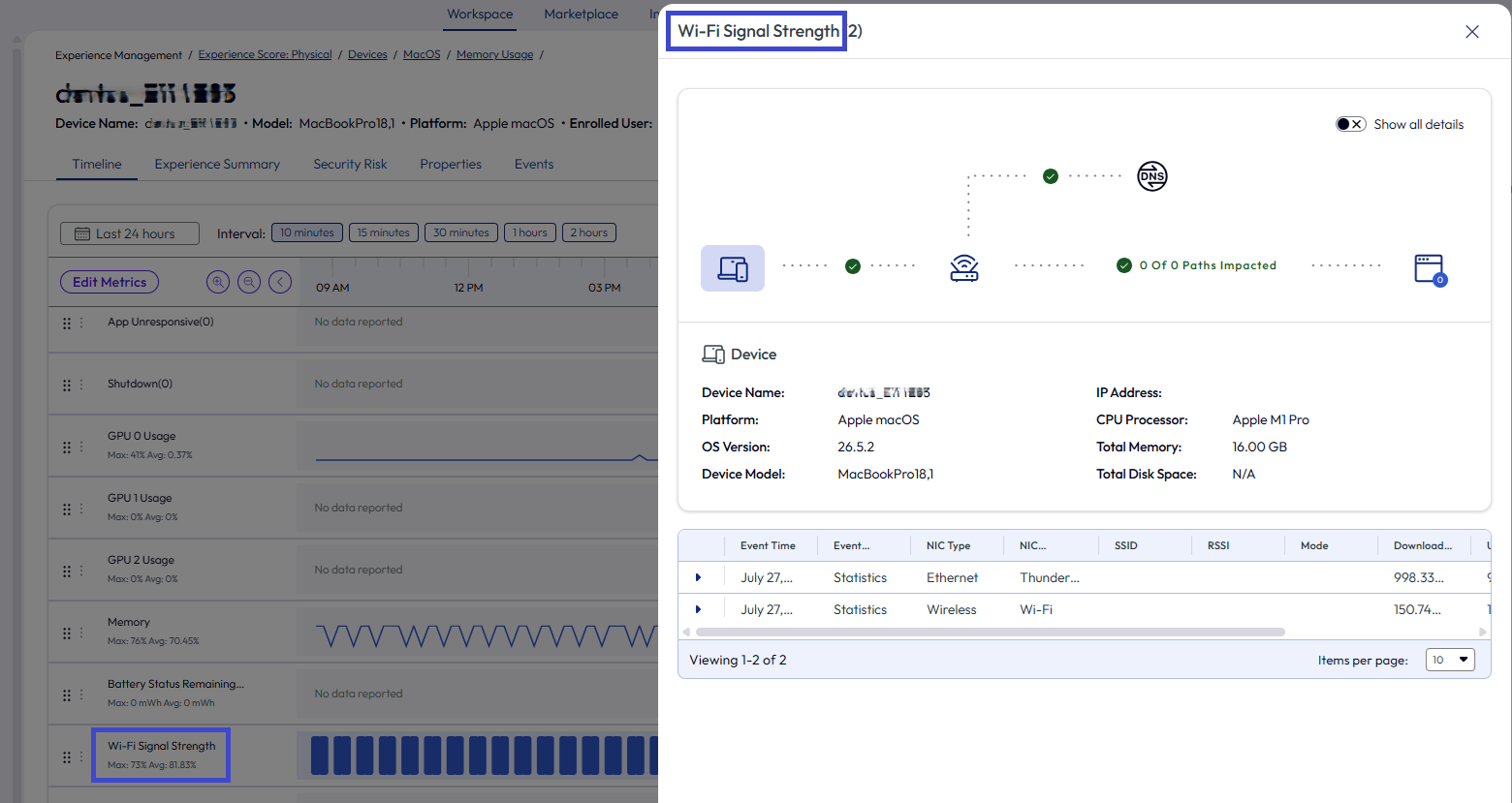
Utilisez la vue de carte de connectivité réseau pour obtenir une visibilité directe de la connectivité d'un terminal. Cette vue fournit également des informations sur le terminal, telles que son CPU, la version du système d'exploitation, le modèle du terminal et la mémoire totale.
Pour accéder à la vue, utilisez une chronologie des sessions du terminal.
- Dans la chronologie des sessions du terminal, accédez à une mesure de réseau, telle que force du signal Wi-Fi, et recherchez un marqueur rouge dans le graphique à barres.
- Sélectionnez le marqueur rouge, qui identifie la force du signal Wi-Fi faible, pour afficher et développer la vue de carte de connectivité réseau dans la barre d'état de droite.
- Vous pouvez sélectionner n'importe quel marqueur, quelle que soit la couleur, pour ouvrir la vue de carte.
- Vous pouvez sélectionner n'importe quel marqueur, quelle que soit la couleur, pour ouvrir la vue de carte.
Pour plus d'informations, reportez-vous à l'article de la Communauté Omnissa La carte de connectivité réseau est désormais en disponibilité générale sur les terminaux physiques — Voir chaque tronçon derrière une réclamation de connectivité.
Survol
Passez la souris au-dessus d'un point de données pour obtenir des détails tels que la date et le nombre d'événements.
Piste de navigation et corrélations automatisées
Sélectionnez un point de données dans une chronologie et affichez la barre d'état sur le côté droit de l'UI pour voir la piste de navigation (métadonnées d'événement). Les pistes de navigation affichent les corrélations entre les événements et les causes possibles.
Incident de l'application et CPU
Prenons un exemple d'affichage de la piste de navigation d'un incident d'application dans la chronologie d'un terminal. Vérifions également l'utilisation du CPU pour les événements qui ont pu provoquer l'incident de l'application.
- Dans une chronologie de terminal, dans l'onglet Chronologie, sélectionnez la vue Présentation.
- Sélectionnez un point de données dans la ligne Incident de l'application. Une barre d'état s'affiche sur le côté droit de l'UI.
- Sélectionnez une application dans l'affichage en liste des incidents de l'application pour ouvrir la piste de navigation.
- Vérifiez la navigation de l'application.
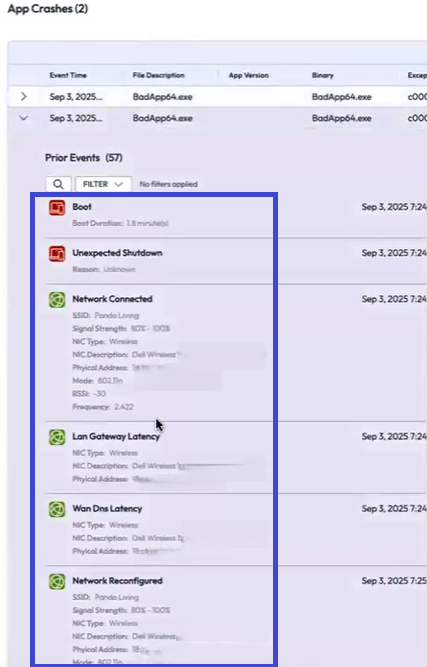
- L'application BadApp64 a subi un démarrage.
- L'application a ensuite subi un arrêt inattendu juste après le démarrage.
- Utilisez la piste de navigation pour suivre la trajectoire de l'incident de l'application et voir si l'application s'est reconnectée pour l'utilisateur.
- Fermez la barre d'état d'incident de l'application et sélectionnez un point de données dans la ligne d'événement Utilisation du CPU pour voir ce qui aurait pu utiliser beaucoup de CPU au moment de l'incident de l'application.
- Dans la barre d'état Utilisation du CPU, assurez-vous que la flèche pointe vers le bas dans la colonne CPU max.
- Dans l'affichage en liste des applications de la barre d'état, le système affiche les objets qu'il a mis en corrélation avec la chronologie du terminal afin d'offrir des causes possibles d'utilisation élevée du CPU.
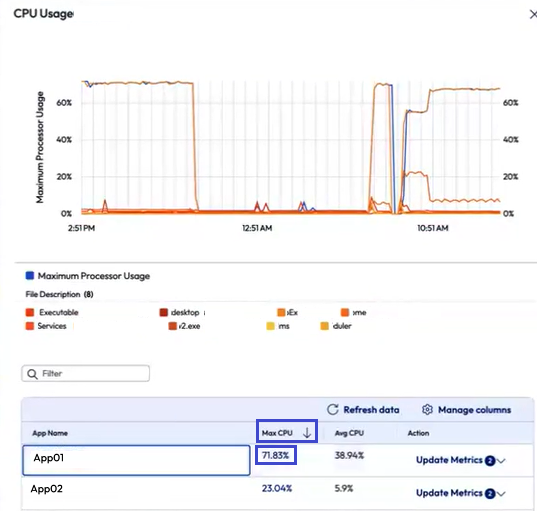
- Dans l'exemple de la capture d'écran, l'application principale utilisait près de 72 % de CPU sur le terminal.
- Avec plusieurs applications en cours d'exécution, la perte de puissance de traitement peut entraîner un incident de l'application.
Utilisez les Enquêtes, Flux rapides ou Playbooks pour corriger le problème. L'utilisateur a peut-être besoin de mettre à jour l'application ou de mettre à jour son terminal. Tenez compte des composants du terminal. Le terminal a peut-être besoin de plus de mémoire pour exécuter les applications ou il peut avoir besoin d'un processeur mis à jour.
Mémoire et CPU/GPU 0
Examinons un exemple de dépannage d'un problème de mémoire avec la piste de navigation et l'ajout d'événements de corrélation automatisés de l'utilisation du CPU et du GPU 0 à la chronologie.
- Dans une chronologie de terminal, dans l'onglet Chronologie, sélectionnez la vue Présentation.
- Dans la ligne d'événement Mémoire, sélectionnez un point élevé dans le graphique linéaire.
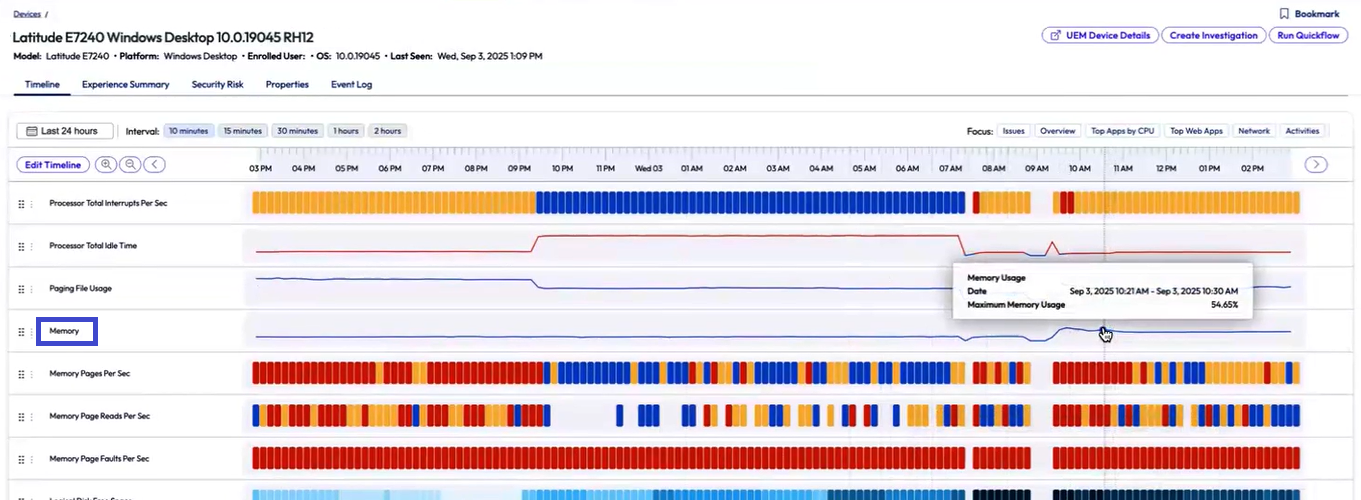
- Dans la barre d'état de droite Mémoire, filtrez le tableau par la colonne Mémoire moyenne. La flèche pointe vers le bas.
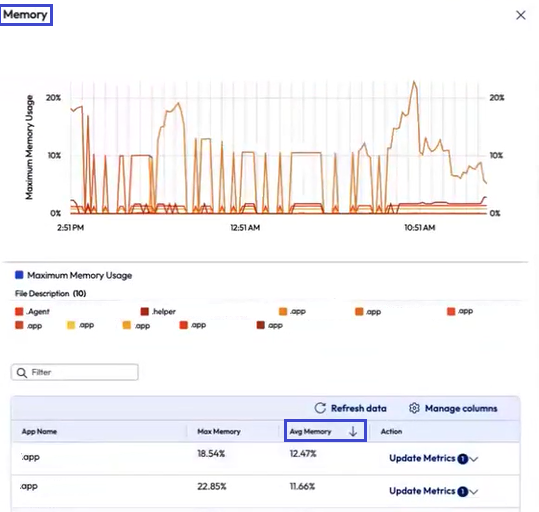
- Le tableau de la piste de navigation affiche la liste des applications qui utilisent beaucoup de mémoire.
- Personnalisez la vue en ajoutant l'application dans le tableau supérieur à votre vue.
- Dans l'application la plus haute, sélectionnez l'option du menu déroulant dans la colonne Action.
- Sélectionnez les mesures Utilisation du CPU et Utilisation du GPU 0 pour les ajouter à la vue avec l'application.
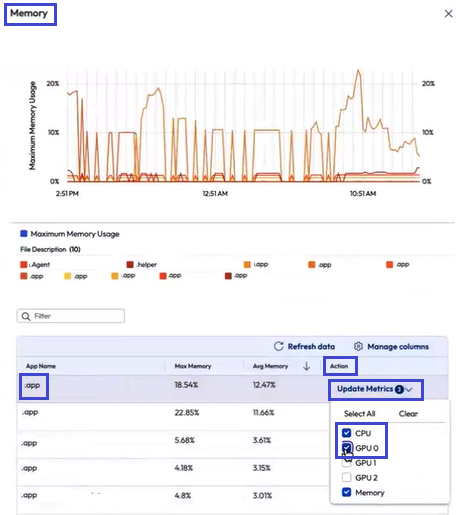
Utilisez les Enquêtes, Flux rapides ou Playbooks pour corriger le problème. Ce terminal a peut-être besoin d'améliorations de performances pour que l'utilisateur puisse travailler et utiliser des applications qui demandent de la mémoire. Compte tenu de l'âge de ce terminal, le terminal a-t-il besoin d'une actualisation ou d'un remplacement ? Peut-être l'utilisateur a besoin d'aide pour accéder à un réseau fiable ?
Créer une vue enregistrée
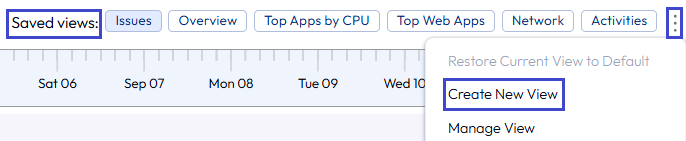
Utilisez les options Vues enregistrées pour personnaliser la chronologie selon votre workflow de recherche et de dépannage. Si vous ne savez pas comment commencer, utilisez les vues Problèmes ou Aperçu comme tremplins pour vos recherches. Si vous savez comment vous souhaitez que les événements s'affichent, créez votre propre disposition à utiliser dans la zone Vues enregistrées.
- Sélectionnez les trois points verticaux pour créer une vue de disposition.
- Sélectionnez Créer une nouvelle vue.
- Entrez un nom pour la vue. Par exemple, vous pouvez entrer Ma disposition.
- Sélectionnez la vue de disposition avec laquelle commencer.
- Dupliquer la vue actuelle : cette option utilise la disposition dans laquelle vous vous trouvez actuellement.
- Vue vide : cette option utilise une disposition vide.
- Sélectionnez Créer.
- Sélectionnez Ma disposition, puis Modifier les mesures pour ajouter des données de Terminal, d'Applications ou d'applications Web à votre disposition.
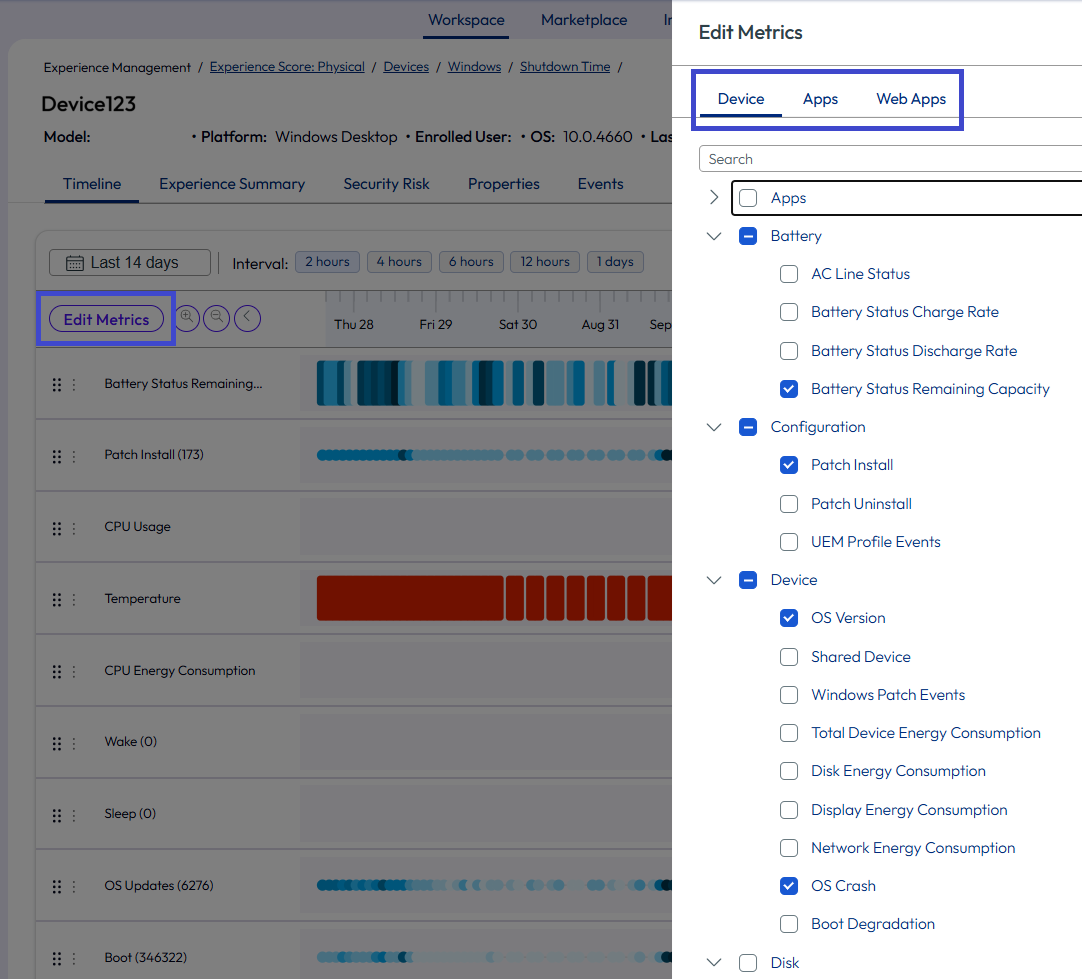
- Vous pouvez glisser-déposer des lignes d'événements et les classer pour les adapter à votre recherche. Si vous modifiez l'ordre des lignes d'événements, vous devez enregistrer vos modifications dans votre vue.
- Sélectionnez les trois points verticaux.
- Sélectionnez Gérer la vue pour enregistrer votre arrangement.
Options de correction
Corrigez les problèmes des chronologies de terminal à l'aide des Enquêtes, des Flux rapides et des Playbooks. Accédez aux enquêtes et aux flux rapides directement dans l'UI de la chronologie du terminal.
- Enquêtes : utilisez les Enquêtes et l'analyse guidée des causes profondes des problèmes pour corriger des problèmes tels que l'exécution de scripts, l'envoi d'applications ou l'envoi de profils aux terminaux.
- Flux rapides : utilisez les Flux rapides pour corriger les problèmes sans avoir besoin de règles de filtre.
- Playbooks : créez des Playbooks pour dépanner en utilisant les enquêtes afin que vos collègues puissent les utiliser pour résoudre des problèmes récurrents au niveau d'un seul terminal, de plusieurs terminaux et d'une application.
Plus de documentation
Pour plus d'informations sur les fonctionnalités associées, reportez-vous au contenu référencé.
- Seuils : accédez aux Seuils pour plus d'informations sur la modification des valeurs de seuil par défaut.
- Score de risque : accédez au Score de risque pour obtenir des informations sur la fonctionnalité d'analyse des risques utilisée dans l'onglet Risque de sécurité des chronologies du terminal.
Cette page vous a-t-elle été utile ?