Utilisez les Playbooks dans Omnissa Workspace ONE Experience Management pour résoudre les problèmes avec les enquêtes dans Omnissa Intelligence. Créez des playbooks pour aider à résoudre les problèmes récurrents au niveau d'un terminal unique, de plusieurs terminaux et de l'application. Avec les playbooks, vous pouvez basculer immédiatement entre les graphiques qui identifient les problèmes au niveau de la ressource unique et les graphiques qui visualisent le problème dans l'ensemble de l'organisation. Améliorez les playbooks avec les différents mécanismes de commentaires tels que les notes, les journaux d'audit, les notes et commentaires, et le temps de résolution des rapports.
Création d'un playbook
Pour commencer avec les playbooks, sélectionnez Importer des playbooks et sélectionnez un playbook dans une liste de modèles. Vous pouvez également créer vos propres playbooks. Créez des playbooks avec diverses étapes de dépannage et de correction, notamment parmi la liste suivante.
- Utilisez les widgets pour vérifier la consommation des ressources du terminal.
- Utilisez les rapports pour vérifier les conflits de versions d'applications sur les terminaux.
- Ajoutez une vidéo intégrée avec des conseils de dépannage utiles.
- Ajoutez un lien vers la page d'état d'une application ou d'un service pour voir si l'application ou le service est actuellement inactif.
- Utilisez un flux rapide pour mettre à jour le système d'exploitation d'un terminal géré, puis envoyez au terminal un e-mail concernant la mise à jour.
Procédure
- Dans Intelligence, accédez à Workspace > Experience Management > Playbooks.
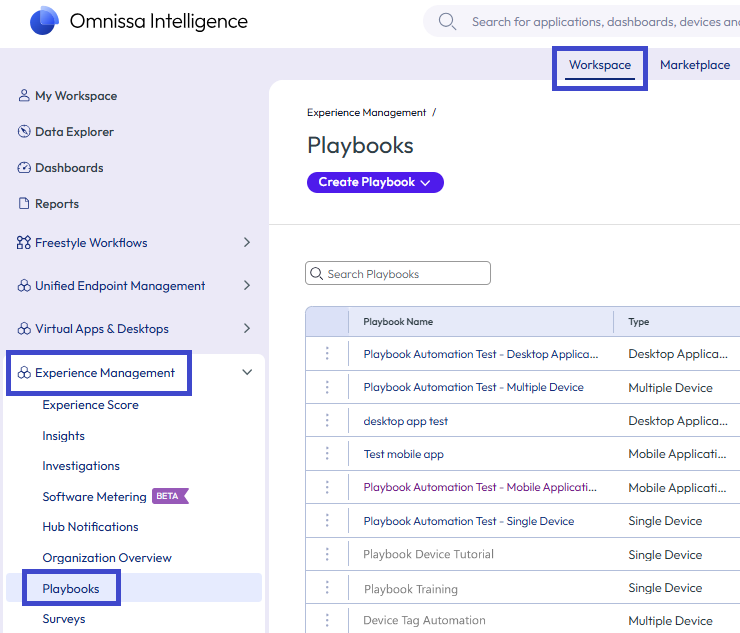
- Sélectionnez Créer un playbook et sélectionnez le type.
- Vous pouvez sélectionner Terminal unique.
- Les autres options incluent Plusieurs terminaux, Application de poste de travail et Application mobile.
- Entrez un nom pour le playbook afin que les utilisateurs puissent l'identifier dans la liste des playbooks.
- Vous pouvez entrer
Troubleshoot desktop app hangsouIdentify system crash causes on multiple devices.
- Vous pouvez entrer
- Entrez une description du problème résolu par le playbook.
- Vous pouvez entrer
Use this playbook to find devices with old drivers and then update the drivers.ouUse this playbook to find corrupted versions of installed, managed apps and then email device users to get the latest update.
- Vous pouvez entrer
- Entrez les étapes pour aider à résoudre les problèmes. Voici des exemples d'étapes que vous pouvez ajouter.
- Vous pouvez entrer un lien vers une vidéo interne contenant des conseils sur le dépannage des terminaux.
- Sélectionnez l'option de menu Vidéo.
- Saisissez un lien vers la vidéo avec le texte que vous souhaitez afficher pour ce lien.
- Les playbooks peuvent intégrer et afficher des vidéos directement dans le processus de dépannage.
- Les utilisateurs n'ont pas besoin de quitter le playbook pour accéder aux vidéos.
- Créez ou sélectionnez un widget qui identifie les incidents système.
- Entrez les informations de titre. Par exemple, entrez
Check for device and system crashes. - Entrez une description. Par exemple, entrez
Use this widget to check the device for crashes and compare that to the entire organization. - Sélectionnez Widget et créez un widget personnalisé ou utilisez l'option du menu Explorer les modèles et sélectionnez un widget prédéfini.
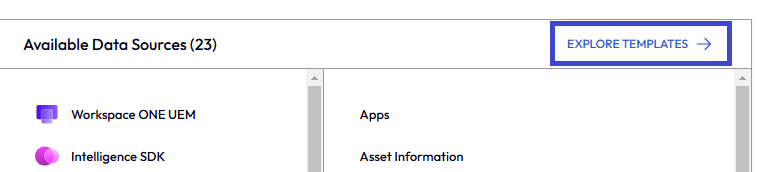
- Par exemple, créons une étape avec deux sous-étapes. La première sous-étape crée un widget personnalisé pour vérifier les incidents du système. La deuxième sous-étape affiche un rapport similaire.
- Sélectionnez la source de données Employee Experience > Terminaux.
- Pour l'option de menu Mesure , sélectionnez ID d'événement.
- Ajoutez le filtre Nom d'événement comprend Incident du système.
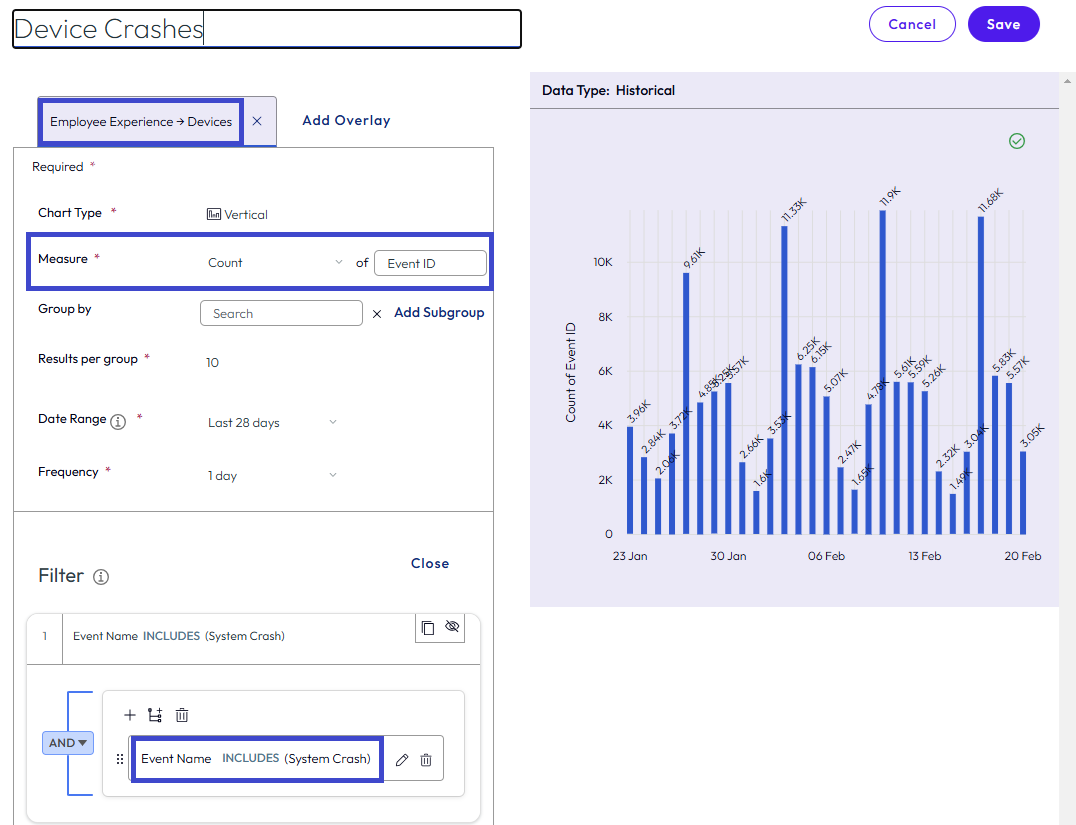
- Sélectionnez cette option pour que la Source de données affiche les Terminaux inclus dans l'enquête.
- Ajoutez une sous-étape en sélectionnant l'option de menu Rapport.
- Entrez les informations de titre. Par exemple, entrez
Check the system crash report. - Entrez une information de description. Par exemple, entrez
Check this report and compare crashes for the single device to the fleet. - Sélectionnez la source de données Employee Experience > Terminaux.
- Ajoutez le filtre Nom d'événement comprend Incident du système.
- Sélectionnez cette option pour que la Source de données affiche Tous les terminaux de l'organisation.
- Entrez les informations de titre. Par exemple, entrez
- Par exemple, créons une étape avec deux sous-étapes. La première sous-étape crée un widget personnalisé pour vérifier les incidents du système. La deuxième sous-étape affiche un rapport similaire.
- Entrez les informations de titre. Par exemple, entrez
- Ajoutez un lien vers l'état d'un service pour voir s'il est actuellement inactif.
- Sélectionnez l'option de menu Lien Web.
- Entrez les informations de titre. Par exemple, entrez
Check if ACME is down. - Entrez une information de description. Par exemple, entrez
Check the ACME service status page using the link to see if it is running or if it is down. - Entrez l'URL.
- Entrez le texte qui identifie le lien vers l'utilisateur.
- Entrez des informations descriptives sur la page d'état du service. Par exemple, entrez
The ACME service status page lists all the services and their locations and reports which services are running and which ones are experiencing downtime.
- Vous pouvez entrer un lien vers une vidéo interne contenant des conseils sur le dépannage des terminaux.
- Sélectionnez Publier le playbook ou enregistrez-le en tant que brouillon si le playbook n'est pas prêt pour la publication.
Une fois que vous avez publié le playbook, il est accessible à tous pour une utilisation dans les enquêtes.
Dépannage avec les playbooks
Utilisez un playbook existant pour dépanner un événement.
Lorsque vous créez une enquête et sélectionnez le playbook pour vous aider à dépanner, le système filtre les composants du playbook (widgets, rapports, flux rapides, etc.) en fonction des cibles que vous recherchez.
- Recherchez le terminal ou l'application présentant un problème en utilisant différentes avenues afin de pouvoir créer une enquête.
- Localiser des terminaux.
- Exemple : un collègue a entré un ticket de support à propos du problème. Cet exemple identifie un terminal spécifique.
- Dans Intelligence, cliquez sur le curseur dans la zone de texte de recherche en haut de l'UI.
- Sélectionnez ensuite l'onglet Terminaux.
- Saisissez le nom du terminal et sélectionnez-le dans la liste affichée.
- Sélectionnez Créer une enquête dans cet enregistrement de terminal.
- Exemple : recherchez le terminal à l'aide d'Experience Management. Cet exemple identifie un terminal dont le score d'expérience est faible.
- Dans Intelligence, accédez à Workspace > Gestion de l'expérience > Score d'expérience.
- Faites défiler l'écran vers le bas jusqu'à la liste des terminaux et filtrez la colonne Nombre de scores faibles afin que la flèche pointe vers le bas.
- Sélectionnez le premier terminal dans la liste.
- Sélectionnez Créer une enquête.
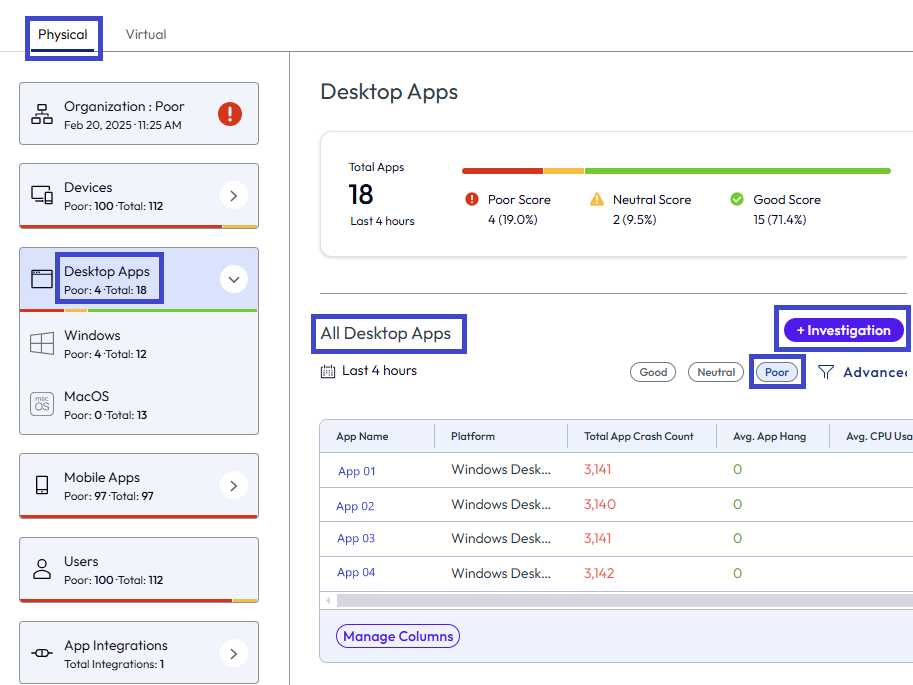
- Exemple : recherchez l'application à l'aide d'Experience Management. Cet exemple recherche une application de poste de travail avec un score d'expérience faible. Vous pouvez rechercher des applications mobiles à l'aide de la même méthode.
- Dans Intelligence, accédez à Workspace > Gestion de l'expérience > Score d'expérience.
- Sélectionnez l'onglet Physique, puis Applications de poste de travail.
- Dans la liste Toutes les applications de poste de travail, sélectionnez la balise Faible pour filtrer la liste des applications.
- Sélectionnez l'option de menu + Enquête, puis sélectionnez les applications que vous souhaitez cibler.
- Exemple : un collègue a entré un ticket de support à propos du problème. Cet exemple identifie un terminal spécifique.
- Localiser des terminaux.
- Attribuez un titre à l'enquête afin de pouvoir l'identifier dans la liste es enquêtes ou de pouvoir la rechercher.
- Vous pouvez donner un titre à l'enquête
Troubleshoot OS Crash XYZ Device. - Vous pouvez ajouter une description pour vous rappeler et rappeler aux autres utilisateurs pourquoi vous avez ouvert l'enquête.
- Vous pouvez donner un titre à l'enquête
- Si vous connaissez le playbook que vous souhaitez utiliser, utilisez la zone de texte de recherche pour le trouver.
- Vous pouvez rechercher
Crash.
- Vous pouvez rechercher
- Sélectionnez le playbook dans la liste pour aider à dépanner l'événement et sélectionnez Créer une enquête.
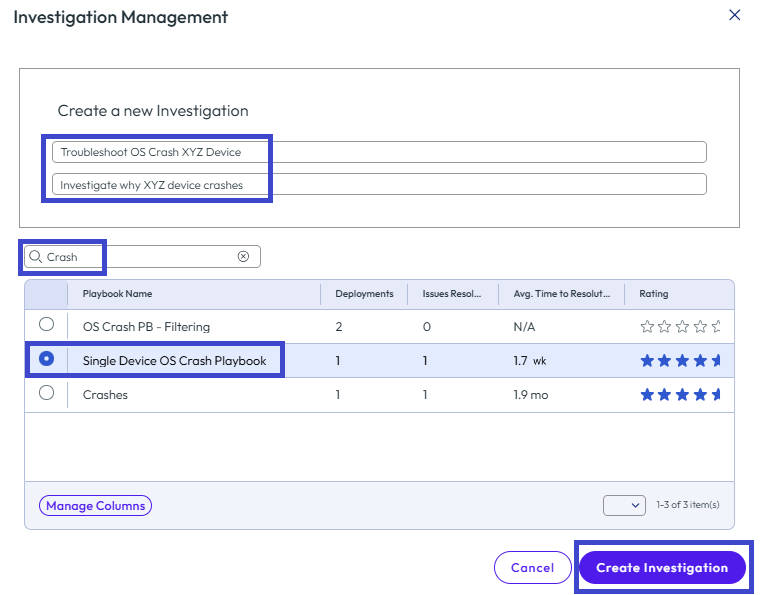
Le système ouvre la Vue Enquête pour l'objet récemment créé. - Sélectionnez la cible (les terminaux) que vous souhaitez dépanner.
- Cette cible est identifiée dans l'enquête en haut de l'UI.
- Vous pouvez vérifier le GUID du terminal UEM de la cible à l'aide du lien cible.
- Parcourez les étapes du playbook.
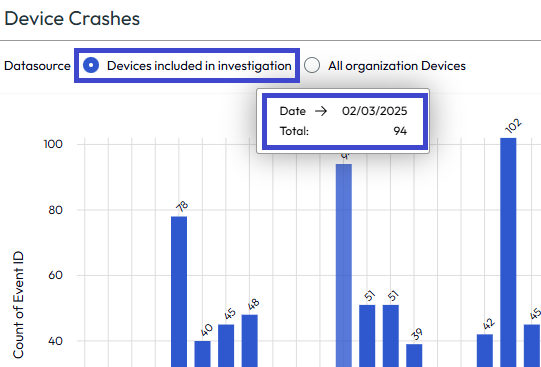
- Vous pouvez utiliser les boutons circulaires Terminaux inclus dans l'enquête et Tous les terminaux de l'organisation pour reformater le graphique d'enquête afin d'afficher uniquement le terminal contenant l'événement ou l'intégralité de la flotte de terminaux.
- Cette fonctionnalité permet de déterminer si un problème concerne uniquement un terminal ou une application, ou si ce problème se produit sur l'ensemble de votre flotte.
- Dans cette capture d'écran, un terminal subit 94 incidents système le 3 février 2025.
- Dans cette capture d'écran, la flotte entière a subit 11 300 incidents système le 3 février 2025.
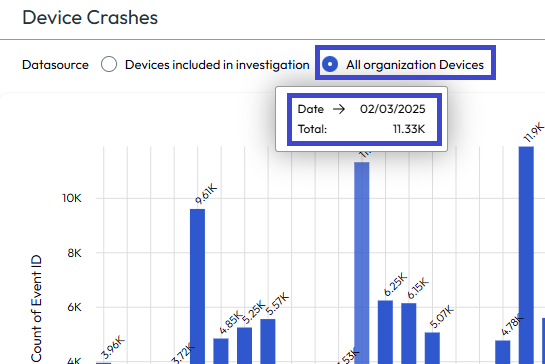
- Le problème d'incident n'est pas isolé sur un terminal, mais se produit dans la flotte de terminaux.
- Vous pouvez ajouter des commentaires lorsqu'une étape est utile ou source de confusion.
- Par exemple, si vous trouvez un code d'exception, vous pouvez ajouter ce code en tant que commentaire pour que d'autres utilisateurs puissent le voir.
- Les commentaires agissent comme des notes pour vous aider, vous et vos collègues, à résoudre les problèmes plus rapidement.
- Les commentaires aident l'auteur du playbook à améliorer le playbook.
- Vous pouvez utiliser les boutons circulaires Terminaux inclus dans l'enquête et Tous les terminaux de l'organisation pour reformater le graphique d'enquête afin d'afficher uniquement le terminal contenant l'événement ou l'intégralité de la flotte de terminaux.
- Une fois le problème résolu, sélectionnez Fermer l'investigation et terminez le mécanisme de commentaires.
- Vous pouvez être d'accord ou non avec le fait que le playbook a été utile.
- Utilisez le système d'étoiles pour classer l'utilité du playbook.
- Sélectionnez les étapes qui ont été utiles.
- Entrez des suggestions pour améliorer le playbook.
Modification d'un playbook
Modifiez un playbook à l'aide de commentaires et publiez une version du playbook mise à jour.
- Dans Intelligence, accédez à Workspace > Experience Management > Playbooks.
- Recherchez le playbook dans la liste et sélectionnez-le.
- Affichez les données collectées à partir du mécanisme de commentaires. Vous pouvez voir le nombre d'incidents résolus à l'aide du playbook, afficher les Commentaires laissés par les utilisateurs ou vérifier la Note d'utilité pour une étape. Si vous voyez un commentaire qui peut améliorer le playbook ou remarquez qu'une étape est utile pour les utilisateurs, effectuez une amélioration à l'aide du bouton Modifier le playbook.
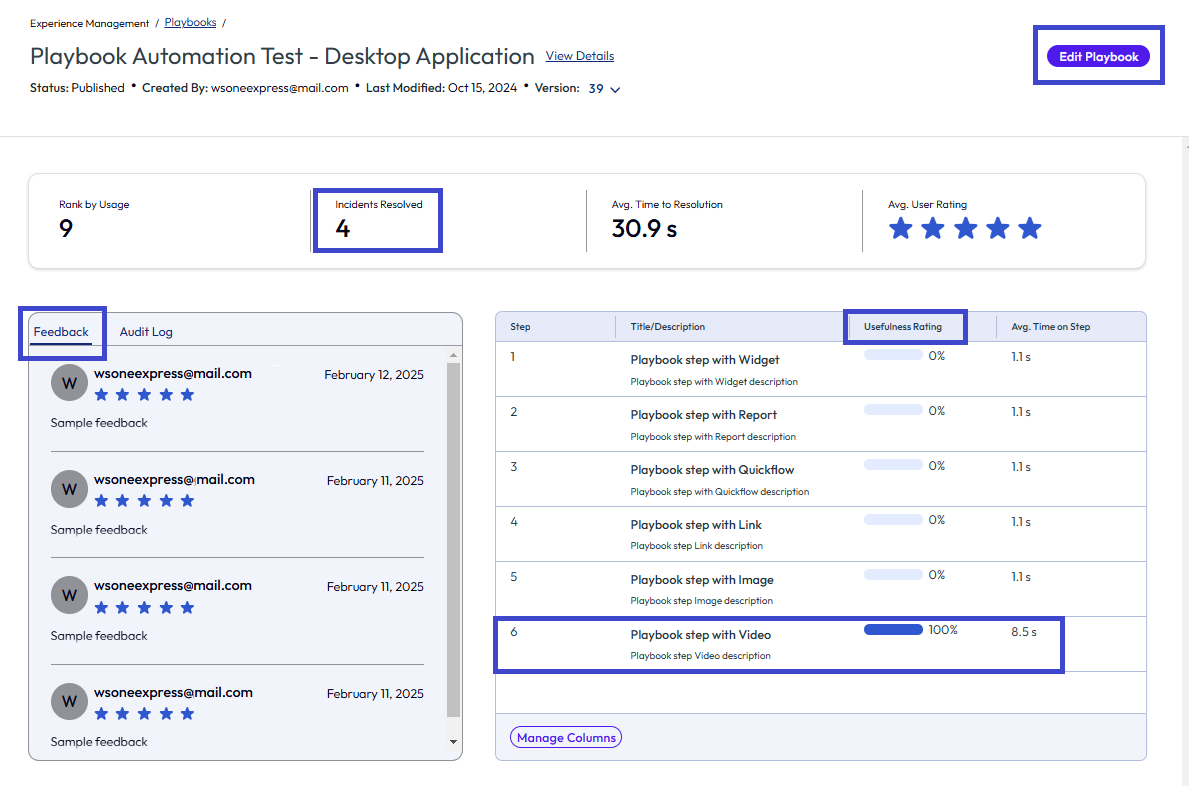
- Modifiez l'étape applicable et ajoutez des étapes utiles pour améliorer le dépannage.
- Sélectionnez Aperçu pour vous assurer que l'étape s'affiche comme vous le souhaitez, puis fermez l'aperçu à l'aide de X.
- Publiez le playbook mis à jour ou enregistrez-le en tant que brouillon si vous n'êtes pas prêt à le publier.
Analyse d'un playbook pour amélioration
Consultez vos playbooks pour voir ce que vous pouvez améliorer pour une meilleure expérience utilisateur et une résolution plus rapide.
- Dans Intelligence, accédez à Workspace > Experience Management > Playbooks.
- Trouvez les playbooks à améliorer en examinant la colonne Durée moyenne de résolution et en triant la colonne avec les temps les plus longs en haut (flèche pointant vers le bas).
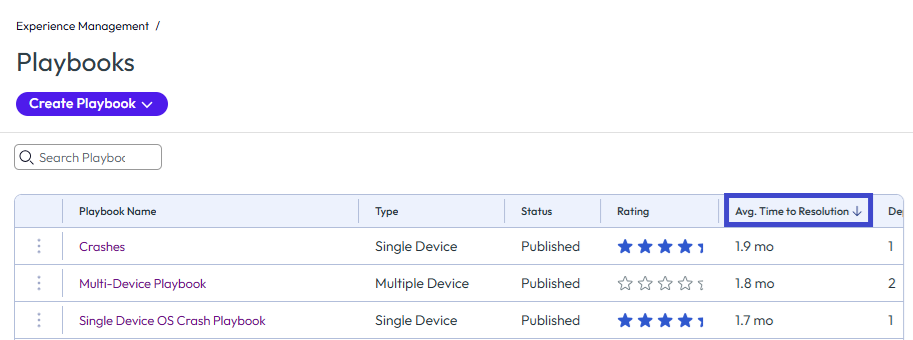
- Sélectionnez le playbook dans la liste des playbooks dont le délai de résolution est le plus long.
- Vous souhaitez identifier les améliorations susceptibles de réduire le délai de résolution.
- Lisez les commentaires laissés par les utilisateurs et mettez en œuvre des suggestions qui améliorent le playbook.
- Recherchez les indicateurs d'une expérience utilisateur médiocre et d'inutilité. Voici quelques exemples :
- Est-ce que le nombre d'étoiles est faible ou nul dans la liste des Commentaires ?
- Dans la liste des Étapes, est-ce que des étapes ont une Note d'utilité faible ou pas de note ?
- Dans la liste des Étapes, est-ce que des étapes ont une longue Durée moyenne sur l'étape ?
- Sélectionnez une étape dont la Durée moyenne sur l'étape est longue et voyez ce que vous pouvez améliorer.
- L'étape est-elle nécessaire ?
- Si l'étape est nécessaire, un processus a-t-il changé depuis la publication du playbook que vous pouvez mettre à jour ?
- Existe-t-il une vidéo rapide qui couvre l'étape vers laquelle vous pouvez diriger les utilisateurs ?
- L'étape est-elle en panne ?
- L'étape a-t-elle besoin d'explications supplémentaires ou d'un composant playbook différent ?
- Examinez les versions du playbook en sélectionnant les versions antérieures dans le sélecteur de Version et vérifiez si les notations sont meilleures ou pires.
- Si les notations s'aggravent, mettez en avant les étapes qui ont réussi dans les versions antérieures.
- Modifiez le playbook pour apporter vos améliorations.
- Publiez le playbook mis à jour ou enregistrez-le en tant que brouillon si vous n'êtes pas prêt à le publier.
Cette page vous a-t-elle été utile ?