使用 Omnissa Workspace ONE Experience Management 中的 Playbook 对 Omnissa Intelligence 中的调查进行故障排除。创建 Playbook 以帮助解决在单一设备、多设备和应用级别重复出现的问题。 使用 playbook,您可以立即在标识单个资源级别的问题的图表与呈现整个组织的问题的图表之间进行切换。利用各种反馈机制(如星级评分、审核日志、注释和备注以及解决报告的时间)改进 Playbook。
创建 Playbook
要从 Playbook 开始,请选择导入 Playbook,然后从模板列表中选择一个 Playbook。您也可以创建自己的 Playbook。创建包含各种故障排除和修复步骤(包括以下列表)的 Playbook。
- 使用小组件检查设备资源消耗。
- 使用报告检查设备上是否有冲突的应用版本。
- 添加嵌入式视频,其中包含有用的故障排除提示。
- 添加指向应用或服务的状态页面的链接,查看应用或服务当前是否已关闭。
- 使用快速流更新受管设备的操作系统,然后向设备发送有关更新的电子邮件。
过程
- 在 Intelligence 中,转到工作区 > Experience Management > Playbook。
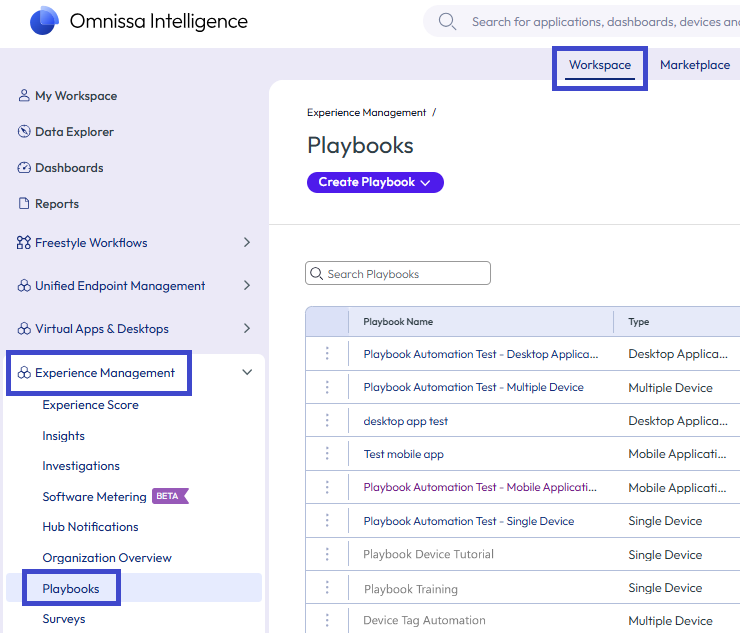
- 选择创建 Playbook,然后选择类型。
- 您可以选择单一设备。
- 其他选项包括多设备、桌面应用程序和移动应用程序。
- 输入 Playbook 的名称,以便用户可以在 Playbook 列表中识别它。
- 您可以输入
Troubleshoot desktop app hangs或Identify system crash causes on multiple devices。
- 您可以输入
- 输入有关 Playbook 进行故障排除的问题的描述。
- 您可以输入
Use this playbook to find devices with old drivers and then update the drivers.或Use this playbook to find corrupted versions of installed, managed apps and then email device users to get the latest update.
- 您可以输入
- 输入步骤,以帮助对问题进行故障排除。您可以添加的一些步骤示例包括以下建议。
- 您可以输入包含设备故障排除提示的内部视频的链接。
- 选择视频菜单选项。
- 输入视频的链接,以及要为该链接显示的文本。
- Playbook 可以嵌入并在故障排除过程中直接显示视频。
- 用户不必离开 Playbook 就能访问视频。
- 创建或选择标识系统崩溃的小组件。
- 输入标题信息。例如,输入
Check for device and system crashes. - 输入说明。例如,输入
Use this widget to check the device for crashes and compare that to the entire organization. - 选择小组件并创建自定义小组件,或者使用浏览模板菜单选项并选择预定义的小组件。
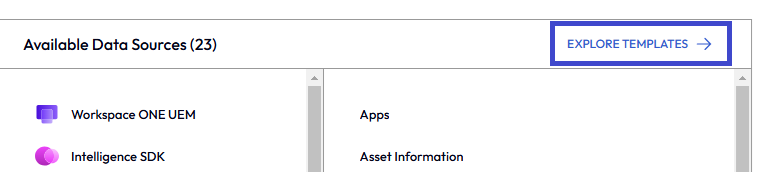
- 例如,让我们创建一个包含两个子步骤的步骤。第一个子步骤创建一个自定义小组件来检查系统是否崩溃。第二个子步骤显示类似的报告。
- 选择数据源员工体验 > 设备。
- 对于度量菜单选项,选择事件 ID。
- 添加筛选器事件名称包括系统崩溃。
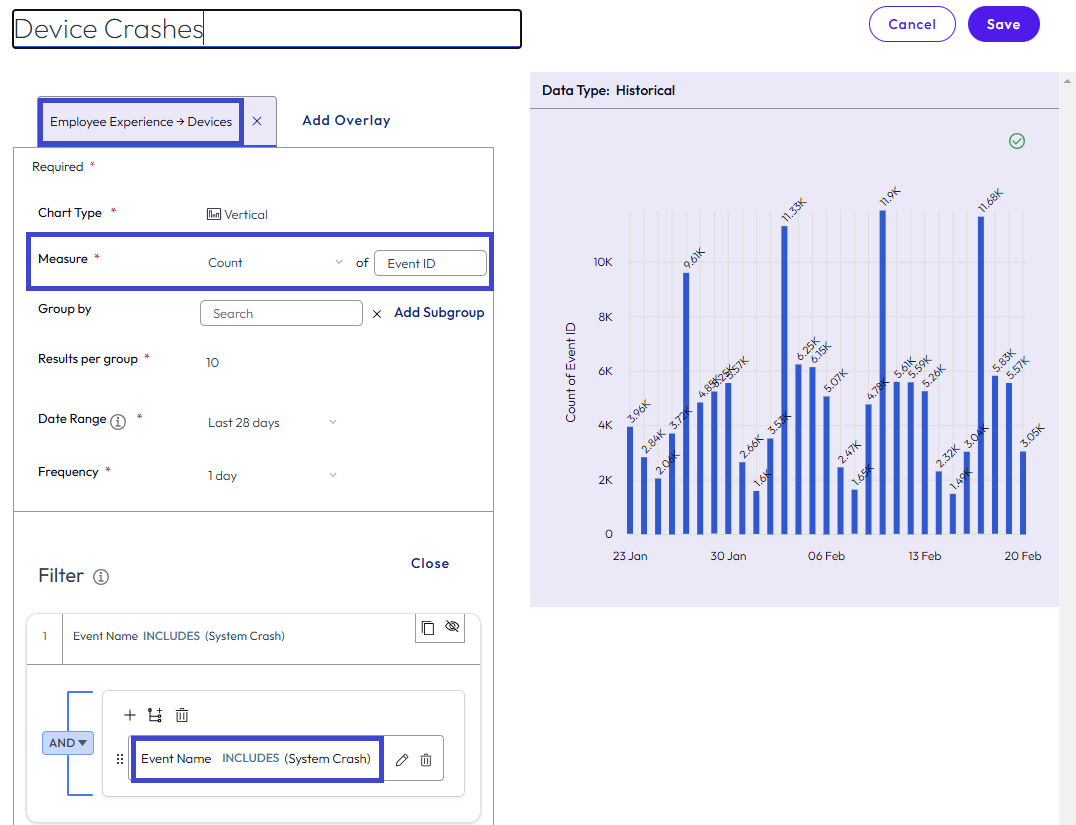
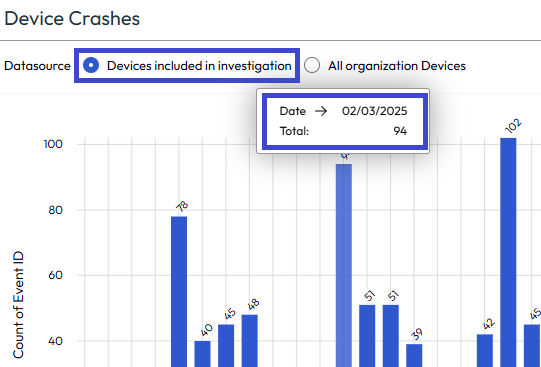
- 选择此选项可让数据源显示调查中包含的设备。
- 通过选择报告菜单选项添加子步骤。
- 输入标题信息。例如,输入
Check the system crash report. - 输入描述性信息。例如,输入
Check this report and compare crashes for the single device to the fleet. - 选择数据源员工体验 > 设备。
- 添加筛选器事件名称包括系统崩溃。
- 选择此选项可让数据源显示所有组织设备。
- 输入标题信息。例如,输入
- 例如,让我们创建一个包含两个子步骤的步骤。第一个子步骤创建一个自定义小组件来检查系统是否崩溃。第二个子步骤显示类似的报告。
- 输入标题信息。例如,输入
- 添加指向服务状态的链接,查看其当前是否已关闭。
- 选择 Web 链接菜单选项。
- 输入标题信息。例如,输入
Check if ACME is down. - 输入描述性信息。例如,输入
Check the ACME service status page using the link to see if it is running or if it is down. - 输入 URL。
- 输入用于标识用户链接的文本。
- 输入有关服务状态页面的描述性信息。例如,输入
The ACME service status page lists all the services and their locations and reports which services are running and which ones are experiencing downtime.
- 您可以输入包含设备故障排除提示的内部视频的链接。
- 选择发布 Playbook,如果该 Playbook 尚未准备好发布,也可以选择另存为草稿。
发布 Playbook 后,所有人都可以在调查中使用它。
使用 Playbook 进行故障排除
使用现有 Playbook 对事件进行故障排除。
创建调查并选择 Playbook 以帮助您进行故障排除时,系统会按您正在调查的目标筛选 Playbook 的组件(小组件、报告、快速流等)。
- 通过各种途径查找有问题的设备或应用,以便创建调查。
- 查找设备。
- 示例:一位同事输入了有关该问题的支持票证。此示例标识特定设备。
- 在 Intelligence 中,单击 UI 顶部搜索文本框中的光标。
- 选择设备选项卡。
- 键入设备的名称,然后从显示的列表中选择该设备。
- 在该设备记录中选择创建调查。
- 示例:使用 Experience Management 查找设备。此示例标识体验评分较低的设备。
- 在 Intelligence 中,转到工作区 > Experience Management > 体验评分。
- 向下滚动到设备列表并筛选评分较差的计数列,使箭头指向下方。
- 选择列表中的第一个设备。
- 选择创建调查。
- 示例:使用 Experience Management 查找应用。此示例将搜索具有较差体验评分的桌面应用,您可以使用相同方法搜索移动应用。
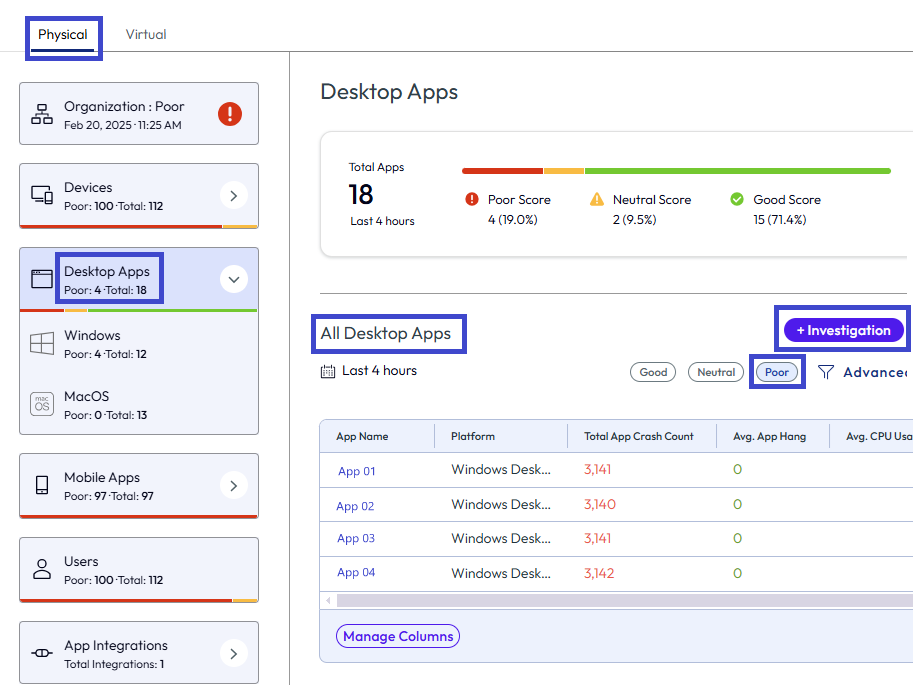
- 在 Intelligence 中,转到工作区 > Experience Management > 体验评分。
- 选择物理选项卡,然后选择桌面应用。
- 在所有桌面应用列表中,选择较差标记以筛选应用列表。
- 选择 + 调查菜单选项,然后选择目标应用。
- 示例:一位同事输入了有关该问题的支持票证。此示例标识特定设备。
- 查找设备。
- 为调查命名,以便可以在调查列表中识别该调查,或者搜索该调查。
- 您可以将调查命名为
Troubleshoot OS Crash XYZ Device。 - 您可以添加描述,帮助提醒您和其他用户您开放此调查的原因。
- 您可以将调查命名为
- 如果您知道要使用的 Playbook,请使用搜索文本框进行查找。
- 您可以搜索
Crash。
- 您可以搜索
- 从列表中选择有助于对事件进行故障排除的 Playbook,然后选择创建调查 。
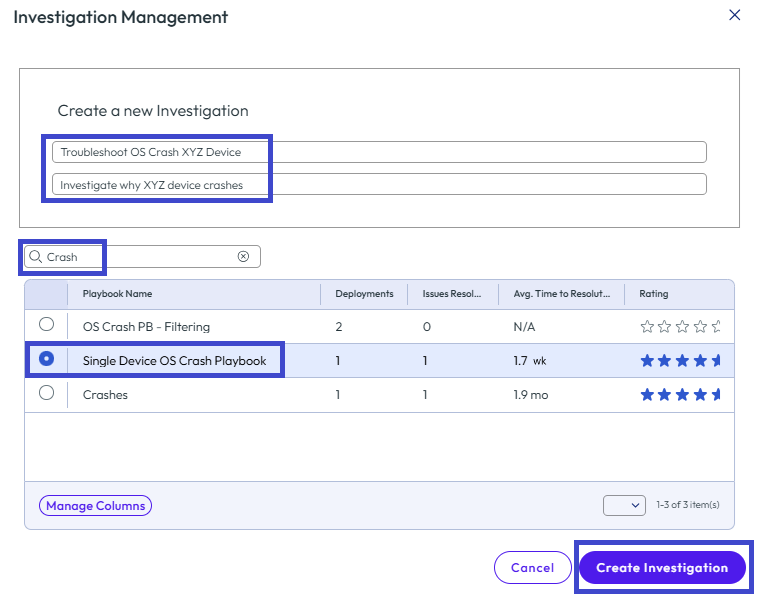
系统将打开新创建对象的调查视图。 - 选择要进行故障排除的目标(设备)。
- 此目标在 UI 顶部的调查中标识。
- 您可以使用目标链接来检查目标的 UEM 设备 GUID。
- 完成 Playbook 中的步骤。
- 您可以使用调查中包含的设备和所有组织设备径向按钮重新格式化调查图表,使其仅显示包含事件的设备或整个设备库。
- 此功能有助于发现问题是仅属于某个设备或应用,还是发生在整个设备库中。
- 在此屏幕截图中,设备在 2025 年 2 月 3 日发生 94 次系统崩溃。
- 在此屏幕截图中,整个设备库在 2025 年 2 月 3 日发生 11,330 次系统崩溃。
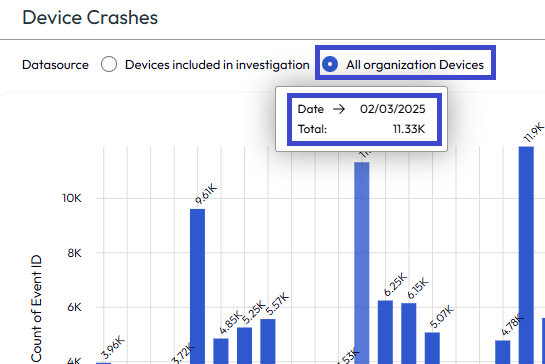
- 该崩溃问题并非只与某个设备有关,而是在整个设备群中发生。
- 当您发现某个步骤有帮助或令人困惑时,可以添加评论。
- 例如,如果发现异常代码,则可以将该代码添加为评论以供其他人查看。
- 这些评论作为注释,可帮助您和同事更快地解决问题。
- 这些评论可帮助 Playbook 的作者改进 Playbook。
- 您可以使用调查中包含的设备和所有组织设备径向按钮重新格式化调查图表,使其仅显示包含事件的设备或整个设备库。
- 解决问题后,选择关闭调查并完成反馈机制。
- 您可以同意或不同意 Playbook 有帮助。
- 使用星级系统对 Playbook 的有用性进行评级。
- 选择有用的步骤。
- 输入改进 Playbook 的建议。
编辑 Playbook
使用反馈编辑 Playbook 并发布更新的 Playbook 版本。
- 在 Intelligence 中,转到工作区 > Experience Management > Playbook。
- 从列表中找到 Playbook 并将其选中。
- 查看从反馈机制收集的数据。您可以查看使用该 Playbook 解决了多少个事件,查看用户留下的反馈,或查看步骤的有用性评级。如果您看到可改进 Playbook 的评论或注意到某一步骤对用户有用,请使用编辑 Playbook 按钮进行改进。
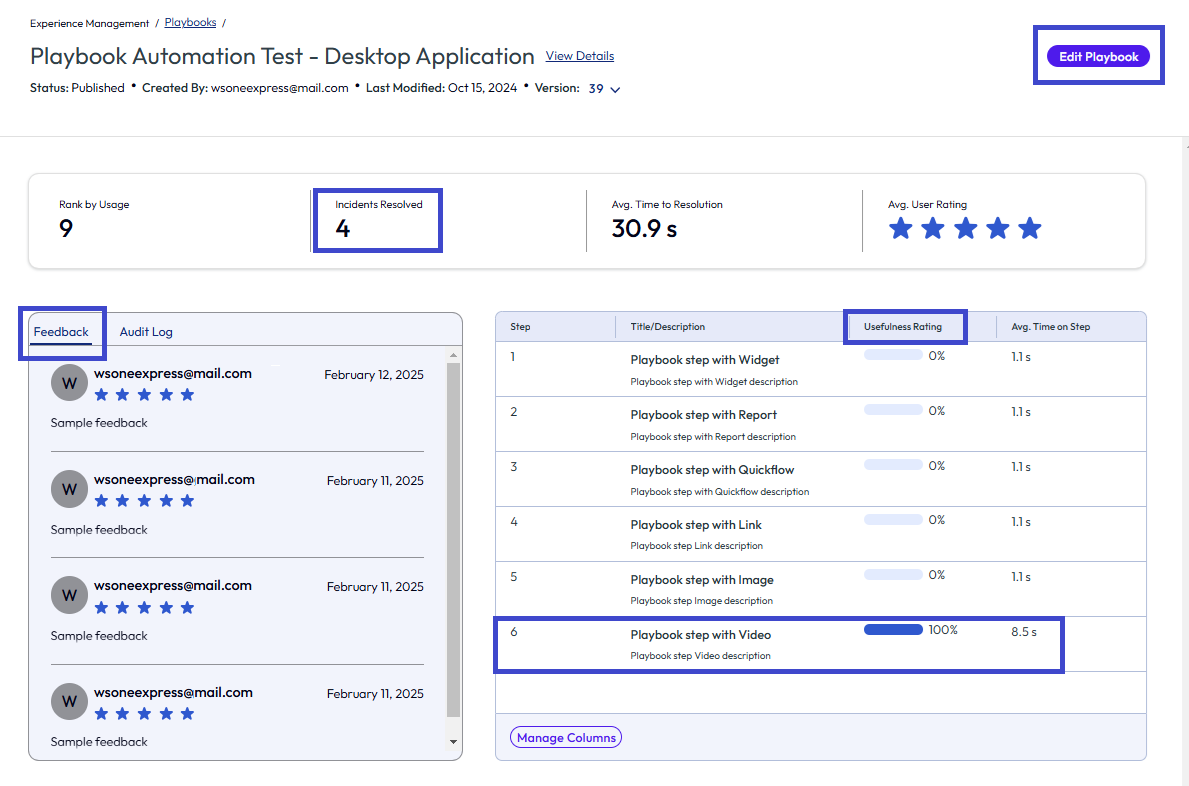
- 编辑适用的步骤,并添加有助于改进故障排除的步骤。
- 选择预览,确保显示的步骤符合预期,然后使用 X 关闭预览。
- 发布更新的 Playbook,或者如果尚未准备好发布,请将其保存为草稿。
分析 Playbook 以进行改进
查看您的 Playbook,看看您可以改进哪些内容,从而改善用户体验并缩短解决问题的时间。
- 在 Intelligence 中,转到工作区 > Experience Management > Playbook。
- 查找需要改进的 Playbook,方法是查看解决问题的平均时间列,并对该列进行排序,将时间最长的列置顶(箭头指向下)。
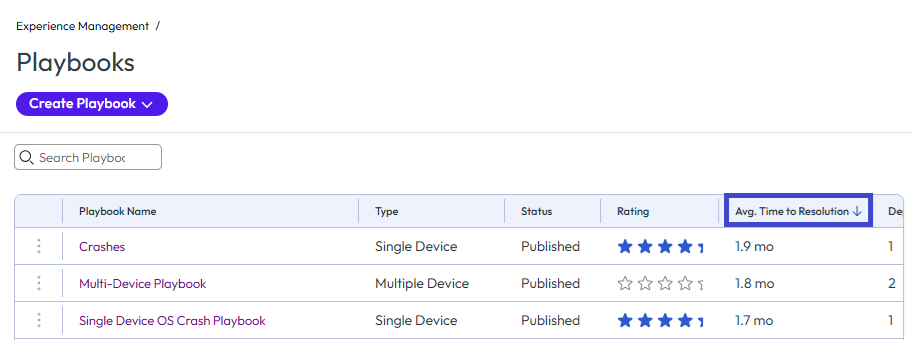
- 从 Playbook 列表中选择解决问题的时间最长的 Playbook。
- 您需要确定可缩短解决问题的时间的改进措施。
- 阅读用户留下的反馈,并实施可改进 Playbook 的建议。
- 查找较差用户体验和无用性指标。一些示例包括以下建议。
- 反馈列表中的星级评价是否较低?
- 在步骤列表中,是否有一些步骤的有用性评级较低?
- 在步骤列表中,是否有一些步骤的步骤的平均时间较长?
- 选择一个步骤的平均时间较长的步骤并查看您可以改进的内容。
- 是否有必要执行此步骤?
- 如果有必要执行该步骤,自该 Playbook 发布以来是否有任何可供您更新的流程更改?
- 是否有快速视频,讲解您可以指定给用户的步骤?
- 步骤顺序是否合理?
- 该步骤是否需要增加说明,或需要其他 Playbook 组件?
- 通过在版本选择器中选择以前的版本查看 Playbook 的版本,并了解评级是越来越好还是越来越差。
- 如果评级越来越差,请提出在以前版本中已成功完成的步骤。
- 编辑 Playbook 进行改进。
- 发布更新的 Playbook,或者如果尚未准备好发布,请将其保存为草稿。
此页面对您有帮助吗?