将 HP Development Company 的保修信息与 Omnissa Intelligence 中的 Omnissa Workspace ONE Experience Management 解决方案集成,以显示 HP 设备保修和服务授权数据,供管理员查看保修范围以及适用的设备上下文。
为什么要集成?
将 HP 保修信息与 Intelligence 中的体验管理集成,以便从列出的功能中受益。
- 查看受支持 HP 设备的 HP 保修和服务授权信息。
- 确定保修的开始日期和结束日期。
- 查看服务义务详细信息,如服务类型、服务期限和服务详细信息。
- 分析保修数据以及友好名称、用户名和 Workspace ONE 设备上下文等设备元数据。
- 使用 HP 保修数据构建仪表板、报告和工作流。
HP 文档
我们列出了一些建议的 HP 文档站点,以协助执行访问商业 HP 保修 API 的过程。
同步间隔
集成系统在设置过程中以内嵌方式执行初始同步。之后,通过计划的每周同步自动进行同步。
要求
您必须使用列出的解决方案才能使用此集成。
- 使用 Experience Management 解决方案。
- 使用 Omnissa Workspace ONE UEM 管理您的设备。
- 具有 HP 开发人员门户帐户,且该帐户有权请求访问 HP 保修 API 技术组和商用 HP 保修 API。
- 请注意,商业 HP 保修 API 访问权限有时需要 HP 客户经理的批准。Omnissa 不会控制此过程。
- 在一个 HP 帐户下注册所有设备,并为同一帐户生成应用程序密钥,以便体验管理可以访问所有设备的保修信息。
请求访问商业 HP 保修 API
您需要访问商业 HP 保修 API 密钥和机密,以便将其输入到 Intelligence 中实现成功集成。
- HP 开发人员门户:要访问商业 HP 保修 API,您需要在 HP 开发人员门户上注册一个帐户。
- HP 保修 API 技术组:从开发人员门户请求访问 HP 保修 API 技术组。您也可以联系 HP 代表或 HP 客户经理,以获取用于请求访问权限的电子邮件。
- HP 为企业客户设计了此技术组来跟踪设备群。这些设备群通常需要 HP 客户经理批准才能获得完全访问权限。
- 概述并提供访问该技术组的业务用例。
- HP 保修 API 技术组有时列在 HP Client Management 或 HP Proactive Insights 产品组合下。
- 批准:通常,HP 为企业客户提供商业 HP 保修 API 审批和访问权限。
- 查找 HP 的审批电子邮件。
- 商业 HP 保修 API 不面向第三方独立软件供应商 (ISV) 或 IT 服务公司。
集成 HP
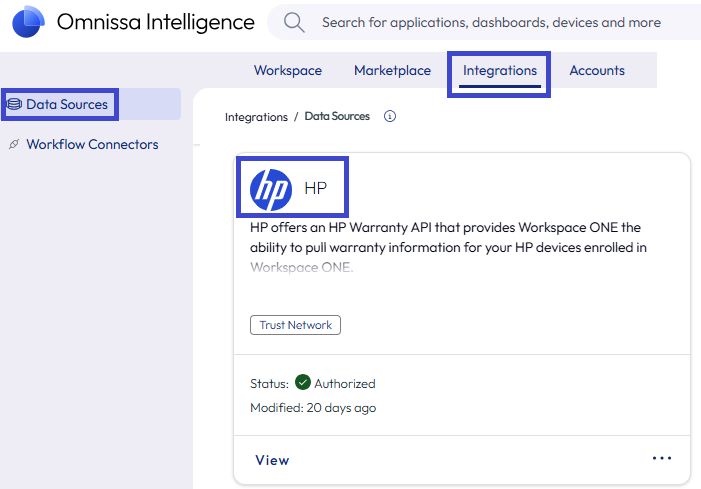
使用数据源 > HP 磁贴在 Intelligence 中输入您的 API 密钥和机密,以便体验管理可以在仪表板、报告和工作流中显示保修详细信息。
- 在 Intelligence 中,转到集成 > 数据源,然后找到 HP 磁贴。
- 选择 HP 磁贴上的设置。
- 转到凭据选项卡,然后输入从 HP 保修 API 技术组获取的 API 密钥和 API 机密。
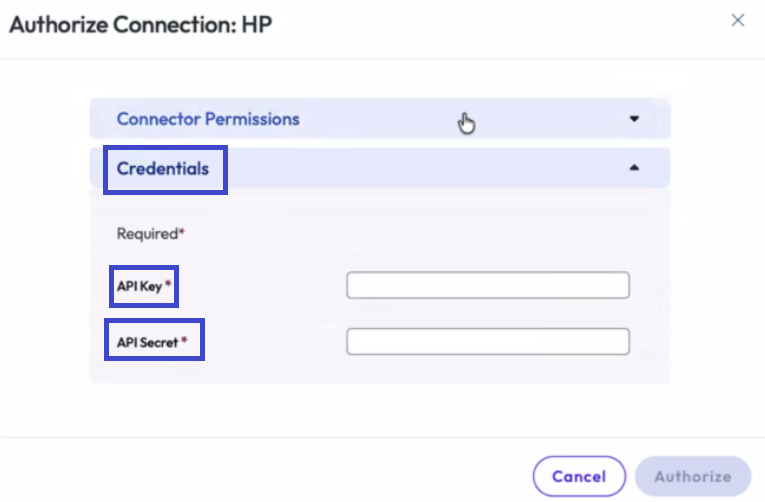
- 选择授权。
现在,您可以在仪表板、报告和工作流中使用 HP 保修信息。
验证集成
验证 HP 集成。您可以通过在新的自定义仪表板中创建自定义小组件或将小组件添加到现有仪表板来检查此集成。按照程序创建包含自定义小组件的新仪表板。
- 在 Intelligence 中,转到工作区 > 仪表板,然后选择添加 > 自定义仪表板。
- 输入仪表板的名称并保存。
- 在自定义仪表板中,选择添加小组件。
- 输入小组件的名称,然后选择数据源 HP > HP 保修。
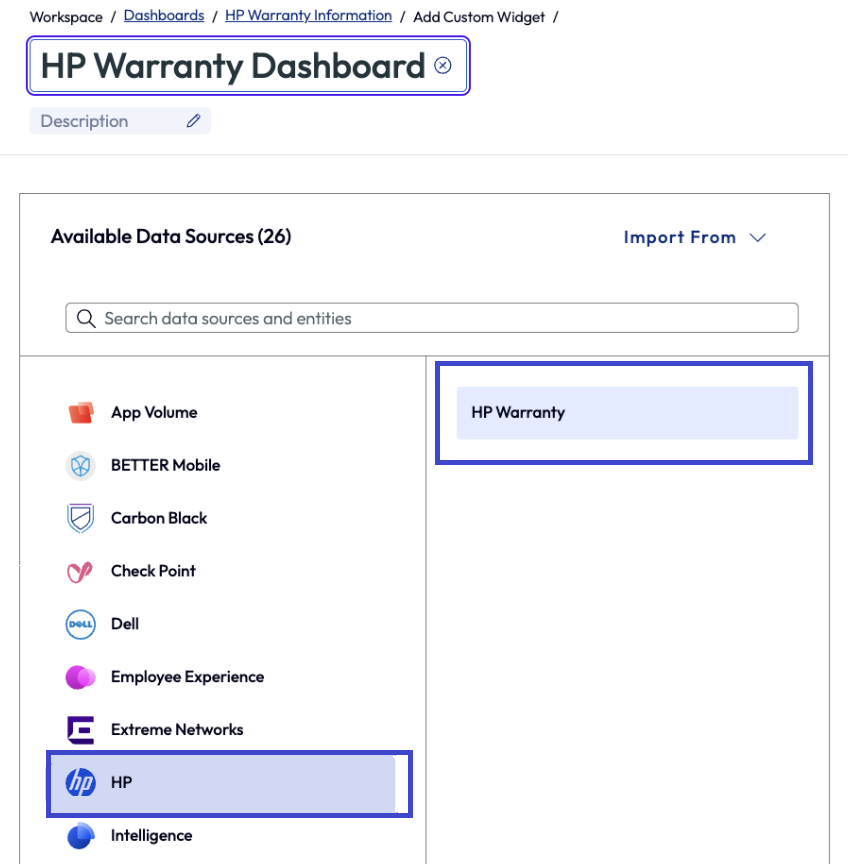
- 无需配置其他小组件设置。小组件仅需要数据源。
- 查找所列的数据集以便填充预览窗格。
- 小组件将填充保修日期。
- 小组件将显示服务方案级别记录。
- 小组件将填充设备上下文字段,如友好名称和用户名(如果适用)。
管理 HP 集成
使用数据源 > HP 磁贴管理 Intelligence 中的集成。
- 在 Intelligence 中,转到集成 > 数据源,然后找到 HP 磁贴。
- 选择 HP 磁贴上的视图、编辑或取消授权。
- 视图:从 HP 详细信息页面中,您可以查看有关集成状态、使用情况的信息。您还可以从该详细信息页面访问日志文件。
- 编辑:如果您需要更新 API 密钥和 API 机密,请使用此菜单选项。
- 取消授权:当您不再希望使用此集成并且不希望在 Intelligence 中显示您的保修信息时,请使用此菜单选项。
数据定义
在保修管理主题中查找此功能中所用数据点的定义。
用于创建自定义仪表板和报告的组件
要为您的 HP 保修数据创建自定义仪表板和报告,请在添加小组件到仪表板和配置报告时使用列出的事件。通过构建 HP 保修仪表板和报告,可以在保修服务差异影响最终用户之前予以发现。
HP 使用扁平化保修数据事件模型。每个保修期内的设备都会产生多个事件。
- 保修合同中包含的服务对应一个事件。
- 保修特性对应一个事件。
- HP 消息传递对应一个事件。
在配置自定义仪表板和报告时,使用适用的事件来收集和显示相关数据。
| 事件值 | 说明 |
|---|---|
| offers_deliverables | 保修合同中包含的一项服务,例如现场支持或硬件问题诊断。 |
| offers_modifiers | 一项保修特性,例如持续时间(以月为单位)、覆盖时段或响应时间。 |
| 消息 | 随保修查找一起返回的 HP 消息或警告。 |
示例:构建设备群保修服务概览仪表板
使用此示例可构建一个仪表板,显示您的所有 HP 设备及其最新的保修结束日期。
- 在 Intelligence 中,转到仪表板并添加小组件到现有仪表板中,或创建自定义仪表板以向其中添加小组件。
- 添加小组件到仪表板中。您可以为其命名,例如 HP 设备保修结束日期。
- 针对数据源,选择 HP > HP 保修 。
- 选择垂直图表类型。
- 您可以更改图表类型,看看是否有其他类型可能符合您的需求。但请注意,并非所有小组件选项都适用于其他图表类型。
- 按最大值和保修结束日期进行衡量。
- 添加分组依据条目产品序列号。
- 选择要显示的数量,例如 10。
- 使用预览可帮助您决定每个组要显示的设备数量。
- 请勿选择筛选器,因为对事件进行筛选会针对每个设备返回多行。我们需要每个条形代表一台设备。
- 保存小组件。
- 打开或查看小组件,然后通过选择管理列菜单选项,为产品描述添加一列。
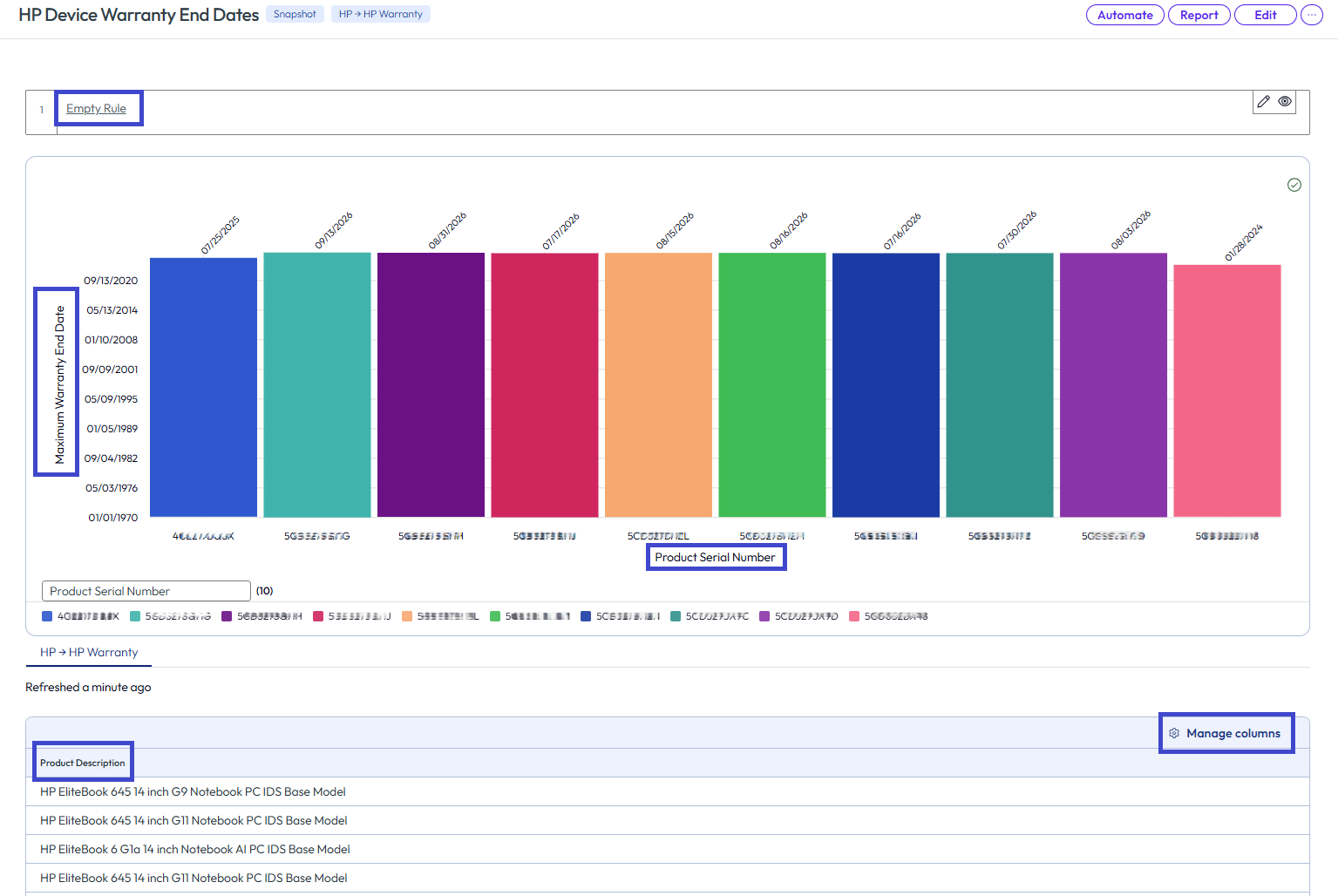 。
。
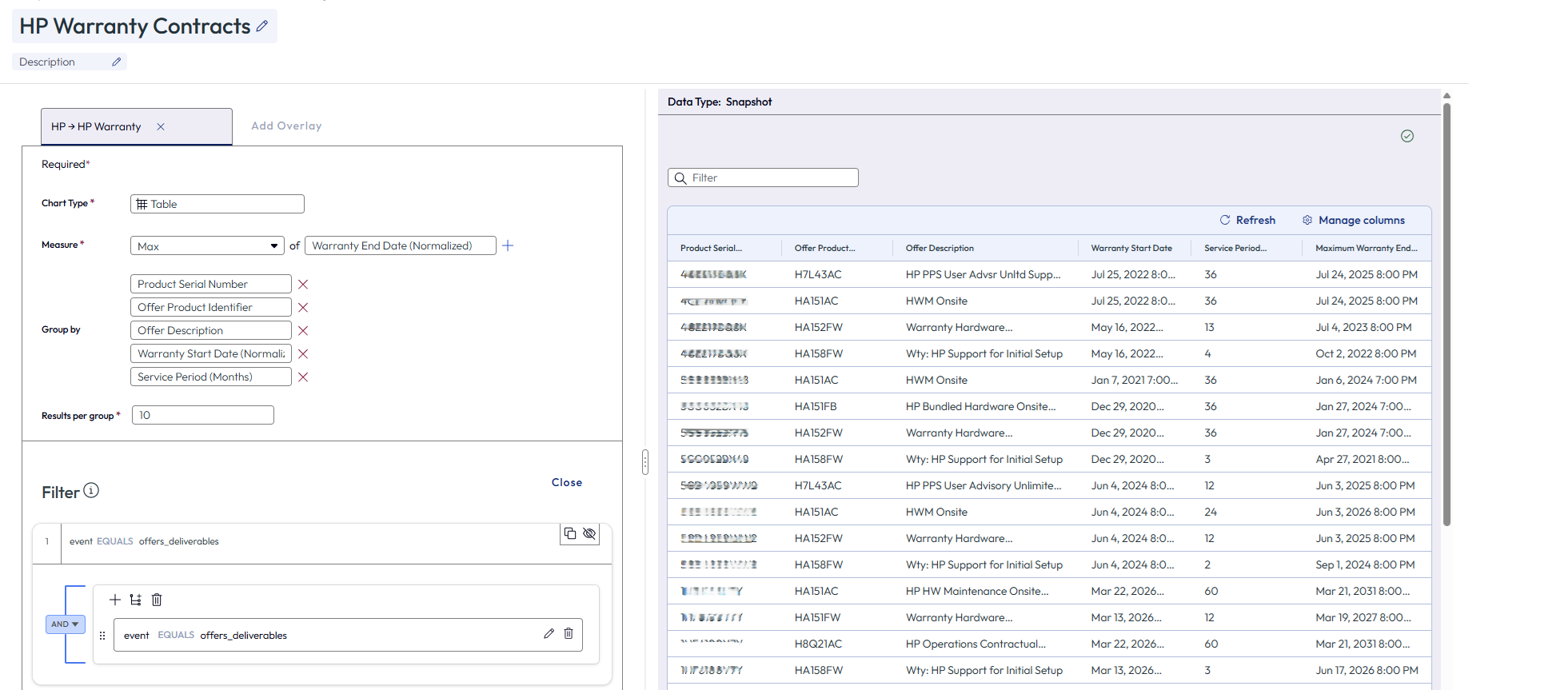
示例:构建保修合同仪表板
使用此示例可构建一个仪表板,列出每台设备的具体保修协议,其中包括开始和结束日期以及保修期限。
- 在 Intelligence 中,转到仪表板并添加小组件到现有仪表板中,或创建自定义仪表板以向其中添加小组件。
- 添加小组件到仪表板中。您可以为其命名,例如 HP 保修合同。
- 针对数据源,选择 HP > HP 保修 。
- 选择表图表类型。
- 您可以更改图表类型,看看是否有其他类型可能符合您的需求。但请注意,并非所有小组件选项都适用于其他图表类型。
- 按保修结束日期的最大值进行衡量。
- 添加五个分组依据条目。
- 产品序列号
- 服务产品标识符
- 服务描述
- 保修开始日期
- 服务期限 (月)
- 选择要显示的数量,例如 10。
- 添加筛选器事件> 等于 > offers_deliverables。
- 保存小组件。
 。
。
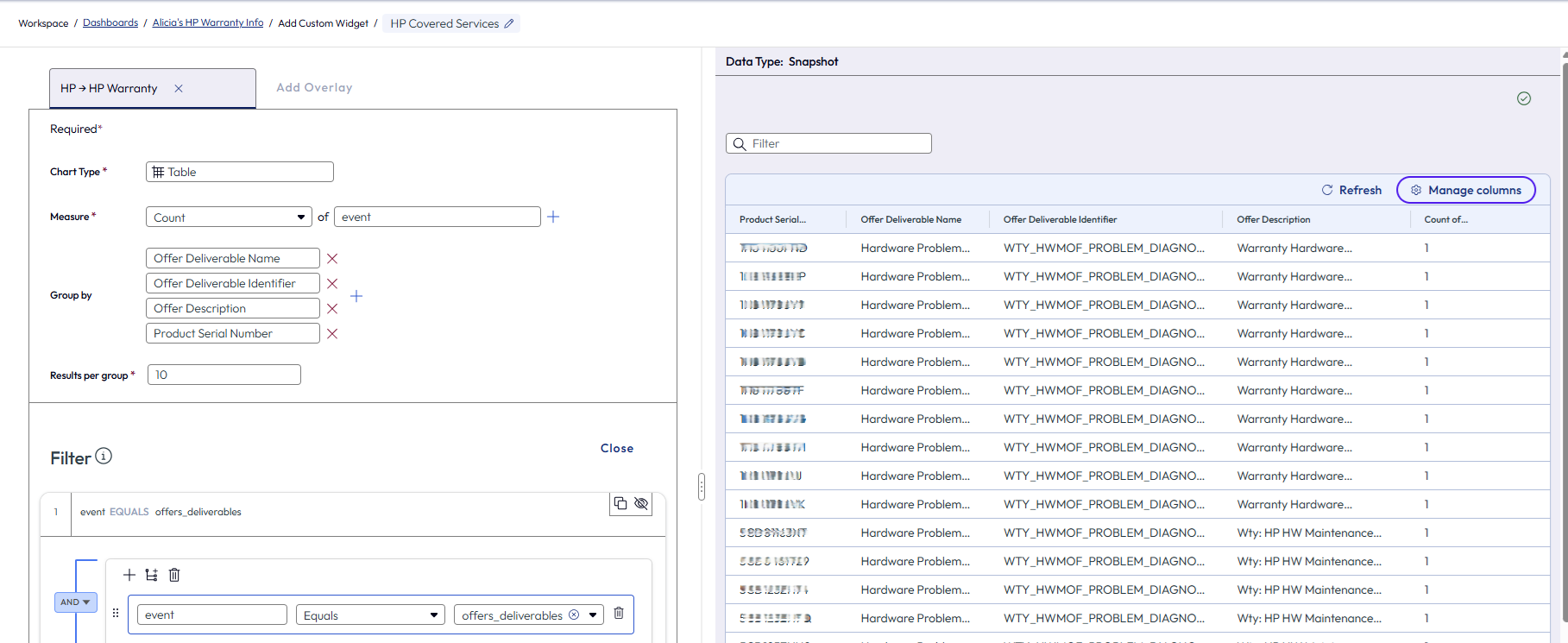
示例:构建涵盖的服务仪表板
使用此示例可构建一个仪表板,列出每个设备保修所涵盖的服务。服务可能包括现场支持和硬件诊断。
- 在 Intelligence 中,转到仪表板并添加小组件到现有仪表板中,或创建自定义仪表板以向其中添加小组件。
- 添加小组件到仪表板中。您可以为其命名,例如 HP 涵盖的服务。
- 针对数据源,选择 HP > HP 保修 。
- 选择表图表类型。
- 您可以更改图表类型,看看是否有其他类型可能符合您的需求。但请注意,并非所有小组件选项都适用于其他图表类型。
- 按事件****计数进行衡量。
- 添加两个分组依据条目。
- 服务交付项名称
- 服务交付项标识符
- 服务描述
- 产品序列号
- 选择要显示的数量,例如 10。
- 添加筛选器事件> 等于 > offers_deliverables。
- 保存小组件。
 。
。
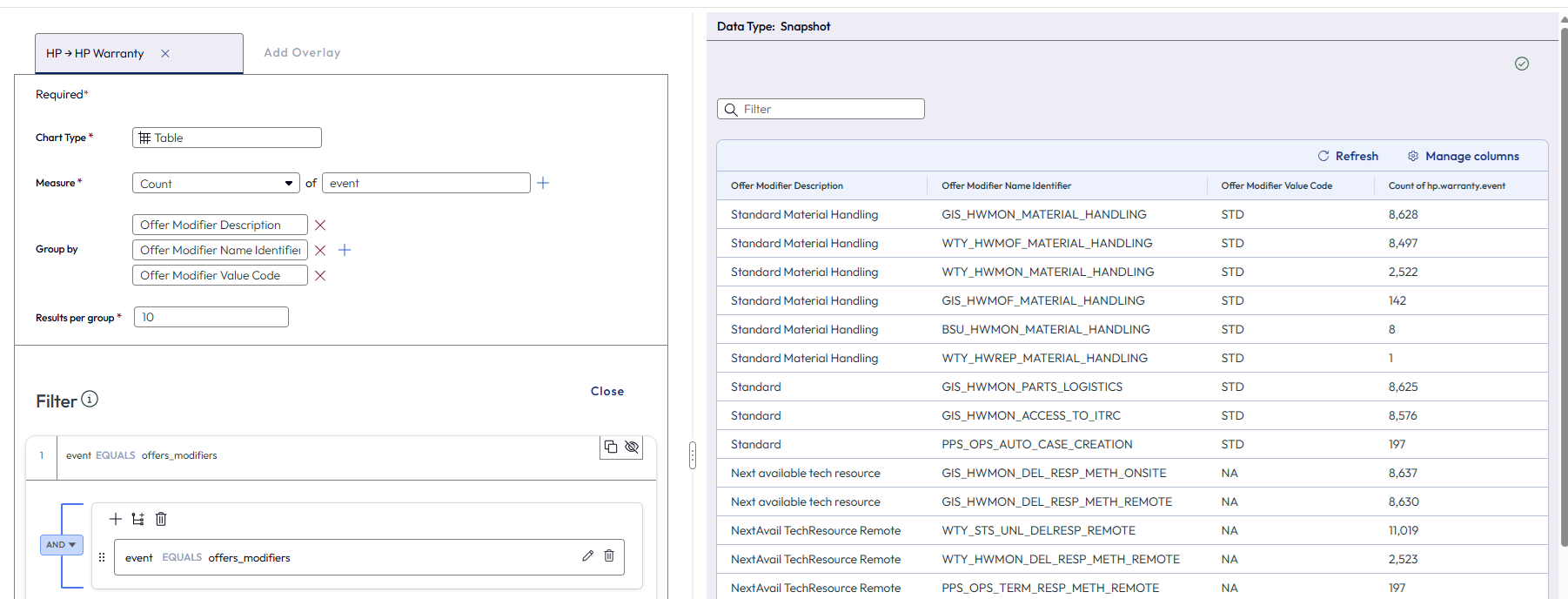
示例:构建 HP 保修特性仪表板
使用此示例可构建一个仪表板,列出保修描述、标识符和值代码。
- 在 Intelligence 中,转到仪表板并添加小组件到现有仪表板中,或创建自定义仪表板以向其中添加小组件。
- 添加小组件到仪表板中。您可以为其命名,例如 HP 保修特性。
- 针对数据源,选择 HP > HP 保修 。
- 选择表图表类型。
- 您可以更改图表类型,看看是否有其他类型可能符合您的需求。但请注意,并非所有小组件选项都适用于其他图表类型。
- 按事件****计数进行衡量。
- 添加两个分组依据条目。
- 服务修改符描述
- 服务修改符名称标识符
- 服务修改符值代码
- 选择要显示的数量,例如 10。
- 添加筛选器事件> 等于 > offers_modifiers。
- 保存小组件。
 。
。
快速参考:事件筛选器和按用例划分的列
| 用例 | 事件筛选器 | 要通过"管理列"添加的列 |
|---|---|---|
| 设备群概览 — 每台设备一行,最新保修服务结束日期 | 无 - 按序列号聚合 | product_serial_number 最大值 (offers_service_obligation_line_item_end_date) |
| 每台设备的保修合同 | offers_deliverables 按序列号 + 服务 ID 分组 | offers_offer_description 保修开始/结束日期 服务期限(月) |
| 每项保修所涵盖的服务 | offers_deliverables | offers_deliverables_deliverable_name offers_deliverables_deliverable_identifier |
| 响应时间、覆盖时段、持续时间 | offers_modifiers | offers_modifiers_modifier_description offers_modifiers_modifier_value_code |
| HP 消息和警告 | 消息 | messages_message_code messages_message_text |
此页面对您有帮助吗?