Omnissa Workspace ONE Experience Management 提供了设备时间轴,以帮助您对 Omnissa Workspace ONE UEM 受管设备或由第三方统一端点管理系统管理的设备上的问题进行故障排除。查看 Omnissa Intelligence 中实时可视化的或更长时间段的设备操作和问题,并按设备修复这些问题。
需要的订阅
要使用设备时间轴,您必须具有 Workspace ONE Experience Management 订阅。
支持的平台
设备时间轴显示 macOS 和 Windows 设备的衡量指标。
用例
使用设备时间轴帮助解决列出的支持和服务台用例。
- 搜索和查找设备,并在几秒钟内查看其详细信息。
- 发现问题出现的时间(精确到秒),并对导致这些问题的原因进行故障排除。此外,还可以发现设备上的问题是否随时间推移而呈现趋势。
- 同时关联屏幕上的多个数据点,以查找问题的根本原因。
- 根据原因自定义事件数据的顺序。
- 在几秒钟内总结用户的所有问题并查看问题,对用户体验不佳的原因进行故障排除。
- 快速筛选所有出现的设备问题,以查看问题列表并使用事件日志。
- 在设备上发现问题后修复该问题。
导航
您可以通过多个途径找到设备时间轴。使用搜索功能,使用体验评分因素仪表板,或者使用数据资源管理器。
搜索
如果您知道用户的名称或设备名称,并且需要快速找到问题,请使用搜索功能。
- 在 Intelligence UI 的顶部,将光标放在搜索文本字段中。
- 根据您拥有的信息,选择设备或用户选项卡。
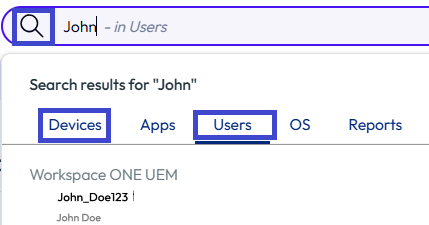
- 输入适用的信息。
- 设备选项卡:选择适用的设备并进入设备时间轴。
- 用户选项卡:选择适用的用户,然后在概览选项卡的关联的设备部分选择设备。
"体验评分因素"仪表板
如果您知道公司范围内存在的问题,请使用任何体验评分因素仪表板。 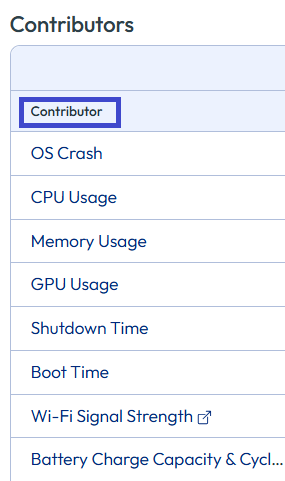
例如,让我们看一下 操作系统崩溃问题,并查找操作系统崩溃次数最多的设备。
- 在 Intelligence UI 的工作区选项卡中,转到 Experience Management > 体验评分。
- 在物理选项卡上,选择设备磁贴。
- 根据设备选择 Windows 或 macOS,然后查看因素表。
- 选择操作系统崩溃因素。
- 滚动到受影响的设备列表,并确保操作系统崩溃列中的箭头指向下方。此筛选器会将受影响最大的设备置于表的顶部。
- 在设备名称列中,选择排名靠前的设备并查看其时间轴。

数据资源管理器和搜索
如果要通过创建查询浏览存在问题的设备列表来研究问题,请使用数据资源管理器。创建查询后,您可以在数据资源管理器查询结果中选择设备。使用搜索功能查找设备,将其选中并访问其时间轴。
标签页
导航到设备时间轴后,访问选项卡上的信息以帮助研究和排除事件故障。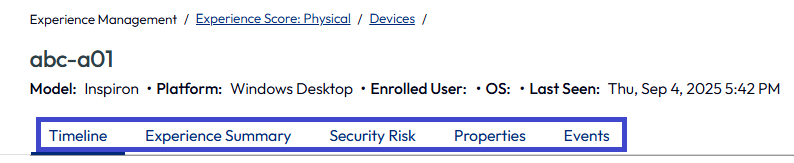
时间轴
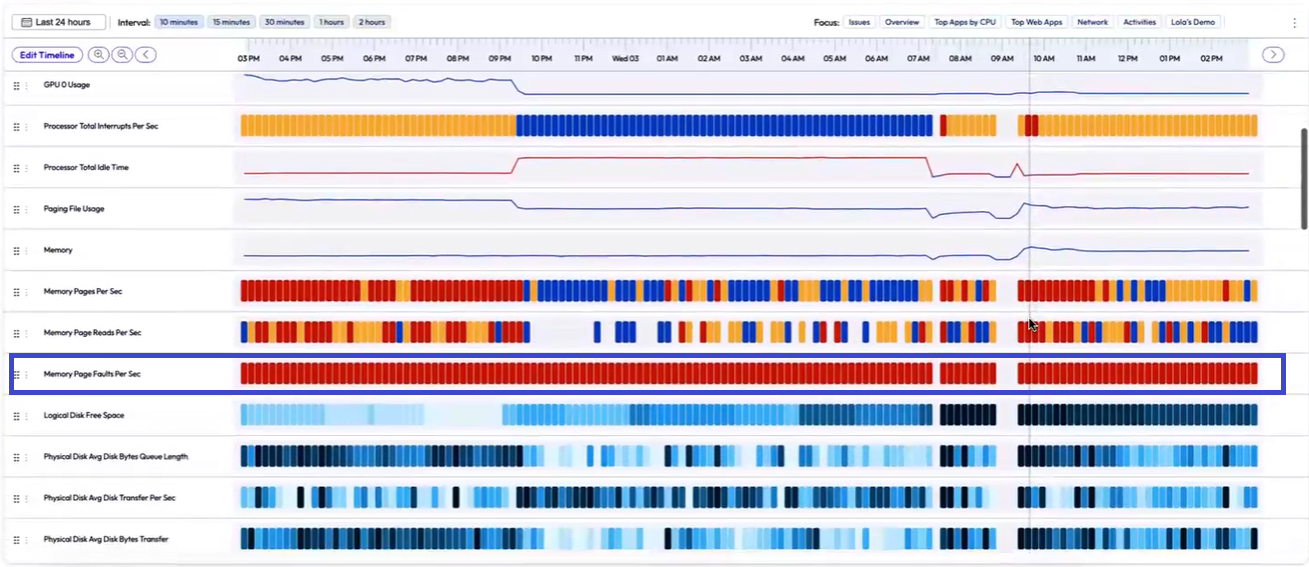
使用此选项卡访问呈现事件的预定义视图。此外,创建自定义保存视图,以满足您的研究活动需求。
- 您所保存的视图将会保留,您可以对其进行管理。
- 添加事件行。
- 向事件行添加更多衡量指标。
- 查看事件(点格式)、性能百分比(线格式)和性能整数(第 1 个到第 N 个区间形式)的时间序列数据。
- 自定义日期范围以查看问题详细信息。
- 查看实时数据(过去 4 小时)或查看时间间隔内的数据(过去 14 天)。
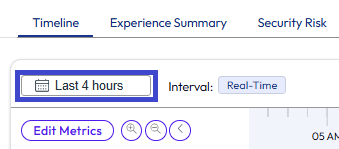
- 通过将鼠标悬停在数据点上并使用右侧托盘中的面包屑导航轨迹来与数据进行交互。
- 查看实时数据(过去 4 小时)或查看时间间隔内的数据(过去 14 天)。
体验摘要
使用此选项卡可查看体验评分细目以及触发评分的衡量指标。
- 查看系统在较长时间段内汇总的评分和数据。自定义时间段以帮助研究问题。
- 例如,了解体验评分为中性或较差的原因。使用体验评分细目。
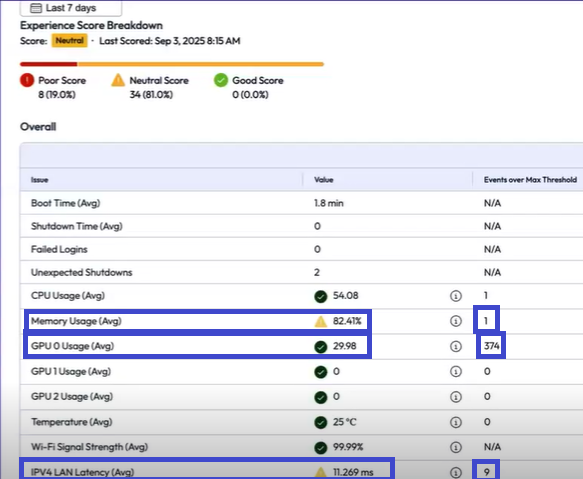
- 在屏幕截图示例中,此设备在 7 天内的内存使用情况 (平均值) 体验为 82.41% 中性。此设备还具有中性 IPv4 LAN 延迟 (平均值) 体验。
- 此设备上的内存使用情况有一次超过最大阈值。IPV4 LAN 延迟有 9 次超过最大阈值。
- 尽管 GPU 0 使用情况 (平均值) 有 374 次超过最大阈值,但体验评分仍为"良好"。这些使用中的峰值(例如,图形处理或观看媒体)不会对评分产生负面影响,也不会造成持续性问题。
- 考虑进行更改以优化此设备上的内存使用情况和延迟,从而改善其体验。
- 例如,了解体验评分为中性或较差的原因。使用体验评分细目。
- 阈值预定义为"较差"(红色)、"中性"(黄色)和"良好"(绿色),但您可以调整这些阈值。
安全风险
使用此选项卡可列出与设备相关的可能风险。Intelligence 风险分析功能可跟踪用户和设备的操作以及行为,然后计算潜在风险。
属性
使用此选项卡可查看设备和用户的当前状态数据。在用户 、存储、驱动程序和硬件选项卡中查找硬件、存储、电池、USB 和 PCI 设备、驱动程序及网络接口的衡量指标。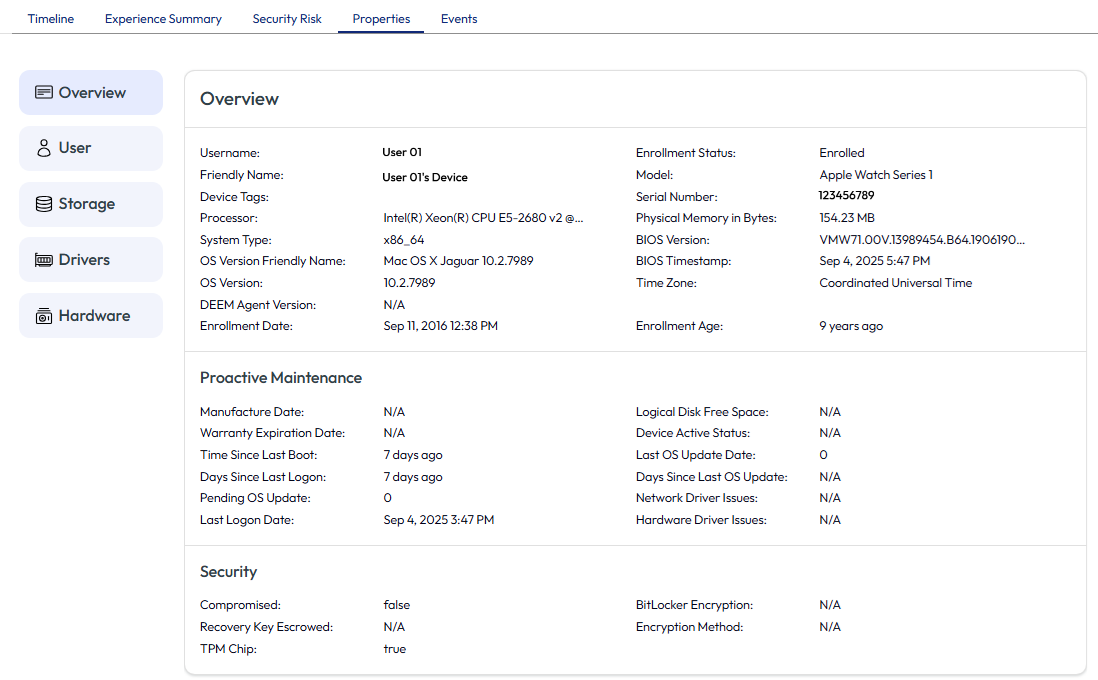
事件日志
使用此选项卡可查看问题列表,作为研究期间的报告或快速参考。
- 使用筛选器来自定义列表并显示特定于您研究的数据。
- 此日志中的事件特定于 Experience Management,目前不与其他 Omnissa 产品关联。
如何与数据交互
通过将鼠标悬停在数据点上以查看快速参考信息,或通过选择数据点以访问事件的面包屑导航轨迹,来与设备时间轴进行交互。
网络连接映射视图
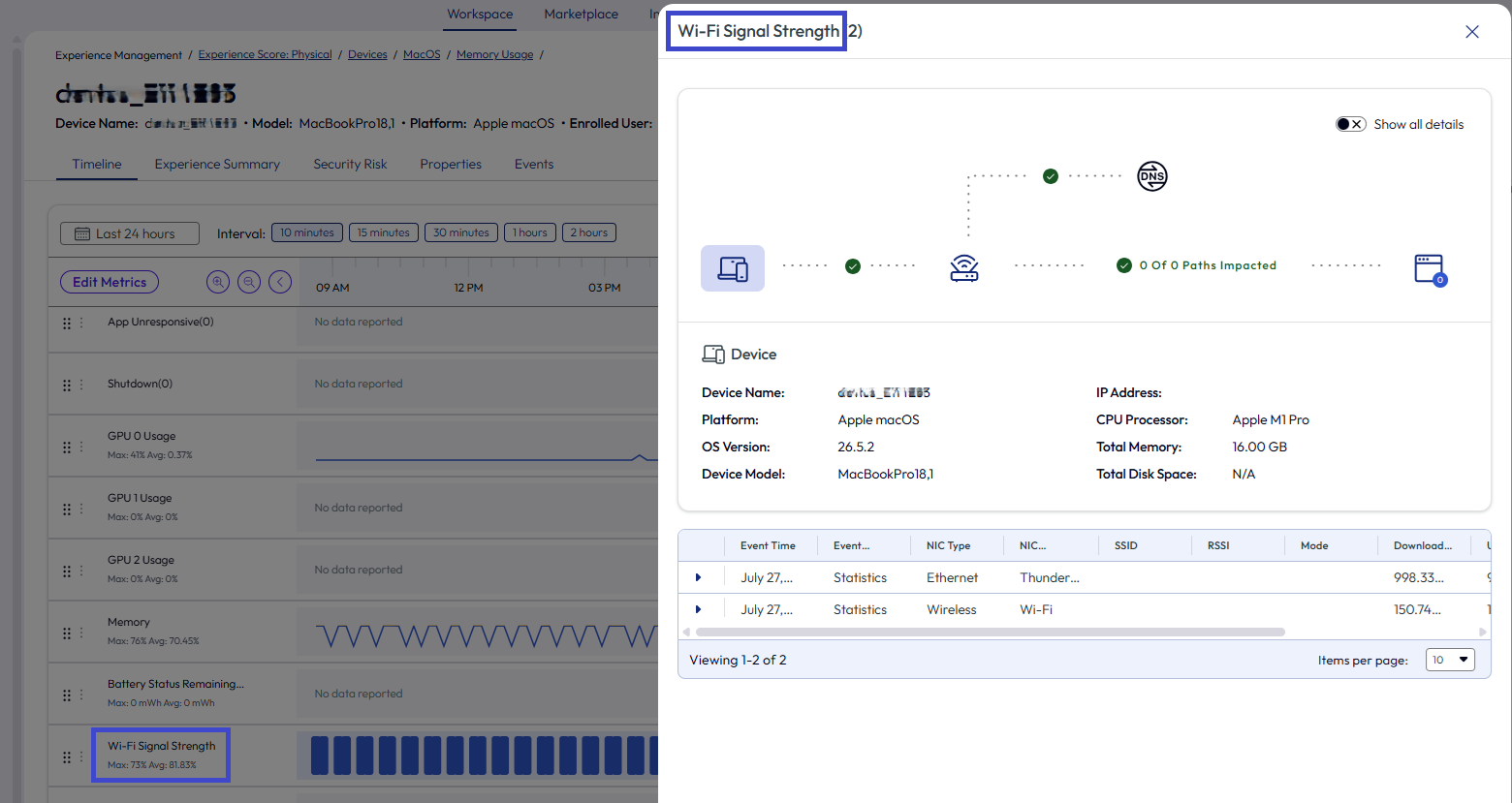
使用网络连接映射视图可直观显示站点到设备的连接。此视图还提供设备的相关信息,例如其 CPU 处理器、操作系统版本、设备型号和内存总量。
要访问该视图,请使用设备会话时间轴。
- 在设备会话时间轴中,转到一个网络衡量指标(如 Wi-Fi 信号强度),然后在条形图中查找红色标记。
- 选择标识较低 Wi-Fi 信号强度的红色标记,以在右侧托盘中显示并展开网络连接映射视图。
- 您可以选择任意标记,无论颜色如何,均可打开映射视图。
 。
。
- 您可以选择任意标记,无论颜色如何,均可打开映射视图。
有关更多详细信息,请参阅 Omnissa 社区帖子网络连接映射现已在物理设备上正式发布 — 查看连接投诉背后的每个跃点。
悬停
将鼠标悬停在数据点上可查看日期和事件数量等详细信息。
面包屑导航轨迹和自动关联
在时间轴中选择一个数据点,然后查看 UI 右侧的托盘以查看面包屑导航轨迹(事件元数据)。面包屑导航轨迹显示了事件与可能的原因之间的相关性。
应用崩溃和 CPU
让我们来看一个示例,在设备时间轴中查看应用崩溃的面包屑导航轨迹。我们还会检查可能导致该应用崩溃的事件的 CPU 使用情况。
- 在设备时间轴的时间轴选项卡上,选择概览视图。
- 在应用崩溃行中选择一个数据点。UI 右侧会显示一个托盘。
- 在应用崩溃列表视图中选择一个应用,以打开面包屑导航轨迹。
- 查看应用的痕迹导航。
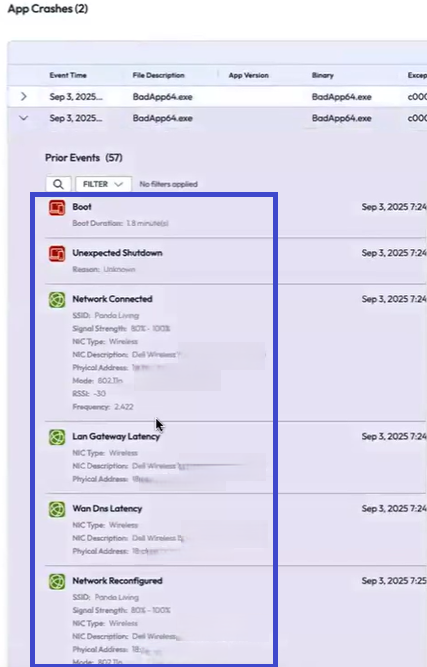
- 应用 BadApp64 进行了一次引导。
- 然后,应用在引导后立即出现意外关机。
- 使用面包屑导航轨迹跟踪应用崩溃的轨迹,并查看用户是否已重新连接该应用。
- 关闭"应用崩溃"托盘,然后在 CPU 使用情况事件行中选择一个数据点,以查看在应用崩溃时可能大量使用 CPU 的对象。
- 在 CPU 使用情况托盘中,确保最大 CPU 列的箭头指向下方。
- 在托盘的应用列表视图中,系统会显示与设备时间轴关联的对象,以提供导致 CPU 使用率较高的可能原因。
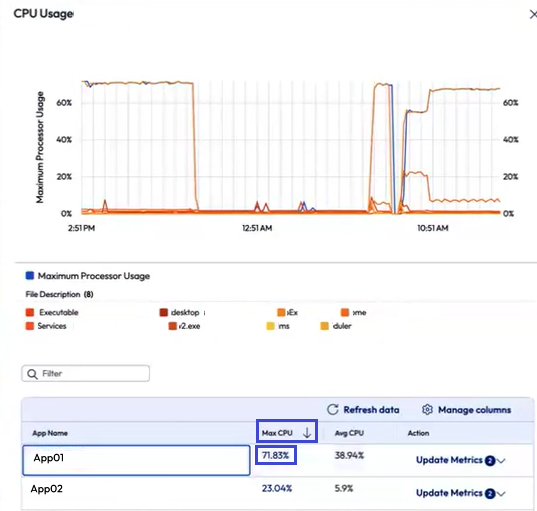
- 在屏幕截图示例中,排名靠前的应用使用了设备上近 72% 的 CPU。
- 在运行多个应用时,失去处理能力可能导致应用崩溃。
使用调查、快速流或 Playbook 修复问题。用户可能需要更新应用,或者可能需要更新其设备。考虑设备组件。也许设备需要更多内存来运行应用,或者可能需要更新的处理器。
内存和 CPU/GPU 0
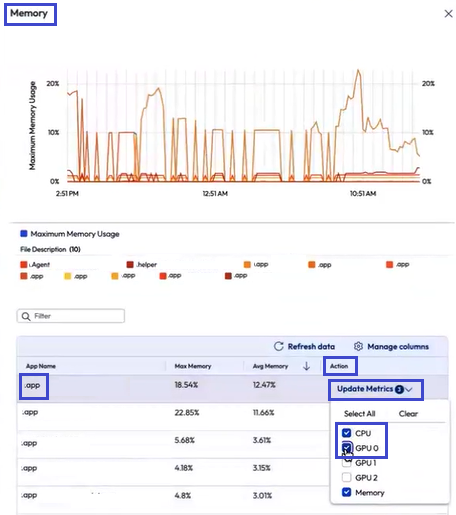
让我们来看一个示例,了解如何使用面包屑导航轨迹对内存问题进行故障排除,并将 CPU 和 GPU 0 使用情况的自动关联事件添加到时间轴。
- 在设备时间轴的时间轴选项卡上,选择概览视图。
- 在内存事件行中,选择折线图中的高点。
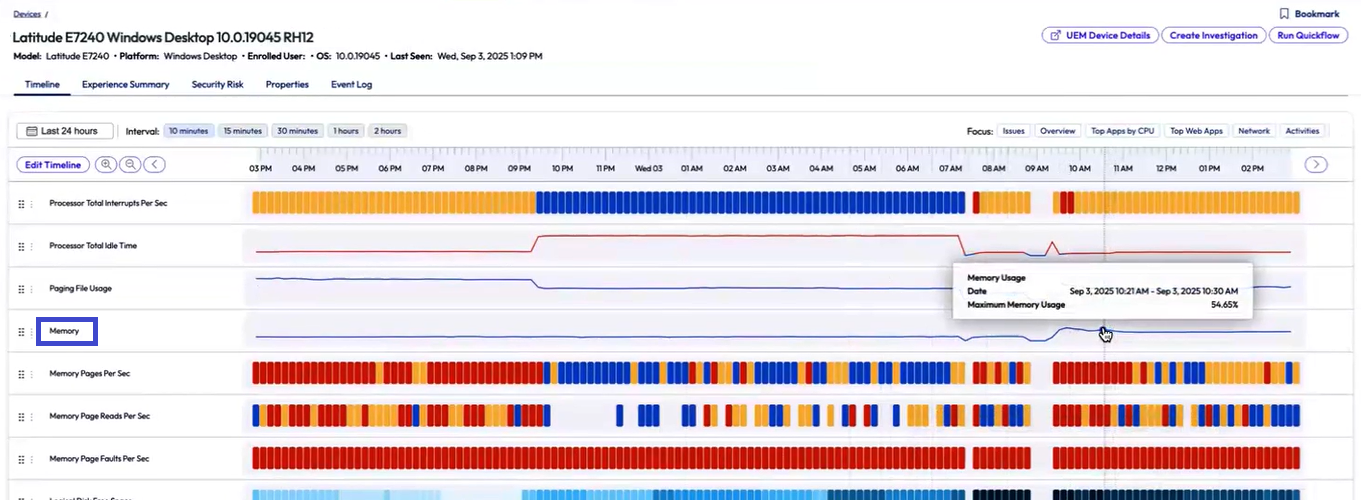
- 在右侧内存托盘中,按平均内存列筛选表。箭头指向下方。
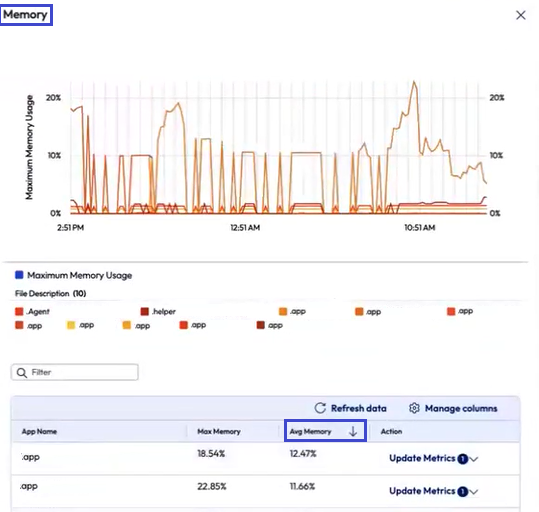
- 面包屑导航轨迹表显示正在使用大量内存的应用列表。
- 通过将顶部表格中的应用添加到您的视图来自定义视图。
- 在排名靠前的应用中,选择操作列中的下拉菜单选项。
- 选择 CPU 使用情况和 GPU 0 使用情况衡量指标,将其与应用一起添加到视图中。
使用调查、快速流或 Playbook 修复问题。也许此设备需要改进性能,以便用户可以工作并使用需要内存的应用。考虑此设备的使用年限,设备是否需要刷新或更换?也许用户在访问可靠网络时需要帮助?
创建保存视图
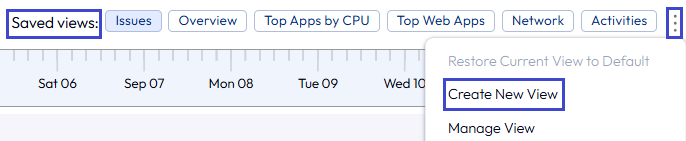
使用保存视图选项自定义调查和故障排除工作流的时间轴。如果您不确定如何开始,请使用问题或概览视图作为开展研究的跳板。如果您知道想要如何显示事件,请创建自己的布局,以便在保存视图区域中使用。
- 选择三个垂直点图示以创建布局视图。
- 选择 创建新视图。
- 输入视图的名称。例如,您可以输入我的布局 。
- 选择要以何种布局视图开始。
- 当前视图的副本:此选项使用您当前使用的布局。
- 空白视图:此选项使用空白布局。
- 选择创建。
- 选择我的布局 ,然后选择编辑衡量指标,以将任何设备、应用或 Web 应用数据添加到您的布局中。
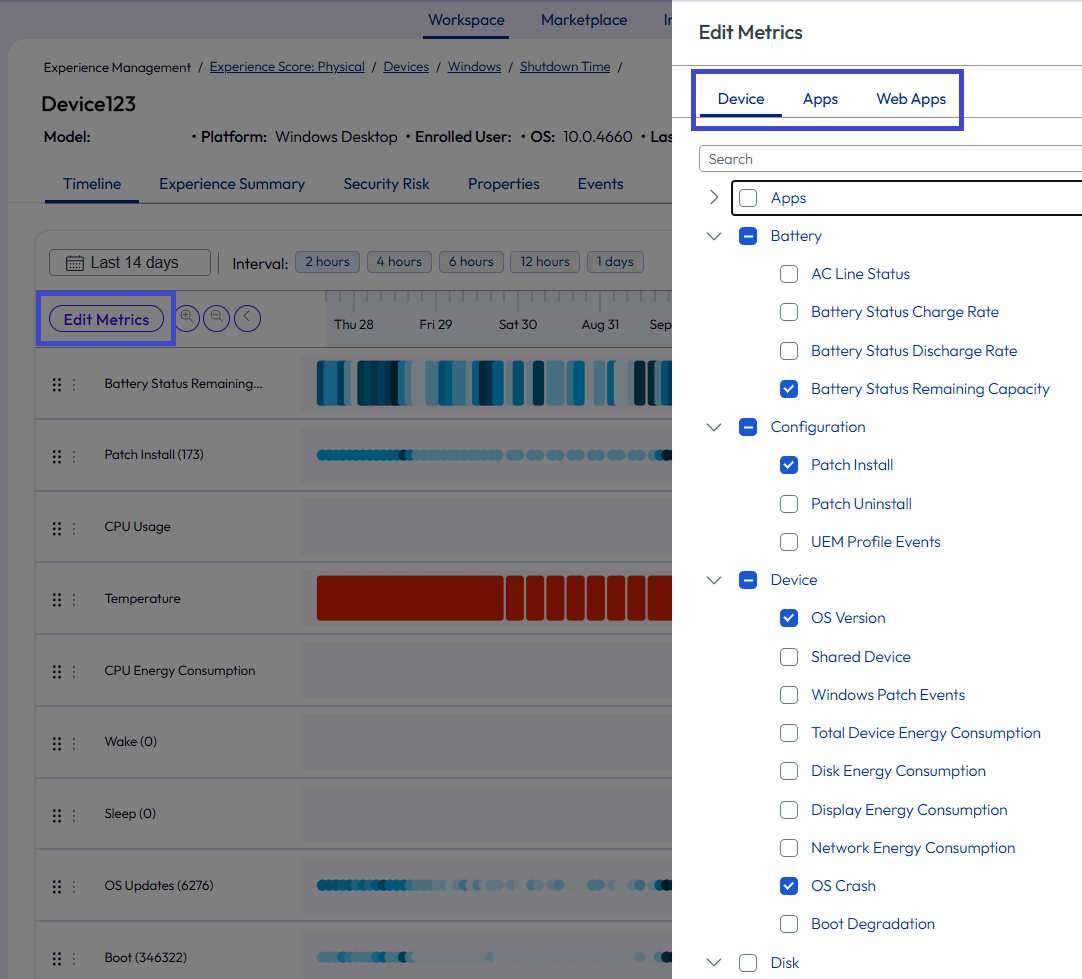
- 您可以拖放事件行,并对其进行排序以适合您的研究。如果更改事件行的顺序,则必须将更改保存到视图中。
- 选择三个垂直点图示。
- 选择管理视图以保存您的安排。
修复选项
使用调查、快速流和 Playbook 修复设备时间轴中的问题。直接在设备时间轴 UI 中访问调查和快速流。
- 调查:使用调查和引导式根本原因分析来修复问题,如运行脚本、推送应用或将配置文件推送到设备。
- 快速流:使用快速流修复问题,而无需使用筛选器规则。
- Playbook:创建 Playbook 以使用“调查”进行故障排除,让您的同事可以使用它们来解决在单个设备、多个设备和应用级别重复出现的问题。
更多文档
有关相关功能的信息,请参阅参考的内容。
此页面对您有帮助吗?