在 Omnissa Intelligence 的“工作流连接器”区域中添加并使用受管连接器和自定义连接器。工作流连接器基于我们的连接器管理系统 (CMS) 构建,可管理出站 Omnissa Workspace ONE 服务和第三方集成的所有受管连接器配置和操作。它还管理所有自定义连接器配置和操作,以扩展初始工作流架构。
受管连接器
受管连接器(本机连接器或第三方连接器)已预先植入或添加,以便您可以在工作流中使用其操作。 一些预先植入的受管连接器示例包括 Hub 服务和 Intelligence。第三方受管连接器包括 Slack Web API 和 ServiceNow。自定义连接器是您自己的连接和操作,使用 REST API 进行通信。
如果您不熟悉 Intelligence,则必须按照该连接器的设置过程添加受管连接器。有关详细信息,请参见适用的集成主题。
如果在 CMS 版本(即 23.03.23 版本)之前设置连接器,则无需执行任何操作。
编辑和删除
您可以在 Intelligence 中编辑或删除受管连接器。如果删除受管连接器,您仍可以选择该连接器,以便稍后添加该连接器。
- 删除 - 要删除受管连接器,必须移除关联工作流中使用的所有操作。您也可以删除关联的工作流,但删除时要小心,因为此操作无法撤消。
- 编辑 - 您可以编辑某些受管连接器详细信息,但无法编辑操作字段的默认值。
连接器断开连接通知
当 Intelligence 无法再对连接器端点进行身份验证,或者不再有权调用该端点时,连接器将断开连接,并且与其关联的所有工作流执行都将停止运行,直至其重新获得授权为止。您可以配置在发生这种情况时是否通知您以及接收通知的人员。
- 启用或禁用通知。
- 选择连接器是否发送断开连接通知。
- 选择收件人。
- 如果已启用通知,请从您组织的管理员列表中选择最多 100 个收件人。
- 每个收件人都会收到一则应用内通知和一封电子邮件。
- 默认情况下,现有连接器将保留其当前行为。
- 连接器的创建者仍然是唯一的收件人,因此除非更新设置,否则不会发生任何更改。
- 新连接器没有默认收件人 — 必须明确选择通知谁。
- 断开连接通知的严重性始终为"严重",因为断开连接的连接器会停止与其关联的所有工作流执行,直至其重新获得授权为止。
配置通知
在集成区域中,使用受管连接器的磁贴激活和停用通知。
- 在 Intelligence 中,转到集成 > 工作流连接器。
- 选择受管连接器磁贴上的省略号,然后选择通知设置。
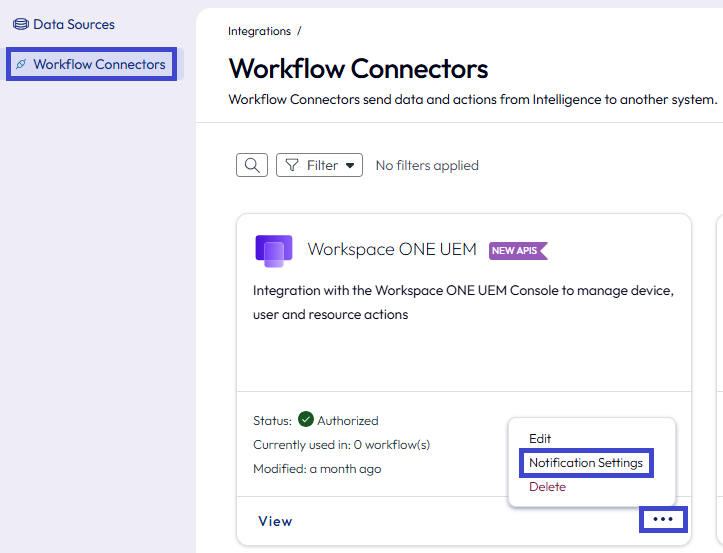 。
。 - 使用启用通知菜单选项激活通知。
- 添加通知收件人的电子邮件。
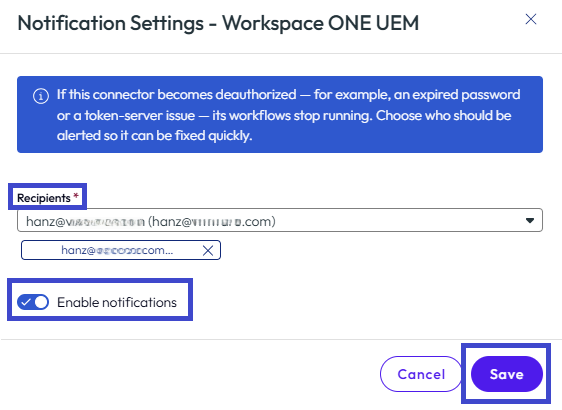 。
。 - 保存您的设置。
连接器何时断开连接?
当 Intelligence 无法再进行身份验证或再也无权调用其端点时,连接器会自动断开连接。对于大多数连接器类型,这包括 HTTP 401(身份验证)和 HTTP 403(授权)响应。
自定义连接器
使用您现有的企业系统和第三方服务将您自己的连接和操作添加到工作流。自定义连接器具有多个 REST API 操作。您可以使用诸如 Bruno 等 API 开发工具构建和测试操作,以创建 API 集合,然后可以将其导入到 Intelligence 中。
要求
要添加自定义连接器,请导入 Postman 集合格式的 API 集合。导入集合后,便可以在工作流中使用这些操作。
- 在 API 开发工具(如 Bruno)中创建集合。
- 考虑使用 Bruno 作为工具,通过内部和第三方服务来组织和测试 REST API。
- 您可以将 Postman 集合迁移到 Bruno。
- 有关如何从 Postman 迁移到 Bruno 的步骤,请参阅 Bruno 文档站点文章从 Postman 迁移。
- 您要连接的服务必须支持 REST API 和 JSON 内容类型。
- Intelligence 需要 API 端点的访问权限。
- 如果服务受防火墙保护,请使用Unified Access Gateway作为反向代理。
- 有关详细信息,请访问使用 Workspace ONE UEM API 配置反向代理
- 如果使用 OAuth2 进行身份验证,请提供授权详细信息,以便 Intelligence 可以检索、刷新和访问服务的令牌。
- OAuth2 令牌 URL
- 客户端密钥
- 客户端 ID
- 授权类型(客户端凭据或密码)
自定义连接器示例
有关自定义连接器的示例,请参阅我们的 GitHub 存储库,其中包含一些最常用的请求操作。
使用自定义连接器的步骤
- 在诸如 Bruno 等 API 开发工具中使用请求创建集合,然后以 Postman 集合格式导出该集合。
- 在 Intelligence 中添加一个自定义连接,然后导入请求。这些请求现在可用作您在工作流中使用的操作。
- 使用导入的操作配置一个自动化工作流,以便在 Intelligence 中使用自定义连接自动执行任务。
步骤 1:创建 API 集合
让我们使用 Bruno 创建 REST API 请求集合。请参阅适用的 Bruno 文档文章。以下是一些建议的文章。
所需的配置
- 这些请求中提供的名称和说明将用于 Intelligence 中的工作流操作。
- 您可以稍后在 Intelligence 中更改名称和说明。
- 添加标头
Content-Type: application/json。- 如果未将标头添加为内容类型 JSON,则 API 会默认为 XML,而 XML 不适用于自定义连接器。
- 将 API 所需的任何自定义标头添加到集合中的所有请求。
- 自定义标头的示例都是唯一的基于标头的身份验证类型,如 API 密钥或令牌。
- Intelligence 会保留除身份验证标头以外的所有标头。
- 并使用自定义集合中身份验证类型的配置覆盖身份验证标头。
- 如果 Intelligence 替代身份验证标头,则系统仍会向您发送唯一的基于标头的身份验证供您使用,因为您已将其添加到集合中的其他请求。
- 发送请求以对其进行验证。
- 验证会生成响应。
- 共享集合并使用 Postman 集合格式导出该集合。
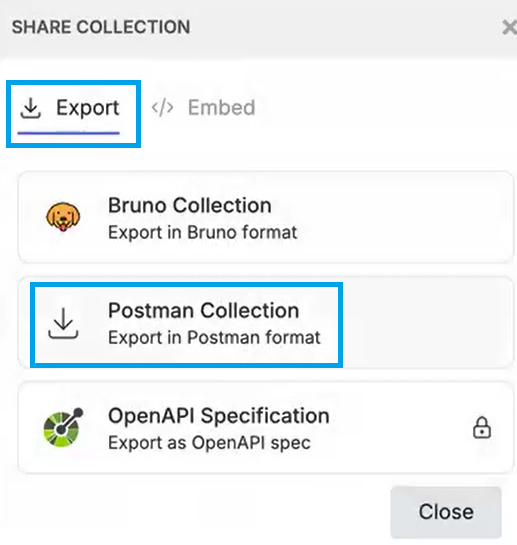
- 导出后,打开 JSON 文件并使用文件编辑器将唯一 ID 添加到集合中的每项操作。
- 在 JSON 文件中的
"name":条目后面添加 ID。 - 例如,添加
"id": "sendMessage",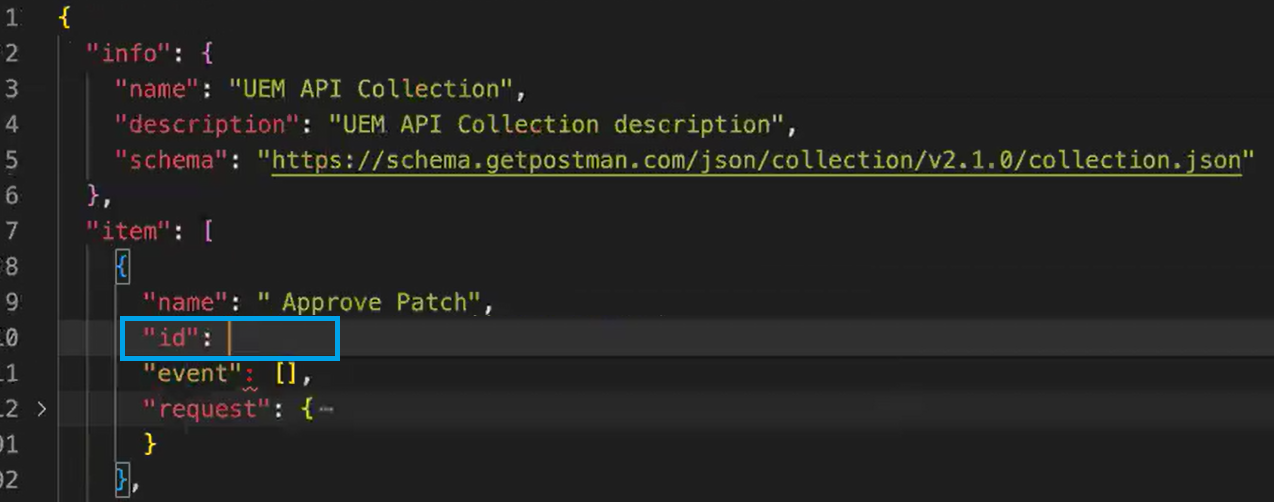 。
。
- 在 JSON 文件中的
步骤 2:在 Intelligence 中添加自定义连接器
添加自定义连接器时,将 API 集合 JSON 文件导入 Intelligence。
- 在 Intelligence 中,转到集成 > 工作流连接器,然后选择添加。
- 在添加新工作流连接器小组件中,选择自定义连接器选项卡。
- 对于连接器名称,输入连接的可识别名称。
- 对于基本 URL,输入服务的 URL,以便 Intelligence 可以进行身份验证。
- 服务的 URL 和自定义连接的 URL 必须匹配。
- 对于身份验证类型,选择用于访问服务的身份验证类型。
- 基本身份验证 - 向 Intelligence 授予访问权限,输入凭据。
- OAuth2 身份验证 - 输入详细信息,以便 Intelligence 可以检索、刷新和访问服务的令牌。
- 您需要客户端 ID、客户端身份验证位置、授权类型(凭据或密码)、令牌 URL 和客户端密码。
- 可选设置是范围。
- 无身份验证 - 如果不希望 Intelligence 替代身份验证标头,请选择此菜单项。
- 要导入 JSON 文件,请使用 UI 中间的从您的计算机中选择链接。UI 会显示集合及其请求。这些请求现在可用作工作流的操作。
- 从导入的操作列表中,您可以测试、编辑和删除操作。
步骤 3:添加工作流
按照 Freestyle Orchestrator 主题中概述的过程创建工作流。
编辑、删除和测试
可以在 Intelligence 中编辑、删除和测试自定义连接器。您可以在多个连接器中使用操作,因此在对连接器进行编辑或删除操作之前,请考虑相应的后果。
- 删除 - 要删除连接器和关联的操作,您需要先从所有工作流中移除操作。
- 从工作流中移除所有操作后,可以删除连接器。
- 此操作不可撤销。
- 编辑 - 您可以随时编辑连接名称、说明和身份验证类型。
- 要编辑操作请求详细信息,请编辑 API 集合,然后将其重新导入自定义连接。
- 如果您错误地编辑身份验证类型并输入凭据,则操作可能无法运行。
- 请谨慎编辑。
- 测试 - 在 Intelligence 中测试自定义连接器,以确保 Intelligence 和您的服务可以进行通信。
此页面对您有帮助吗?