在特定 Web 应用程序和 URL 的 Omnissa Workspace ONE Experience Management 中使用综合 URL 监控,确定网络性能问题和可用性。来自设备的监控遥测有助于 Omnissa Intelligence 中显示的整体用户体验评分。
平台支持
仅 Windows 支持此功能。
此功能的工作原理是什么?
在 Intelligence 中创建测试,并使用 Omnissa Workspace ONE UEM 智能组将测试分配给设备。系统会使用 Workspace ONE UEM 自定义配置文件将测试部署到设备。自定义配置文件会将 test config 文件添加到设备。
Omnissa Workspace ONE Intelligent Hub 中包含的 Experience Management 遥测代理或单独的适用于 Windows 的 Experience Management 代理将数据从设备上的 test config 传送到 Intelligence。可以在 Intelligence 中使用综合 URL 监控页面查看遥测数据并管理测试和 test config。
此功能对企业有什么帮助?
- 可见性:通过综合 URL 监控,您可以在用户创建技术支持请求单之前了解关键应用和服务的可用性。
- 视角:测试结果来自用户的设备,因此测试结果反映了用户的视角,而不是监控服务正常运行时间的服务器的视角。
- Freestyle Orchestrator:您可以使用 Freestyle Orchestrator 中的测试结果自动向用户发送通知,自动向 IT 发送通知,并自动执行 IT 流程。例如,创建一个工作流,根据您的测试结果自动创建服务台请求单。
数据定义
有关数据点的定义,请参见综合 URL 监控表。
测试配置最佳做法
重要提示:请遵循以下最佳做法以最大限度提高测试覆盖范围,并最大程度地降低对正在测试的 Web 资源和目标的规模和性能影响。
- 遥测代理上的所有测试在
[0, frequency]之间的随机时间运行。您可以在 Intelligence 的创建测试向导中设置频率。最小值为 30 分钟。此最小频率值可最大程度地降低大量设备同时请求连接到 Web 应用程序或服务的可能性。 - 一般影响来自测试频率、启用综合 URL 监控的系统数量,以及平均每秒命中目标 URL 的次数。
- 从有限数量的客户端设备开始。在大型设备环境中使用此功能之前,请评估目标 URL Web 服务器的压力测试功能。
- 从 Intelligence 的综合 URL 监控页面中管理
test config文件。- 请勿删除 Workspace ONE UEM 中关联的自定义配置文件。
- 您可以在 Intelligence 中停用
test config以将其从设备中移除。 - 您可以删除处于草稿状态的
test config,但无法删除已发布的测试。 - 删除 UEM 中的关联自定义配置文件会孤立配置文件并中断测试连接。
要求
要使用综合 URL 监控,请满足列出的要求。
- 在集成部分中激活桌面高级遥测或激活 Experience Management 解决方案。
- 将测试部署到设备。目前,此功能适用于 Windows 设备。
- 使用 Workspace ONE UEM(UEM 受管模式)管理 Windows 设备。
- 将其中一个适用于 Windows 的 Experience Management 代理部署到 Windows 设备。
- 部署适用于 Windows 的 Workspace ONE Intelligent Hub,其中包括适用于 Windows 的遥测代理。
- 部署单独的适用于 Windows 的 Experience Management 代理。
- 您不需要同时部署两个代理。
- 拥有 Workspace ONE UEM 智能组的名称,其中包括要在其中部署测试的设备。您无法在 Intelligence 中创建智能组。您只能在 Workspace ONE UEM 中创建它们。
数据收集行为
适用于 Windows 的遥测代理使用列出的行为收集"综合 URL 监控"功能的数据。
- 它以时间序列轮询方法收集数据,以便通过 Intelligence 进行平均值、中值和峰值计算。
- 它会收集有关提供 URL 的基本延迟、路由和错误的数据。
- 它按照管理员定义的时间间隔收集数据,最短时间间隔为 30 分钟。
如何配置和部署综合 URL 监控?
在 Intelligence 中,创建一个测试并将其分配给 Workspace ONE UEM 智能组。此分配会将 test config 部署到智能组中的设备。遥测代理将数据发送到 Intelligence 以进行查看和处理。在 Intelligence 的综合 URL 监控页面上查看数据。
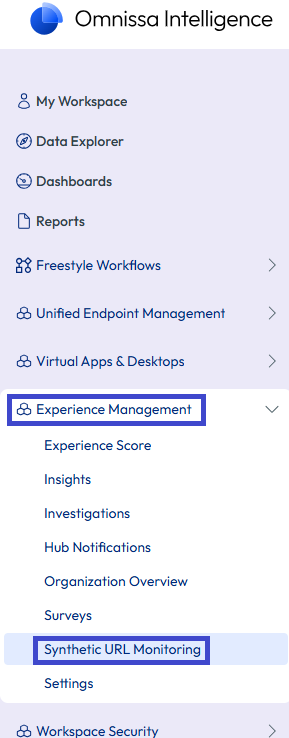
- 在 Intelligence 中,转到工作区 > Experience Management > 综合 URL 监控。
- 选择创建测试。
- 完成创建测试向导。
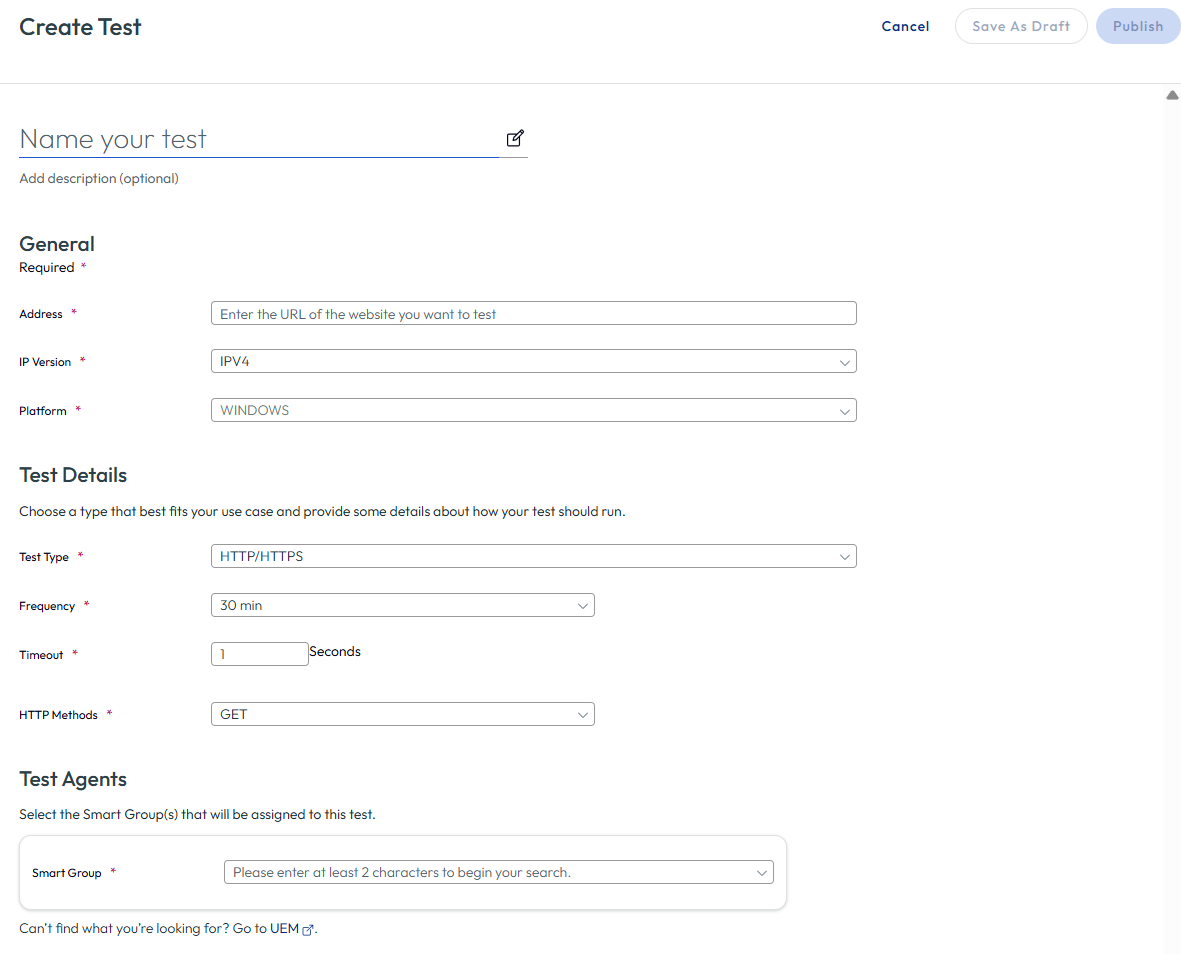
- 输入测试的名称。
- 在常规部分中,输入要测试的 URL,选择 IP 版本,然后选择平台。
- 在测试详细信息部分中,选择要部署到设备的测试类型,配置测试类型、频率、超时,然后选择 HTTP 方法。
- 在测试代理部分中,选择包含要部署测试设备的 Workspace ONE UEM 智能组。
- 发布测试设置或将您的设置保存为草稿并稍后发布。
如何管理设备上的 test config?
使用综合 URL 监控页面管理 test config。
重要提示:请勿从 Workspace ONE UEM 控制台中删除与 test config 文件关联的自定义配置文件。从 Intelligence 的综合 URL 监控页面删除草稿 test config 或停用已发布的 test config 文件,将其从设备中移除。
- 在 Intelligence 中,转到工作区 > Experience Management > 综合 URL 监控。
- 选择您要管理的测试。
- 可以根据测试的状态停用、删除、 编辑和发布测试。
- 状态包括草稿、非活动和已发布。
- 使用停用菜单选项从设备中移除测试,而不将其从综合 URL 监控页面中删除,以便稍后可以部署测试。
- 您可以删除处于草稿状态的测试,但无法删除已发布的测试。您只能停用已发布的测试。
创建自定义仪表板
您可以创建自定义仪表板,以便与“综合 URL 监控”测试结果进行交互。例如,创建自定义仪表板以显示特定应用的测试。
- 在 Intelligence 中,转到工作区 > 仪表板>,然后选择添加。
- 选择自定义仪表板。
- 输入仪表板的名称。例如,在 Acme URL 上输入综合 URL 监控。
- 选择添加小组件。
- 在可用数据源部分中,选择员工体验 > 综合 URL 监控。
- 在筛选部分中,选择应用 > 应用程序产品名称(包括您输入的应用名称)。您可以使用预览窗格检查筛选器是否返回所需的结果。
此页面对您有帮助吗?